Як запросити асистента до вашого облікового запису systeme.io
У цій статті ви дізнаєтеся, як надати іншим доступ до вашого робочого простору systeme.io як асистенту. Ця функція ідеальна для співпраці з колегами або членами команди без спільного використання ваших облікових даних для входу.
Що вам знадобиться:
- Обліковий запис systeme.io
- Електронна адреса особи, яку ви хочете запросити
Кроки для запрошення асистента
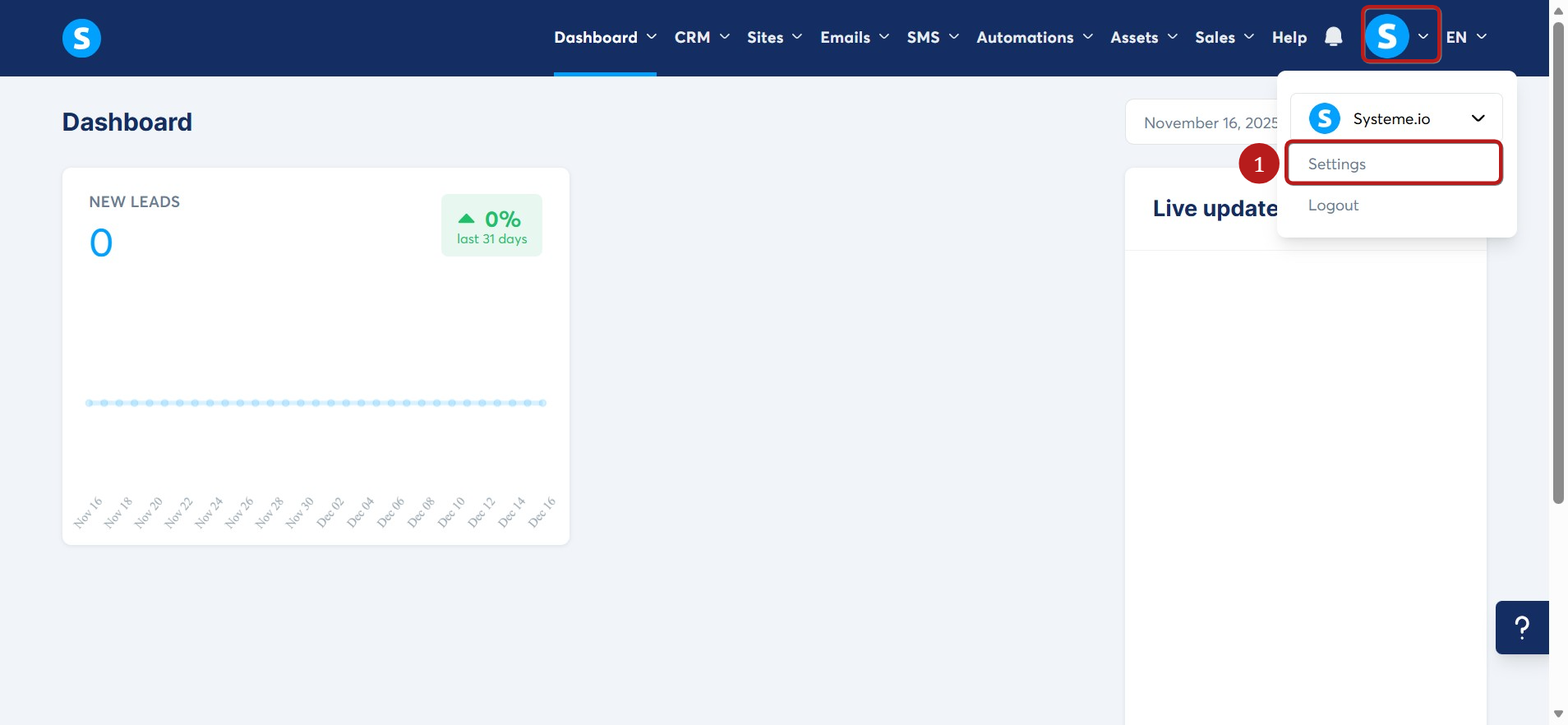
Натисніть на ваше зображення профілю, потім перейдіть до Налаштування (1).
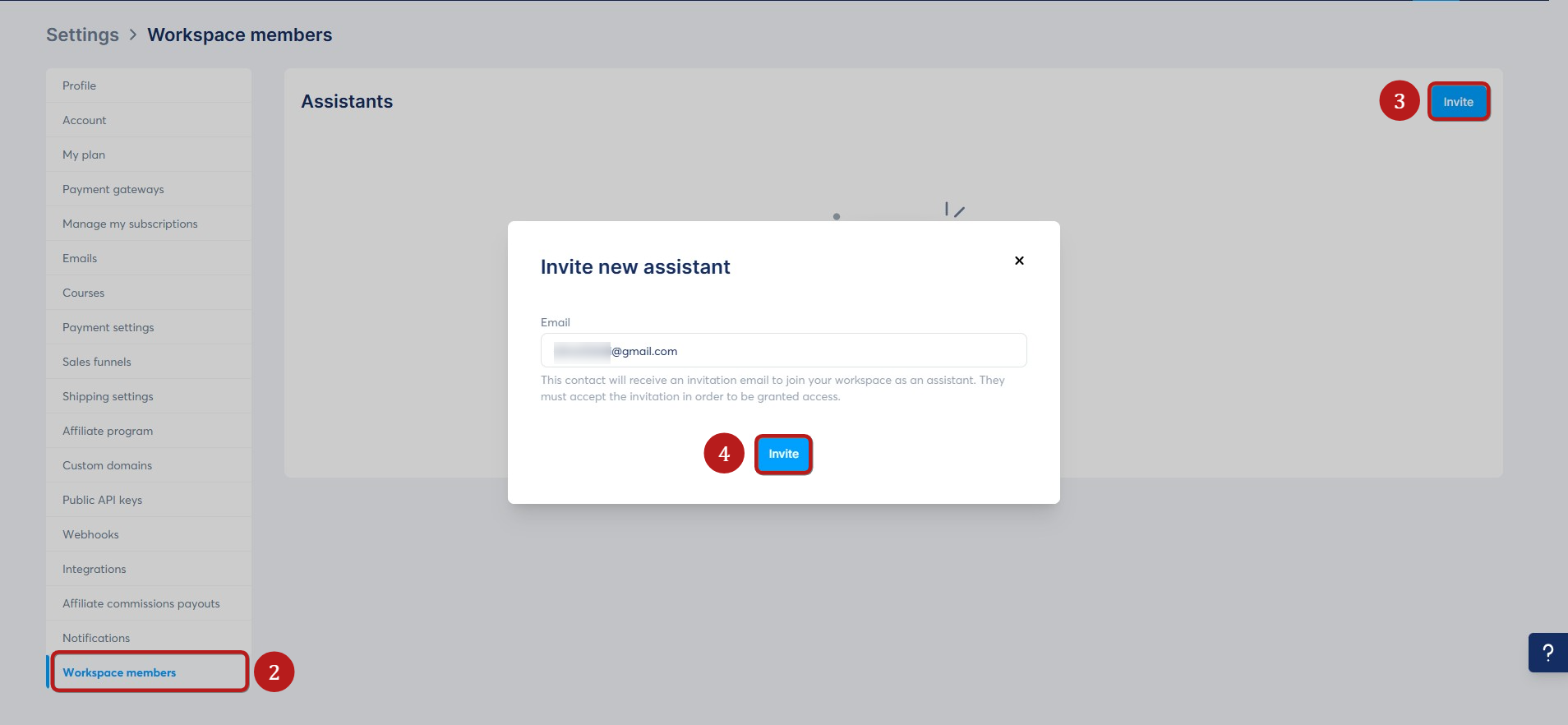
У меню налаштувань натисніть Учасники робочого простору (2). Натисніть Запросити (3).
У спливаючому вікні Запросити нового асистента введіть електронну адресу особи, яку ви хочете запросити, потім натисніть Запросити (4).
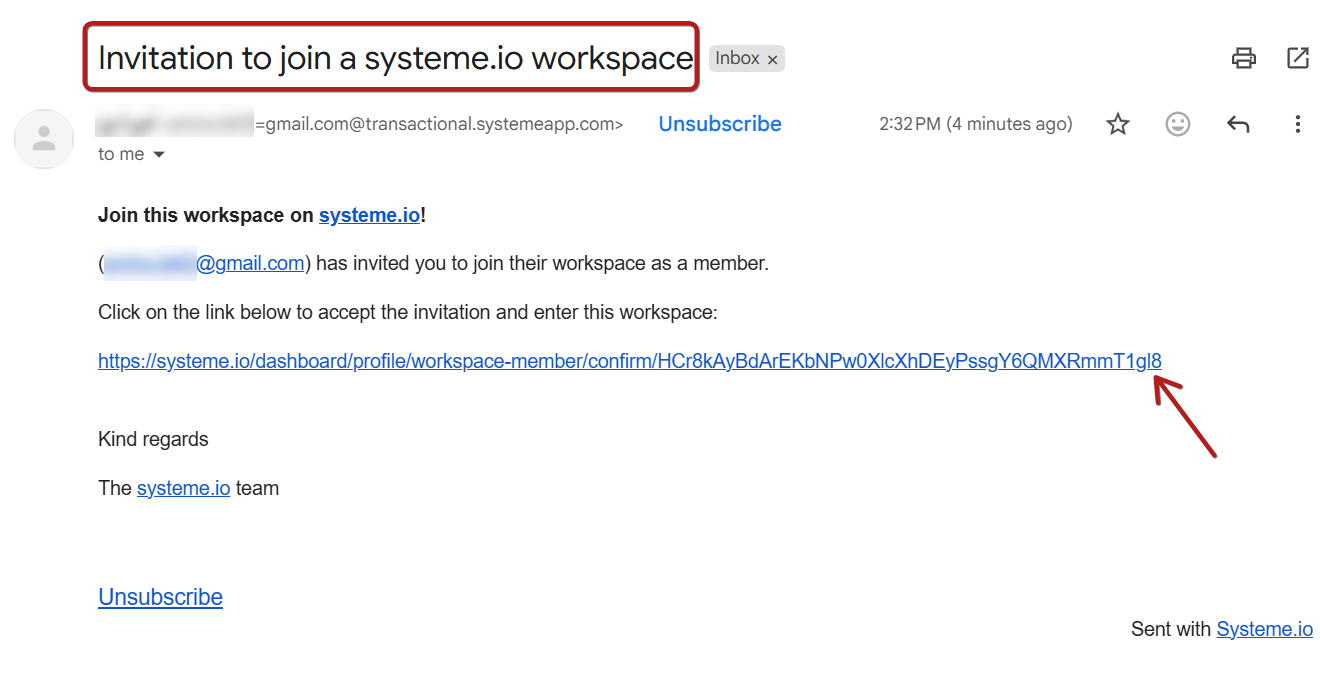
Асистент отримає email з темою Запрошення приєднатися до робочого простору systeme.io. Їм просто потрібно натиснути посилання підтвердження в email, щоб отримати доступ до вашого робочого простору.
Примітки:
- Якщо асистент вже має обліковий запис systeme.io, його буде перенаправлено на сторінку входу.
- Якщо у них немає облікового запису, їх буде запропоновано створити його, встановивши пароль.
Після входу асистенти можуть перемикатися між робочими просторами з верхнього лівого меню на їхній панелі керування.
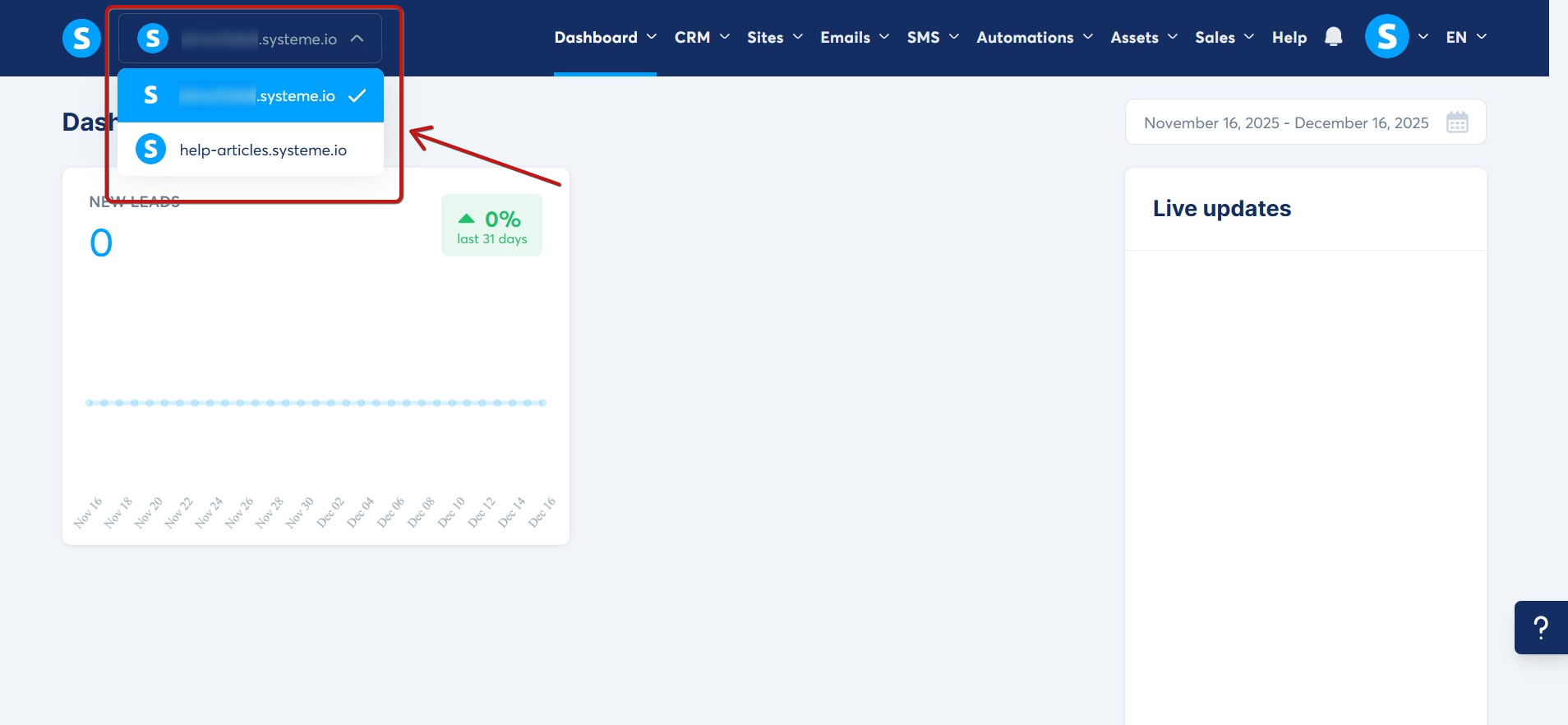
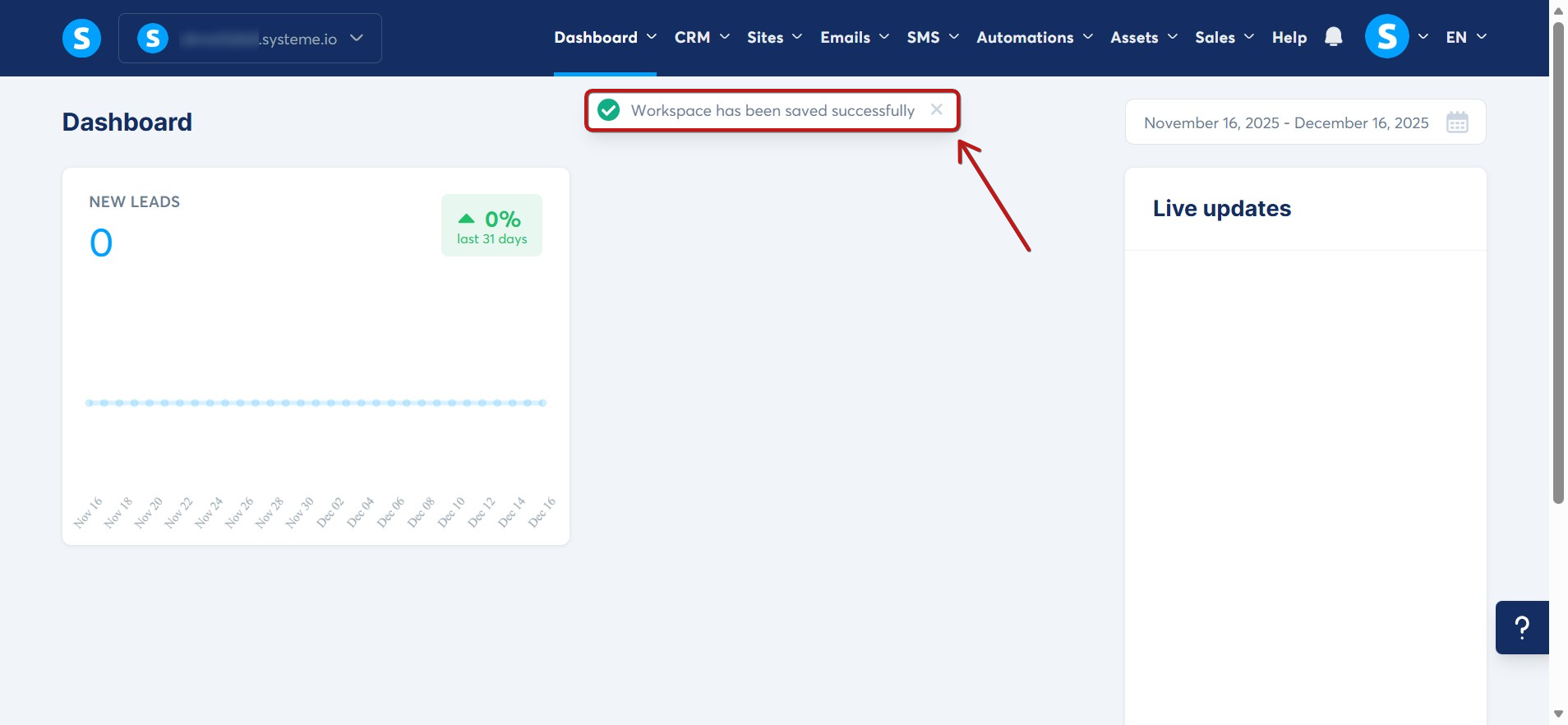
Повідомлення з'явиться при перемиканні робочих просторів.
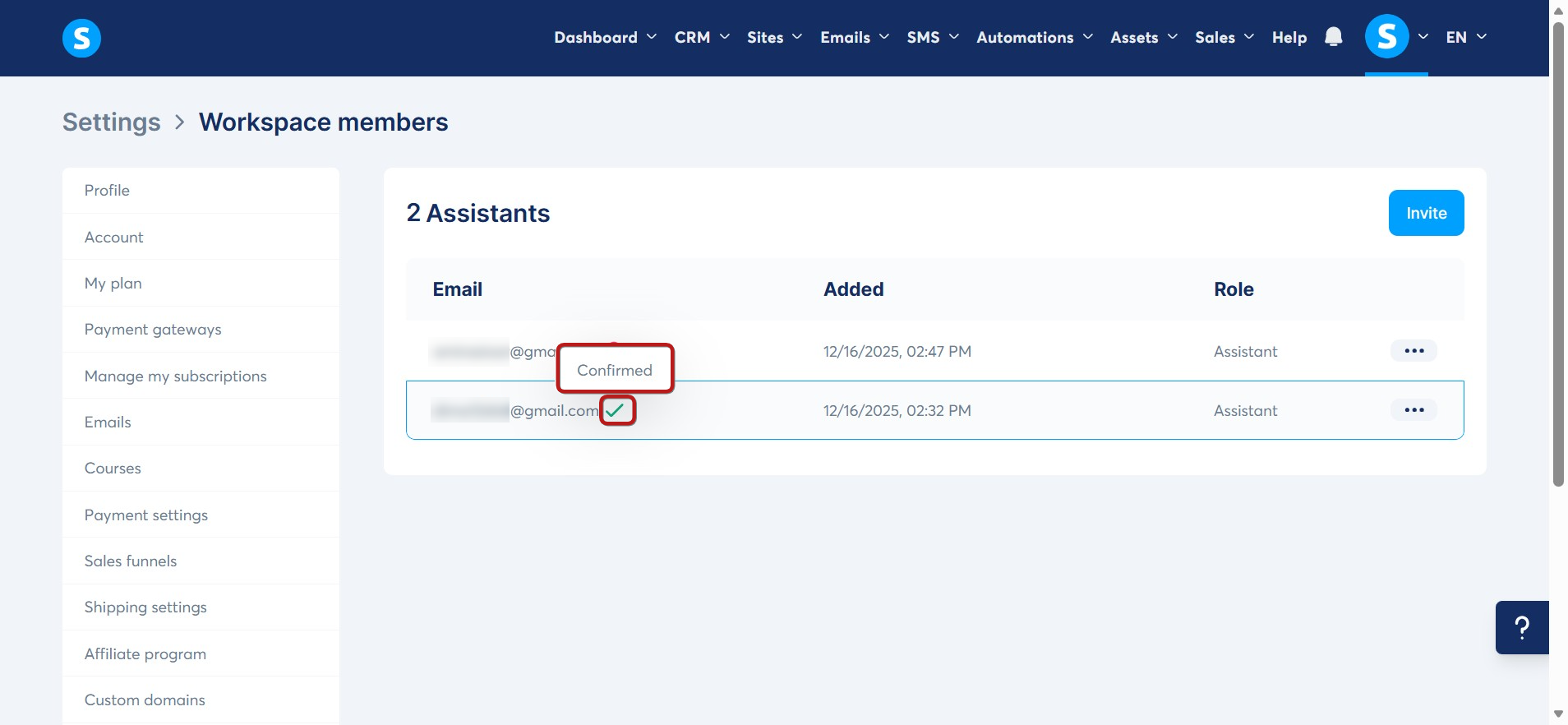
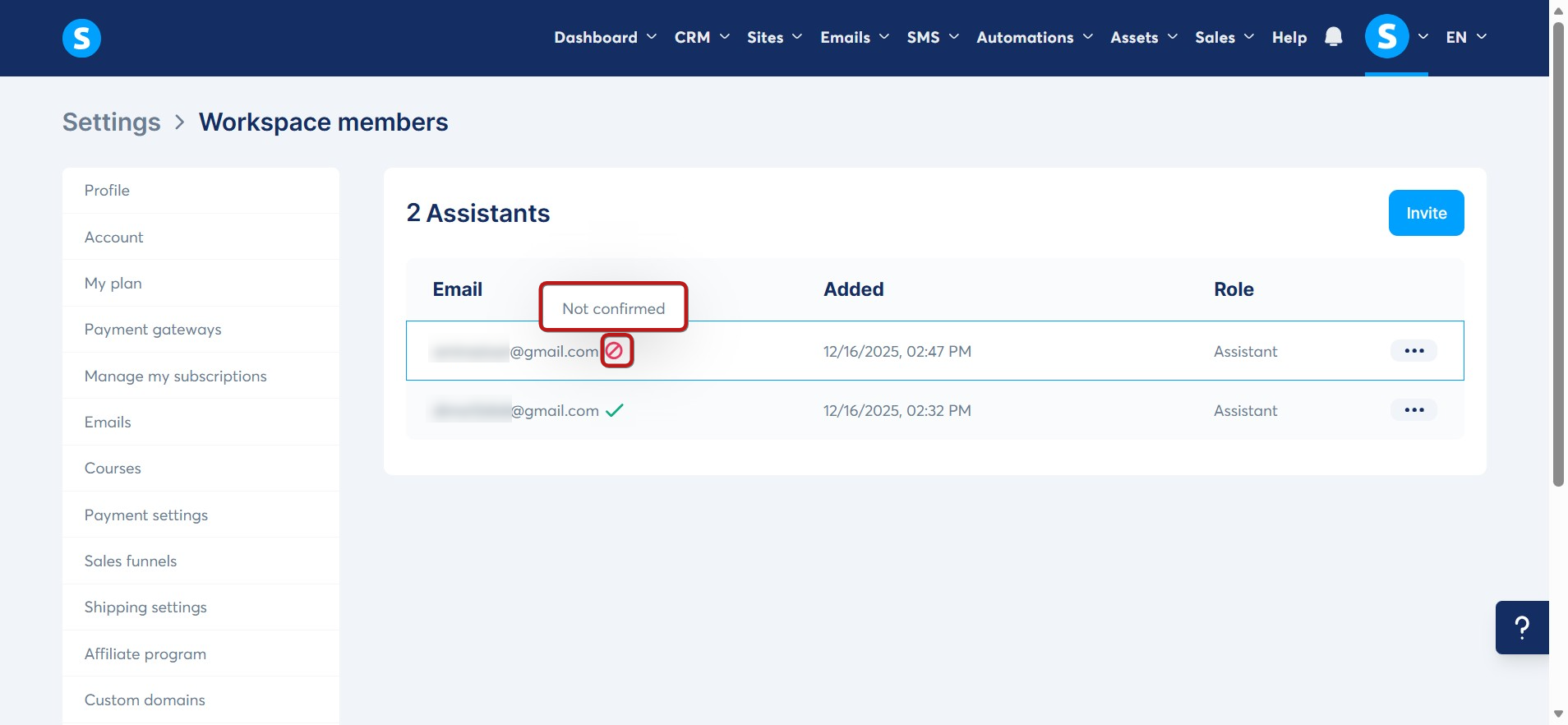
Статус підтвердження:
- Асистенти, які прийняли запрошення, з'являться як Підтверджено із зеленою позначкою.
- Інші з'являться як Не підтверджено.
Доступ асистента:
Асистенти можуть отримувати доступ та керувати даними власника робочого простору (створювати, читати, оновлювати та видаляти).
Ось до чого вони можуть отримати доступ:
- Контакти (обмежено пошуком за email; повний список не видимий)
- Теги
- Конвеєри
- Календар
- Блоги
- Воронки продажів
- Цифровий магазин
- Розсилки
- Кампанії
- Статистика email
- Правила автоматизації
- Робочі процеси
- Фізичні продукти
- Купони
- Курси
- Спільноти
- Файли
- Замовлення
- Транзакції (повний список транзакцій недоступний; ви можете шукати лише за email)
- Підписки (повний список підписок недоступний; ви можете шукати лише за email)
- Пакет курсів
- Доступ до налаштувань нижче:
- Обліковий запис
- Курси
- Воронки продажів
- Сповіщення
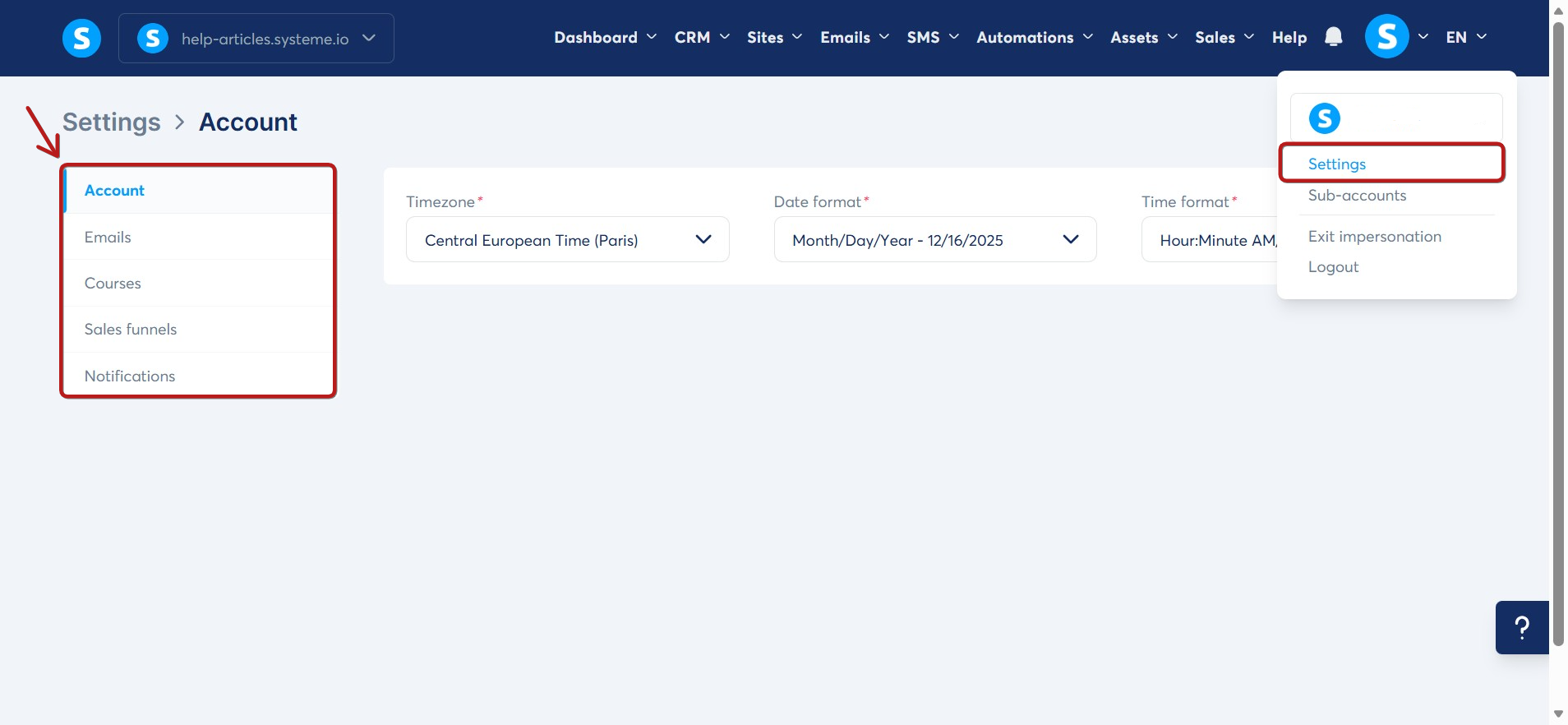
Надайте адміністративний доступ асистенту:
Щоб надати адміністративний доступ асистенту:
- Натисніть на три крапки поруч з іменем асистента. Натисніть Редагувати роль (5).
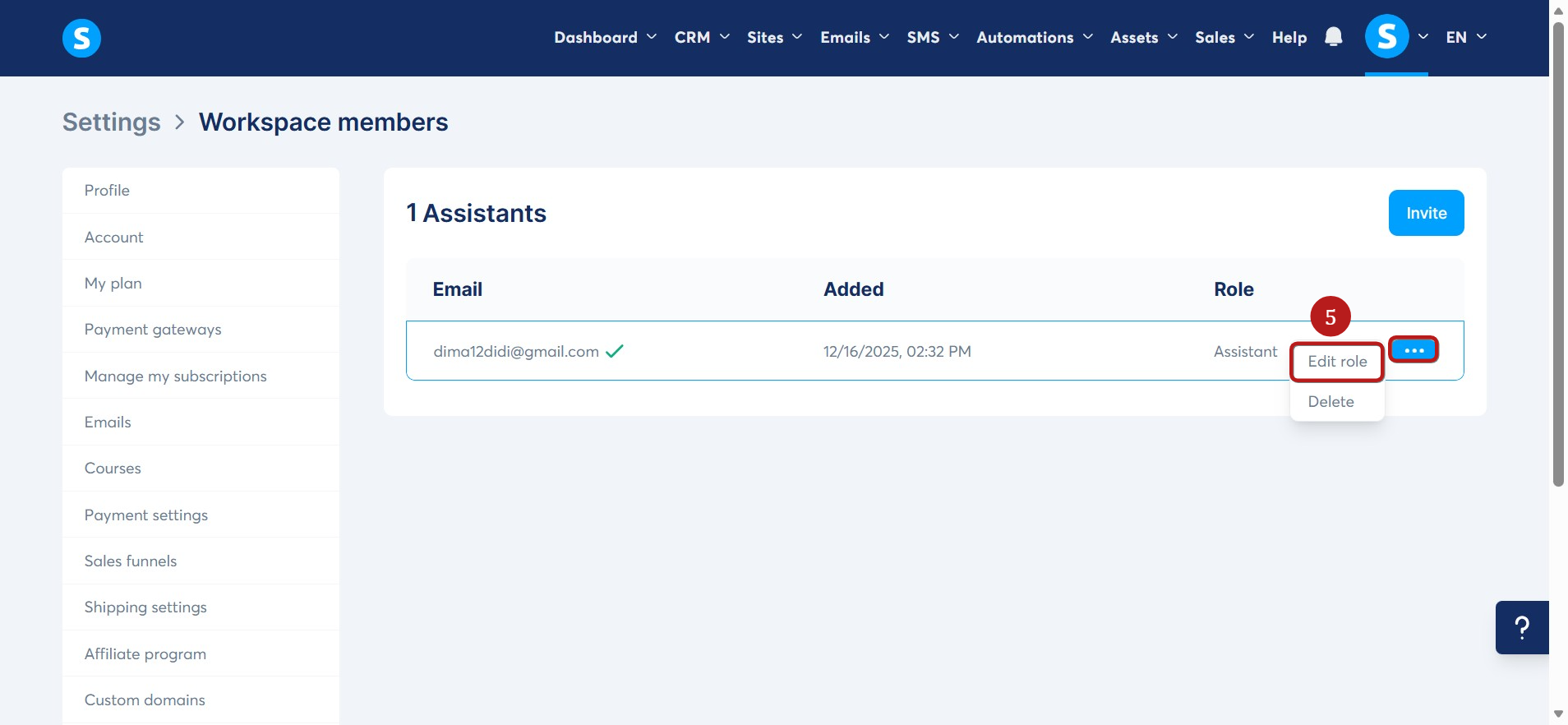
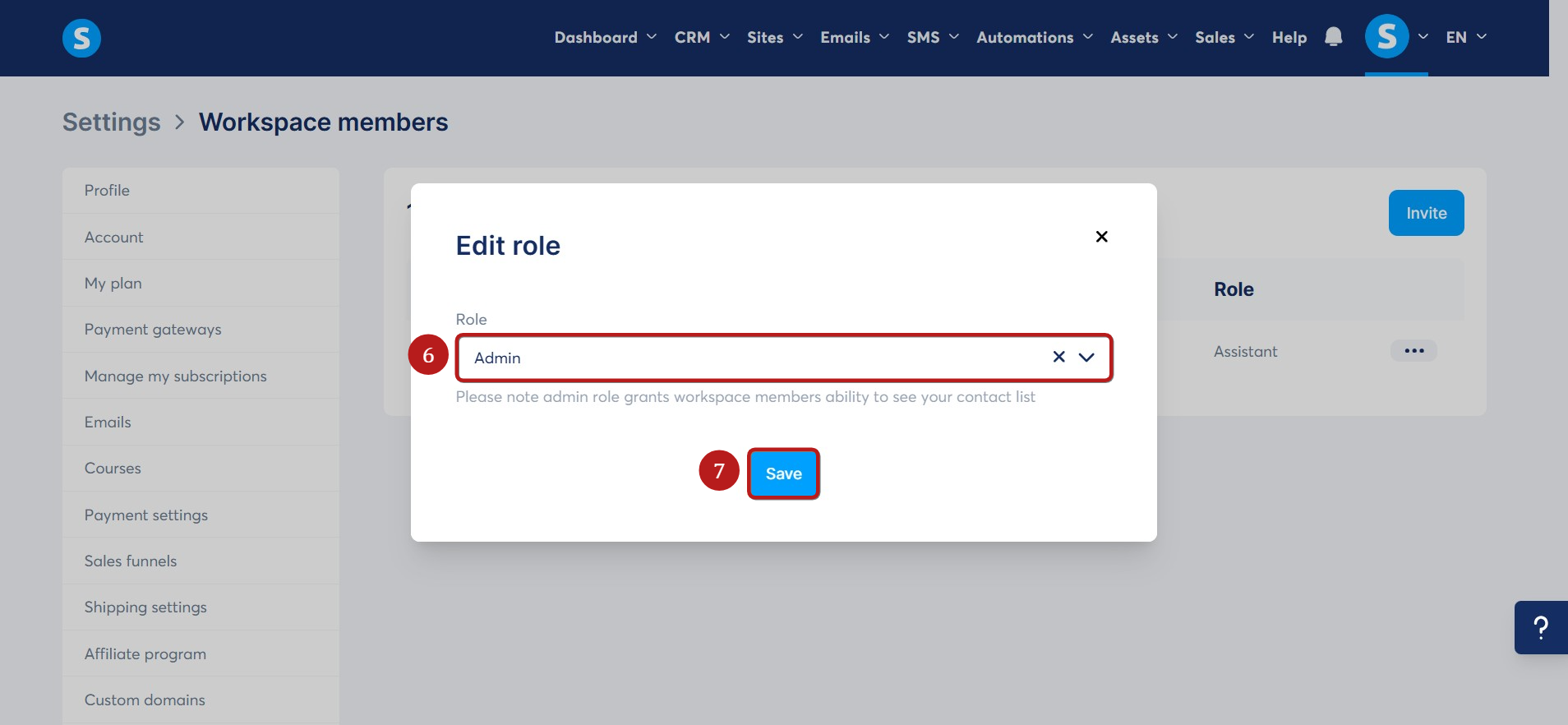
- Виберіть роль Адміністратор (6). Натисніть Зберегти (7).
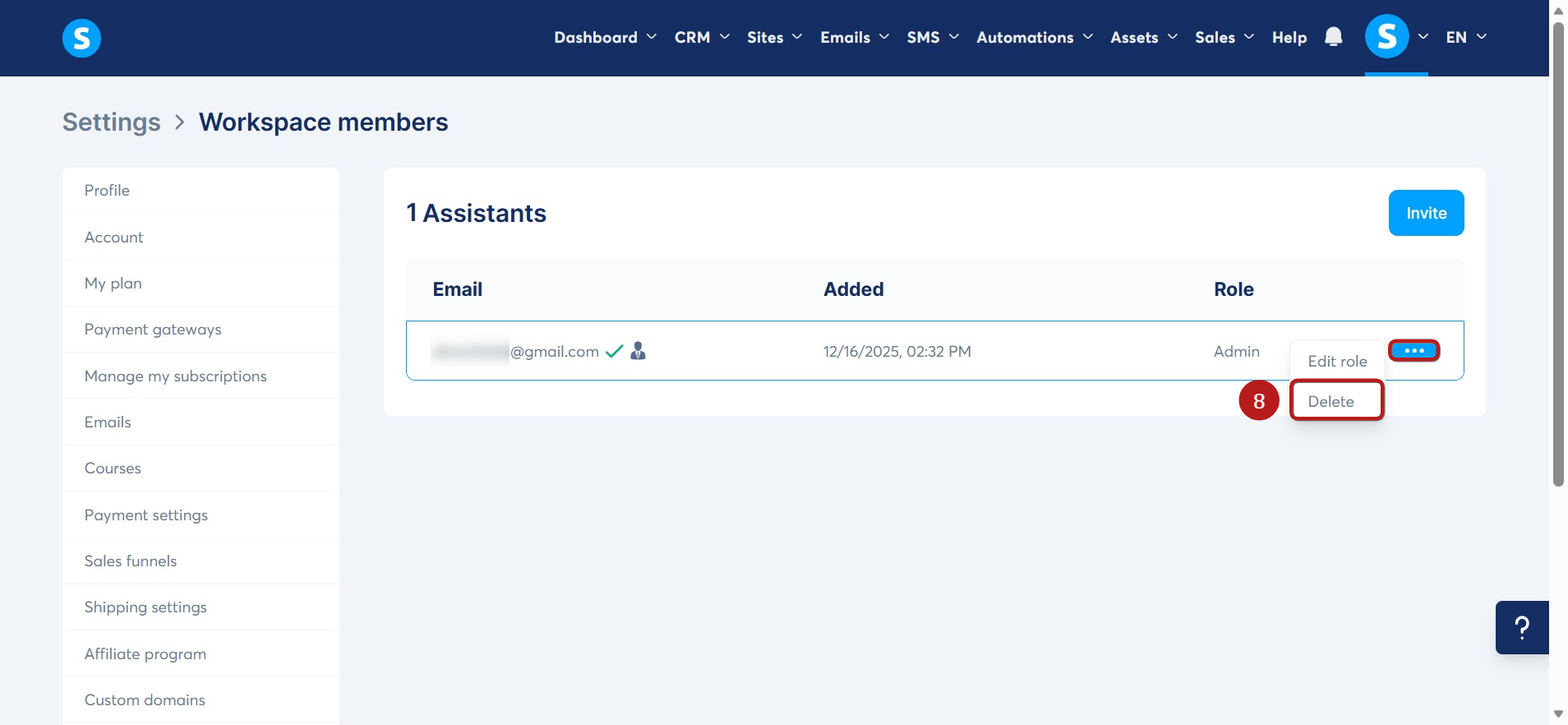
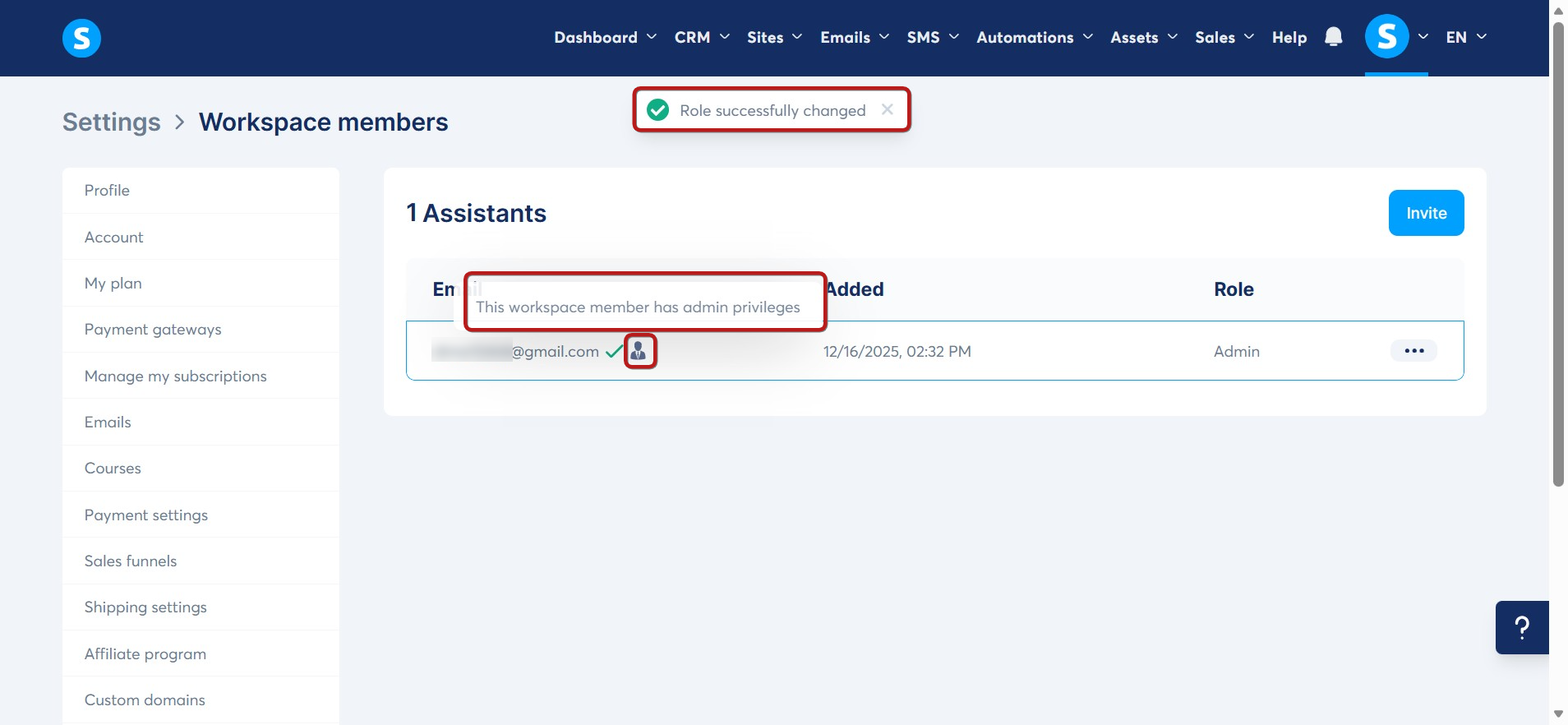
- Після надання іконка адміністратора з'явиться поруч з їхньою електронною адресою, і з'явиться сповіщення, що підтверджує зміну.
Який додатковий доступ має адміністратор?
Адміністратори мають ті самі дозволи, що й асистенти, плюс:
1. Доступ до конфіденційних даних
Адміністратори можуть переглядати:
- Дохід
- Повний список контактів
- Історію транзакцій
- Студентів
- Рахунки партнерів
Примітка: Адміністратори можуть переглядати, але не можуть експортувати список контактів; це може робити лише власник облікового запису.
2. Доступ до розширених налаштувань
Адміністратори можуть керувати:
- Платежі: податкові та цінові налаштування, нижні колонтитули рахунків.
- Публічні ключі API: Створювати та керувати ключами API.
- Вебхуки: Створювати та керувати вебхуками для автоматизації обміну даними з іншими сервісами.
- Учасники робочого простору: Запрошувати нових асистентів та керувати їхнім доступом.
- Сповіщення.
- Інтеграції: Керувати інтеграціями з зовнішніми інструментами, такими як Zoom, Google Meet, Google Sheets та Google Calendar.
Та інші налаштування, показані на скріншоті нижче.
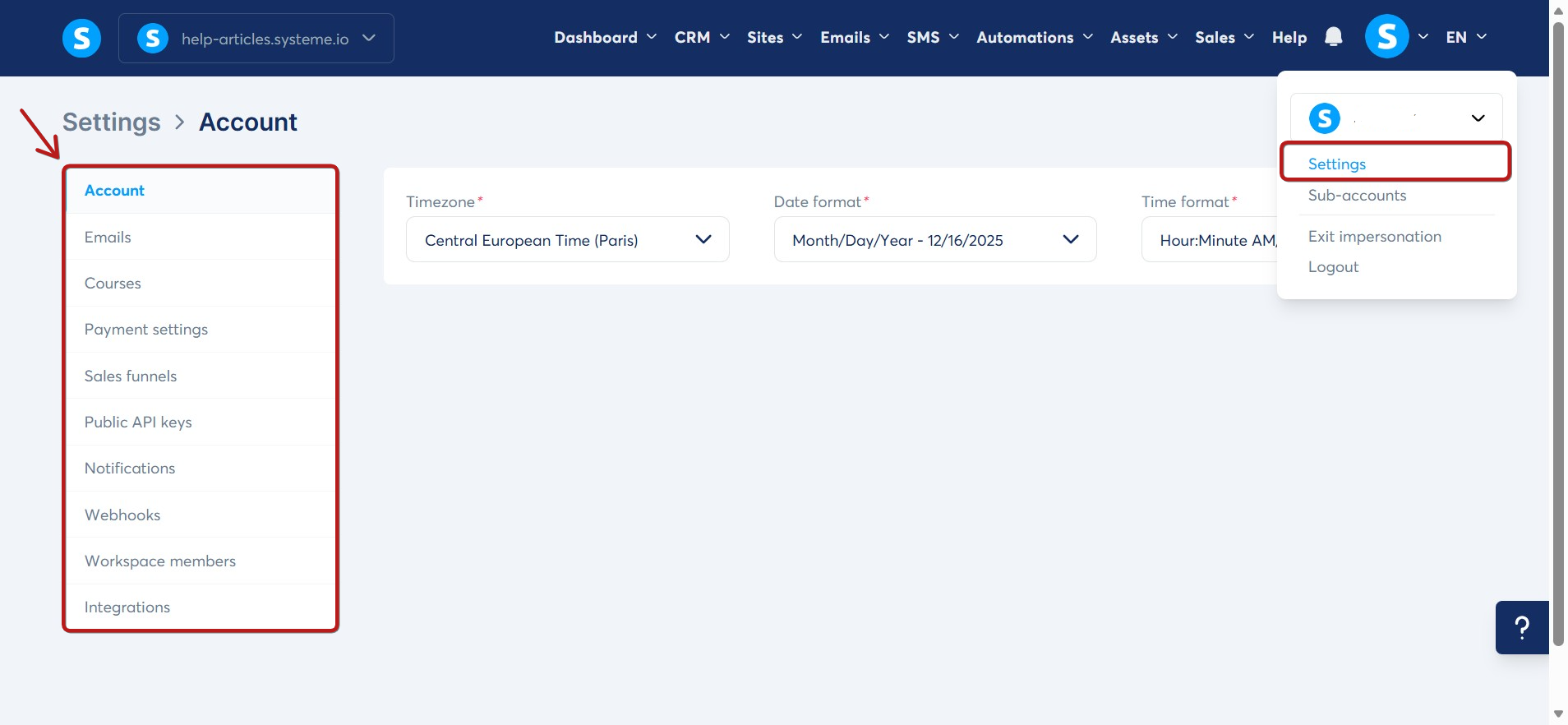
Розділи, недоступні для асистентів та адміністраторів:
Деякі розділи суворо зарезервовані для власника облікового запису, навіть для адміністраторів. До них належать:
- Профіль: Особиста інформація власника облікового запису.
- Мій план: Керуйте вашим тарифним планом підписки systeme.io.
- Платіжний шлюз: Додавайте та керуйте платіжними шлюзами (Stripe, PayPal тощо).
- Керувати моїми підписками: Переглядайте та скасовуйте підписки, чи то з systeme.io, чи з іншими постачальниками.
- Налаштування доставки: Налаштуйте параметри доставки для фізичних продуктів.
- Партнерська програма: Керуйте партнерською програмою власника.
- Власні домени: Додавайте, налаштовуйте або видаляйте власні домени, пов'язані з обліковим записом.
- Виплати партнерських комісій: Виберіть спосіб оплати для отримання партнерських комісій.
Як відкликати доступ асистента до вашого робочого простору?
Щоб відкликати доступ асистента до вашого робочого простору, натисніть три крапки, потім виберіть Видалити (8) поруч з асистентом, якого ви хочете видалити.