Як створити робочі процеси в systeme.io
У цій статті ви дізнаєтеся все про робочі процеси та як їх створити в systeme.io.
Створення нового робочого процесу
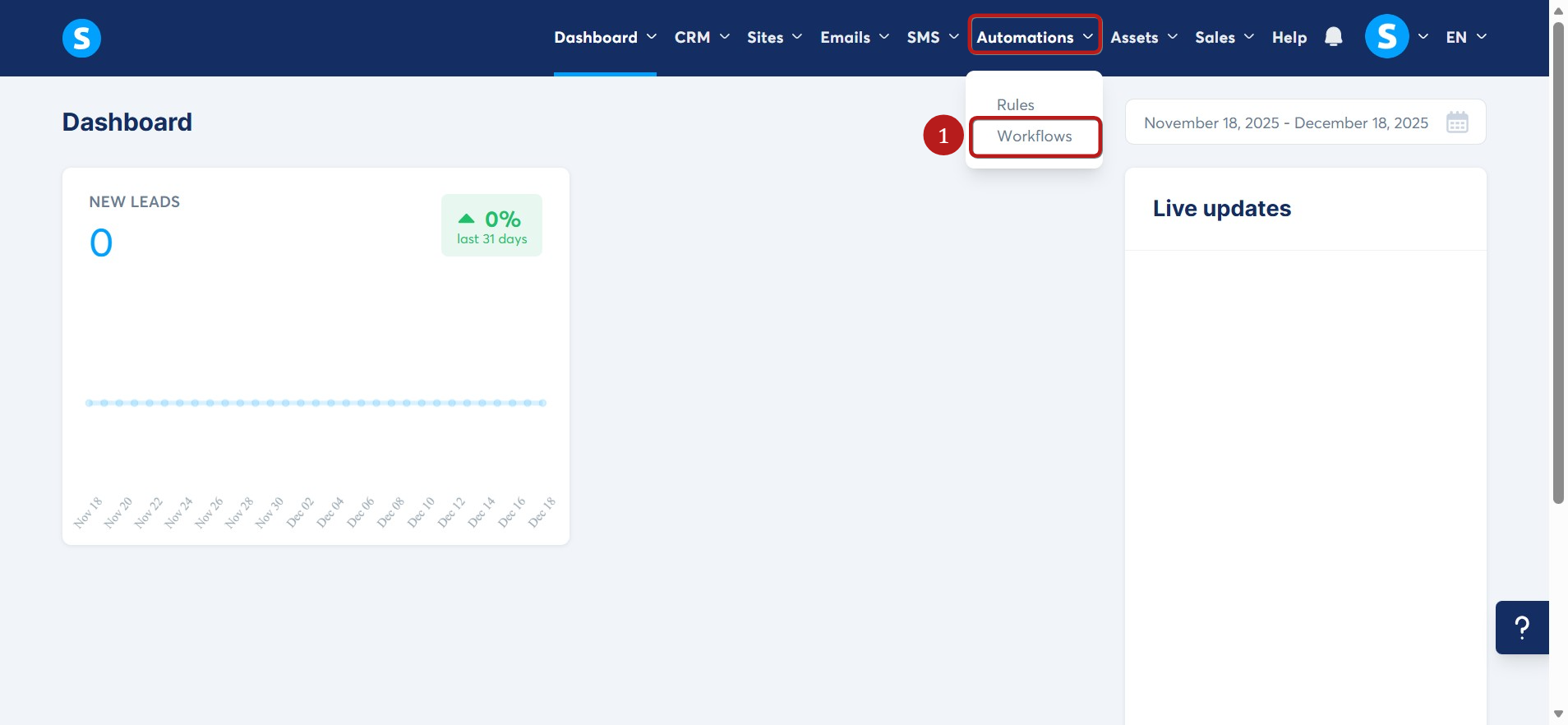
Увійдіть у ваш обліковий запис systeme.io, натисніть на вкладку Автоматизації в меню, потім виберіть Робочі процеси (1).
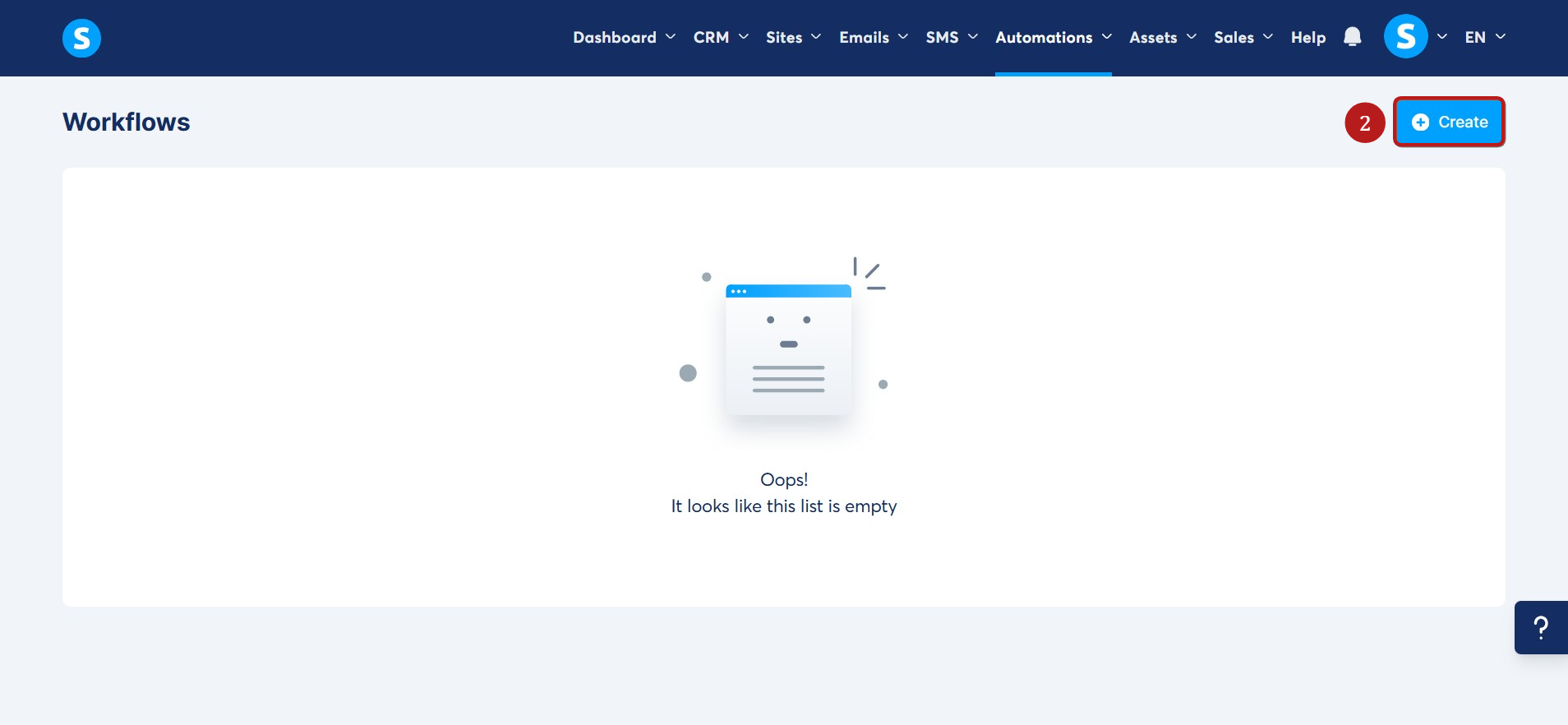
Натисніть кнопку Створити (2).
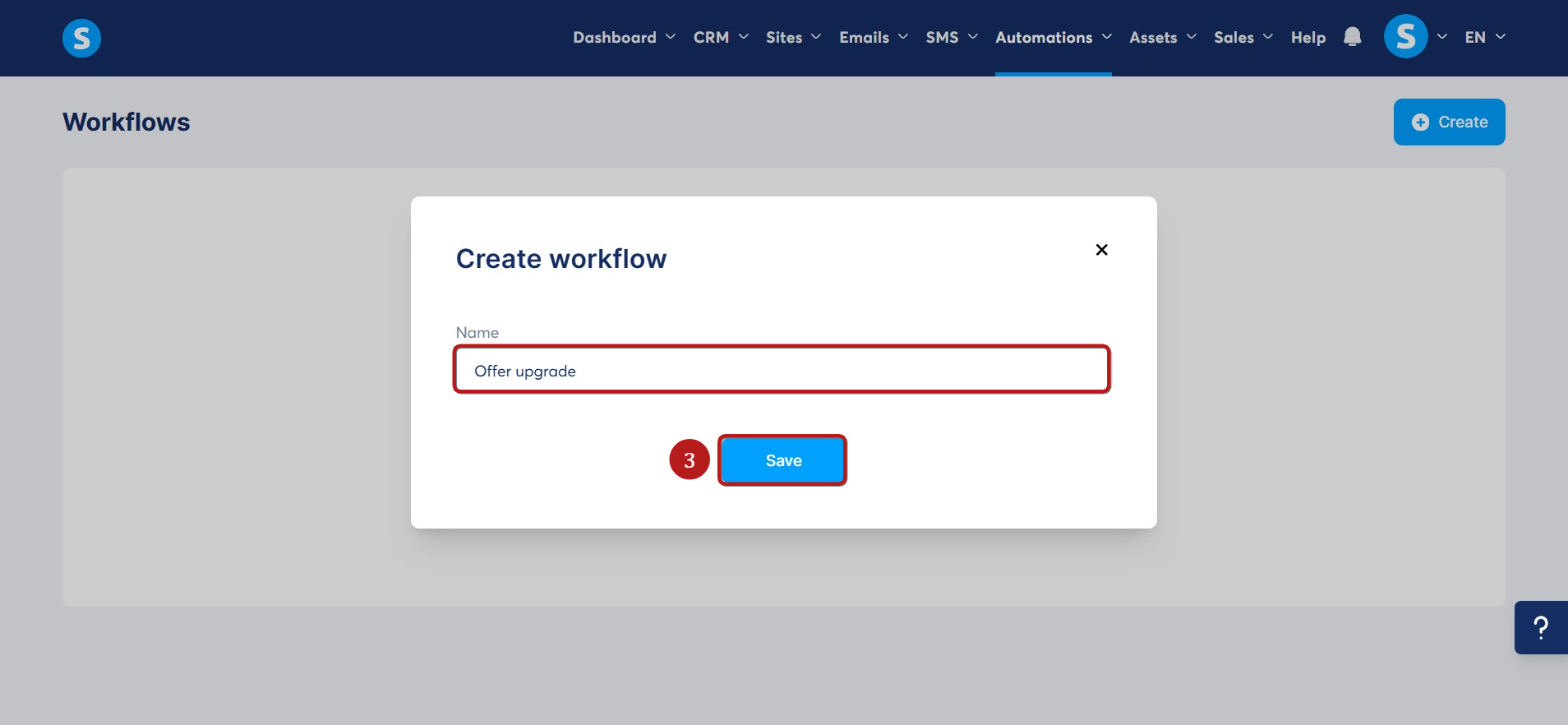
Виберіть назву для вашого робочого процесу та натисніть Зберегти (3).
Тепер, коли новий робочий процес створено, вам потрібно визначити тригери та призначити дії.
1) Додавання тригера
Тригер — це подія, яка запускає робочий процес. Наприклад, коли користувач купує продукт або підписується на вашу розсилку.
Щоб створити тригер:
- Натисніть Створити ваш перший тригер (4).
- Потім натисніть "+", щоб визначити наступний крок у робочому процесі.

Ви можете вибрати з наступних типів тригерів:
- Зустріч заплановано: Коли контакт планує зустріч.
- Тег додано / Тег видалено: Коли тег додається або видаляється з контакту після активації робочого процесу (теги, додані/видалені до активації, не враховуються).
- Форма воронки підписана: Коли контакт підписується через форму воронки.
- Форма сторінки блогу підписана: Коли контакт підписується через форму на сторінці блогу.
- Кампанія завершена: Коли контакт завершує кампанію.
- Реєстрація на вебінар: Коли контакт реєструється на вебінар.
- Зараховано на курс: Коли контакт зараховується на курс.
- Курс завершено: Коли студент завершує курс.
- Модуль завершено: Коли студент завершує модуль.
- Лекція завершена: Коли студент завершує лекцію.
- Зараховано в пакет курсів: Коли контакт зараховується в пакет курсів.
- Новий продаж: Коли клієнт купує пропозицію.
- Продаж скасовано: Коли підписка скасовується або одноразовий платіж повертається.
- Email відкрито: Коли контакт відкриває email.
- Посилання в email натиснуто: Коли контакт натискає посилання всередині email.
- Сторінка відвідана: Коли контакт відвідує певну сторінку.
- Зараховано до спільноти: Коли контакт приєднується до спільноти.
- Платіж підписки не вдався: Коли платіж підписки не вдається.
- Форма магазину творця підписана: Коли контакт підписується через розділ "Збирати email" у цифровому магазині.
Примітки:
- Ви можете визначити кілька тригерів для одночасного виконання.
- Дії виконуватимуться, лише якщо тригер відбувається після активації робочого процесу.
2) Додавання кроку робочого процесу
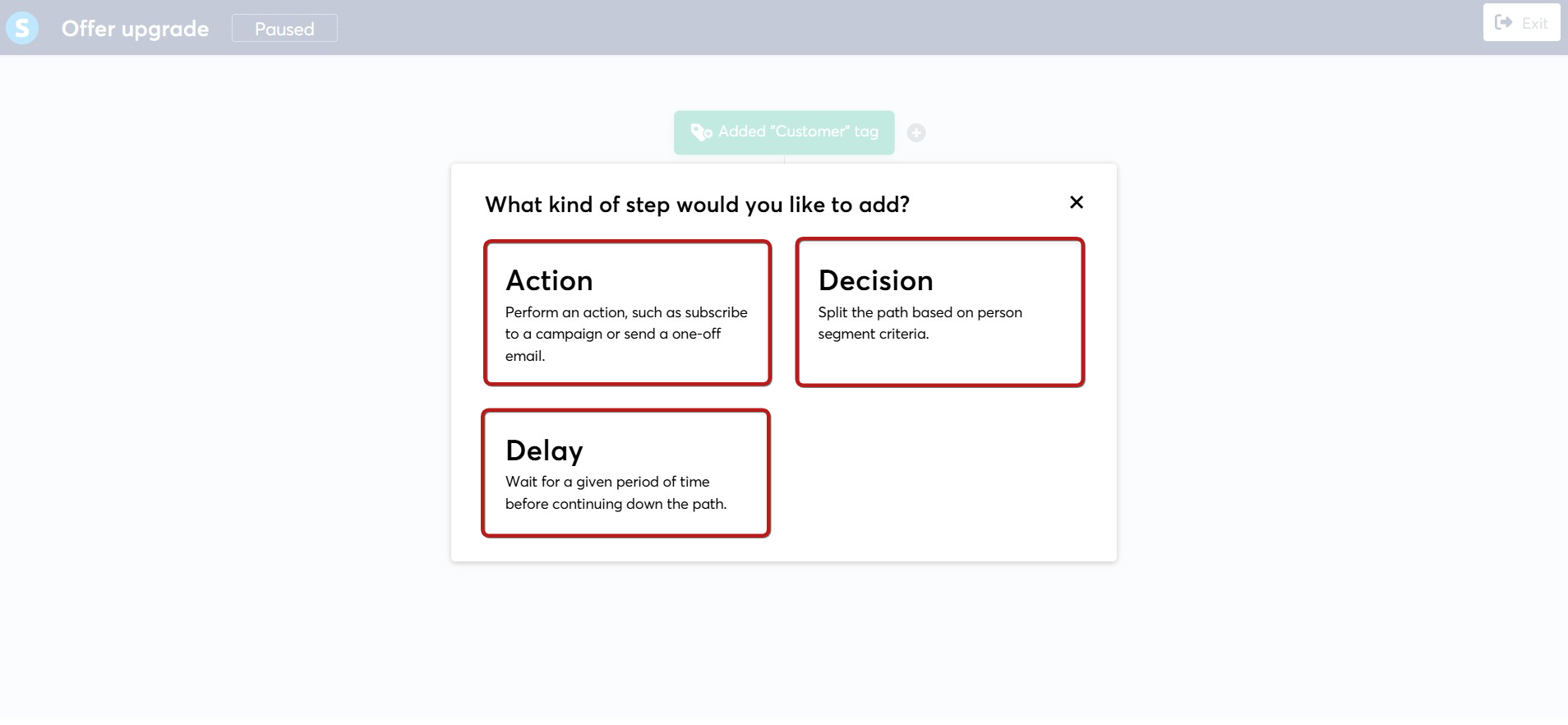
Після налаштування тригера натисніть "+", щоб додати наступний крок. Ви можете вибрати з:
- Дія: Операція, виконана в systeme.io (наприклад, додати/видалити тег, підписатися на кампанію тощо).
- Рішення: Розгалужити робочий процес залежно від характеристик контакту (використовуючи фільтри).
- Затримка: Вставити період очікування перед переходом до наступного кроку.
Зразок робочого процесу
Давайте створимо зразок робочого процесу, щоб проілюструвати, як використовувати ці елементи.
Передумови
У цьому сценарії:
- Ви продаєте дві пропозиції.
- У вас є дві кампанії: Кампанія 1 просуває Пропозицію #1, і Кампанія 2 просуває Пропозицію #2.
- Правило автоматизації призначає тег Клієнт 1 кожному покупцю Пропозиції #1.
Послідовність робочого процесу
- Коли лід підписується через сторінку підписки, підпишіть його на Кампанію 1, щоб просувати Пропозицію #1.
- Якщо він купує Пропозицію #1:
- Відпишіть його від Кампанії 1.
- Підпишіть його на Кампанію 2, щоб просувати Пропозицію #2.
Кроки для виконання
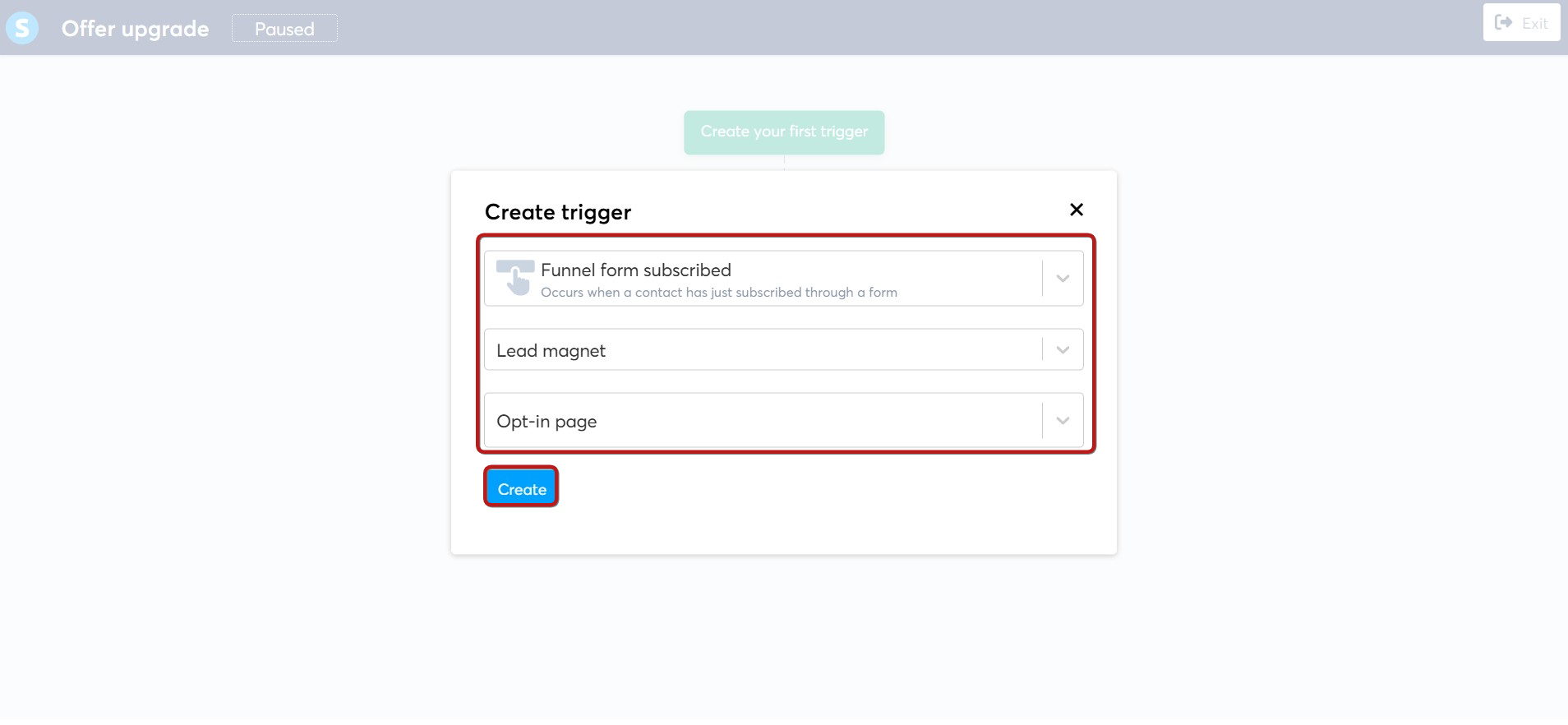
- Створіть тригер: Виберіть Форма воронки підписана та виберіть сторінку підписки. Натисніть Створити.
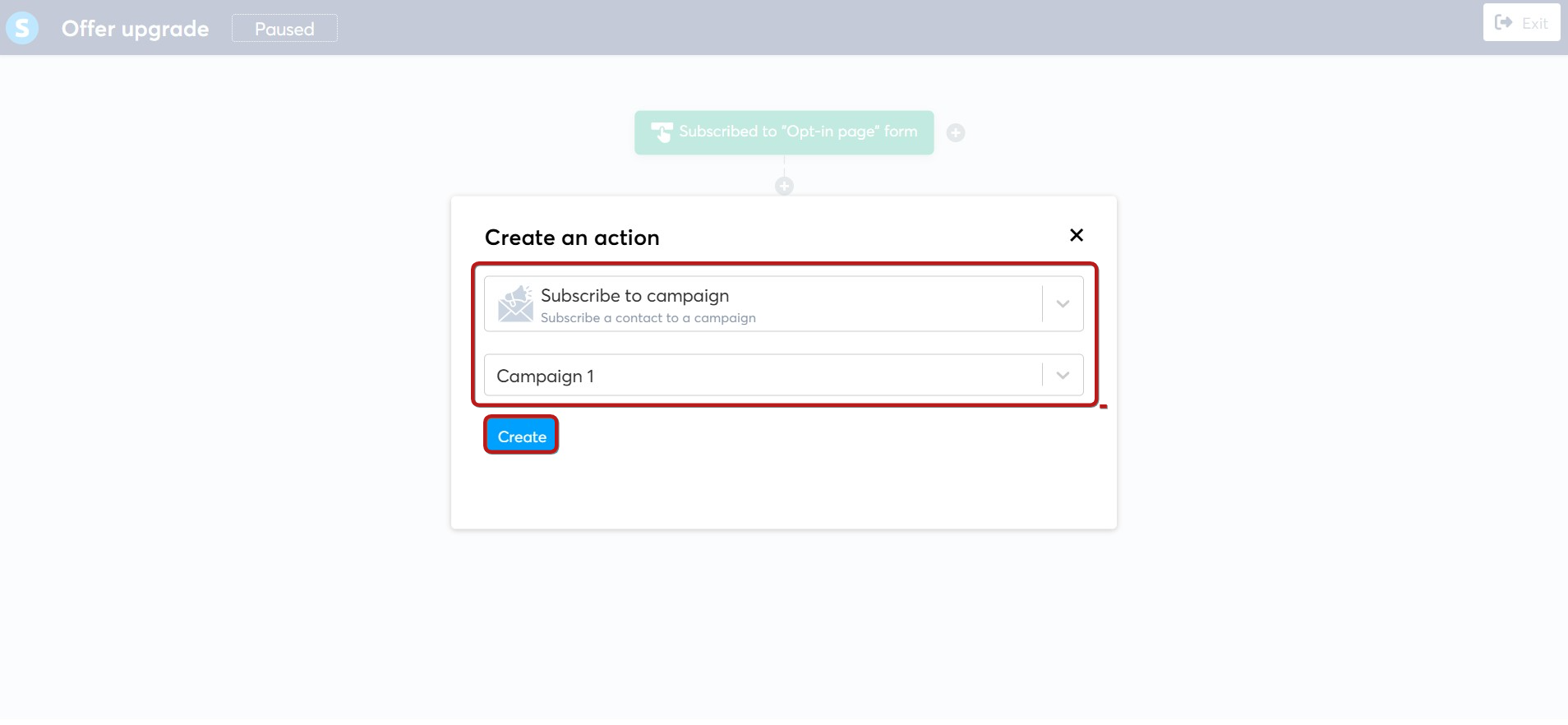
- Додайте дію: Виберіть Підписатися на кампанію та виберіть Кампанію 1.
- Необов'язково: Додайте затримку, щоб контакт мав час отримати email з Кампанії 1.
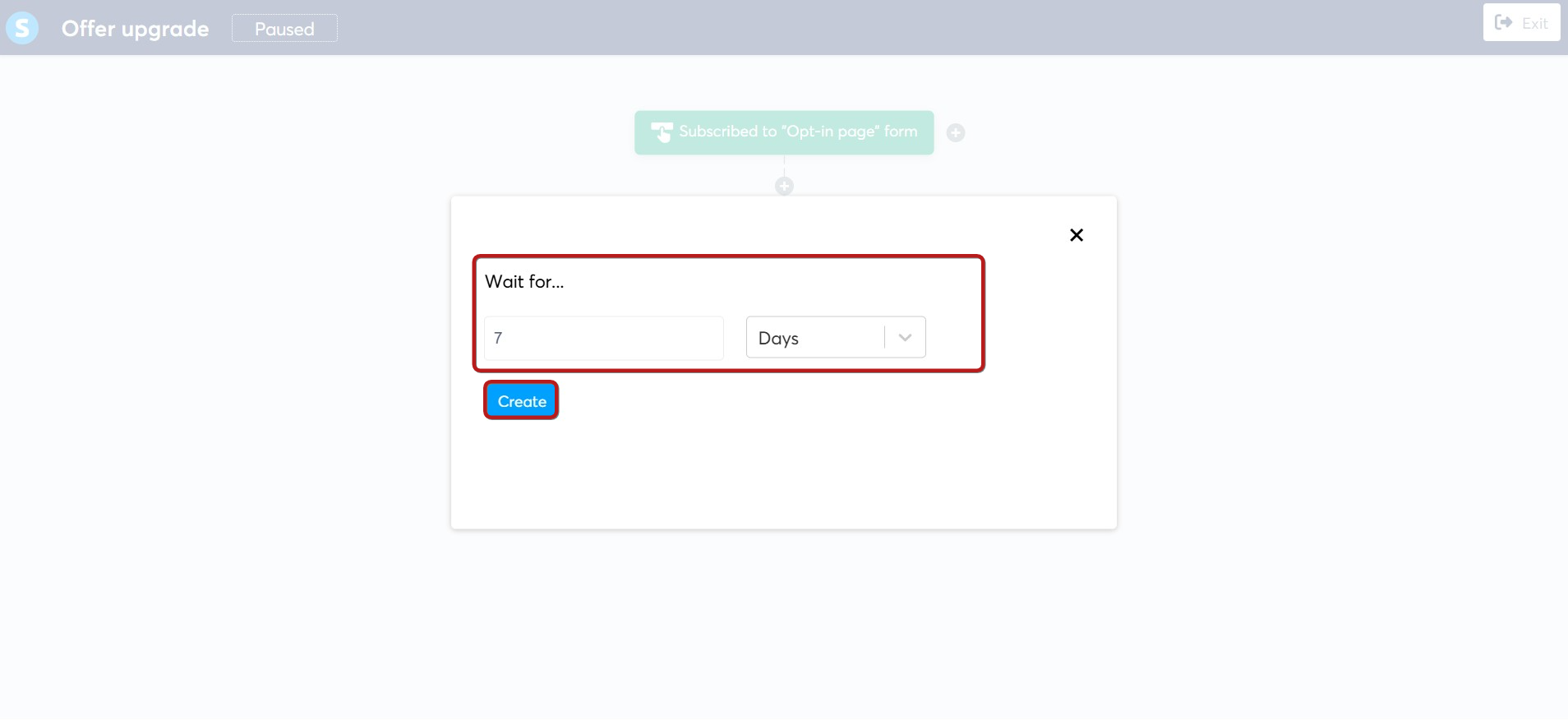
Примітка: Редагування тривалості будь-якого кроку затримки вплине лише на нових контактів, які входять на цей крок. Контакти, які вже очікують на цьому кроці, не будуть змінені.
Для цього сценарію, якщо ви пізніше зміните затримку з 7 днів на 14 днів, контакти, які вже очікують, все одно завершать свою початкову 7-денну затримку. Новий 14-денний проміжок часу застосовуватиметься лише до нових контактів, які входять у воркфлоу.
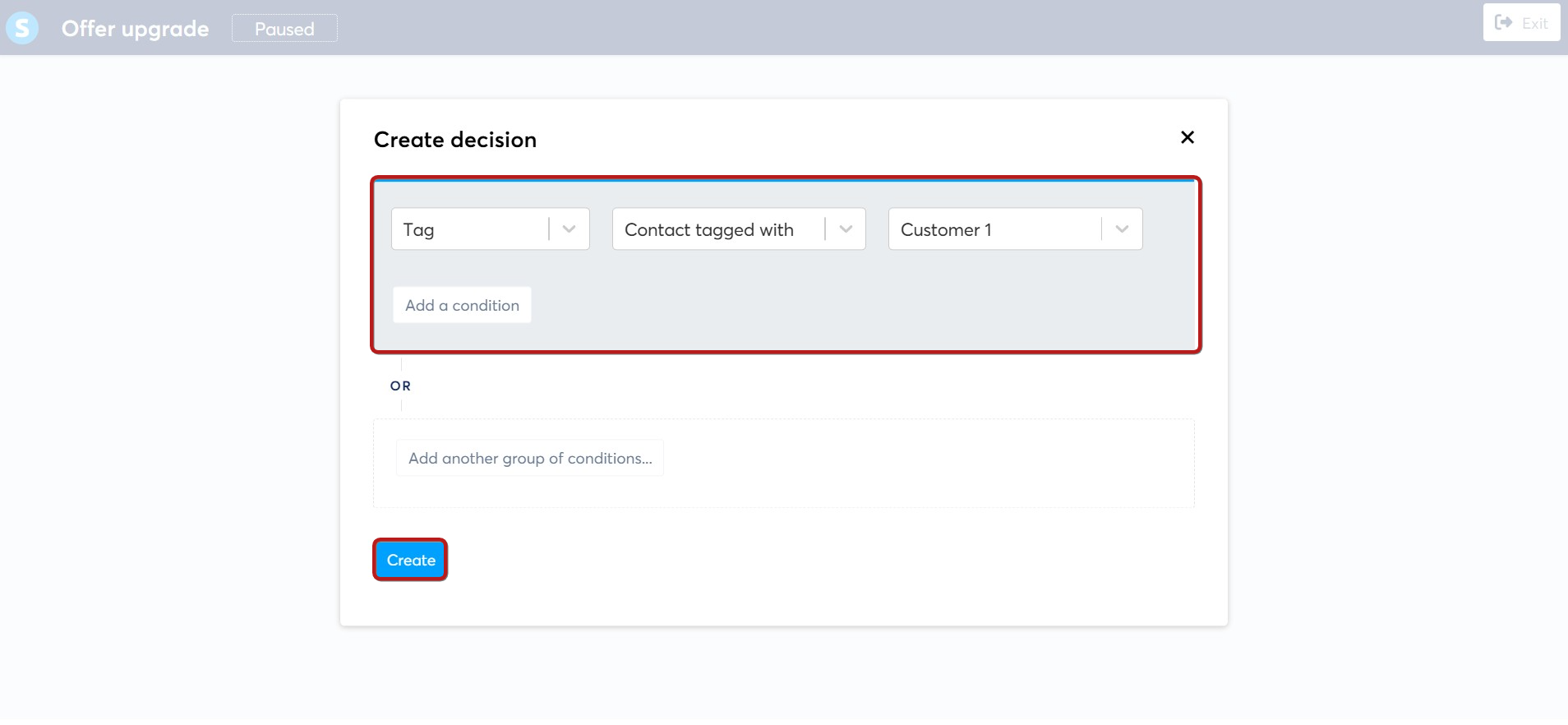
- Додайте рішення: Використовуйте фільтр Тег → Контакт з тегом → виберіть Клієнт 1.
Ви завжди можете додати іншу групу умов.
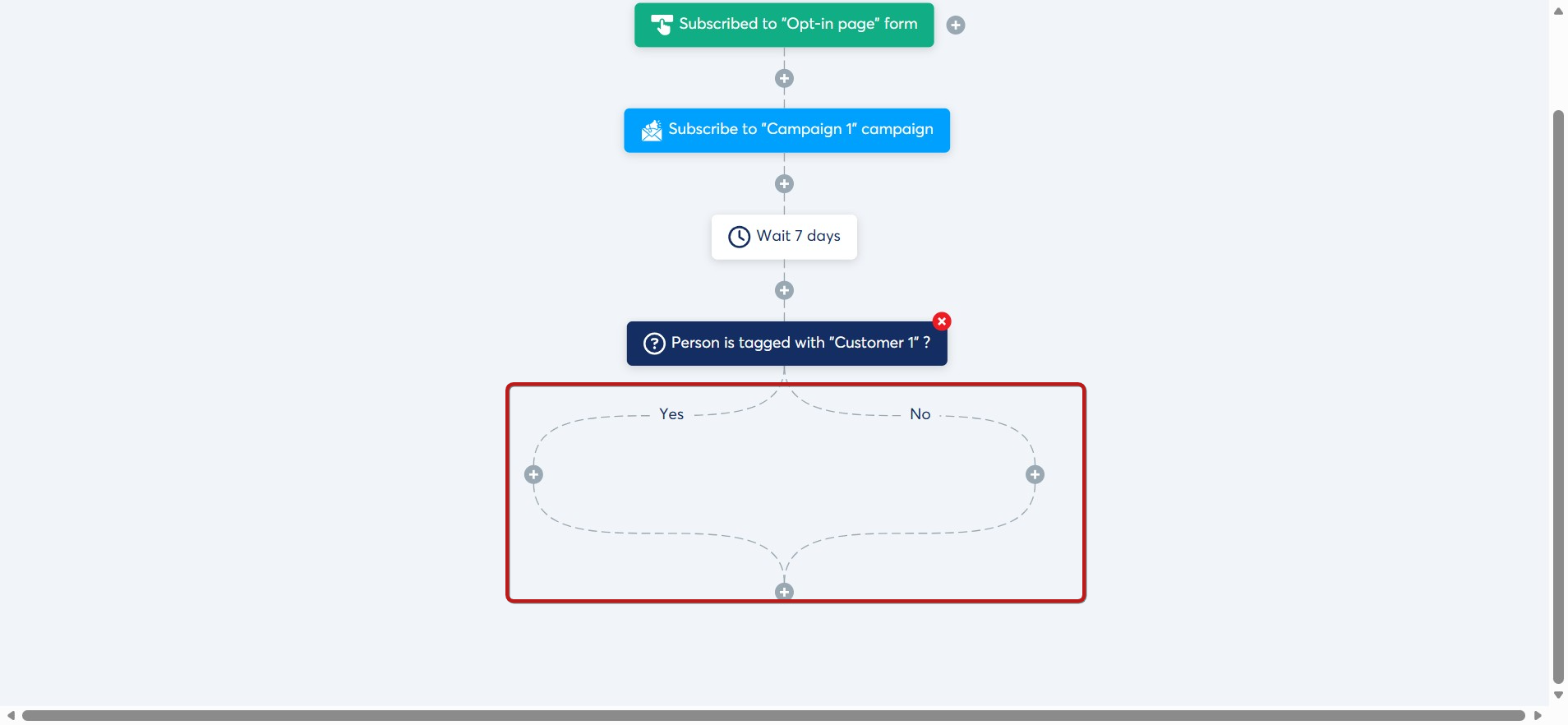
- Після рішення є два можливі шляхи:
- Ні: Контакт не має тега Клієнт 1 (він ще не купив)
- Так: Контакт має тег (він купив)
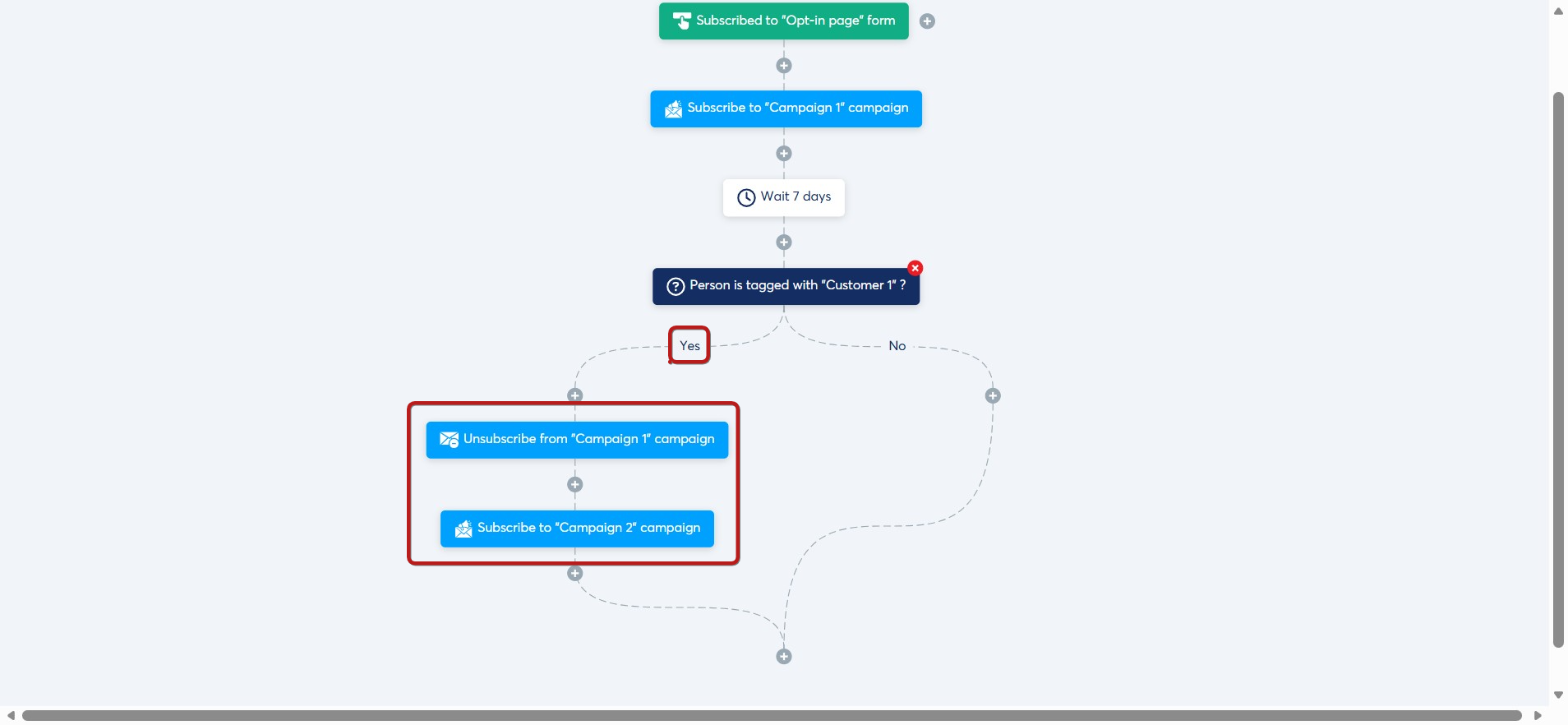
Якщо так, додайте ще дві дії:
- Відписатися від Кампанії 1
- Підписатися на Кампанію 2
Після налаштування робочого процесу ви повинні його активувати.
Активація робочого процесу
Щоб активувати робочий процес:
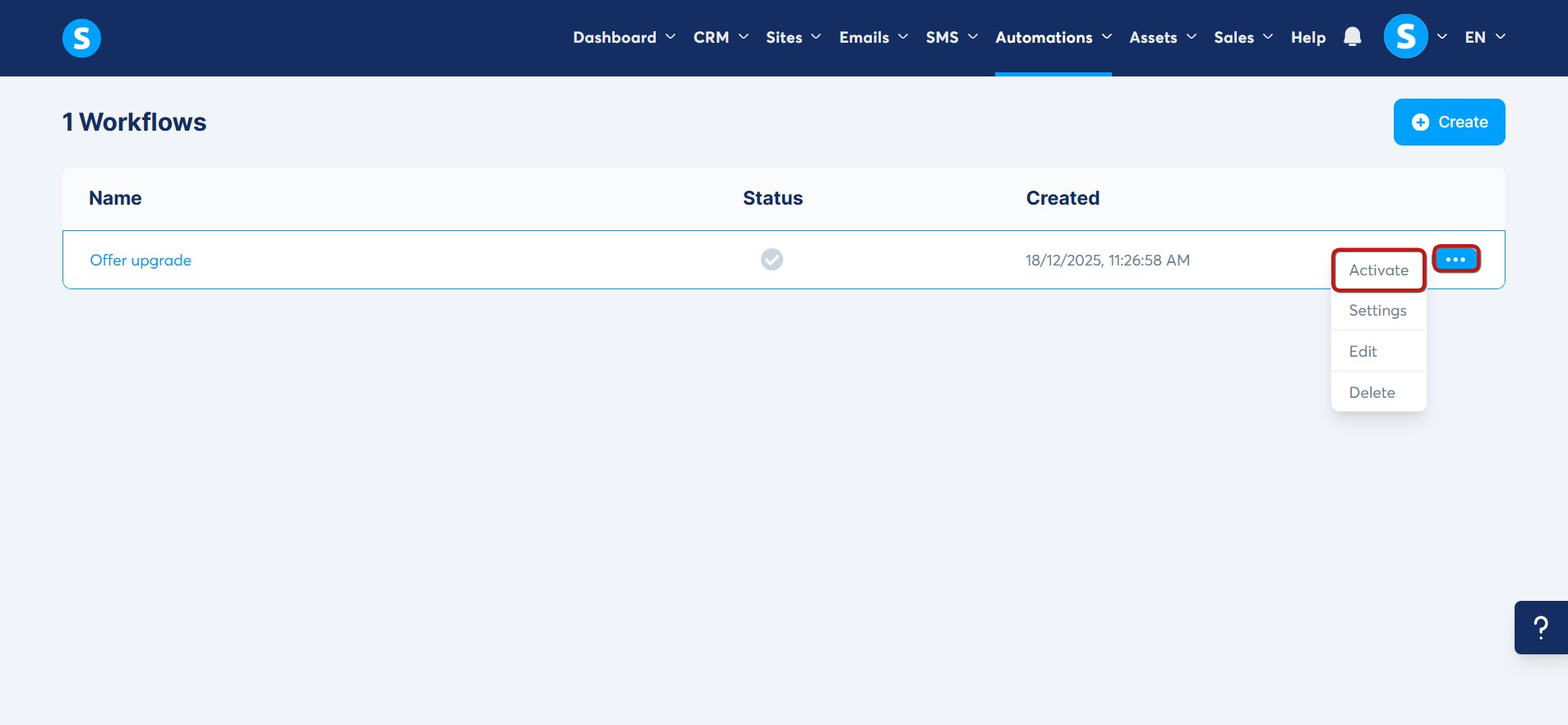
- Перейдіть до списку робочих процесів.
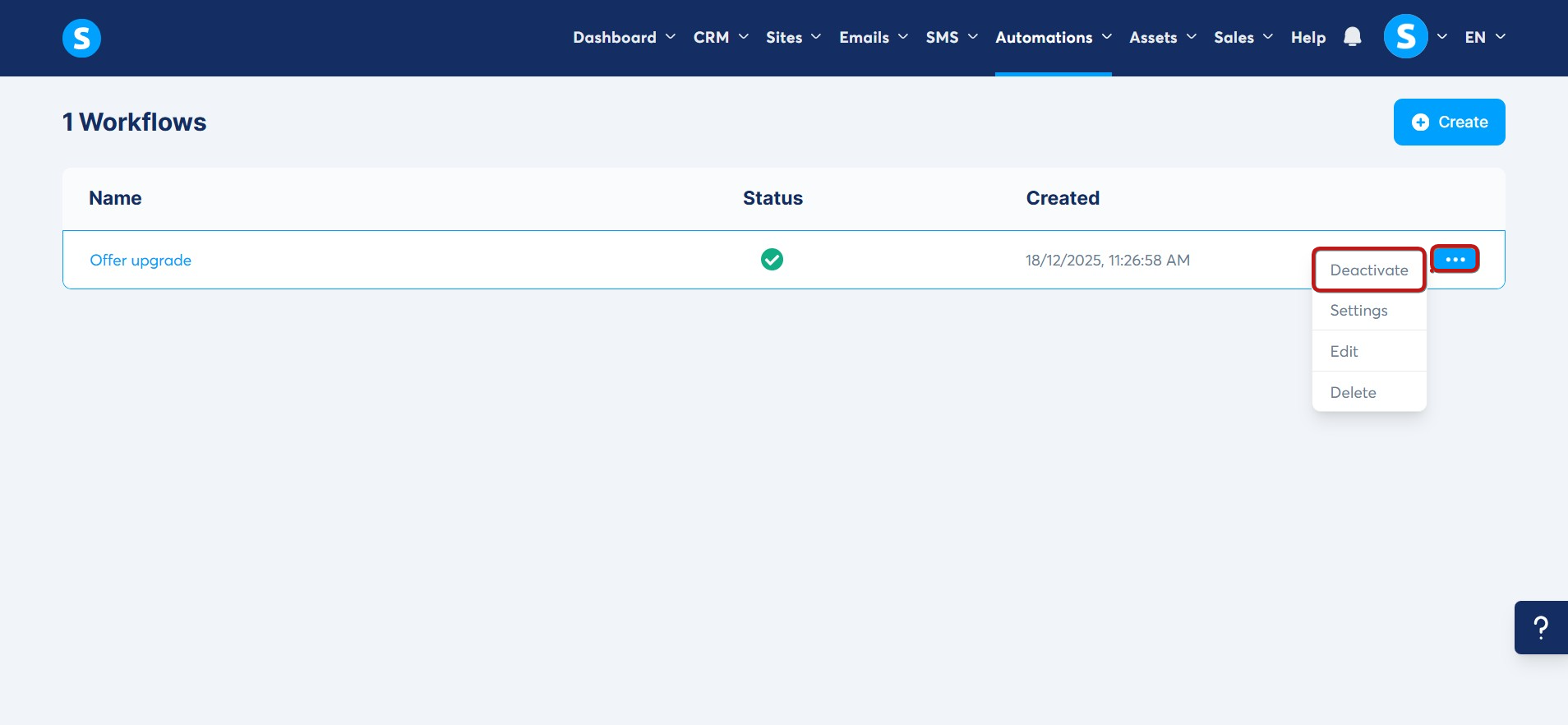
- Наведіть курсор на три крапки (...) поруч з робочим процесом.
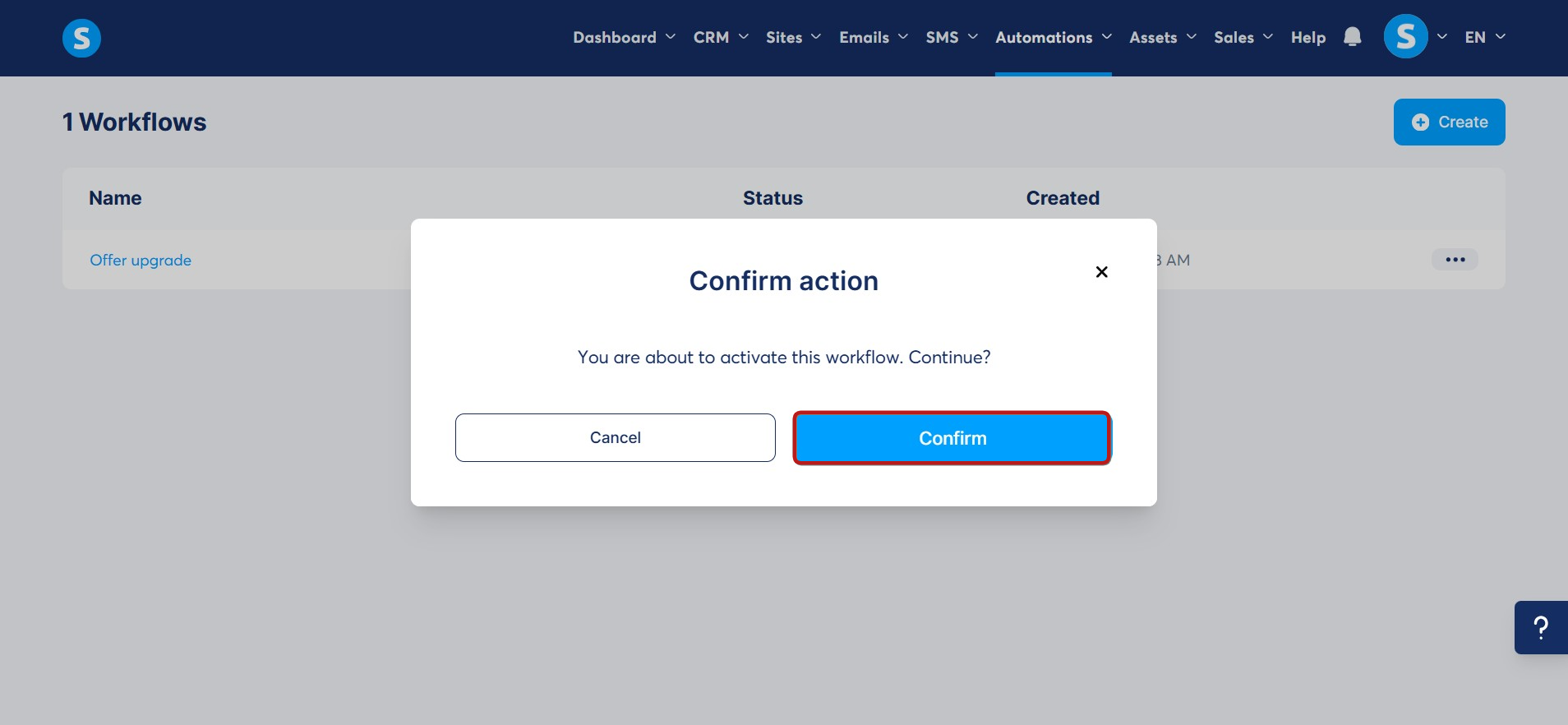
- Натисніть Активувати.
У спливаючому вікні, що з'явиться, натисніть Підтвердити.
Деактивація робочого процесу
Щоб деактивувати робочий процес:
- Перейдіть до списку робочих процесів.
- Натисніть Деактивувати.
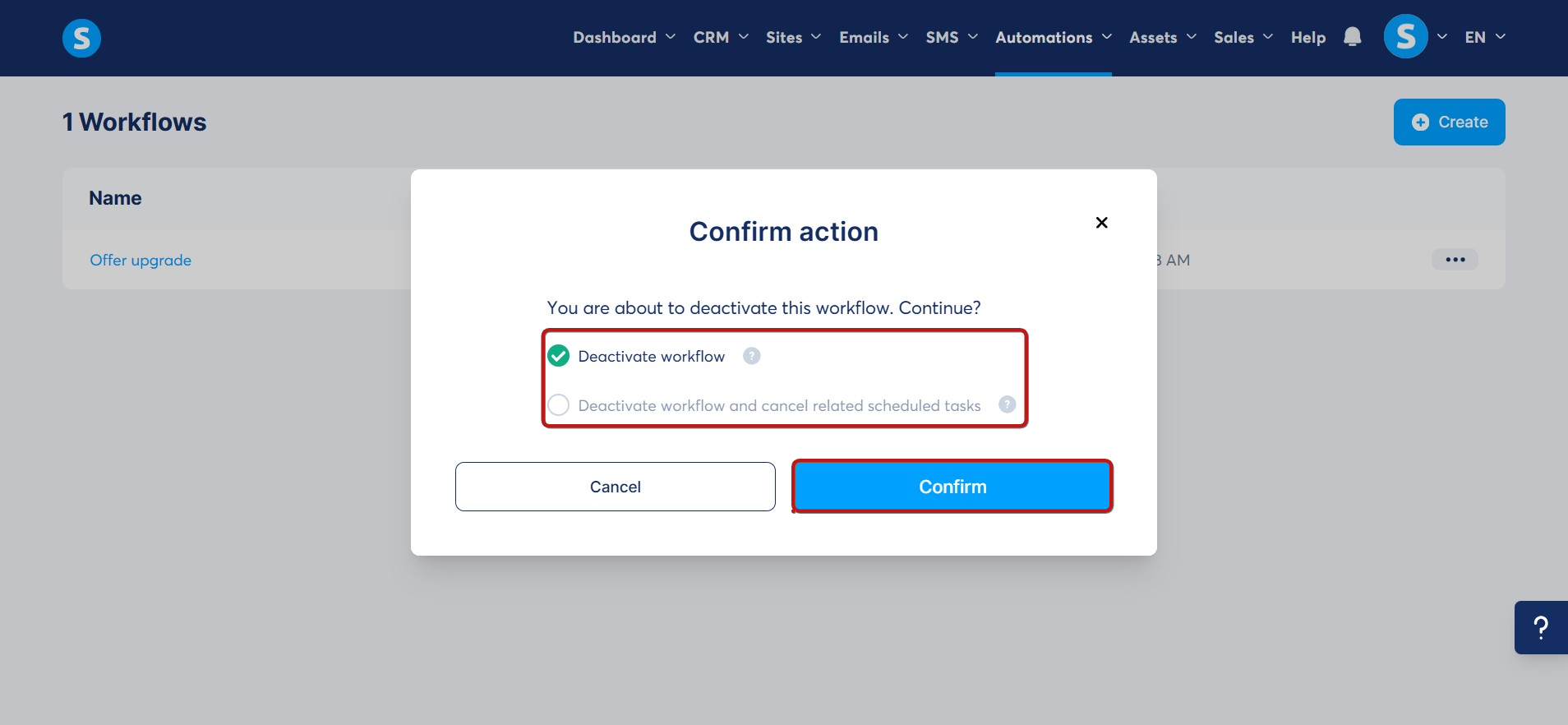
Вам будуть надані два варіанти:
- Деактивувати робочий процес: Зупиняє вхід нових контактів, але існуючі заплановані завдання продовжуватимуться.
- Деактивувати робочий процес та скасувати пов'язані заплановані завдання: Запобігає виконанню будь-яких подальших запланованих дій.
Виберіть опцію, яка відповідає вашим потребам, потім натисніть Підтвердити для завершення.
Додаткова інформація:
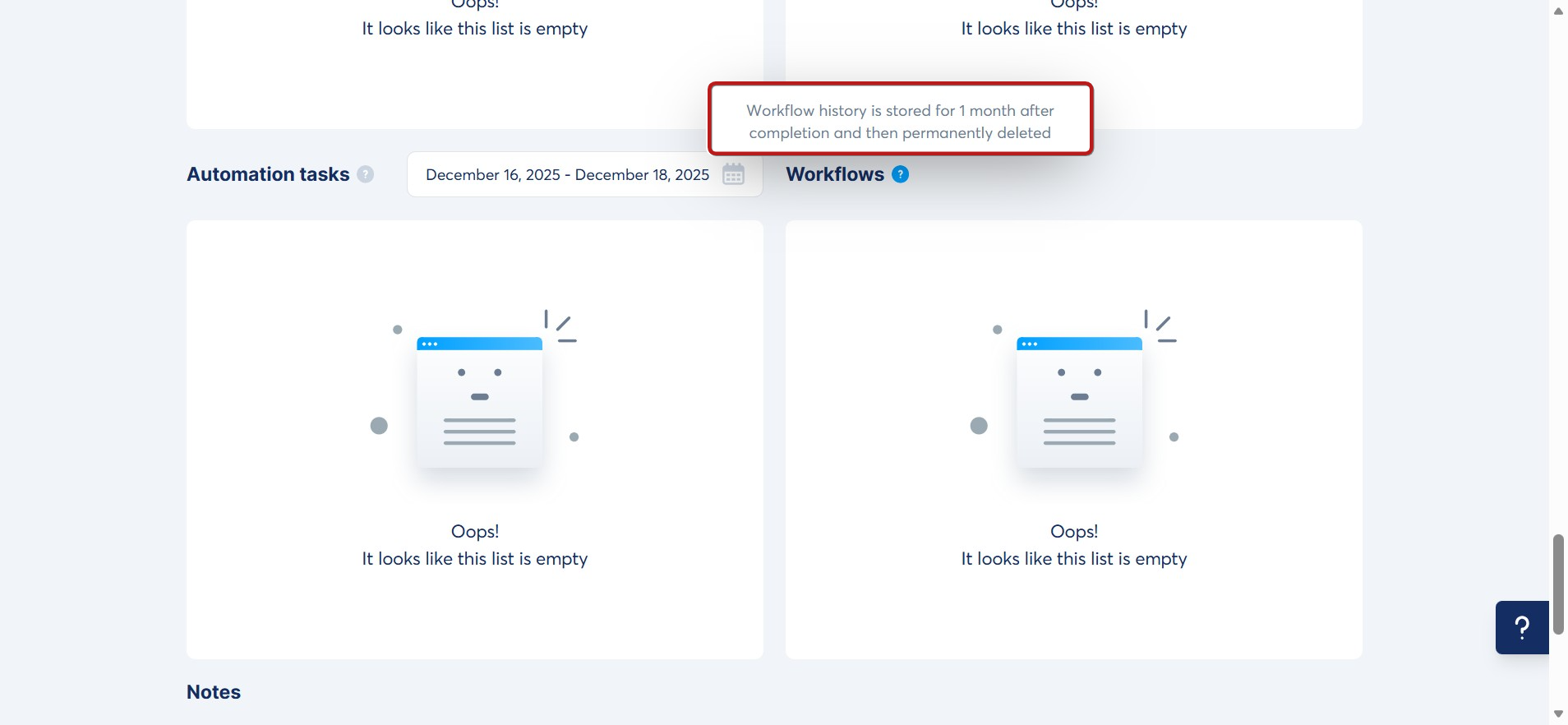
Історія виконання робочого процесу зберігається лише протягом одного місяця. Після цього періоду вона автоматично видаляється з системи для оптимізації даних.
Якщо ви не можете знайти минуле завдання робочого процесу на сторінці контакту, це означає, що завданню було більше одного місяця, і воно було видалено під час очищення системи.