Як налаштувати магазин творця
У цій статті ви дізнаєтеся, як створити магазин творця на systeme.io.
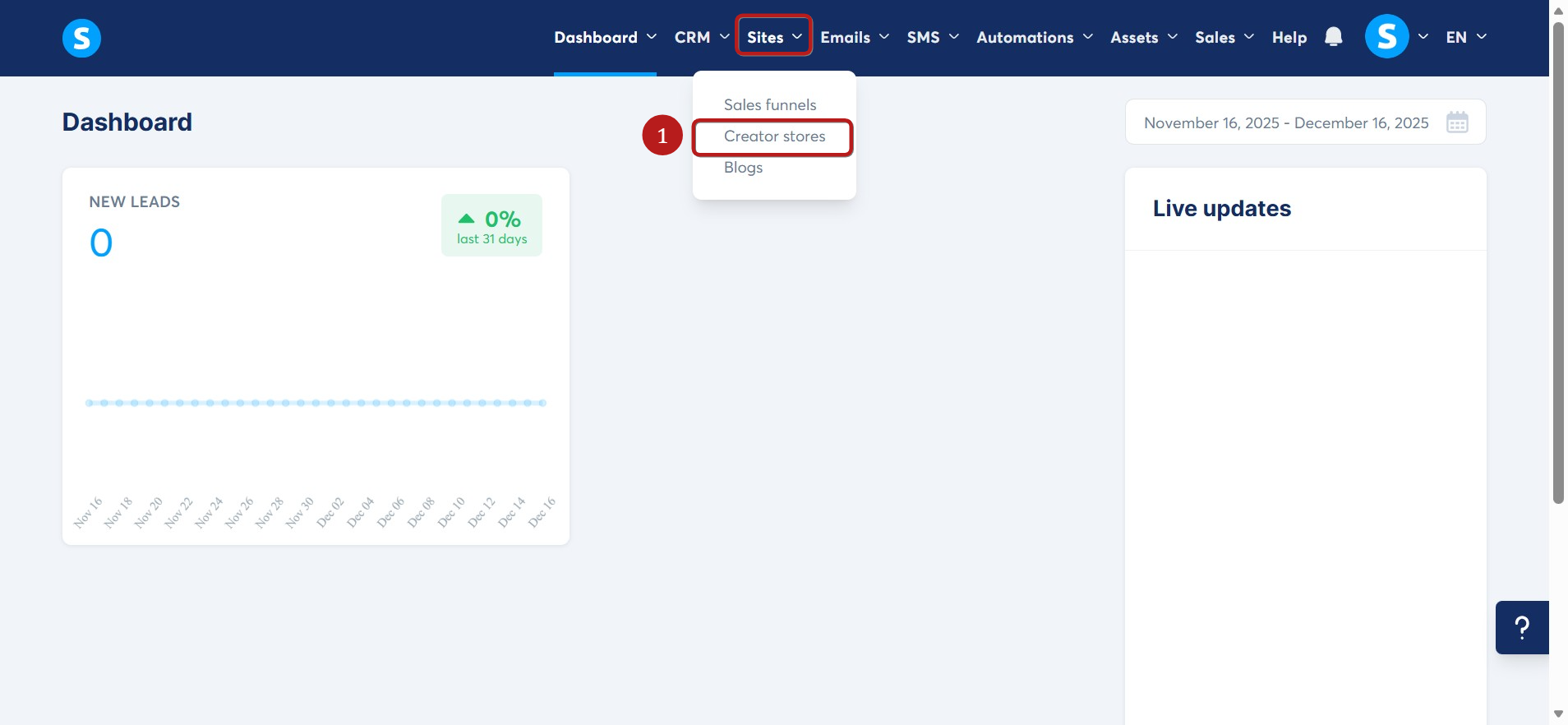
Перейдіть на вкладку Сайти, потім натисніть Магазини творця (1).
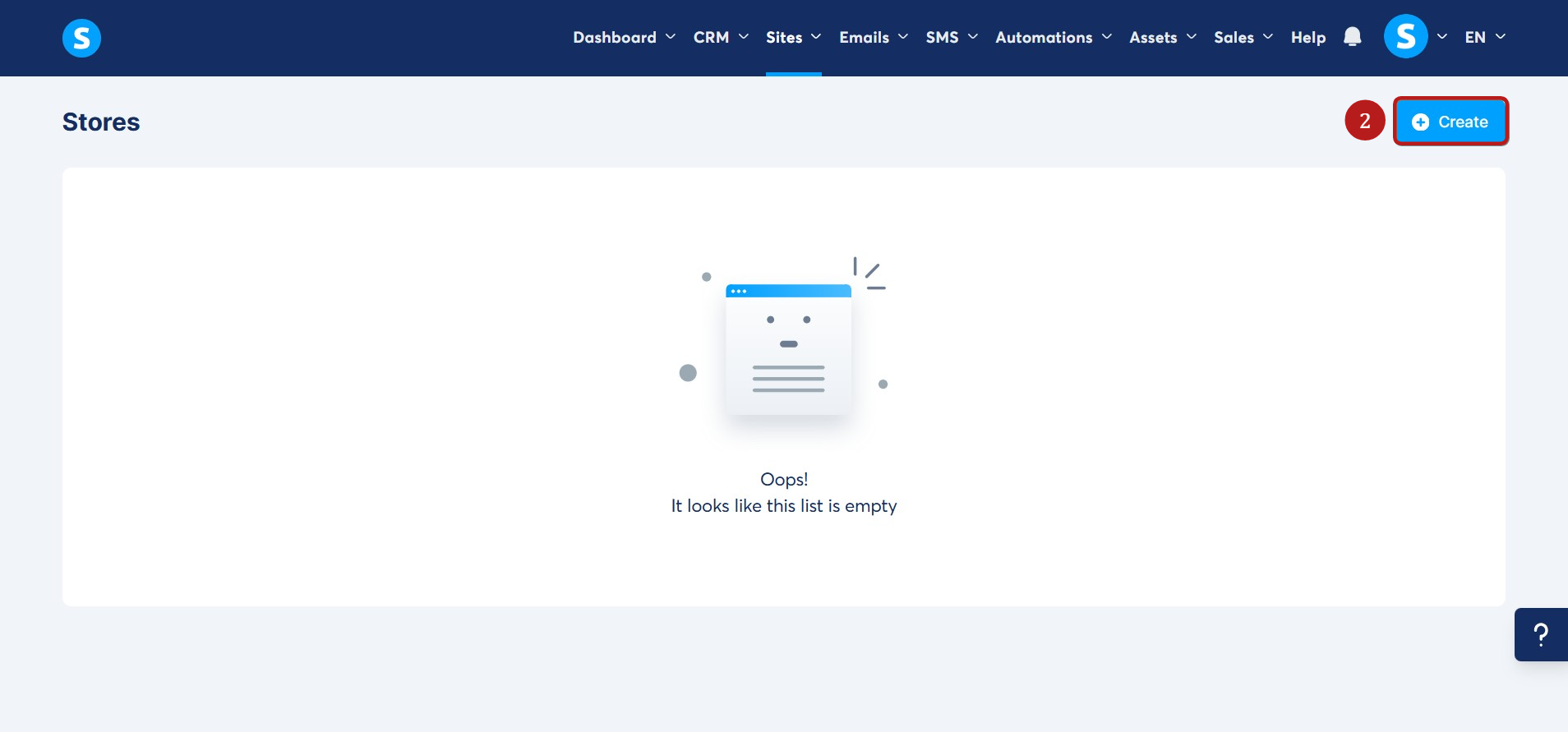
Натисніть Створити (2), щоб створити ваш магазин творця.
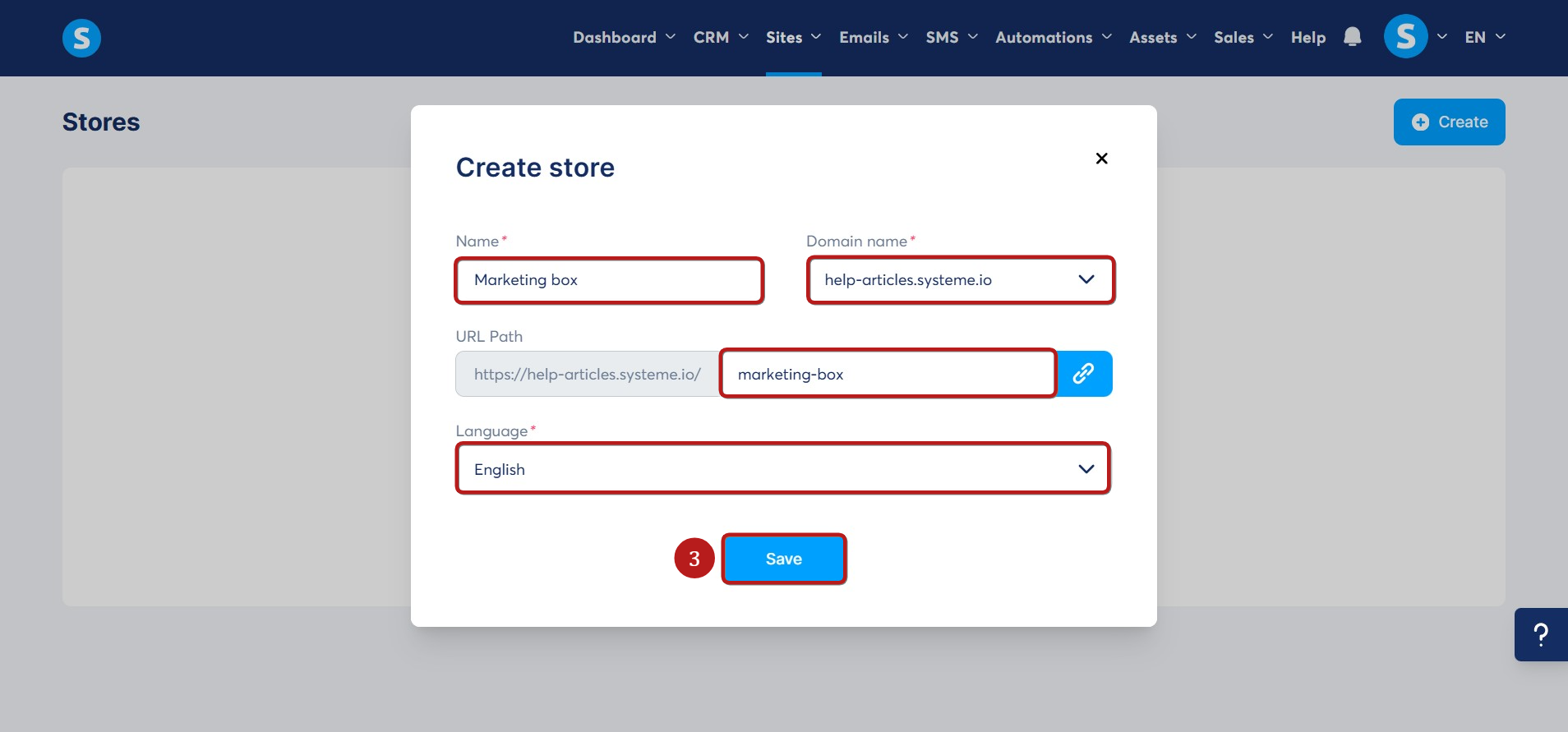
З'явиться спливаюче вікно, де вам потрібно ввести назву, домен, URL-шлях та вибрати мову, потім натисніть Зберегти (3), щоб завершити створення нового магазину творця.
Після цього ви побачите загальний попередній перегляд вашого магазину разом з налаштуваннями, які ви можете змінити, щоб персоналізувати його вміст.
Ви можете натиснути Редагувати заголовок (4), щоб змінити заголовок вашого онлайн-магазину.
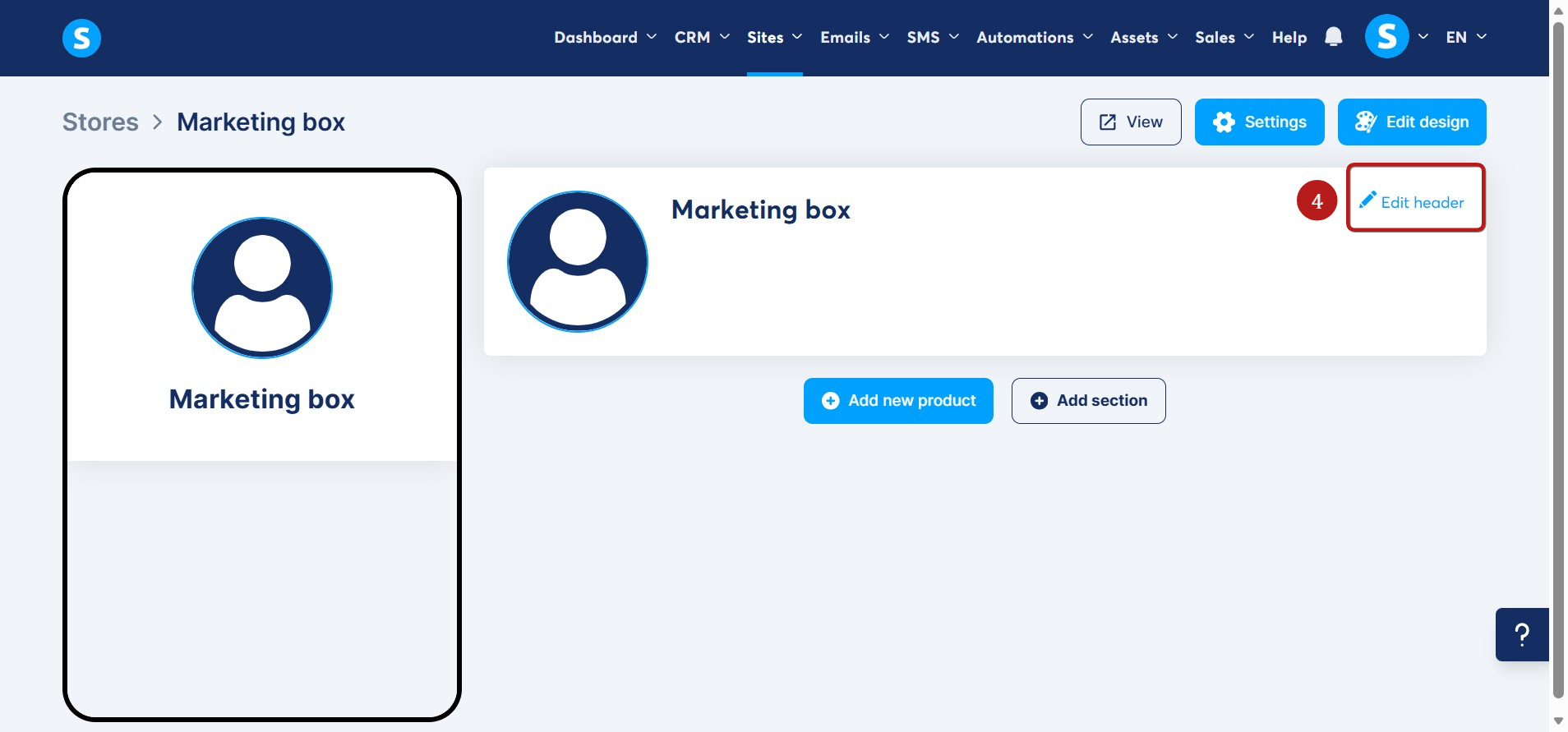
У заголовку ви можете редагувати зображення магазину, назву та біографію.
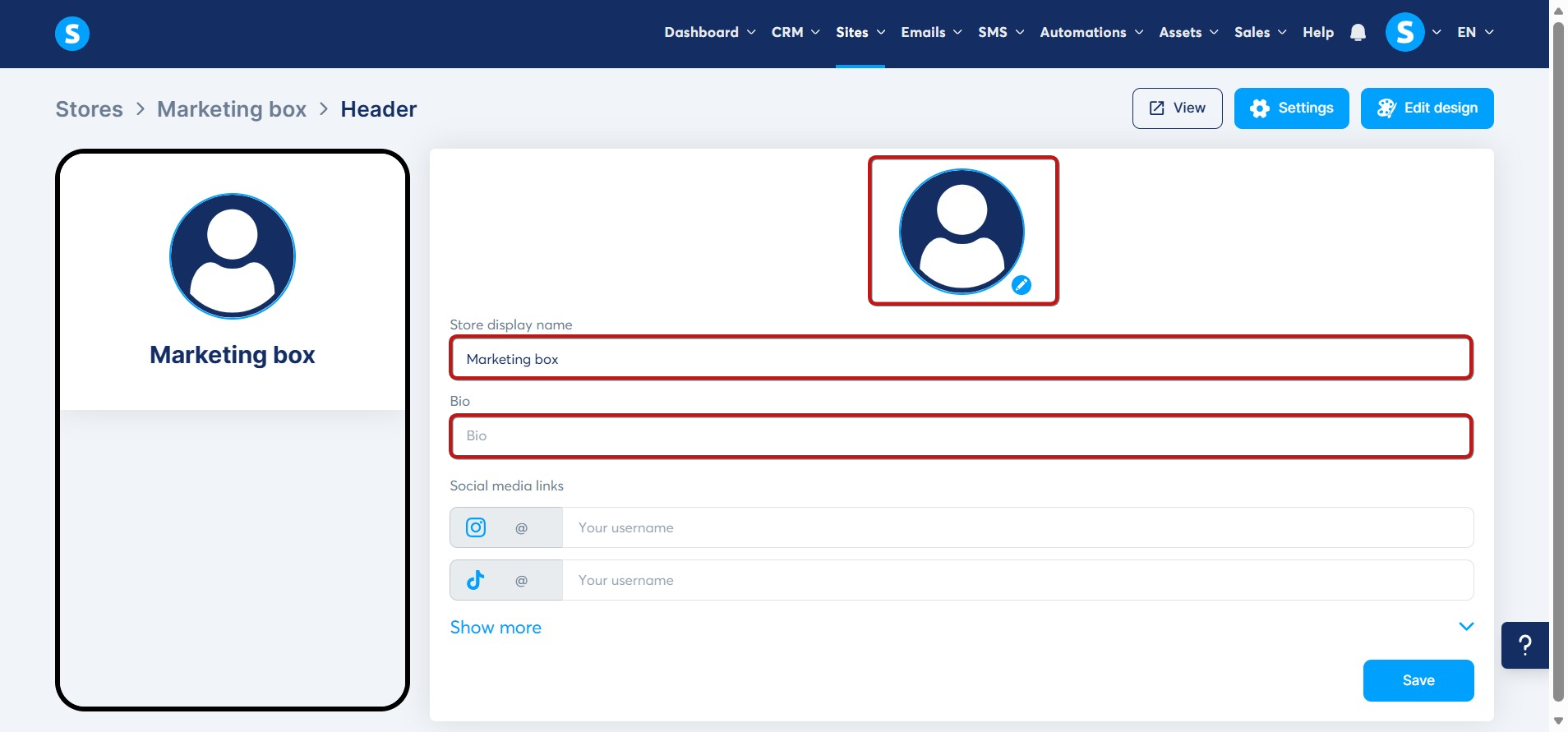
Ви також можете додати посилання на ваші облікові записи в соціальних мережах, наприклад Instagram та TikTok. Натисніть Показати більше, щоб побачити всі доступні варіанти, потім введіть ваше ім'я користувача та натисніть Зберегти (5).
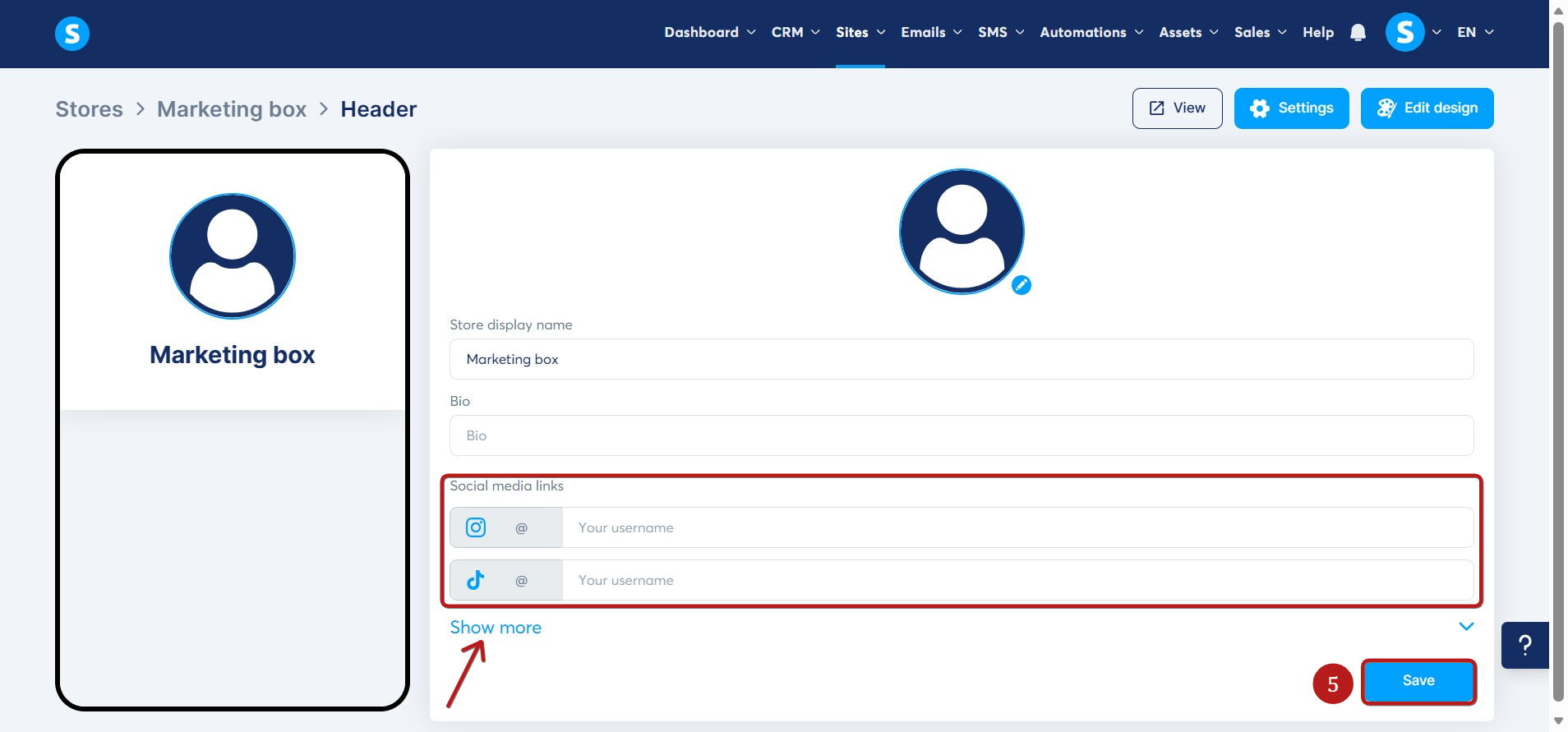
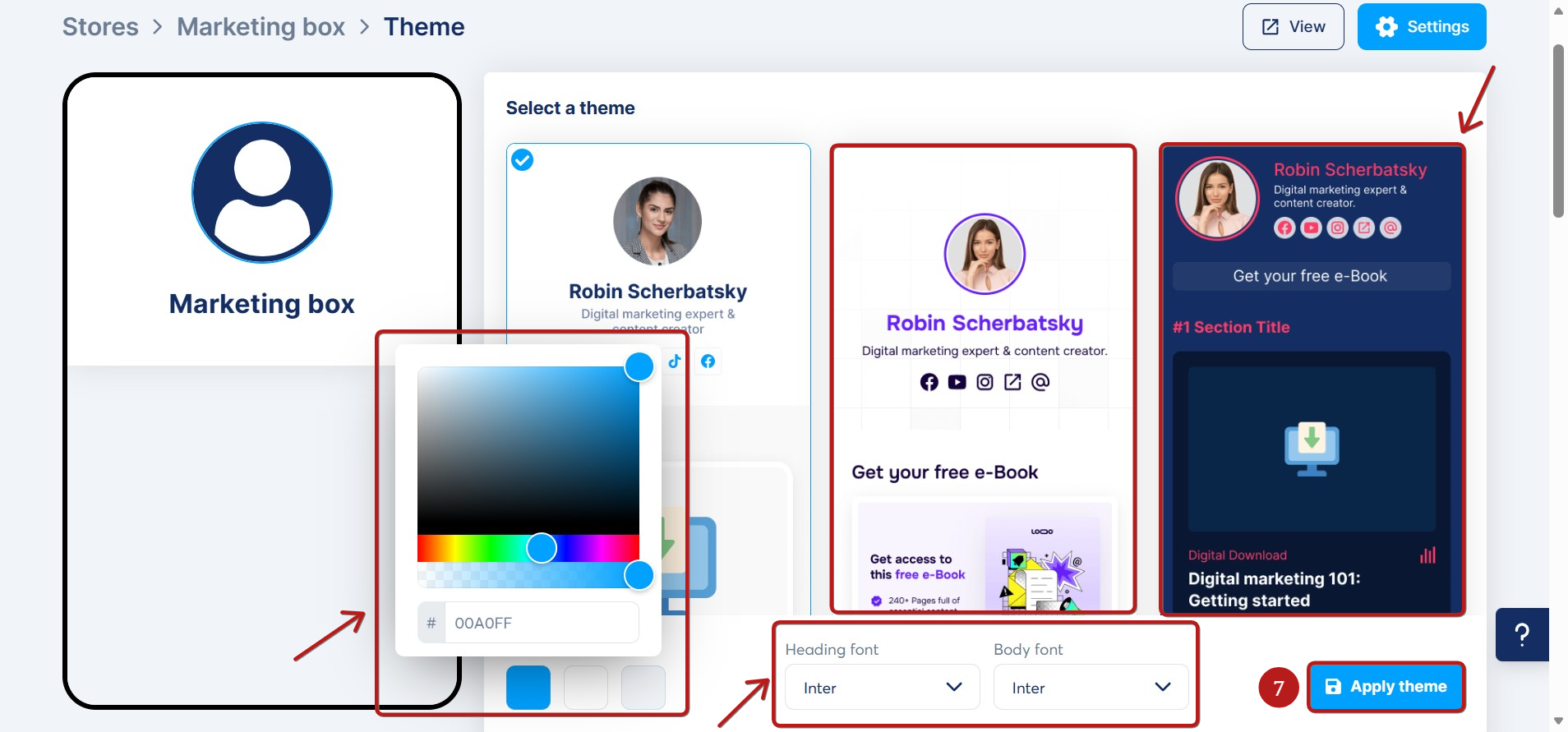
Ви можете змінити дизайн вашого магазину, натиснувши Редагувати дизайн (6).
Ви побачите кілька шаблонів тем на вибір. Виберіть той, який вам найбільше подобається, налаштуйте його кольори, шрифт заголовків та шрифт тексту, використовуючи показані опції, потім натисніть Застосувати тему (7), щоб зберегти ваш дизайн.
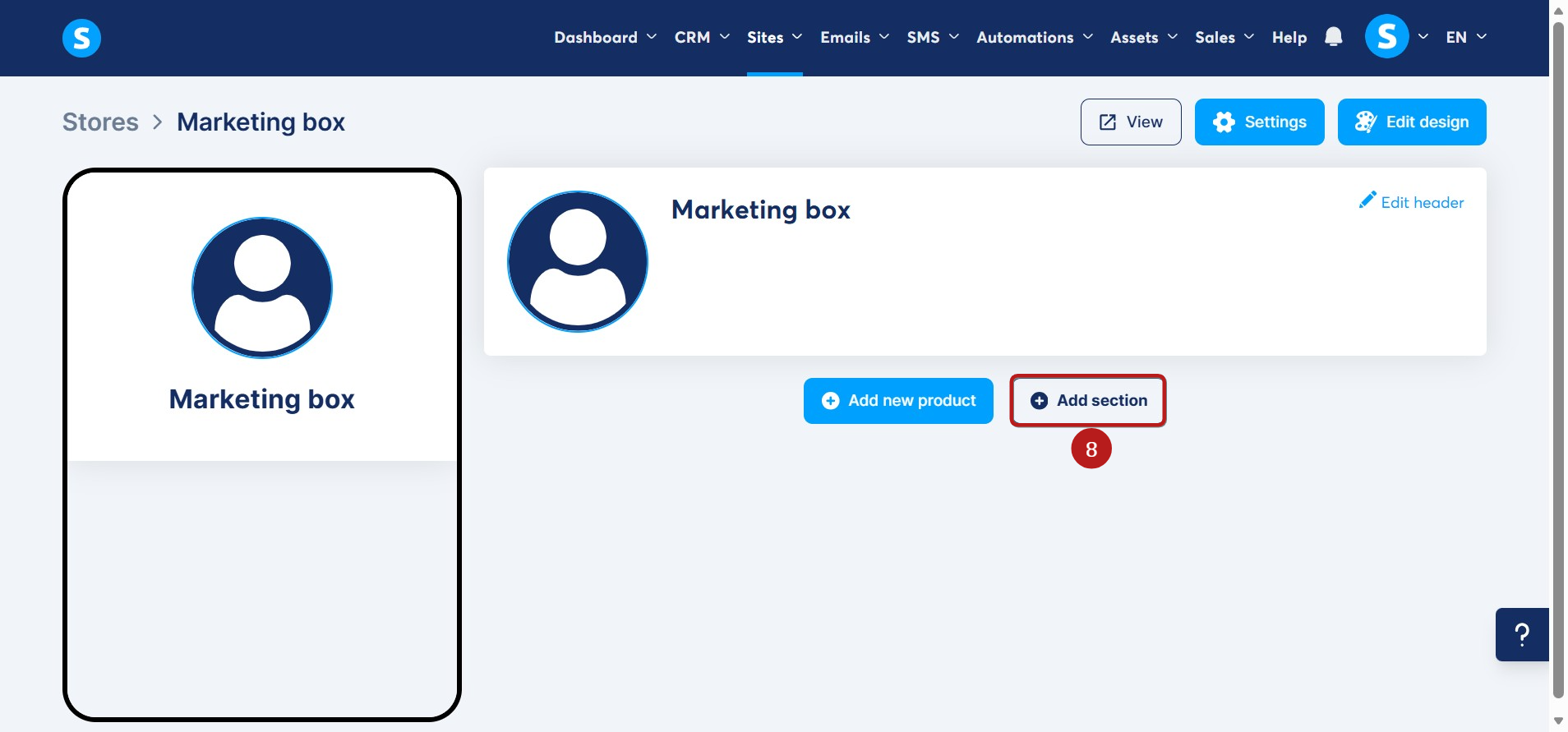
Ви можете додати розділ до вашого магазину, натиснувши Додати розділ (8).
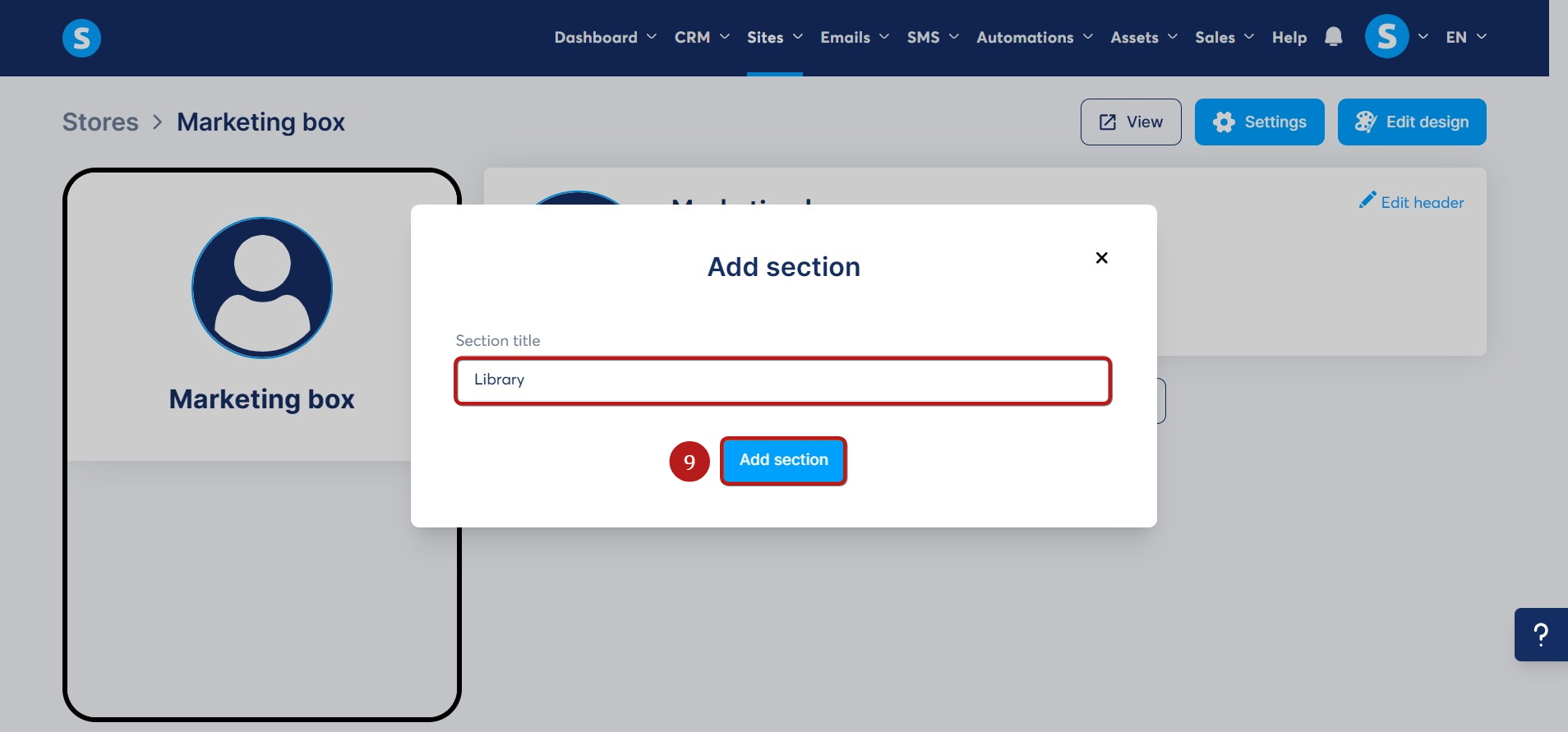
З'явиться спливаюче вікно, де вам потрібно ввести назву для вашого розділу. Потім натисніть Додати розділ (9), щоб зберегти.
Створення продуктів:
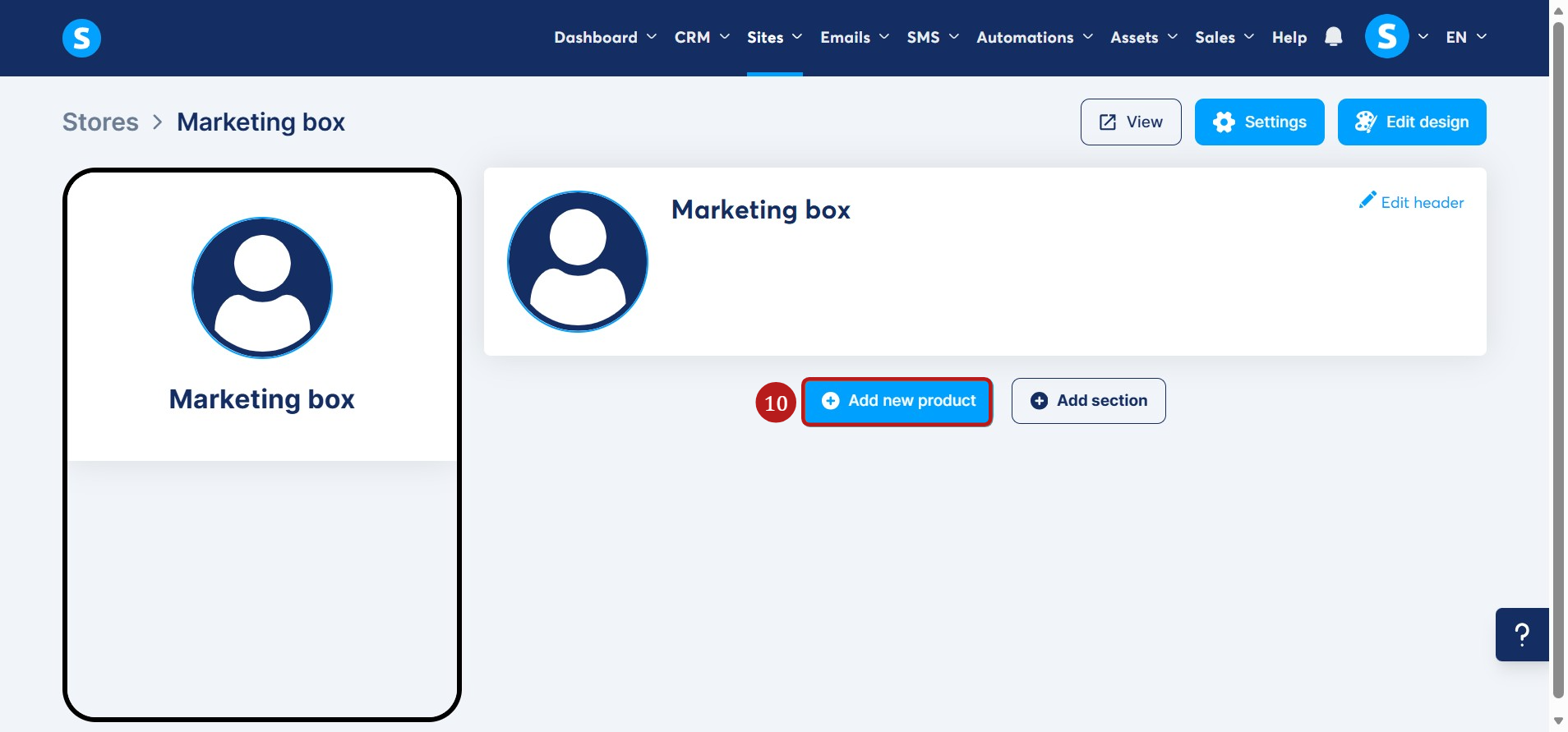
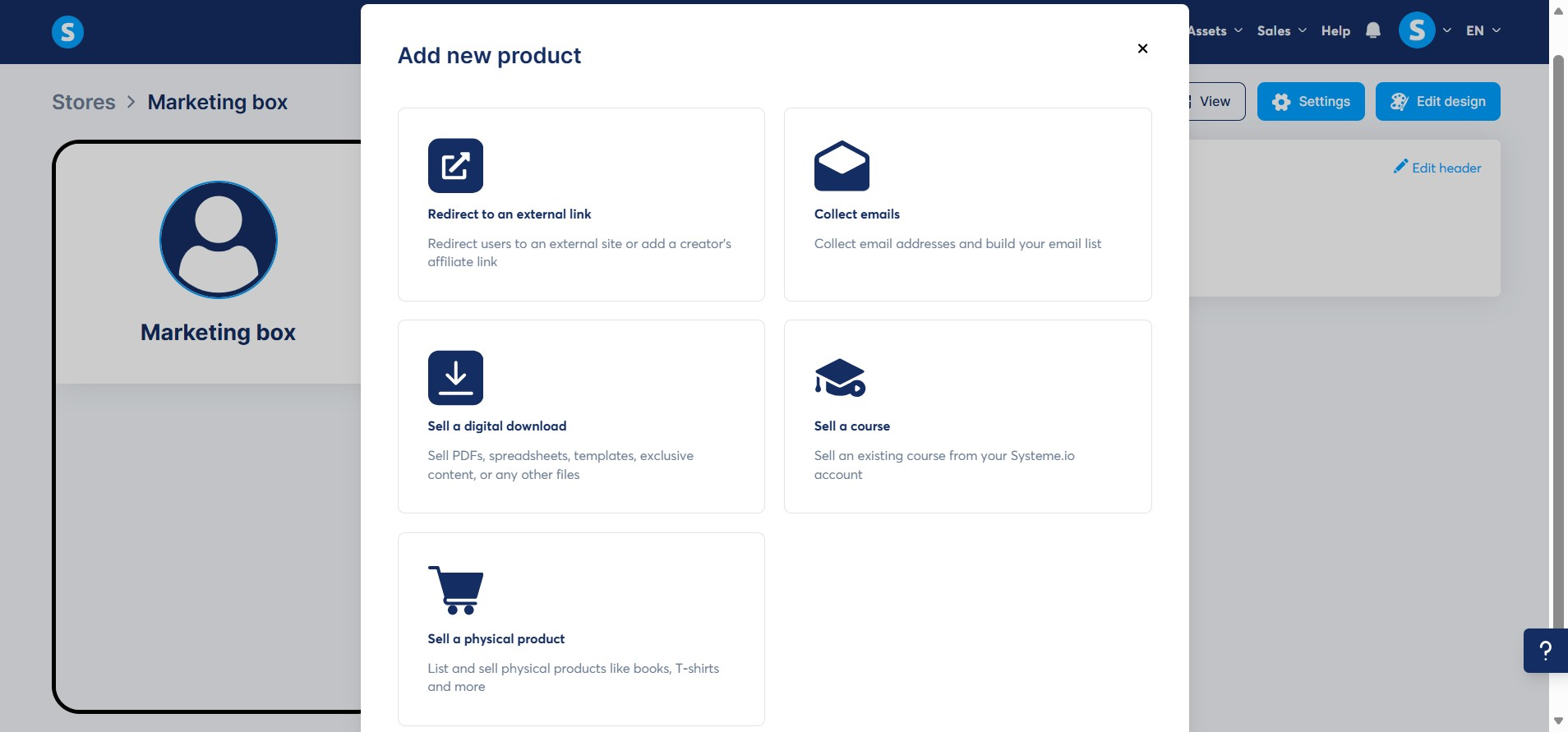
Щоб створити продукт, вам потрібно натиснути Додати новий продукт (10).
У вас є можливість створити різні продукти:
- Переспрямувати на зовнішнє посилання
- Збирати email
- Продати цифрове завантаження
- Продати курс
- Продати фізичний продукт
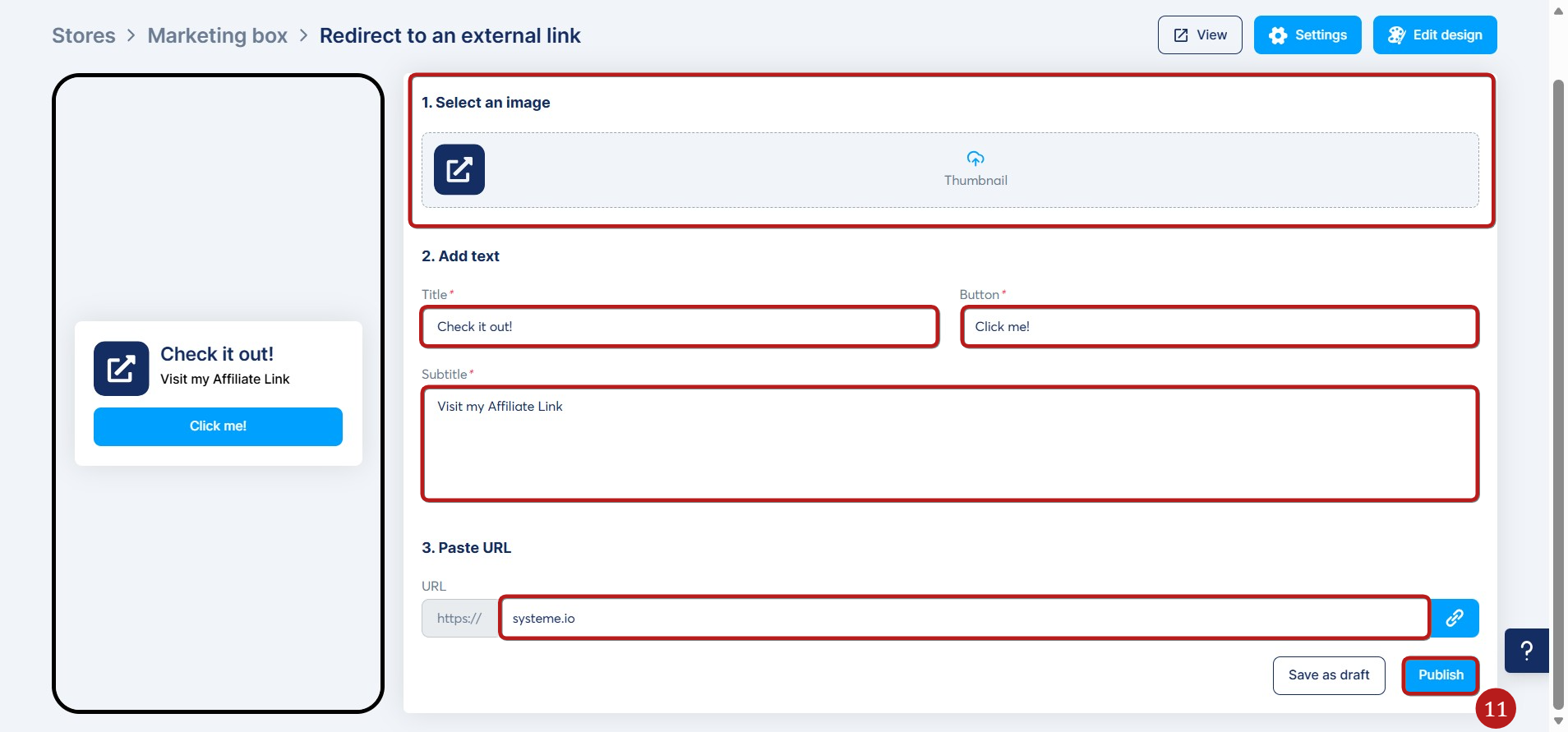
Переспрямування на зовнішнє посилання:
Використовуйте цю опцію, коли ви хочете направити ваших клієнтів на інший веб-сайт, цільову сторінку або продукт за межами вашого магазину.
Вам просто потрібно додати мініатюру зображення, заголовок, кнопку, підзаголовок та вставити посилання переспрямування для кнопки. Нарешті, натисніть Опублікувати (11), щоб воно було видимим у вашому магазині.
Ви також можете зберегти його як чернетку, натиснувши Зберегти як чернетку.
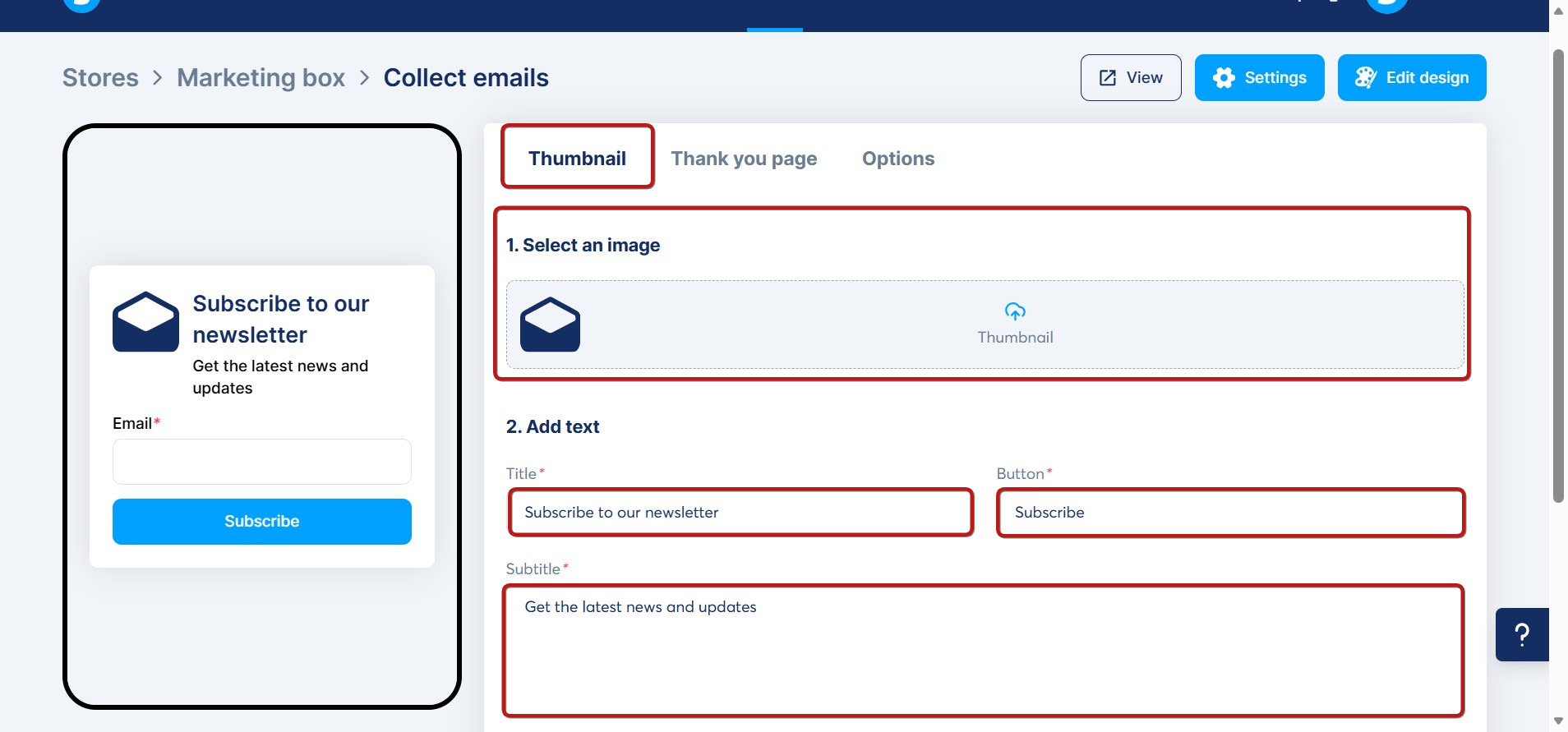
Збір email:
Використовуйте цю опцію, коли ви хочете збирати адреси електронної пошти. Потрібно налаштувати три вкладки:
1. Мініатюра: на якій ви повинні вибрати мініатюру зображення, яку ви хочете мати, а також змінити заголовок, кнопку та підзаголовок.
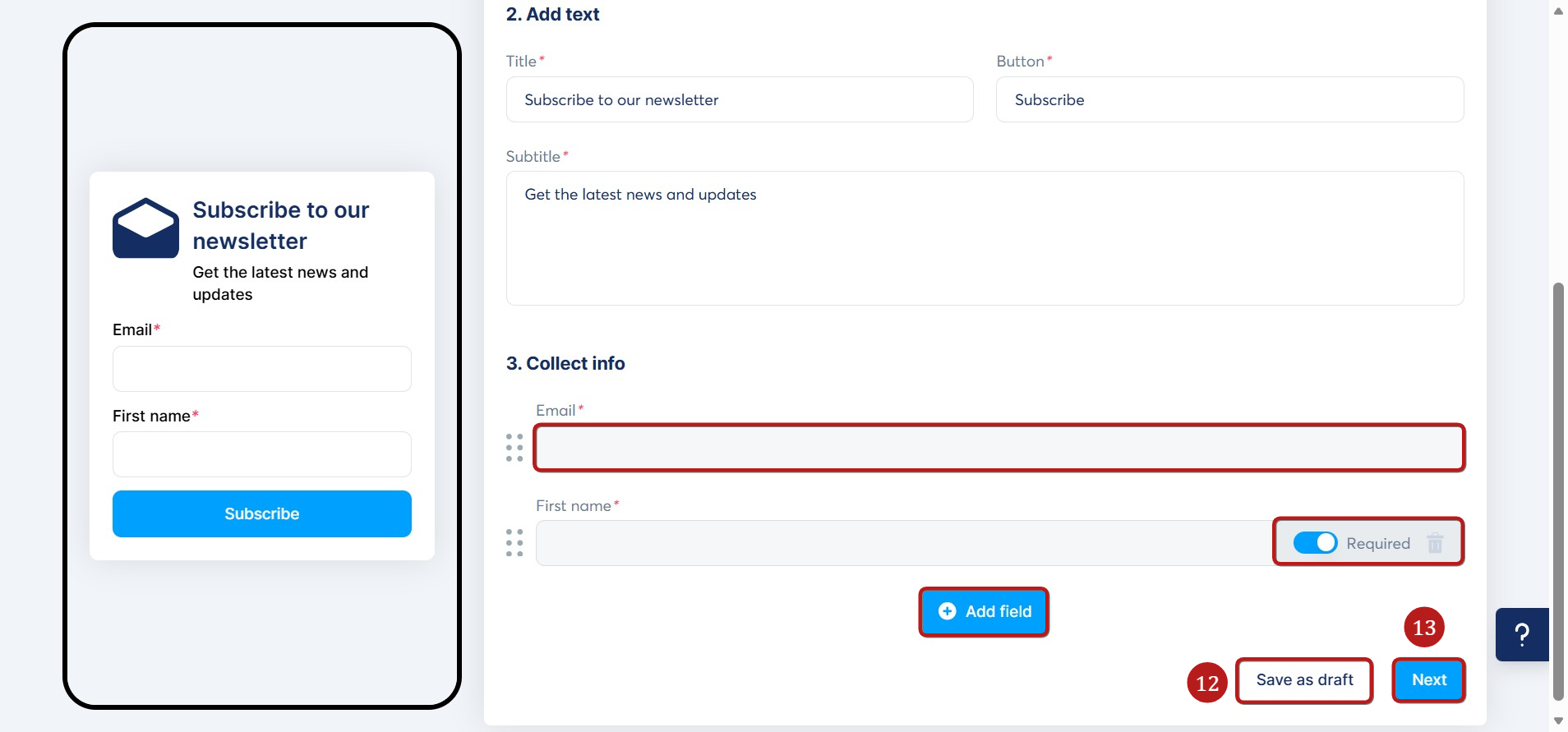
А також додайте поля, з яких ви хочете збирати інформацію від тих, хто підписується. За замовчуванням доступне поле — Email. Ви також можете додати інші поля, натиснувши Додати поле та вибравши, наприклад, Ім'я. Ви також можете зробити поле обов'язковим, увімкнувши кнопку Обов'язково.
Після налаштування всього ви можете зберегти зміни, натиснувши Зберегти як чернетку (12), або натиснути Далі, щоб зберегти та перейти до другої вкладки (13).
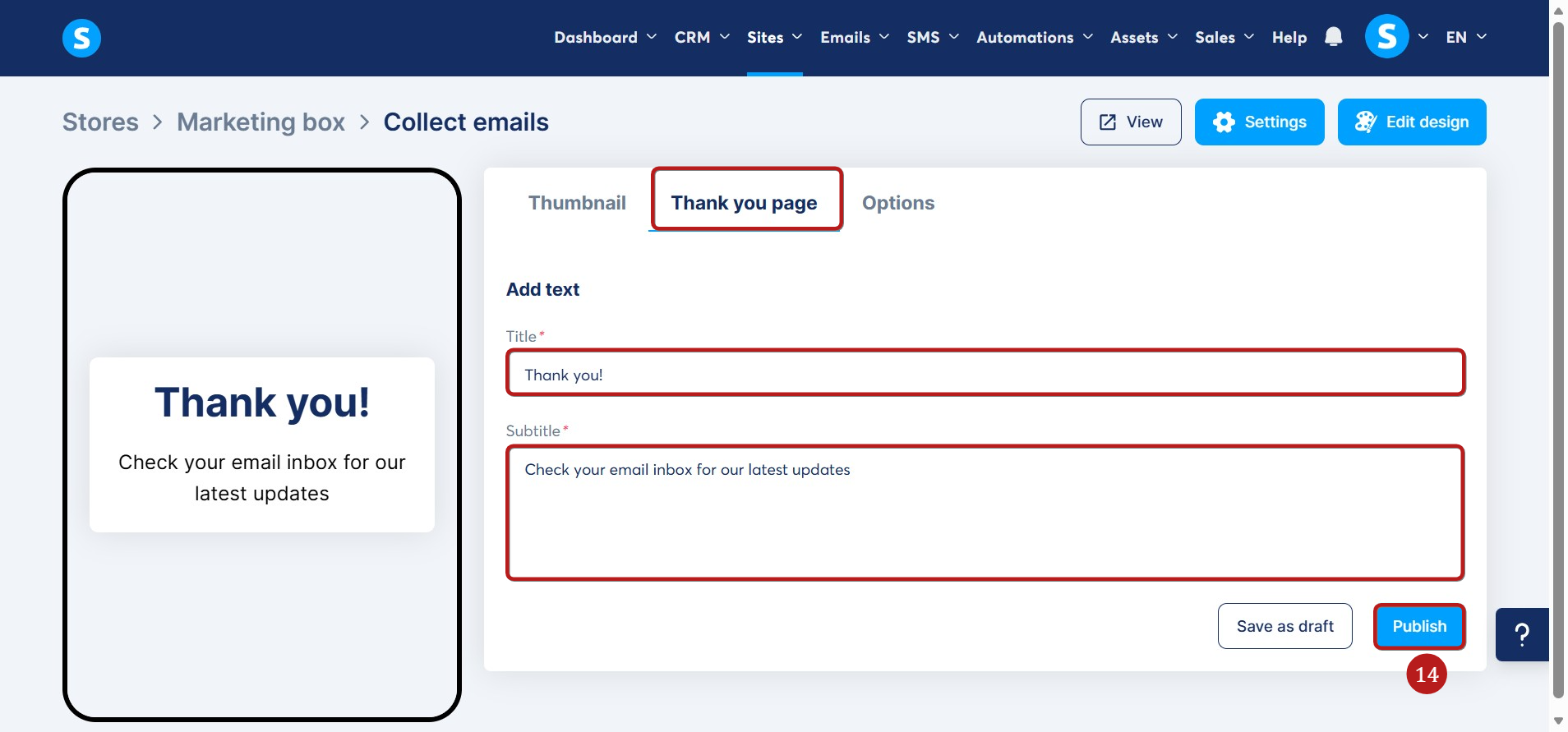
2. Сторінка подяки: Ця сторінка з'являється після того, як відвідувач надсилає вашу форму. Вам потрібно додати заголовок та підзаголовок, які будуть їм показані.
Нарешті, натисніть Опублікувати (14), щоб зробити ваш продукт для збору email видимим у вашому магазині.
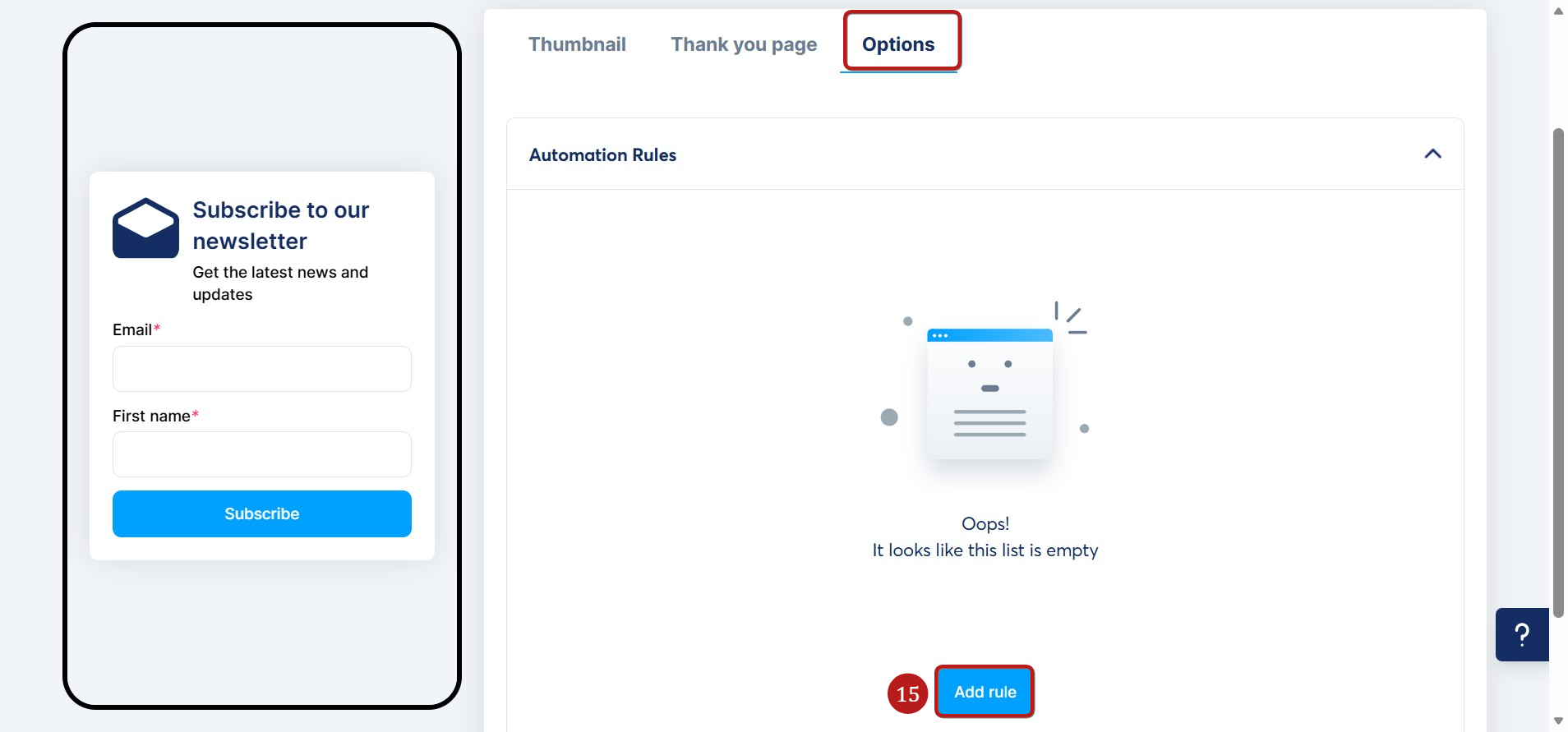
3. Опції: Ви можете додати правило автоматизації до вашого продукту після того, як він збережений як чернетка або опублікований.
Щоб додати правило, натисніть Додати правило (15).
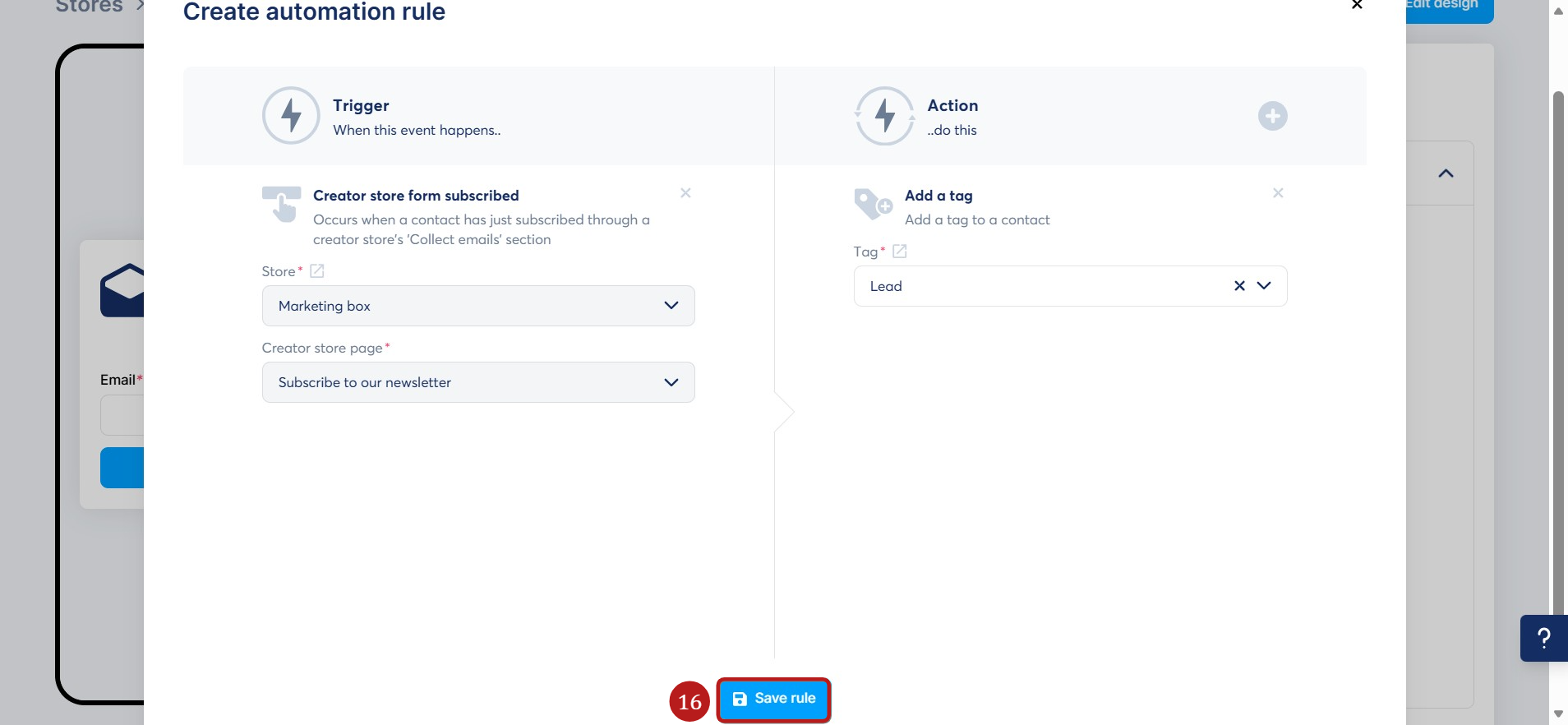
У спливаючому вікні, що з'явиться, виберіть Форма магазину творця підписана як тригер, потім виберіть дію, яку ви хочете активувати після того, як лід підписується через розділ Збирати email вашого цифрового магазину (у цьому прикладі ми вибрали додавання тега). Нарешті, натисніть Зберегти правило (16).
Продаж цифрового завантаження:
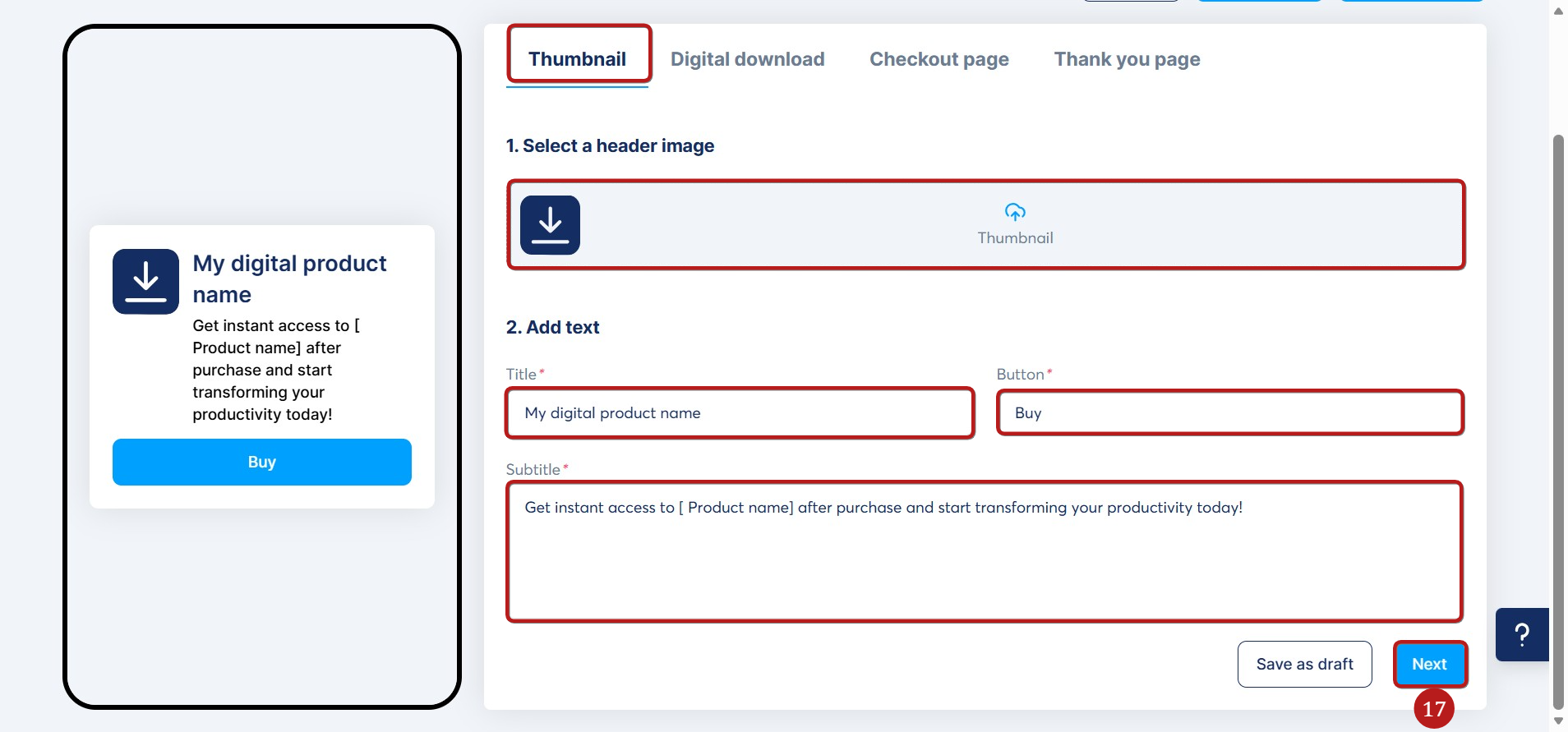
Щоб налаштувати ваш цифровий продукт, потрібно налаштувати чотири вкладки:
1. Мініатюра: Ви повинні вибрати мініатюру зображення, яку ви хочете мати, а також змінити заголовок, кнопку та підзаголовок.
Потім вам потрібно натиснути Далі (17), щоб зберегти та перейти до другої вкладки.
2. Цифрове завантаження: дайте назву вашому цифровому продукту, завантажте його та відредагуйте email-підтвердження, який буде автоматично надіслано вашим клієнтам після оплати.
Вам потрібно натиснути Далі (18), щоб зберегти та перейти до четвертої вкладки.
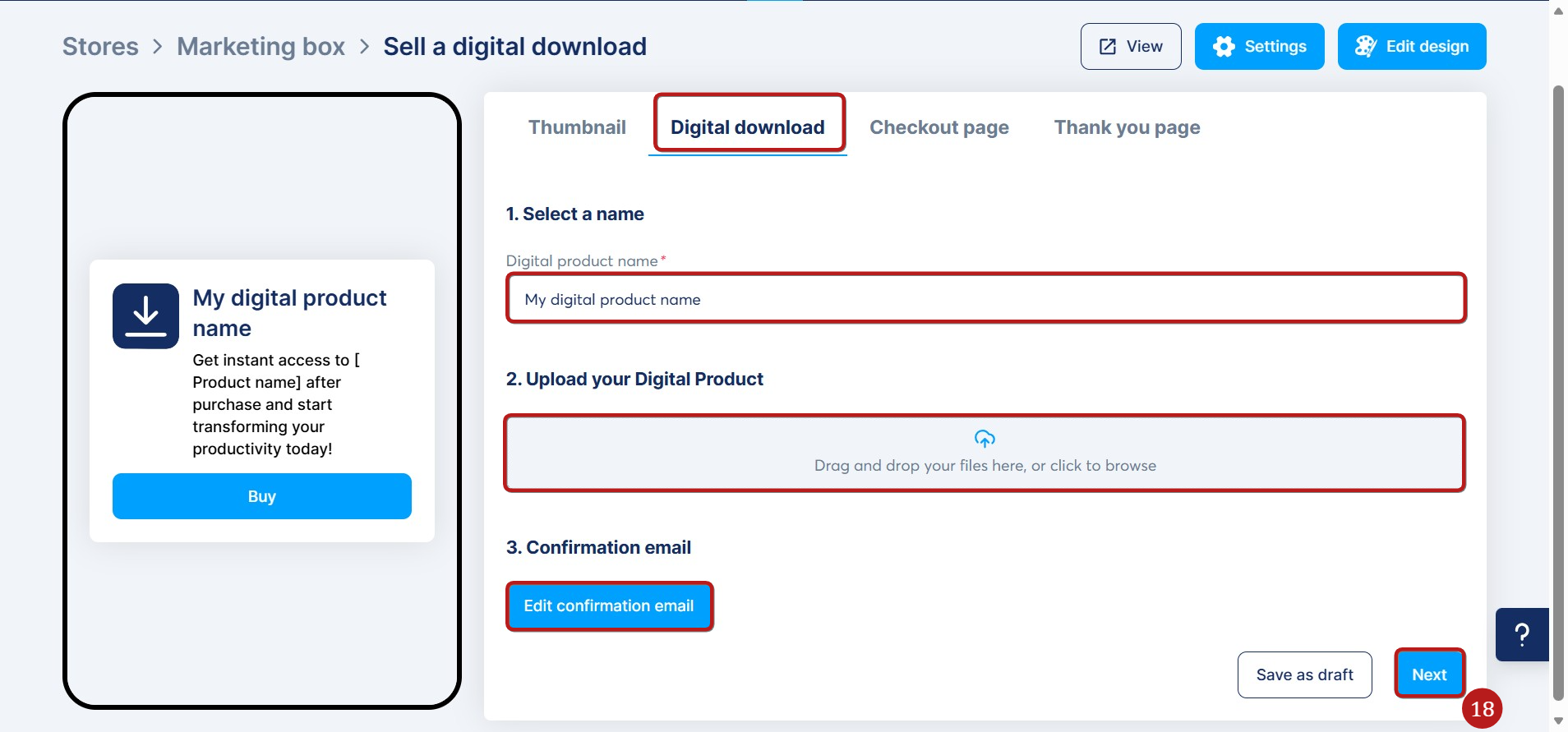
3. Сторінка оформлення (сторінка оплати): Додайте зображення для вашого продукту, а також текст, який включатиме заголовок, кнопку та опис.
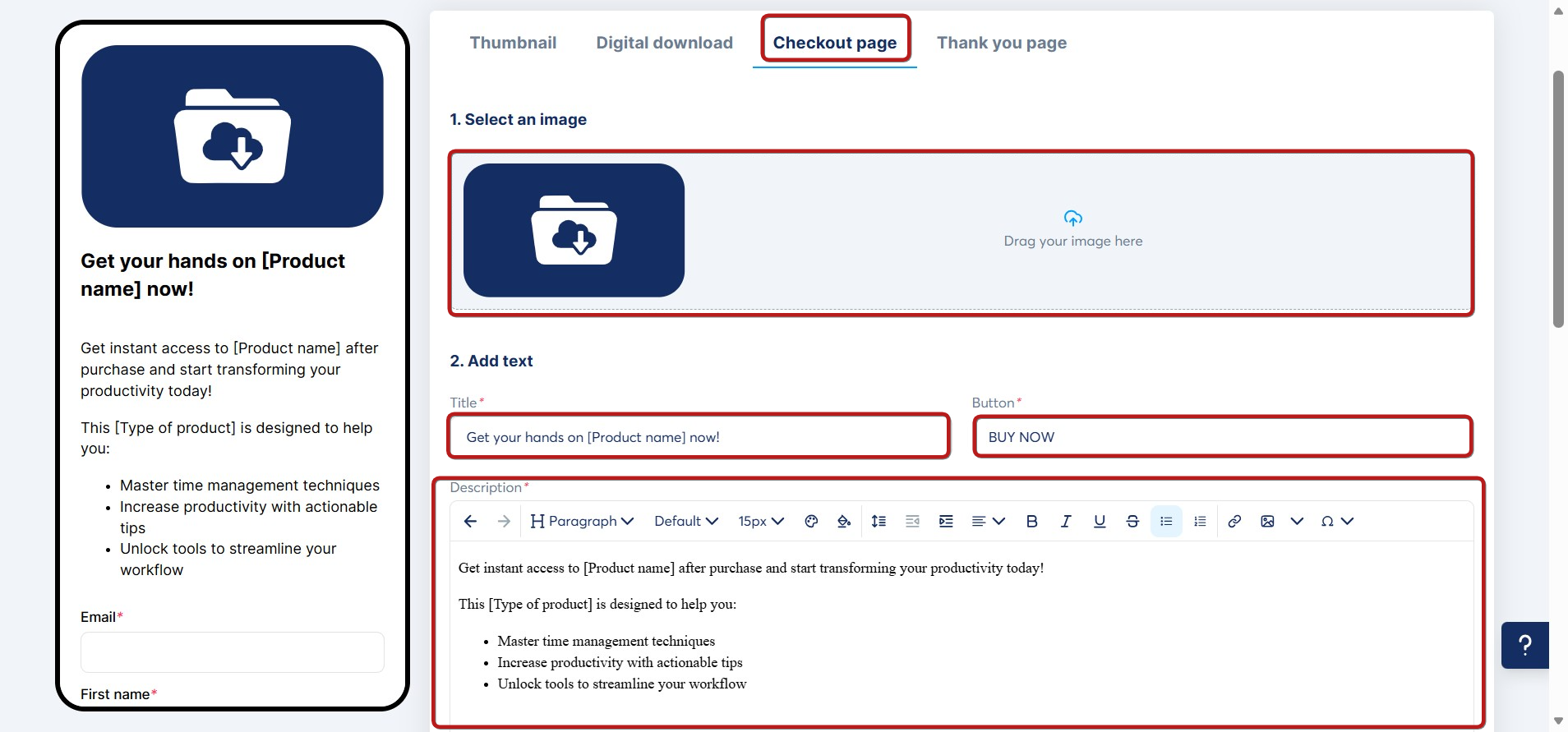
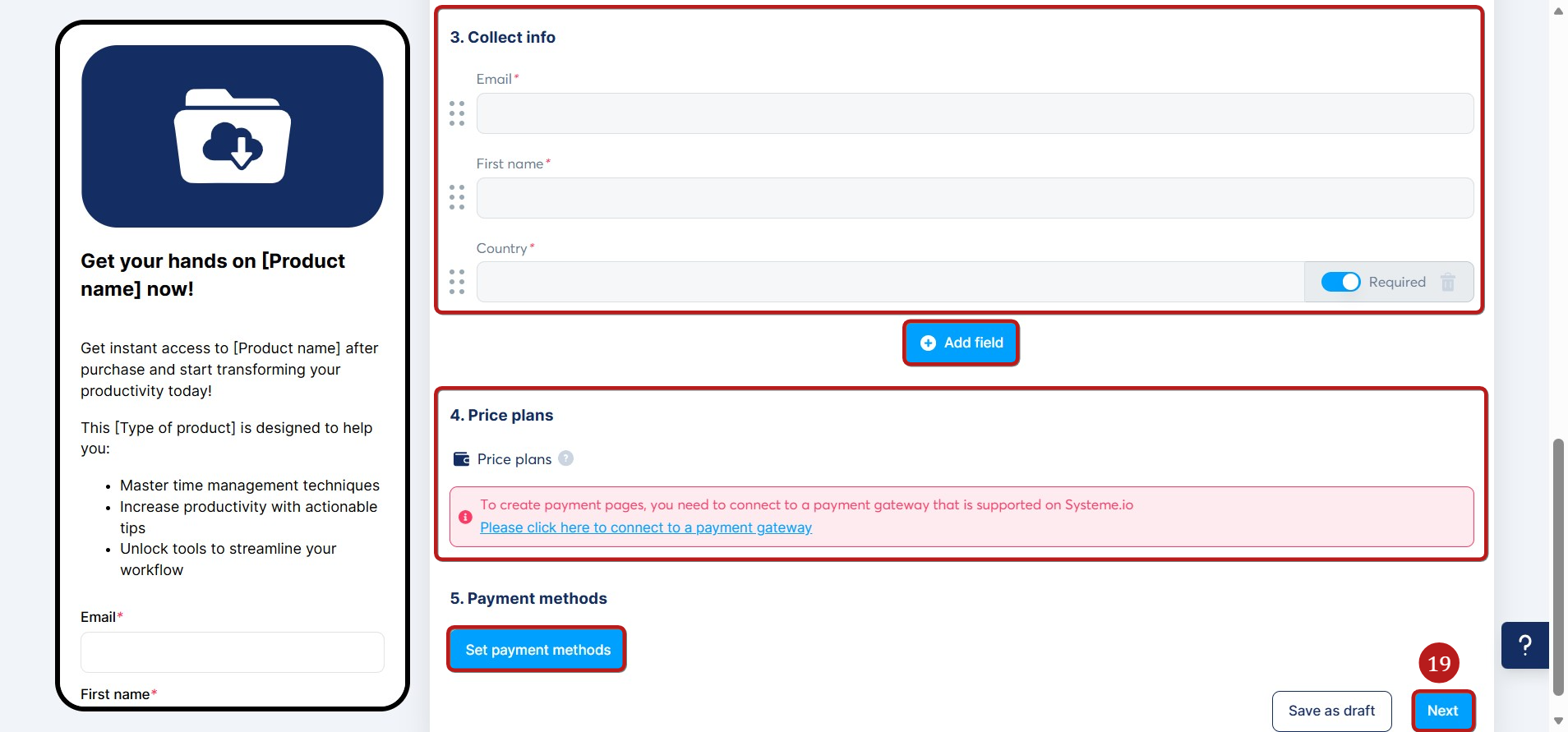
Коли ви прокрутите вниз, ви побачите налаштування форми оплати. Додайте поля форми, необхідні для збору бажаної інформації; email, ім'я та країна включені за замовчуванням, але ви можете додати більше, натиснувши Додати поле.
Потім створіть ціновий план для вашої пропозиції, натиснувши іконку +, та додайте ваші платіжні шлюзи, натиснувши Встановити методи оплати.
Нарешті, натисніть Далі (19), щоб зберегти та перейти до третьої вкладки.
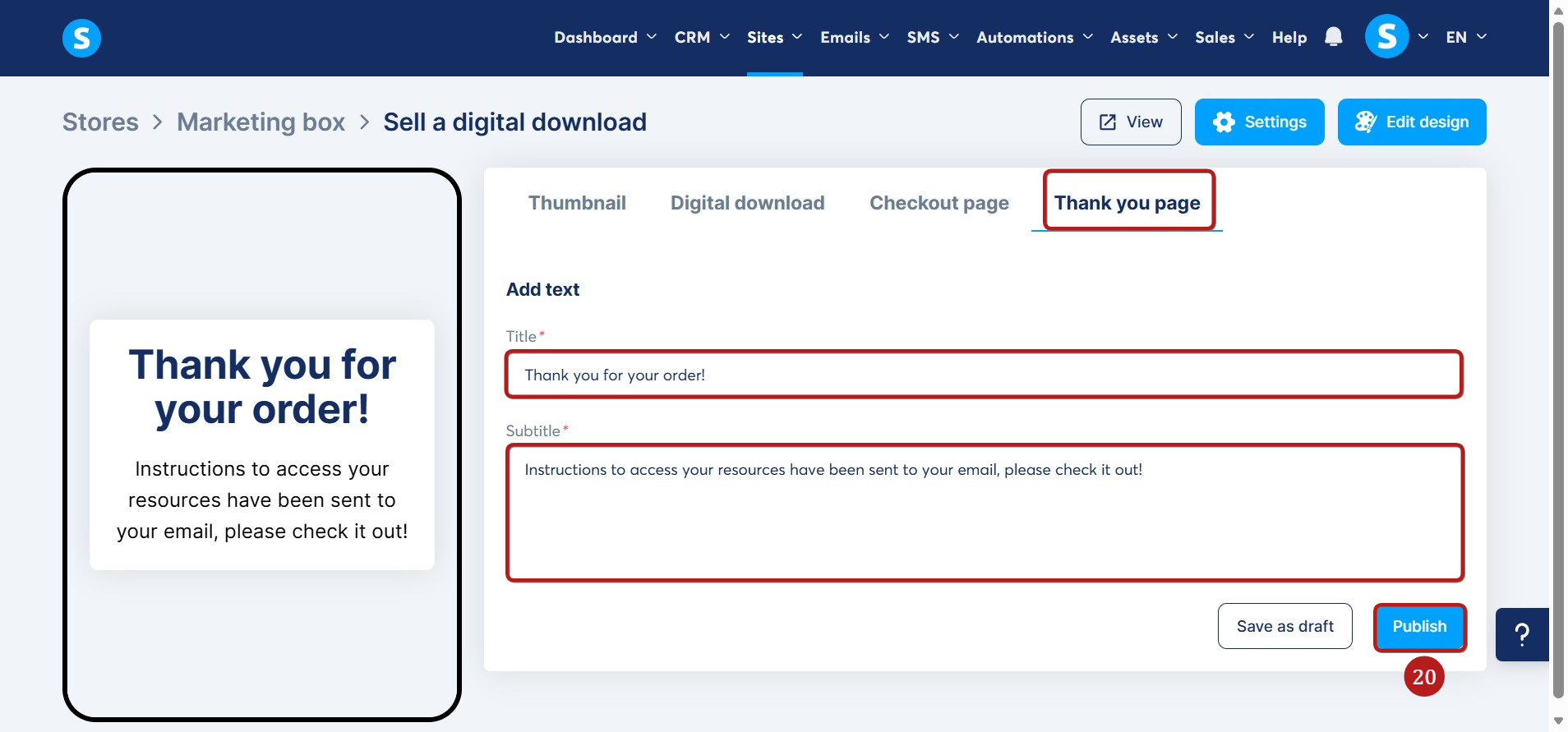
4. Сторінка подяки: Вам потрібно додати заголовок, а також підзаголовок, який відображатиметься після того, як клієнт підтвердить свою покупку.
Нарешті, ви повинні натиснути Опублікувати (20), щоб ваш продукт для продажу був видимим у вашому магазині.
Продаж курсу:
Щоб налаштувати ваш курс у магазині, є п'ять вкладок для завершення:
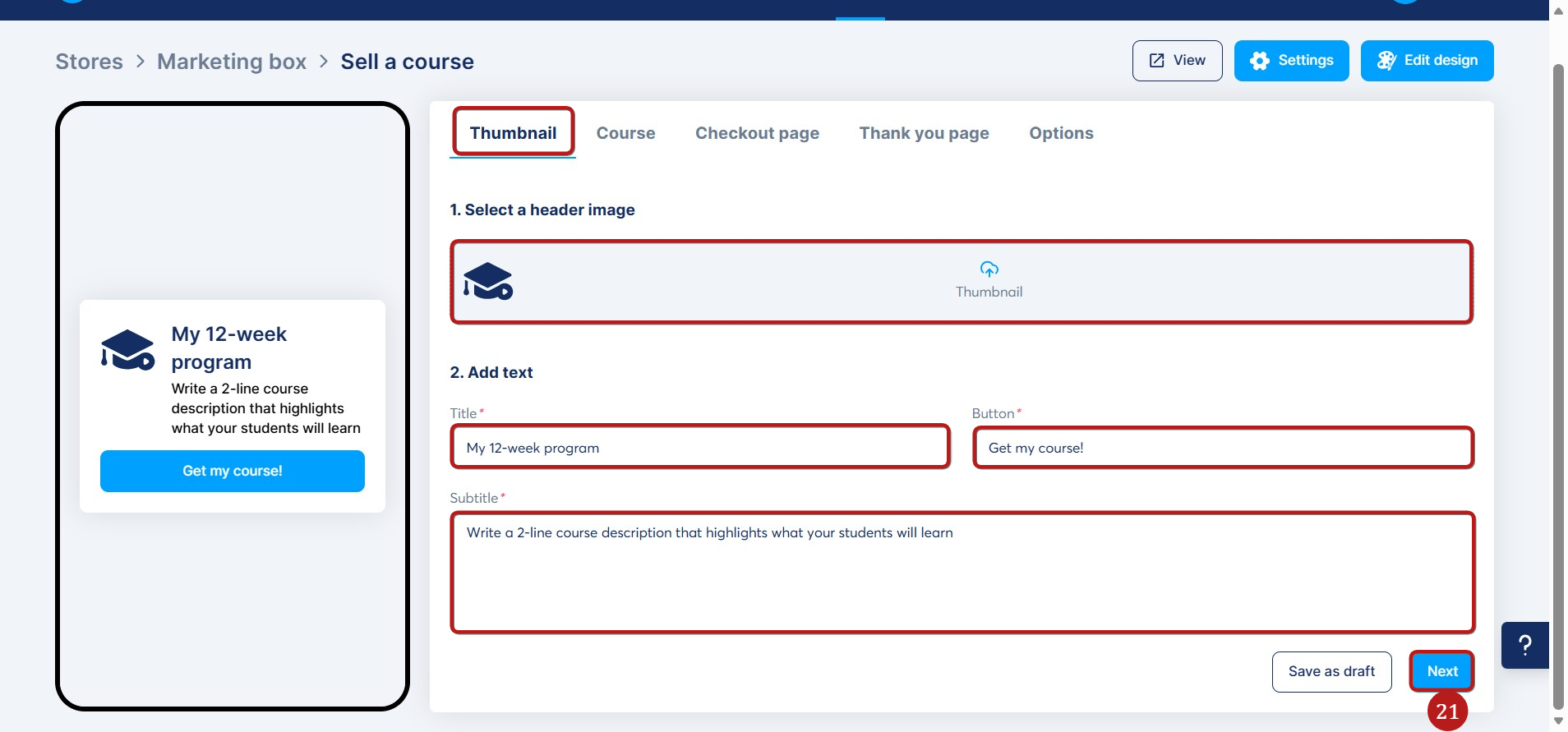
1. Мініатюра: Вам потрібно вибрати мініатюру зображення, яку ви хочете використовувати, а також відредагувати заголовок, кнопку та підзаголовок.
Потім натисніть Далі (21), щоб зберегти зміни та перейти до другої вкладки.
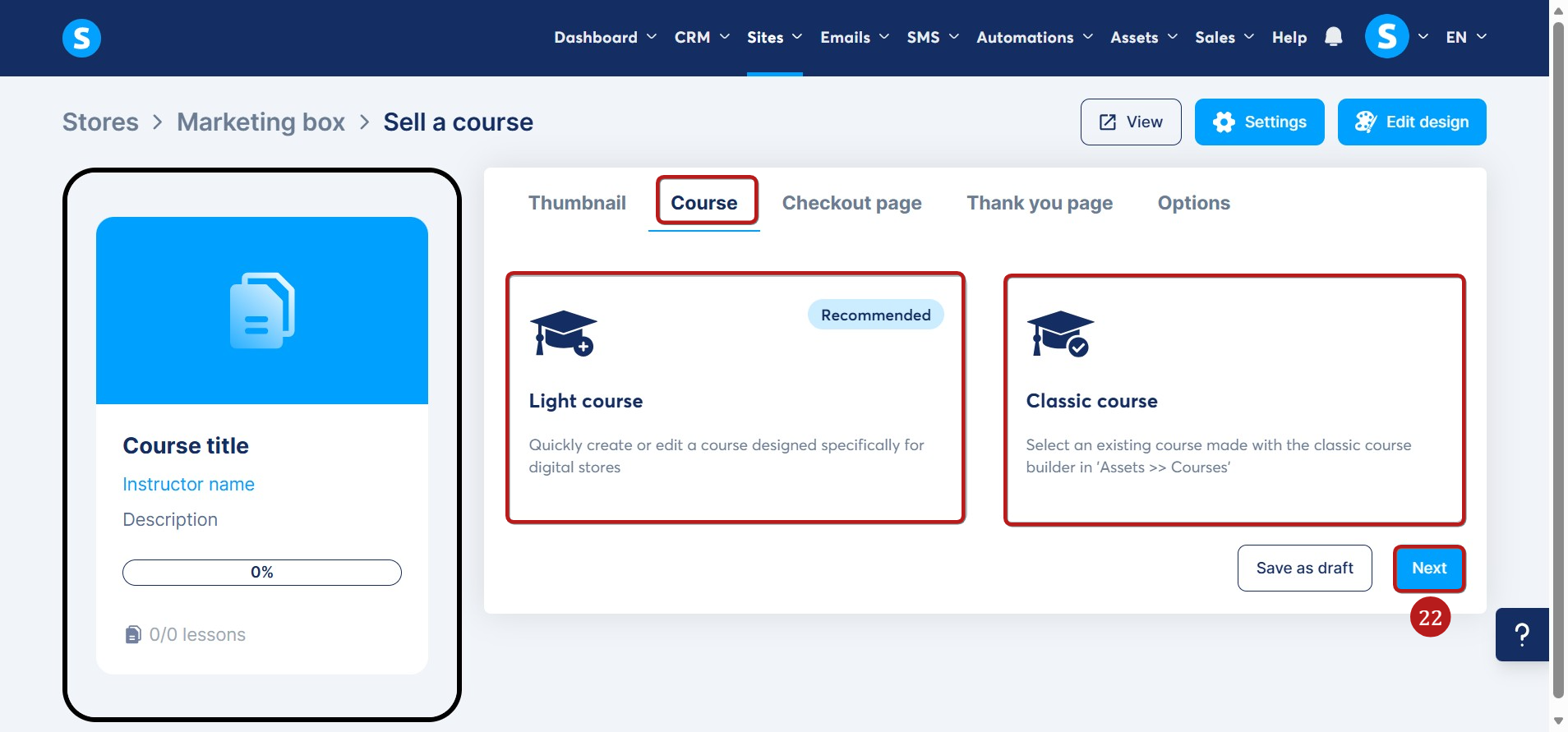
2. Курс: Далі ви можете вибрати між спрощеним курсом або класичним курсом, залежно від ваших потреб.
Натисніть Далі (22), щоб зберегти зміни та перейти до третьої вкладки.
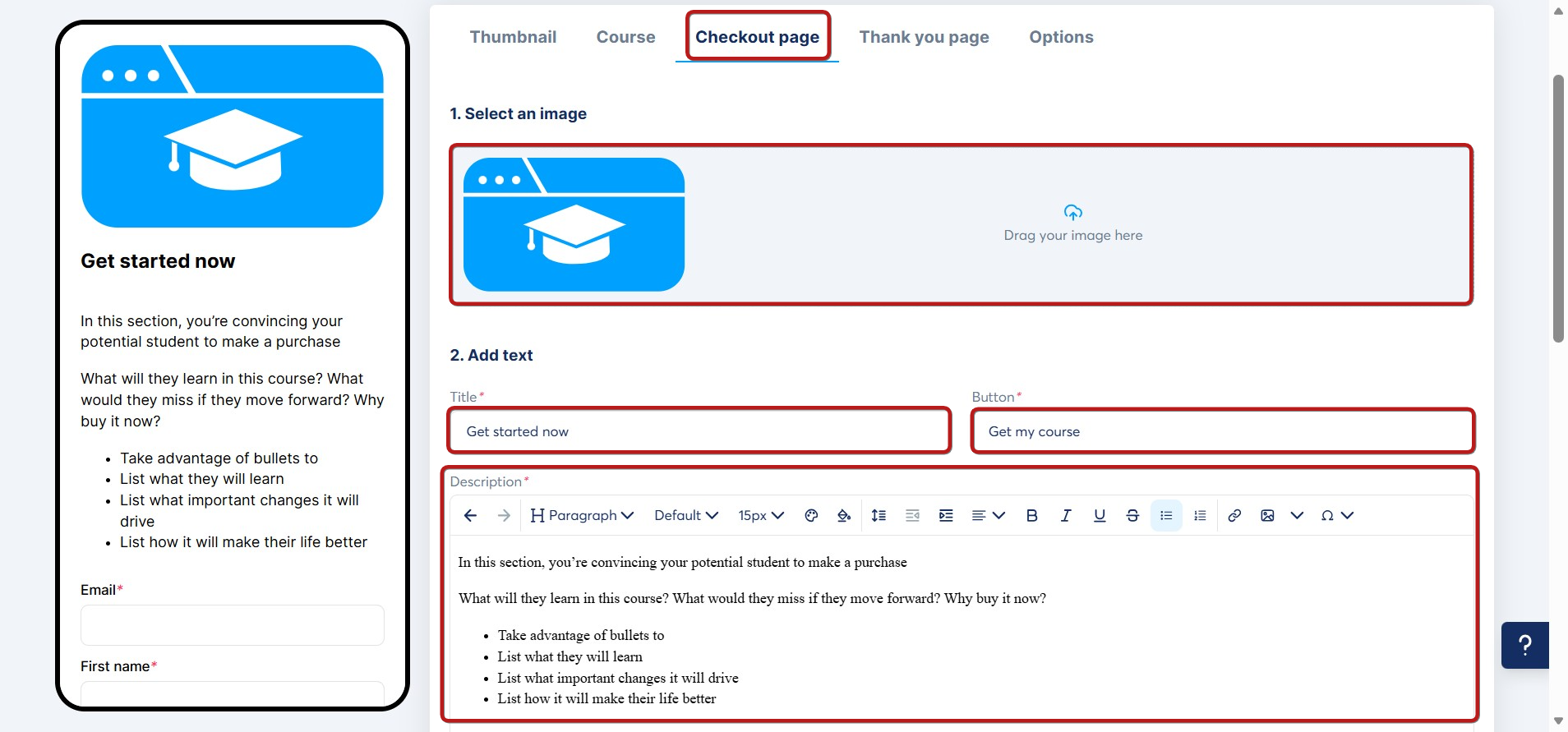
3. Сторінка оформлення (сторінка оплати): Додайте зображення для вашого продукту, а також текст, який включає заголовок, кнопку та опис.
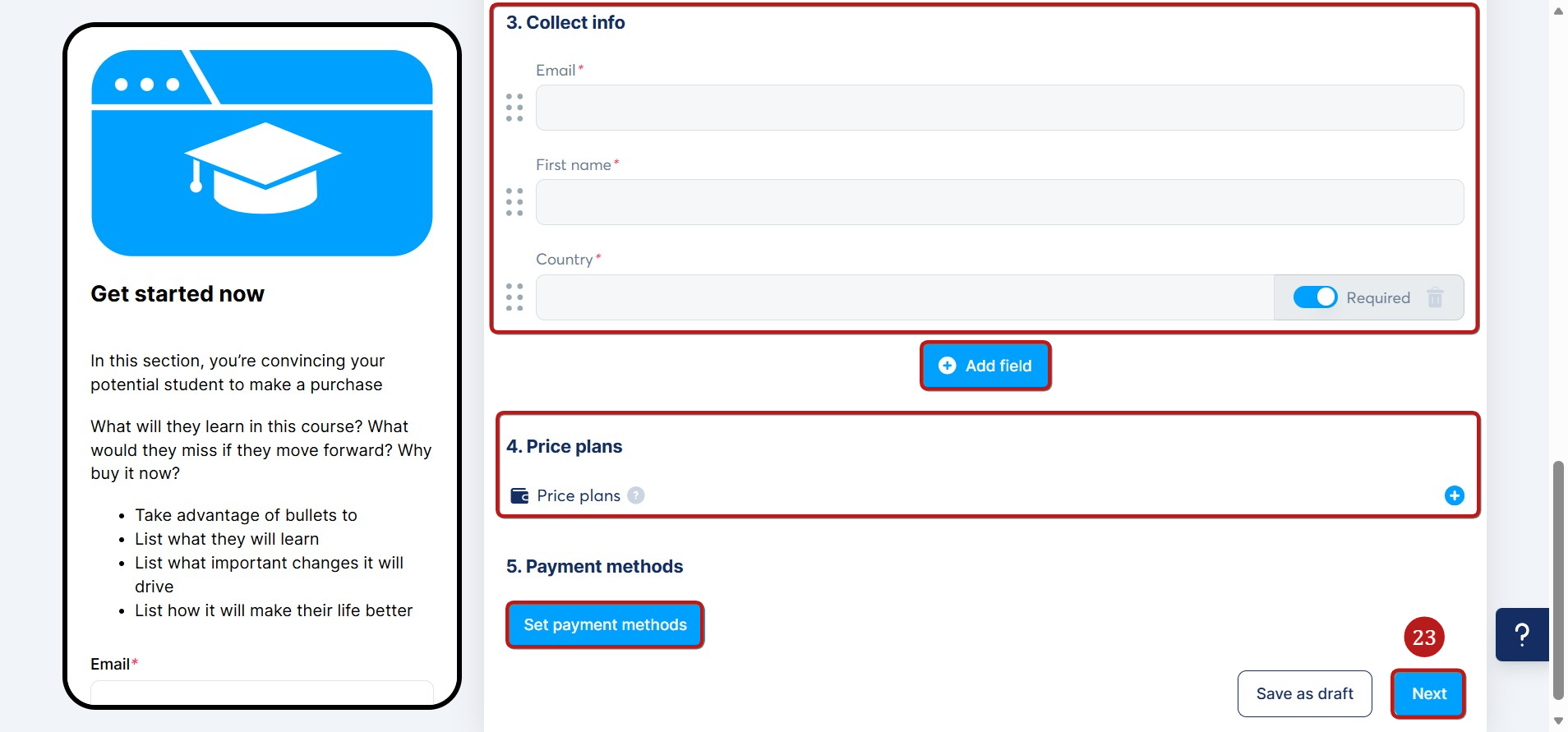
Коли ви прокрутите вниз, ви побачите налаштування форми оплати. Додайте поля форми, необхідні для збору бажаної інформації; email, ім'я та країна включені за замовчуванням, але ви можете додати більше, натиснувши Додати поле.
Потім створіть ціновий план для вашої пропозиції, натиснувши іконку +, та додайте ваші платіжні шлюзи, натиснувши Встановити методи оплати.
Нарешті, натисніть Далі (23), щоб зберегти та перейти до третьої вкладки.
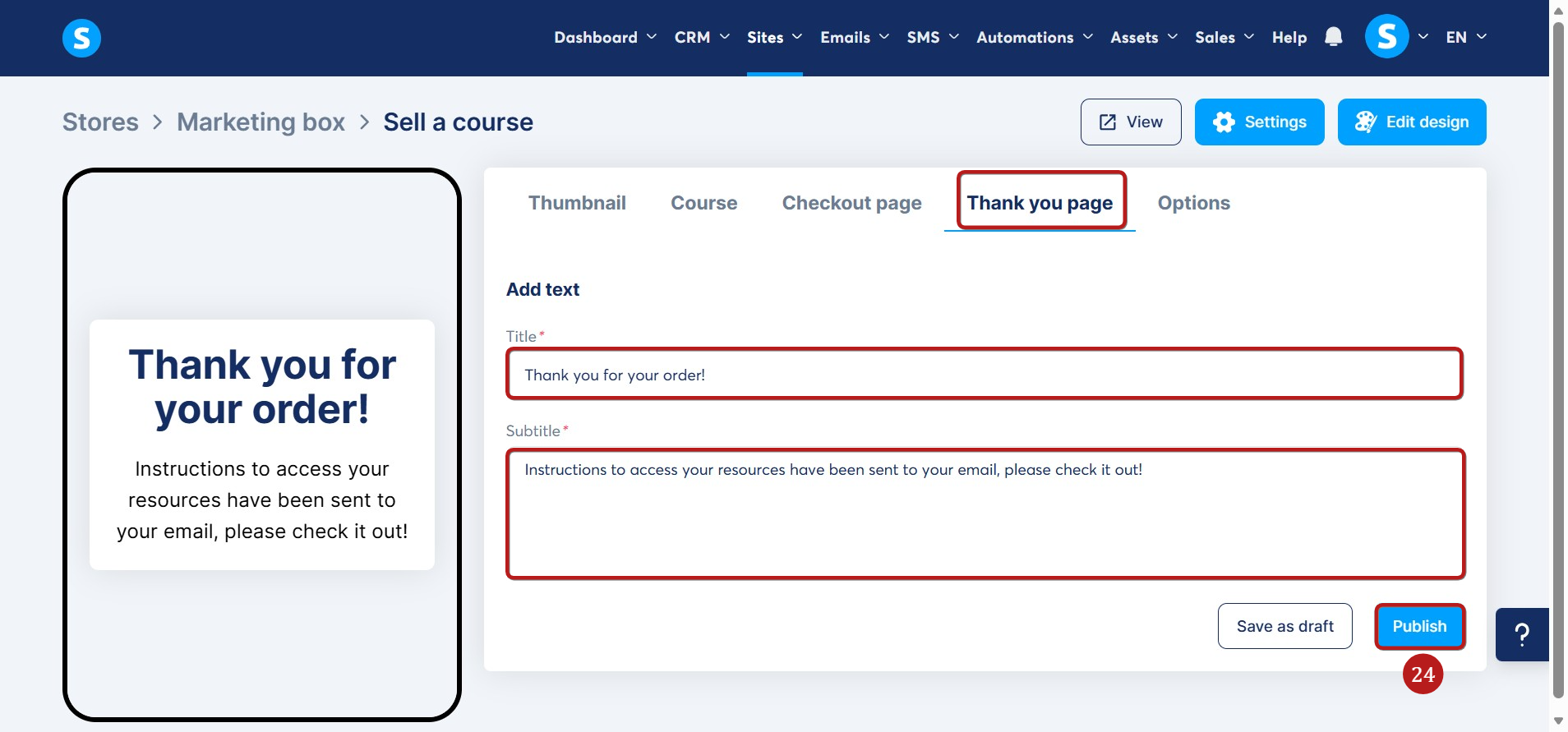
4. Сторінка подяки: Вам потрібно додати заголовок та підзаголовок, який відображатиметься після того, як клієнт завершить свою покупку.
Нарешті, натисніть Опублікувати (24), щоб зробити ваш продукт видимим у вашому магазині.
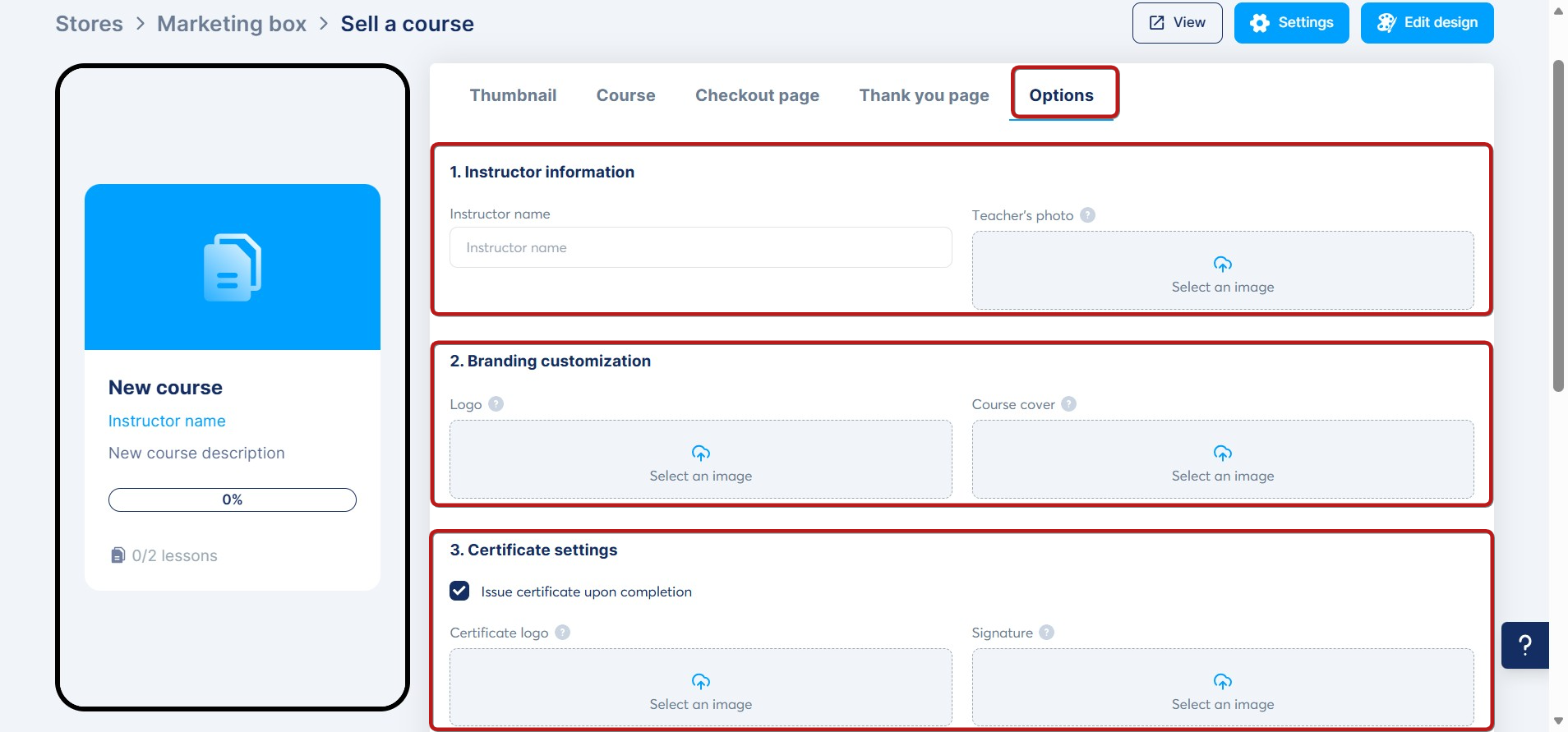
5. Опції: Після публікації вашої пропозиції ви можете отримати доступ до цього розділу для керування налаштуваннями вибраного/створеного курсу.
Додайте інформацію про інструктора (ім'я та фото), налаштуйте брендинг, завантаживши ваш логотип та обкладинку курсу, і налаштуйте параметри сертифіката, такі як додавання логотипу сертифіката та підпису, або увімкнення опції видачі сертифіката після завершення.
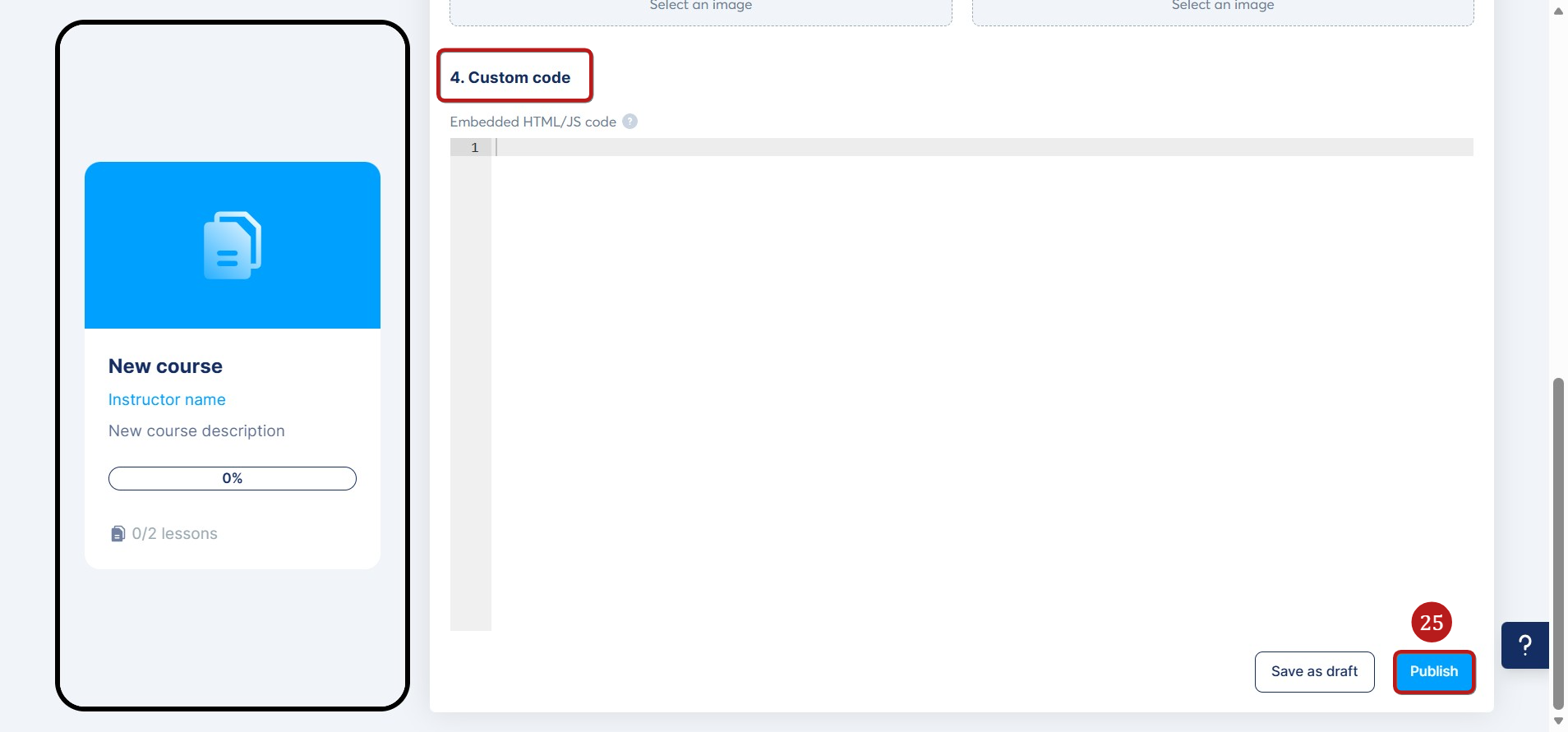
Коли ви прокрутите вниз, ви також знайдете розділ Власний код. Тут ви можете додати ваш власний HTML або JavaScript код, якщо ви хочете додатково налаштувати вашу сторінку курсу.
Після завершення натисніть Опублікувати (25), щоб зберегти та зробити ваш курс доступним у вашому магазині.
Продаж фізичного продукту:
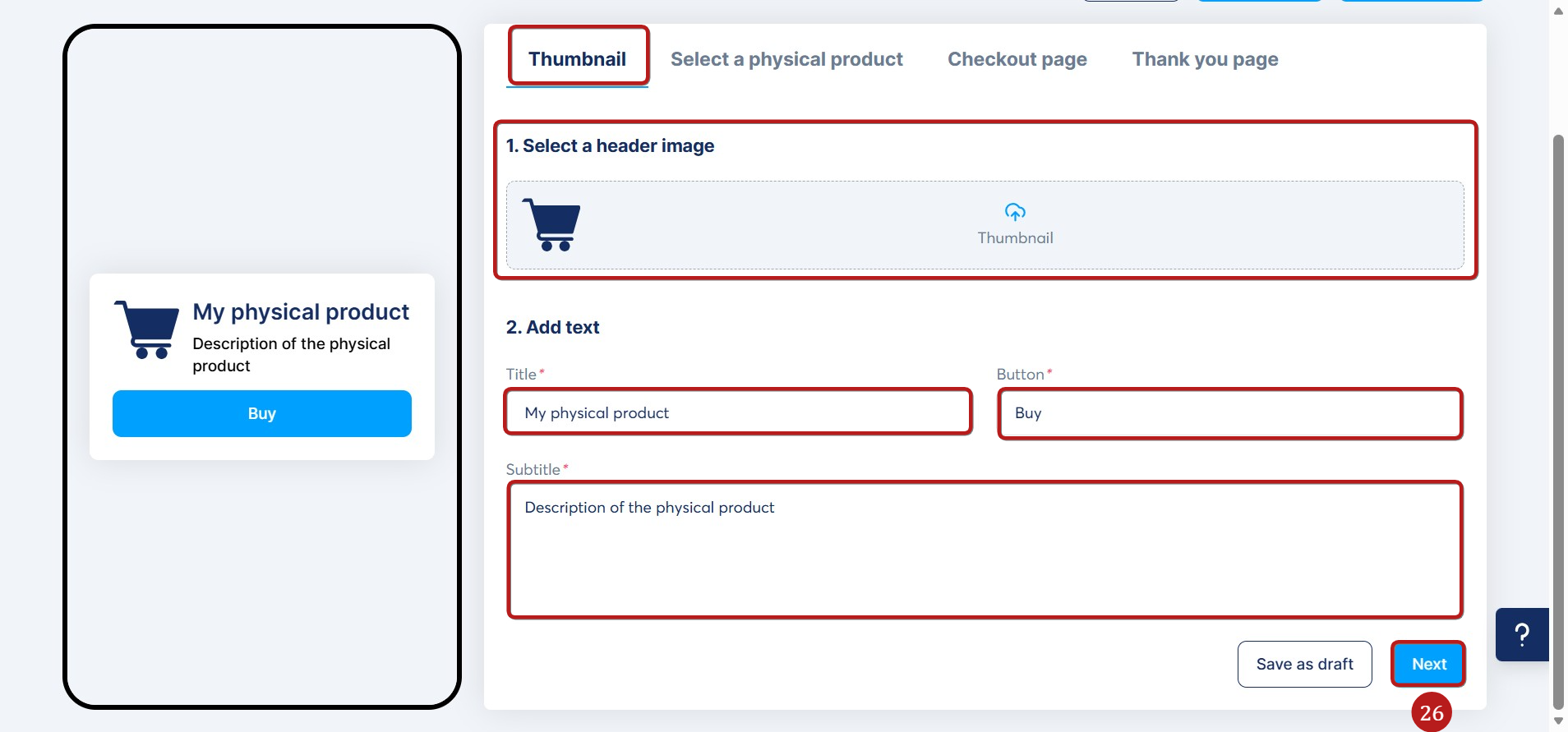
Щоб налаштувати ваш фізичний продукт, потрібно налаштувати чотири вкладки:
1. Мініатюра: Вам потрібно вибрати мініатюру зображення, яку ви хочете використовувати, а також відредагувати заголовок, кнопку та підзаголовок.
Потім натисніть Далі (26), щоб зберегти зміни та перейти до другої вкладки.
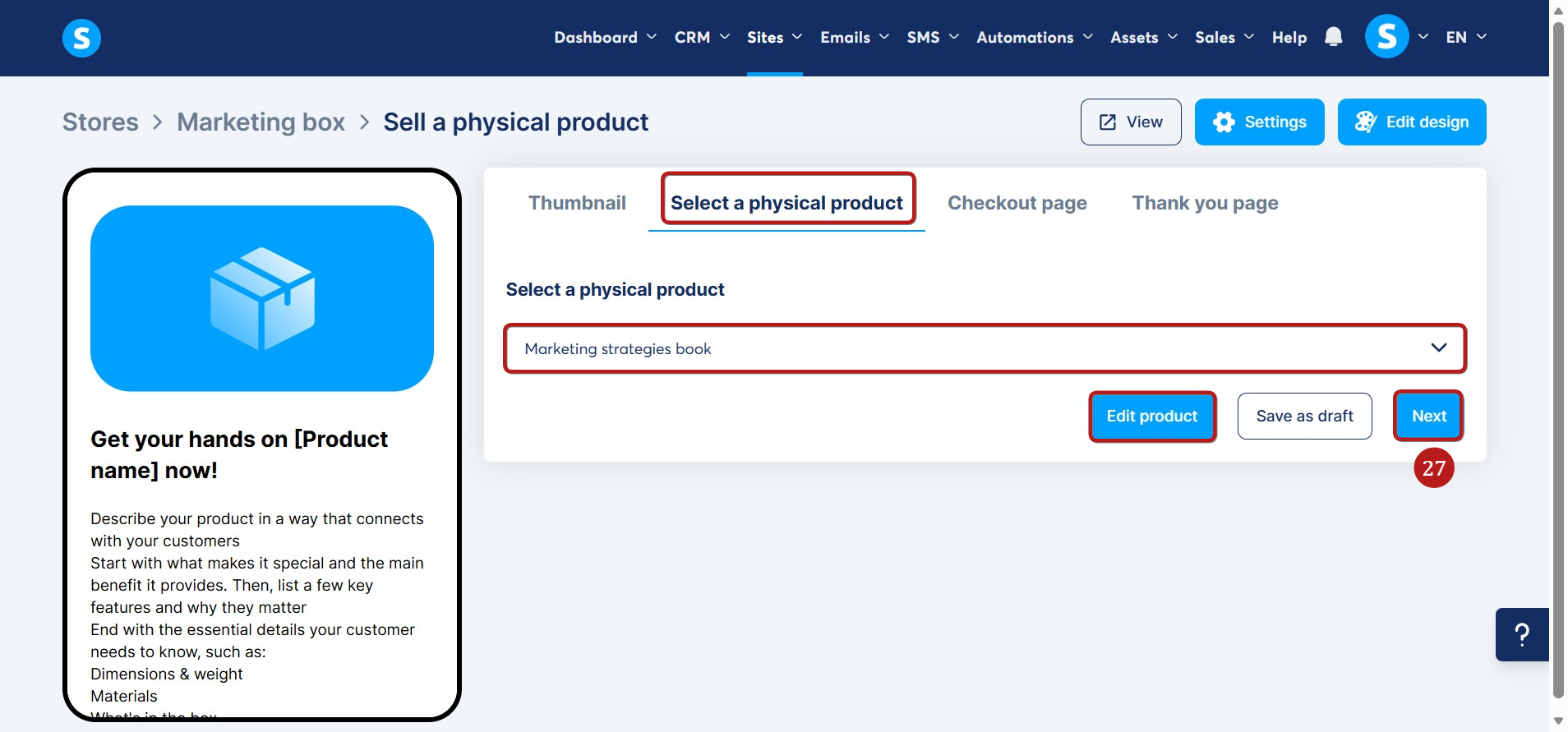
2. Виберіть фізичний продукт: Виберіть цифровий продукт, який вже створений на вашому обліковому записі systeme.io. Після вибору ви можете відредагувати його, натиснувши Редагувати продукт, потім натиснувши Далі (27), щоб зберегти його та перейти до наступної вкладки.
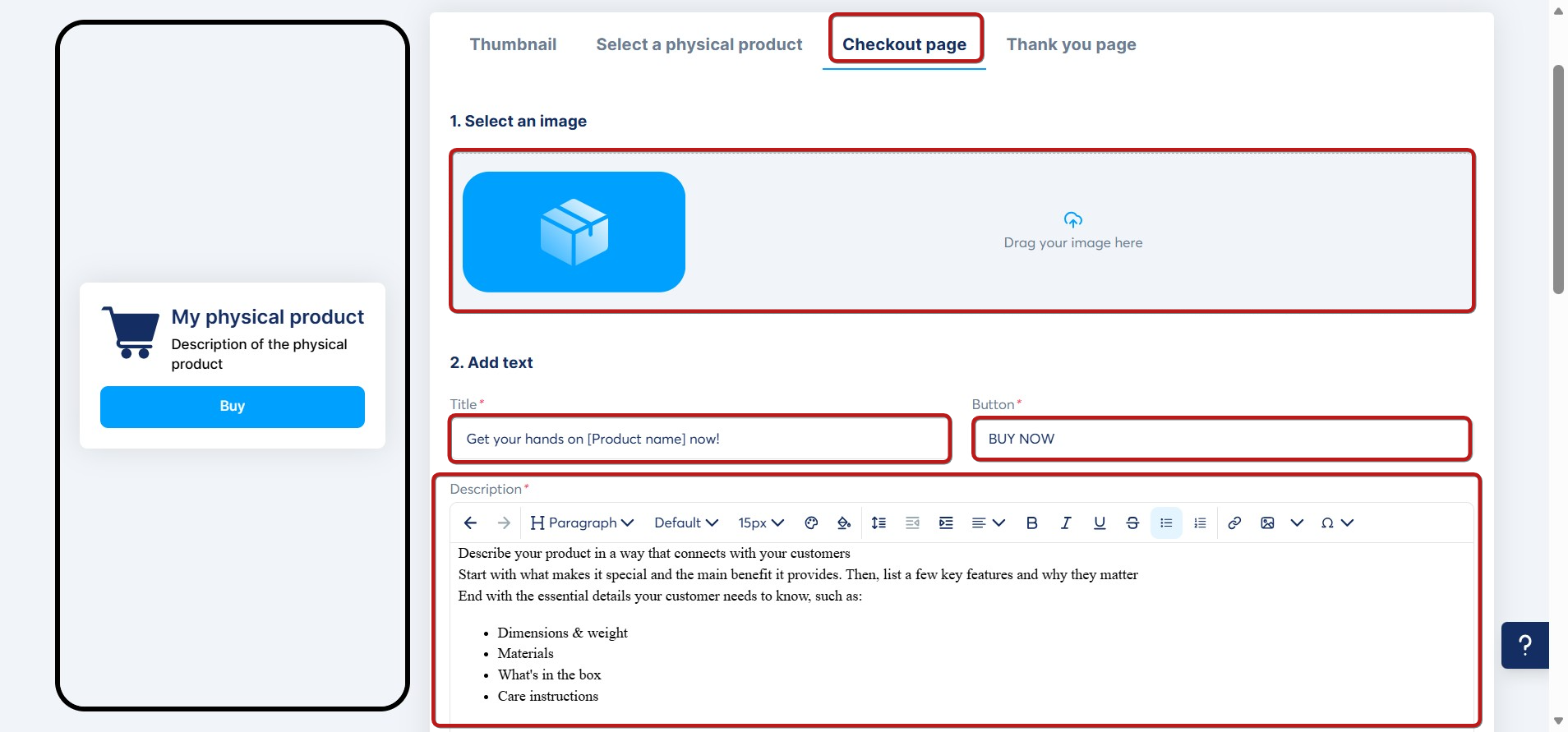
3. Сторінка оформлення (сторінка оплати): Додайте зображення для вашого продукту, а також текст, який включає заголовок, кнопку та опис.
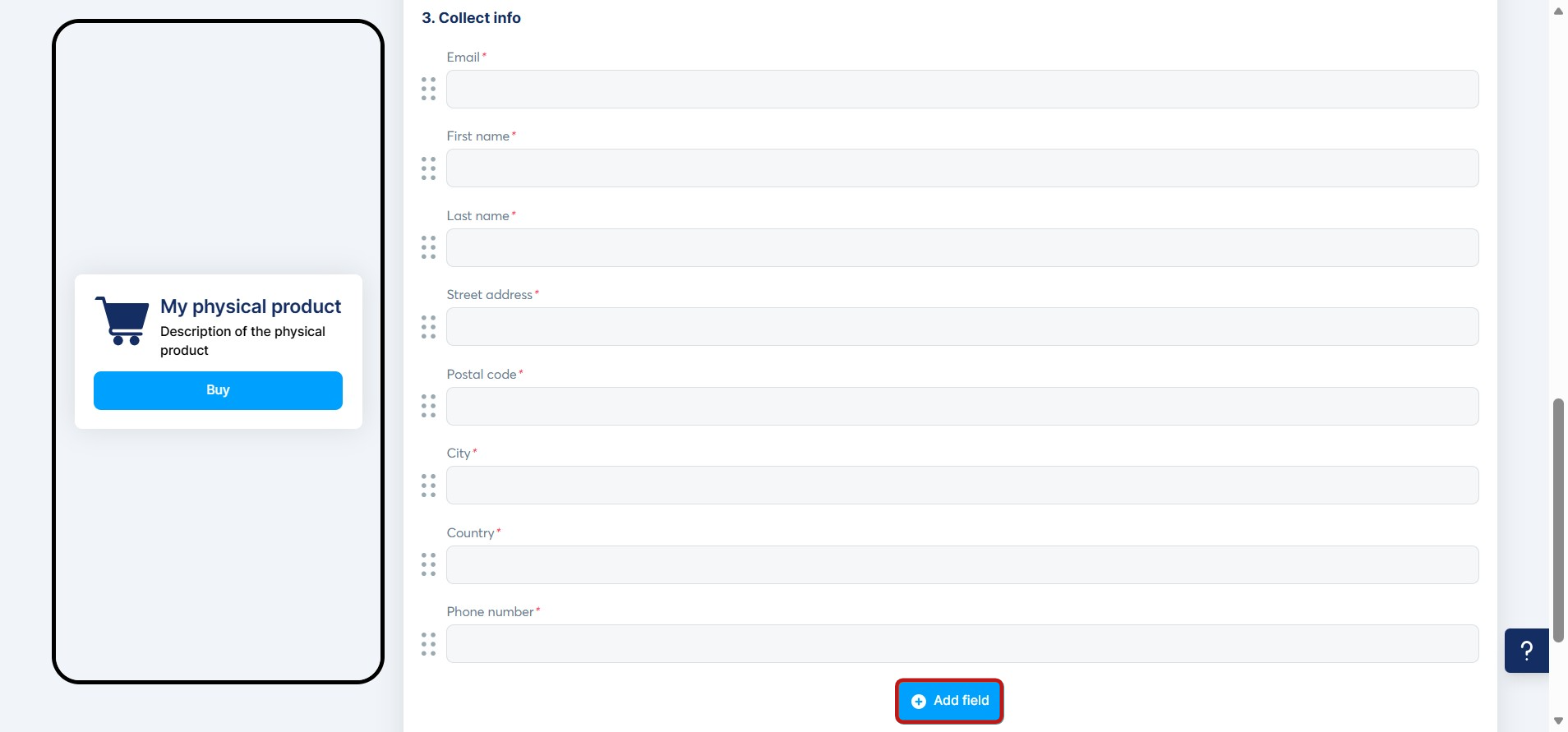
Коли ви прокрутите вниз, ви побачите налаштування форми оплати. Додайте поля форми, необхідні для збору бажаної інформації; для фізичних продуктів багато полів включені за замовчуванням, такі як email, ім'я, прізвище, адреса вулиці, поштовий індекс тощо, але ви також можете додати більше, натиснувши Додати поле.
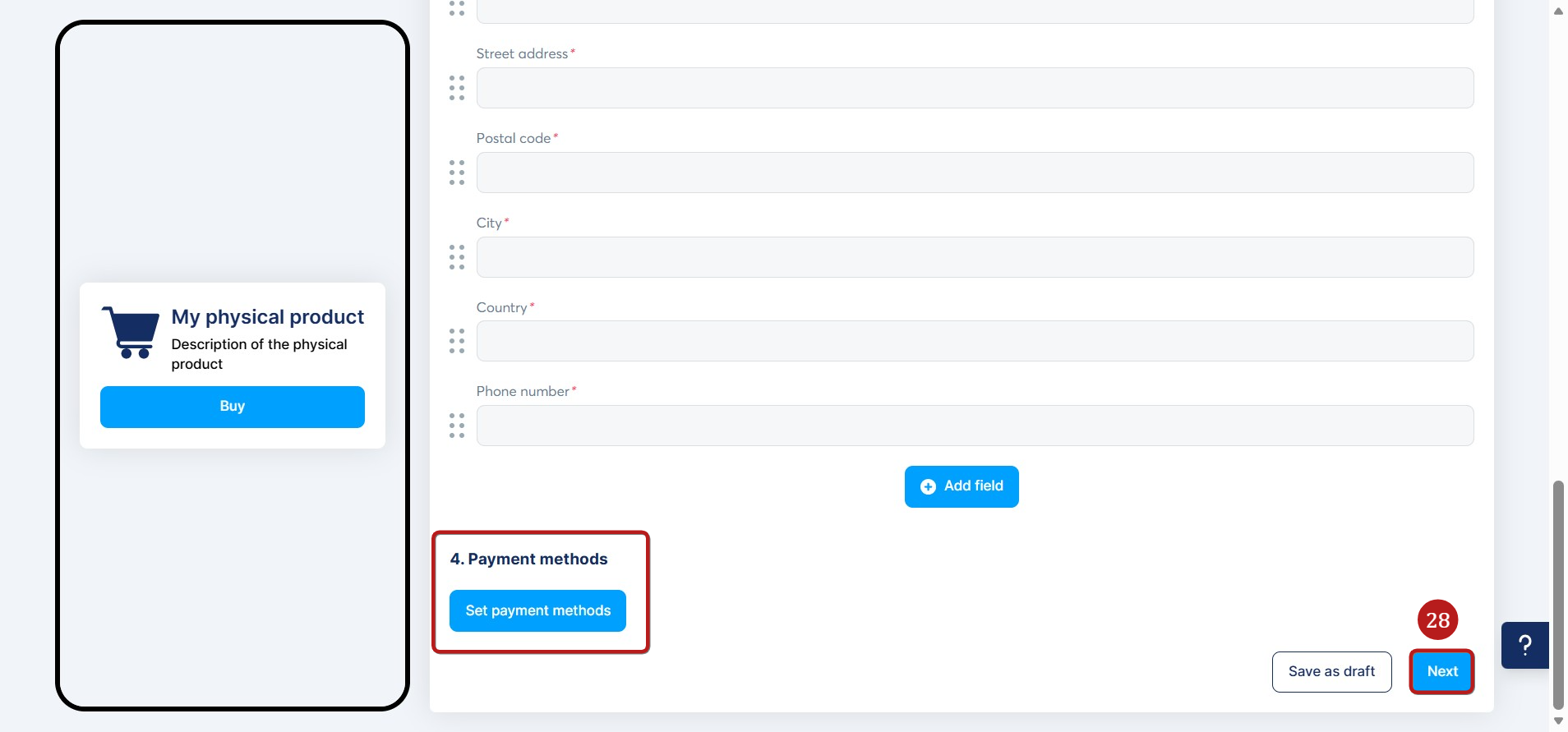
Потім виберіть спосіб оплати, який ви віддаєте перевагу, натиснувши Встановити методи оплати, а потім нарешті натисніть Далі (28), щоб перейти до останньої вкладки.
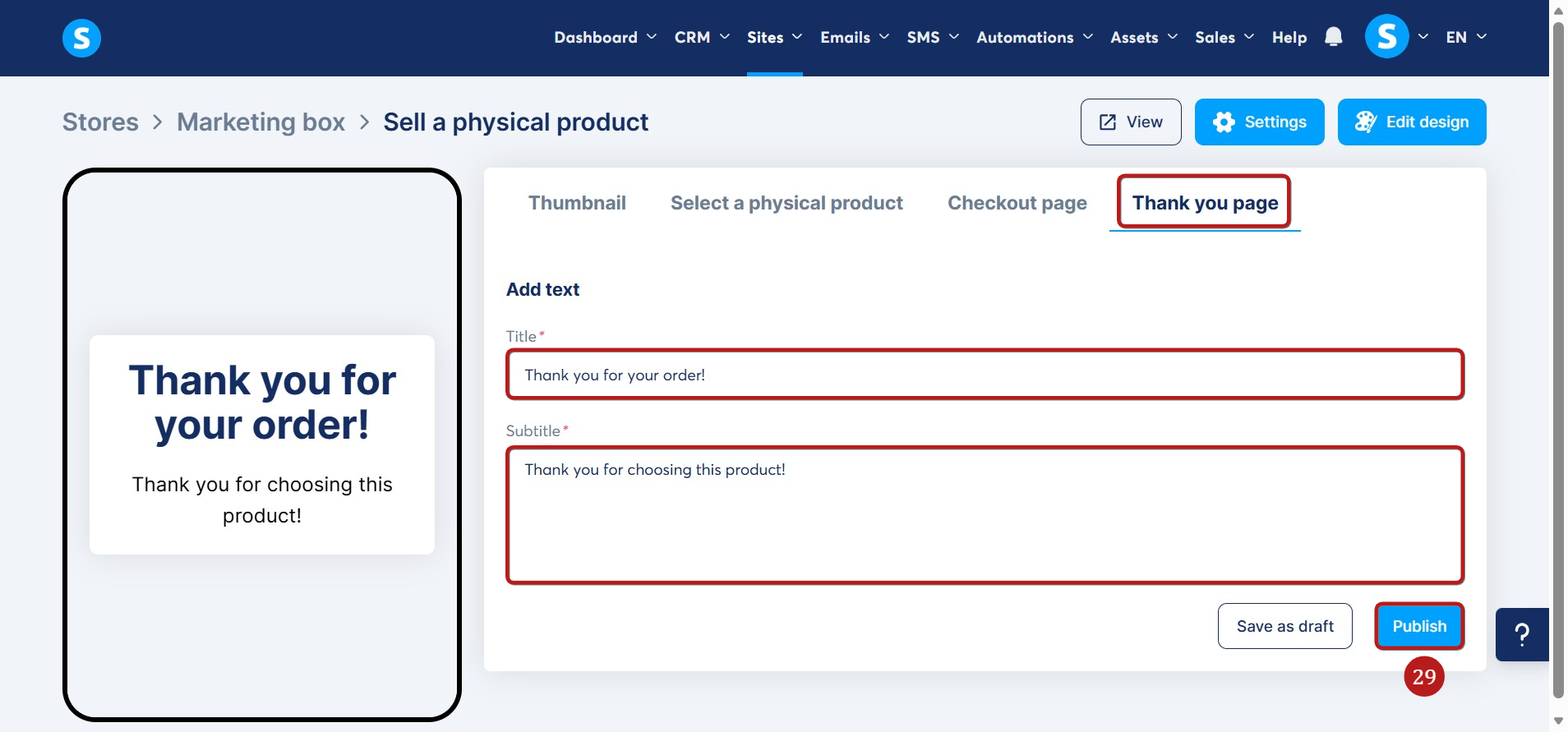
4. Сторінка подяки: Вам потрібно додати заголовок та підзаголовок, які відображатимуться після того, як клієнт завершить свою покупку.
Нарешті, натисніть Опублікувати (29), щоб зробити ваш продукт видимим у вашому магазині.
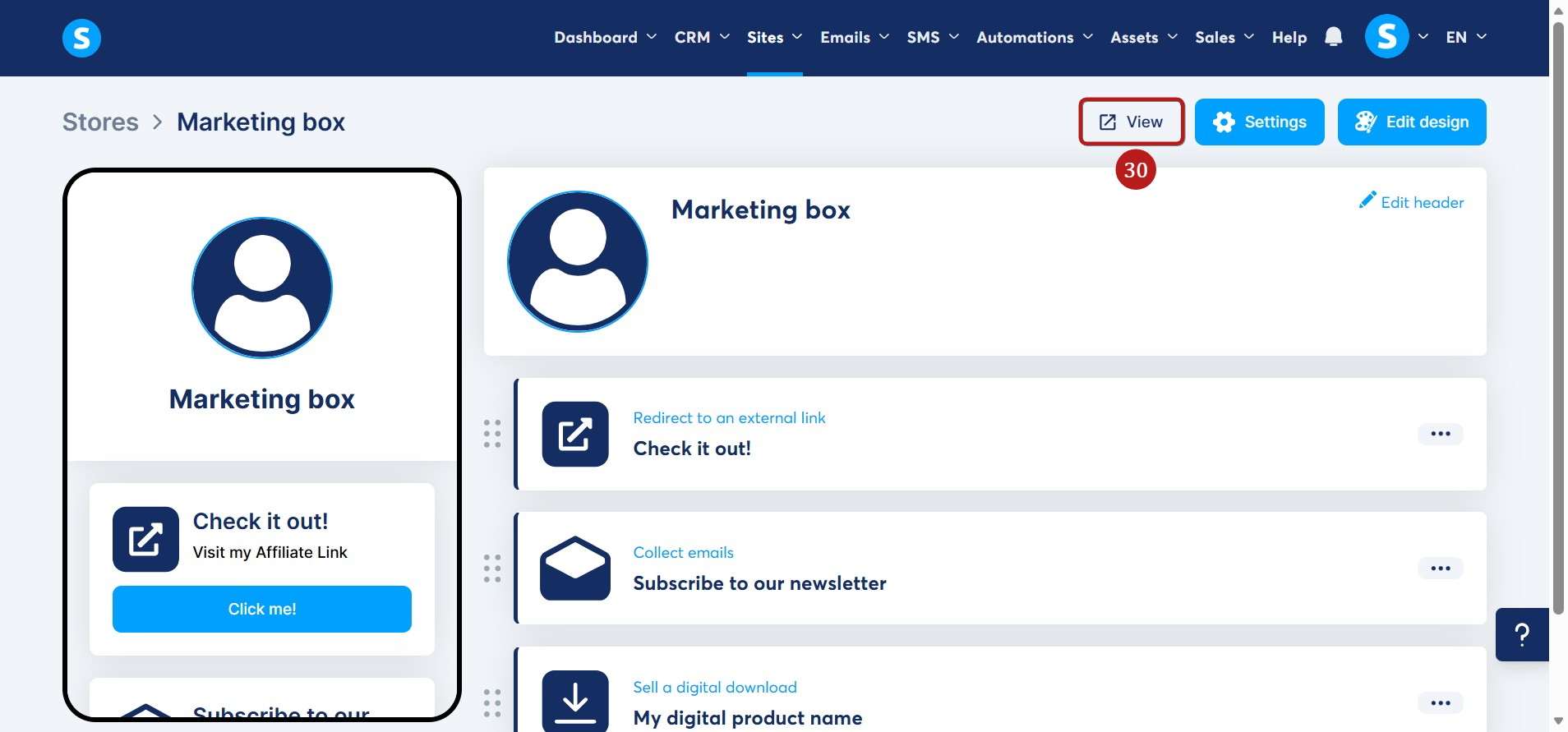
Щоб переглянути остаточне відображення вашого магазину, натисніть Переглянути (30).
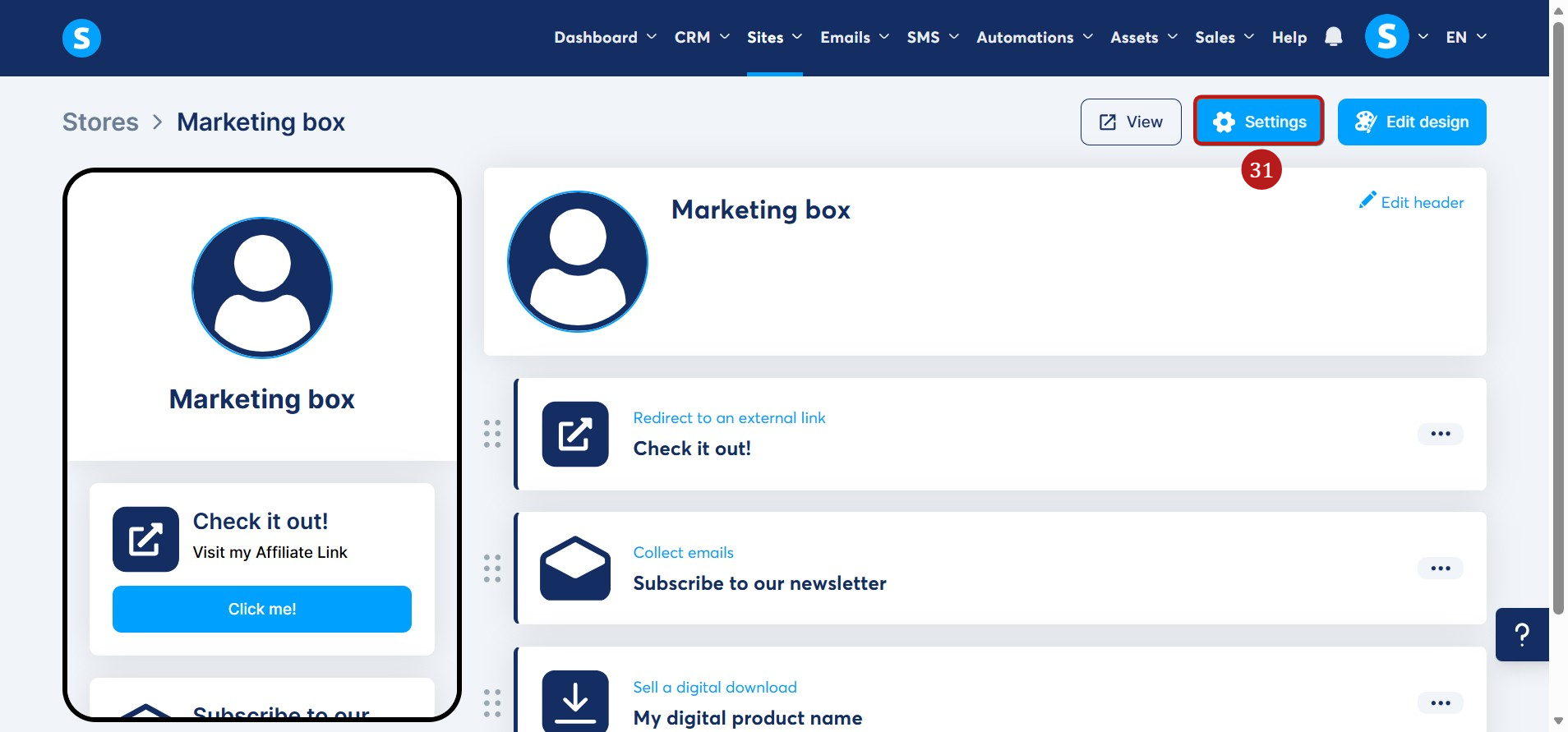
Після публікації ваших цифрових продуктів ви можете налаштувати різні параметри для вашого магазину творця. Для цього натисніть Налаштування (31).
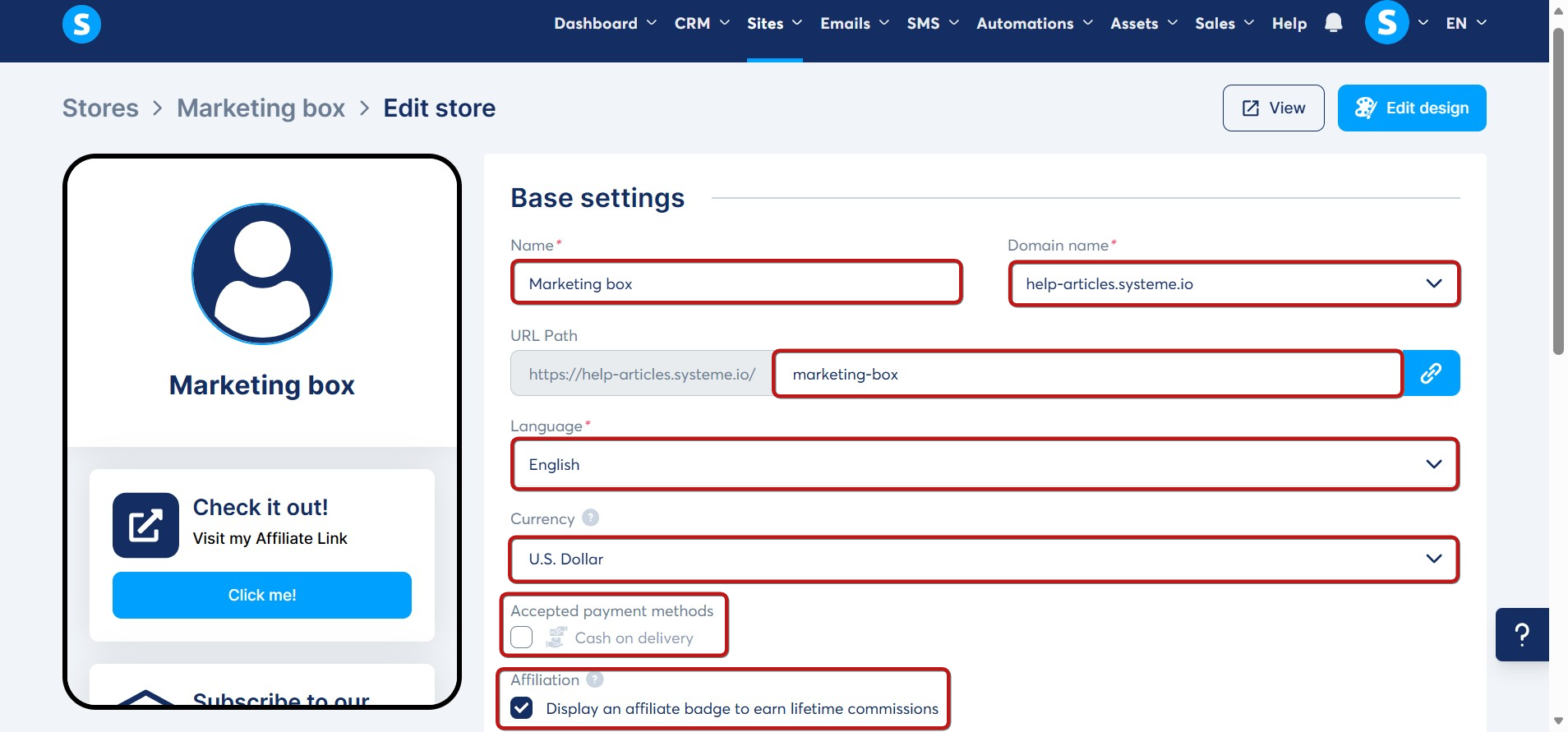
Коли ви натиснете Налаштування, ви зможете редагувати наступні елементи:
- Назву та доменне ім'я вашого магазину.
- URL-шлях.
- Мову та валюту.
- Прийняті методи оплати (наприклад, Оплата при отриманні).
- Опцію партнерства для відображення значка партнера та отримання довічних комісій.
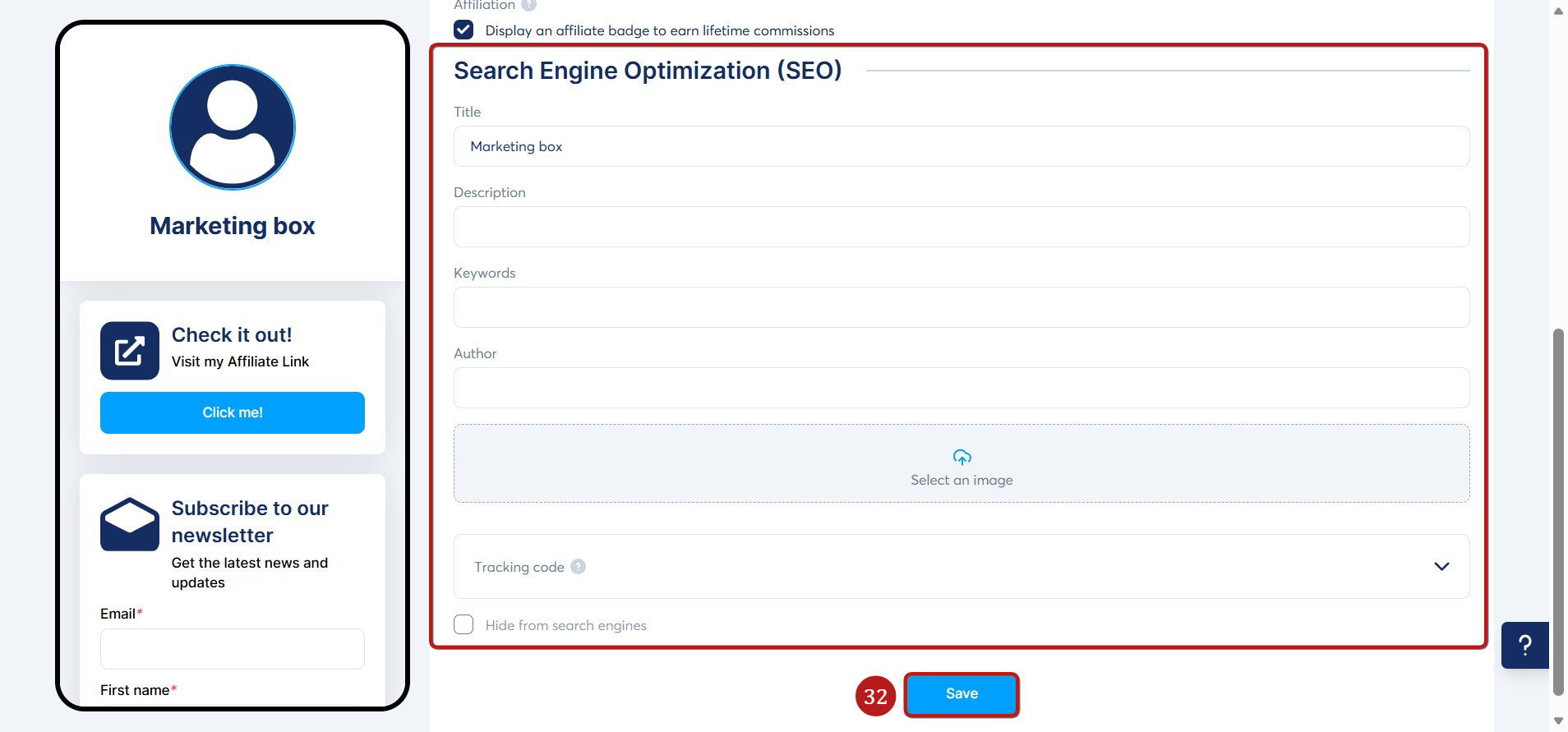
Коли ви прокрутите вниз на сторінці Налаштування, ви знайдете розділ SEO, де ви можете:
- Додати заголовок
- Написати опис
- Ввести ключові слова
- Вказати автора вашого магазину творця
- Вибрати зображення для соціальних мереж
- Додати коди відстеження
- Вибрати приховування вашого магазину від пошукових систем
Нарешті, щоб зберегти зміни, вам просто потрібно натиснути Зберегти (32).
Примітки:
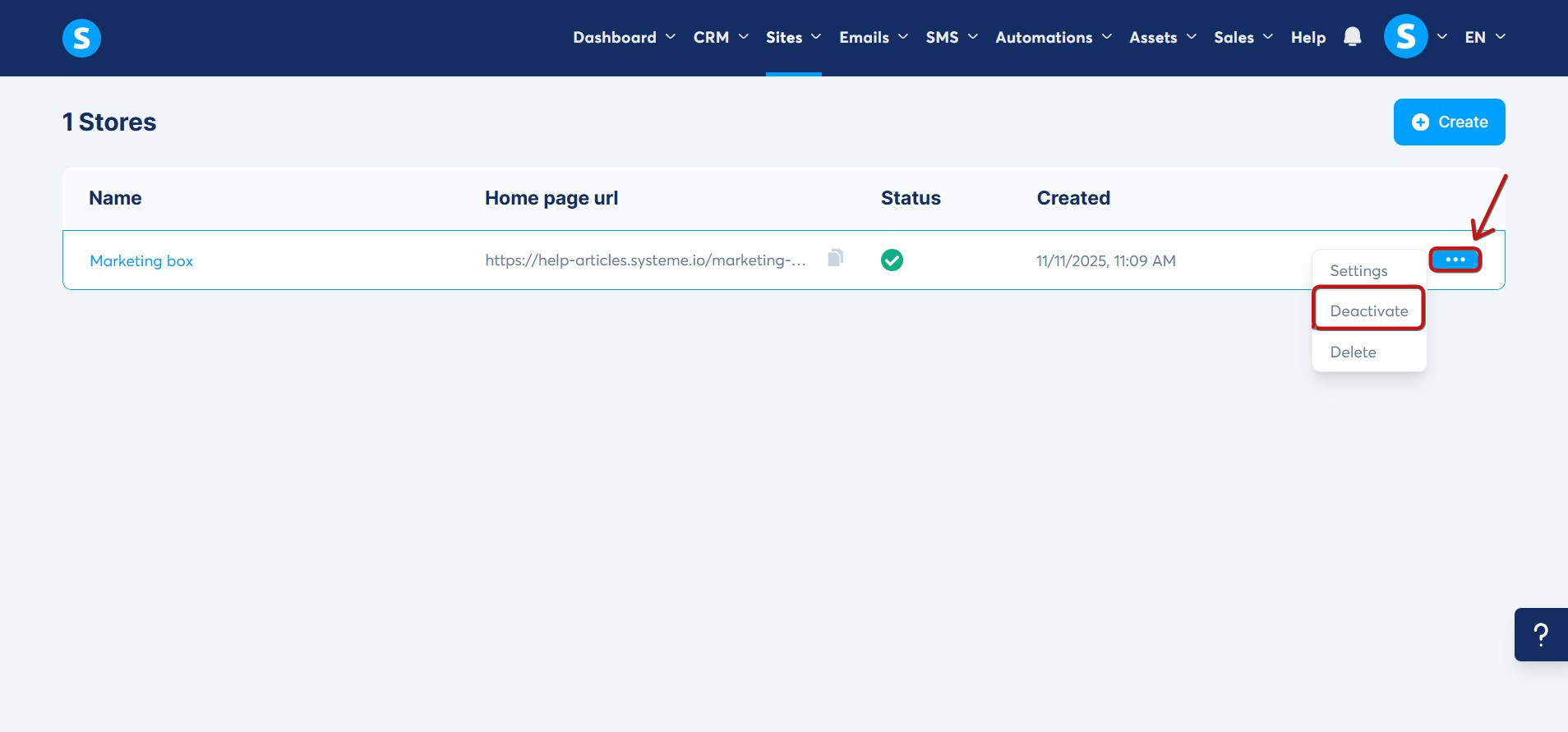
- Можна деактивувати магазин творця. Натисніть на відповідний цифровий магазин, потім натисніть меню з трьома крапками та виберіть Деактивувати.
- Поки що неможливо змінити URL-шлях продуктів, перелічених у магазині творця.