Як інтегрувати Google Sheets з systeme.io
У цій статті ви дізнаєтеся, як інтегрувати ваш обліковий запис Google Sheets з вашим обліковим записом systeme.io.
Що вам потрібно знати:
systeme.io полегшує керування вашими даними завдяки інтеграції з Google Sheets. Більше немає потреби використовувати зовнішні сервіси, такі як Zapier, щоб підключити ваші форми або автоматизації до Google Sheets. Тепер ви можете робити це безпосередньо з вашої панелі керування systeme.io!
Як налаштувати інтеграцію з Google Sheets
Налаштування швидке та просте. За кілька кроків ви можете підключити ваш обліковий запис Google і почати автоматизувати ваш бізнес за допомогою Google Sheets.
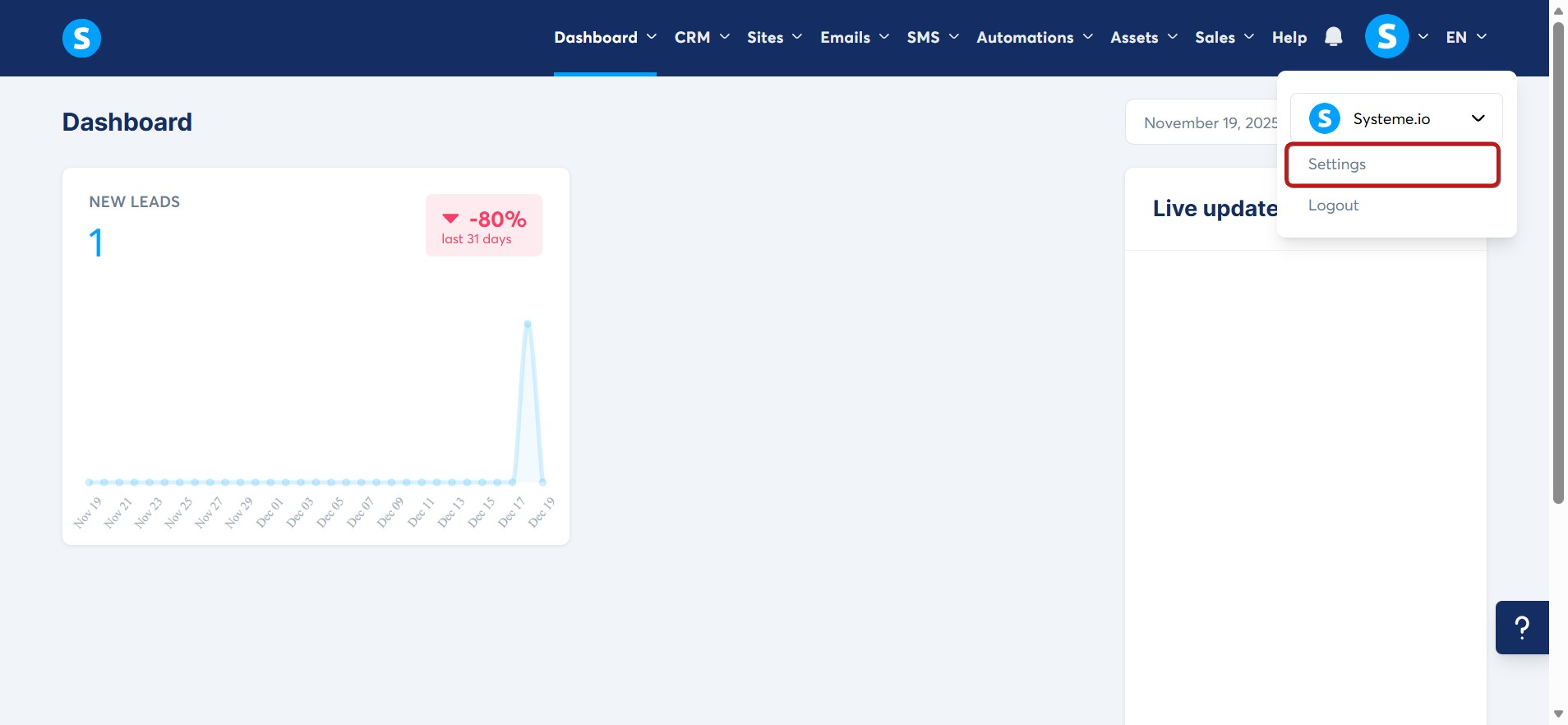
1. Натисніть на ваше зображення профілю, потім перейдіть до розділу Налаштування.
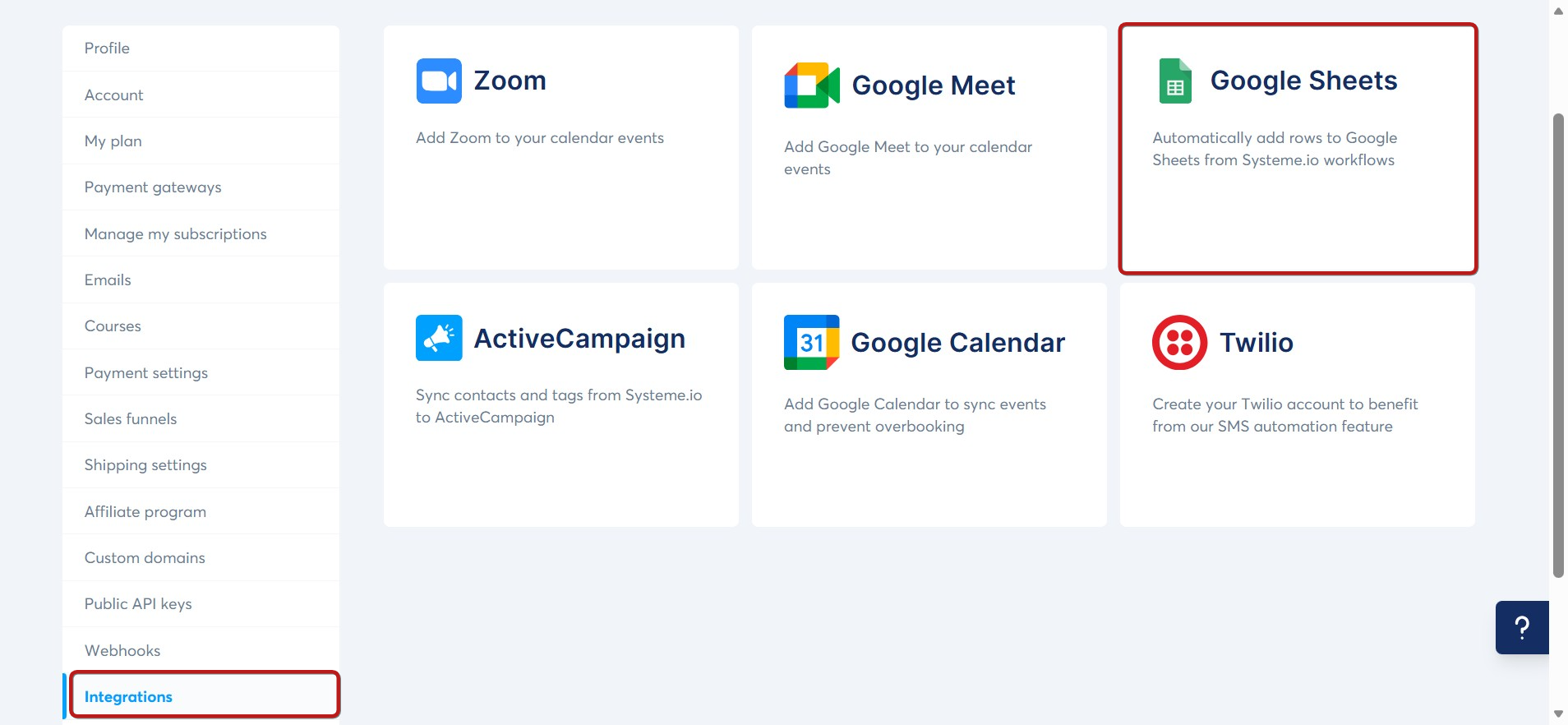
2. Прокрутіть меню зліва до розділу Інтеграції, потім клацніть на ньому.
3. Виберіть Google Sheets зі списку доступних інтеграцій, щоб підключити ваш обліковий запис.
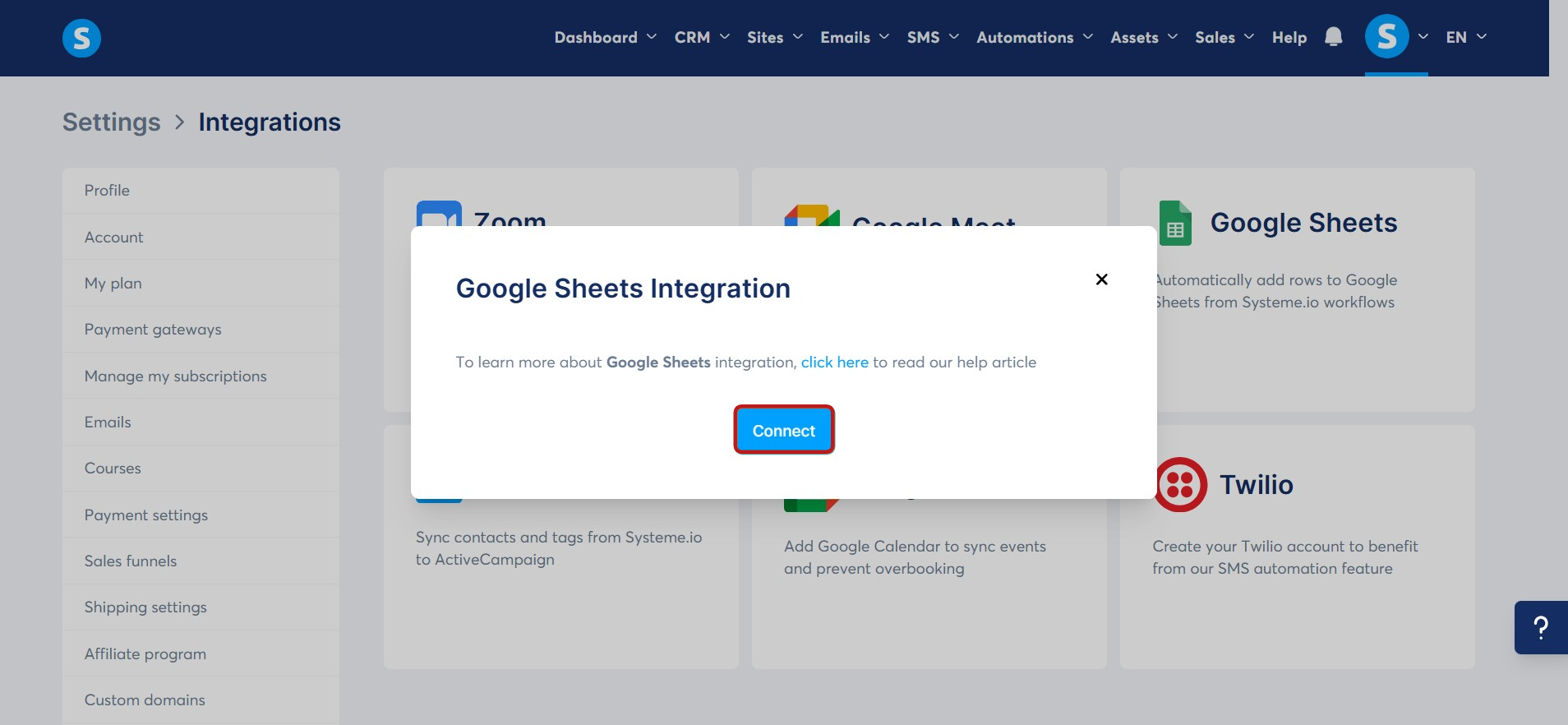
4. З'явиться спливаюче вікно. Клацніть Підключити, щоб розпочати інтеграцію.
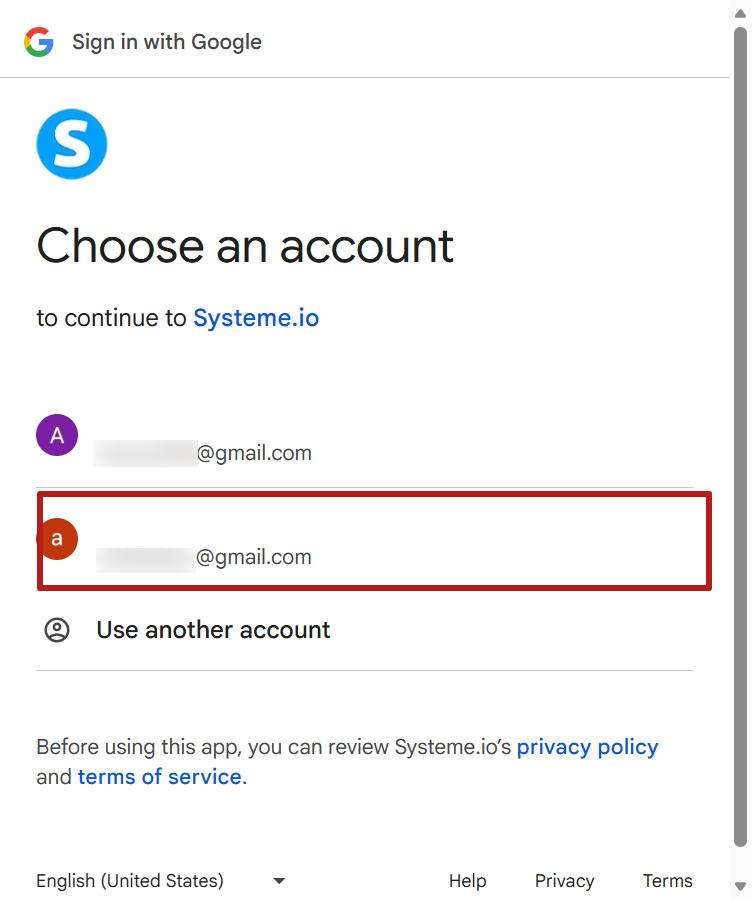
5. У наступному вікні виберіть обліковий запис Google, який ви хочете використовувати.
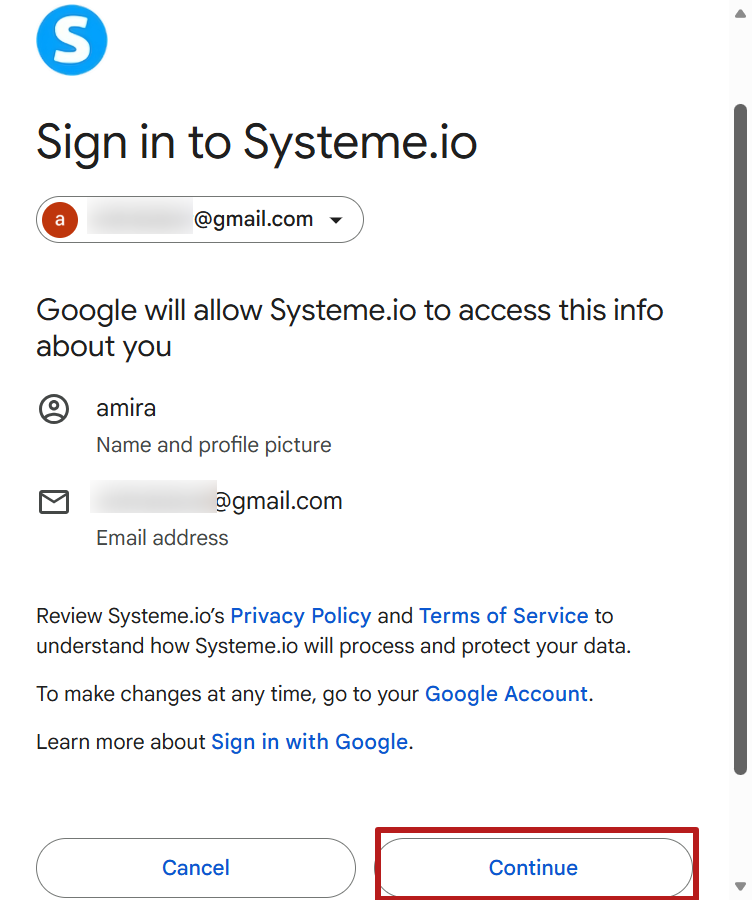
6. Клацніть Продовжити, щоб дозволити Google ділитися вашою інформацією з systeme.io.
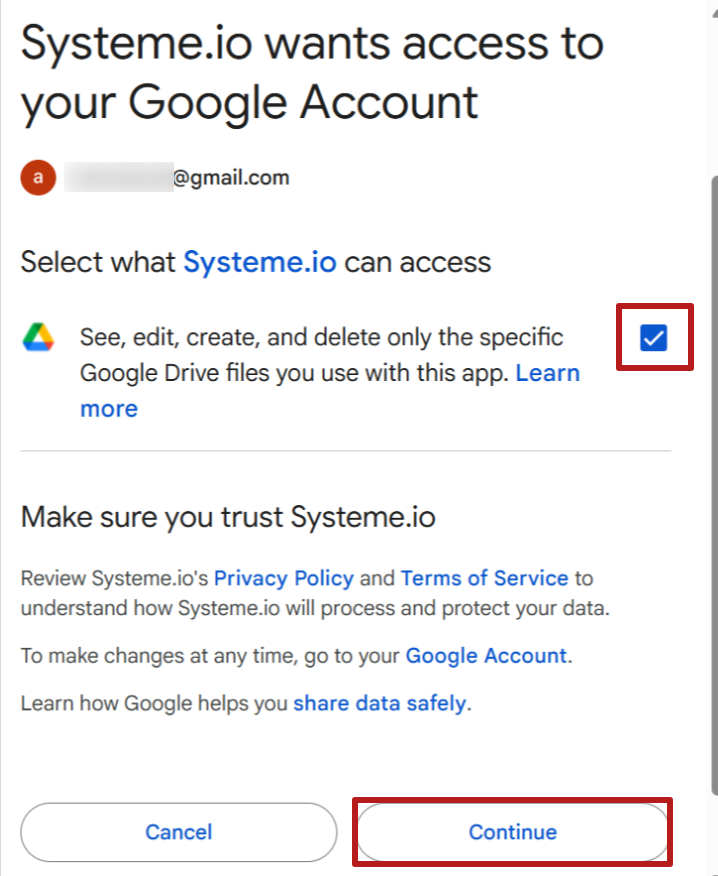
7. Встановіть прапорець Переглядати, редагувати, створювати й видаляти лише ті файли Google Drive, які ви використовуєте з цим додатком, потім клацніть Продовжити.
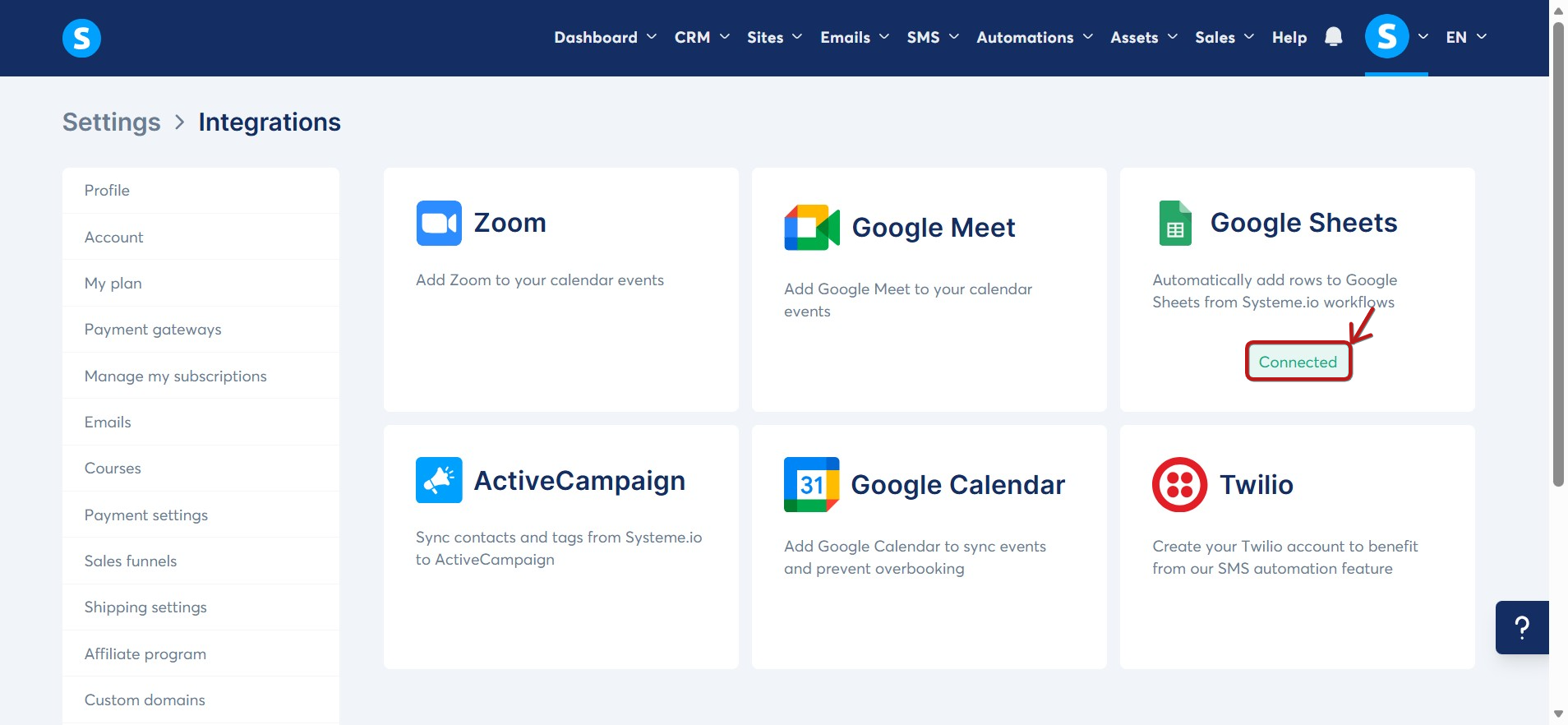
8. Нарешті, ви помітите додавання вашого облікового запису Google в інтерфейсі systeme.io.
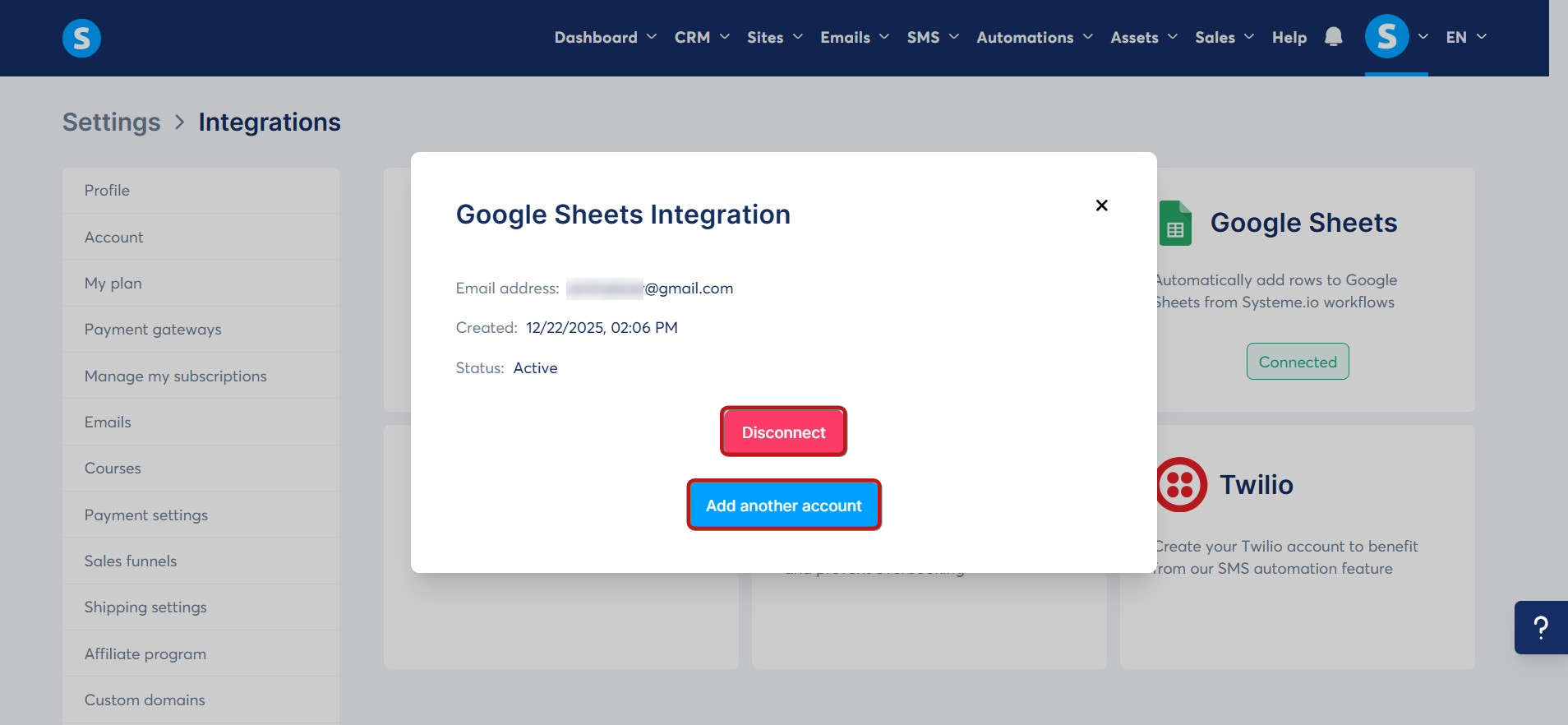
9. Після підключення ви можете переглядати деталі облікового запису, від'єднувати поточний обліковий запис або додавати нові.
Доступні функції інтеграції з Google Sheets
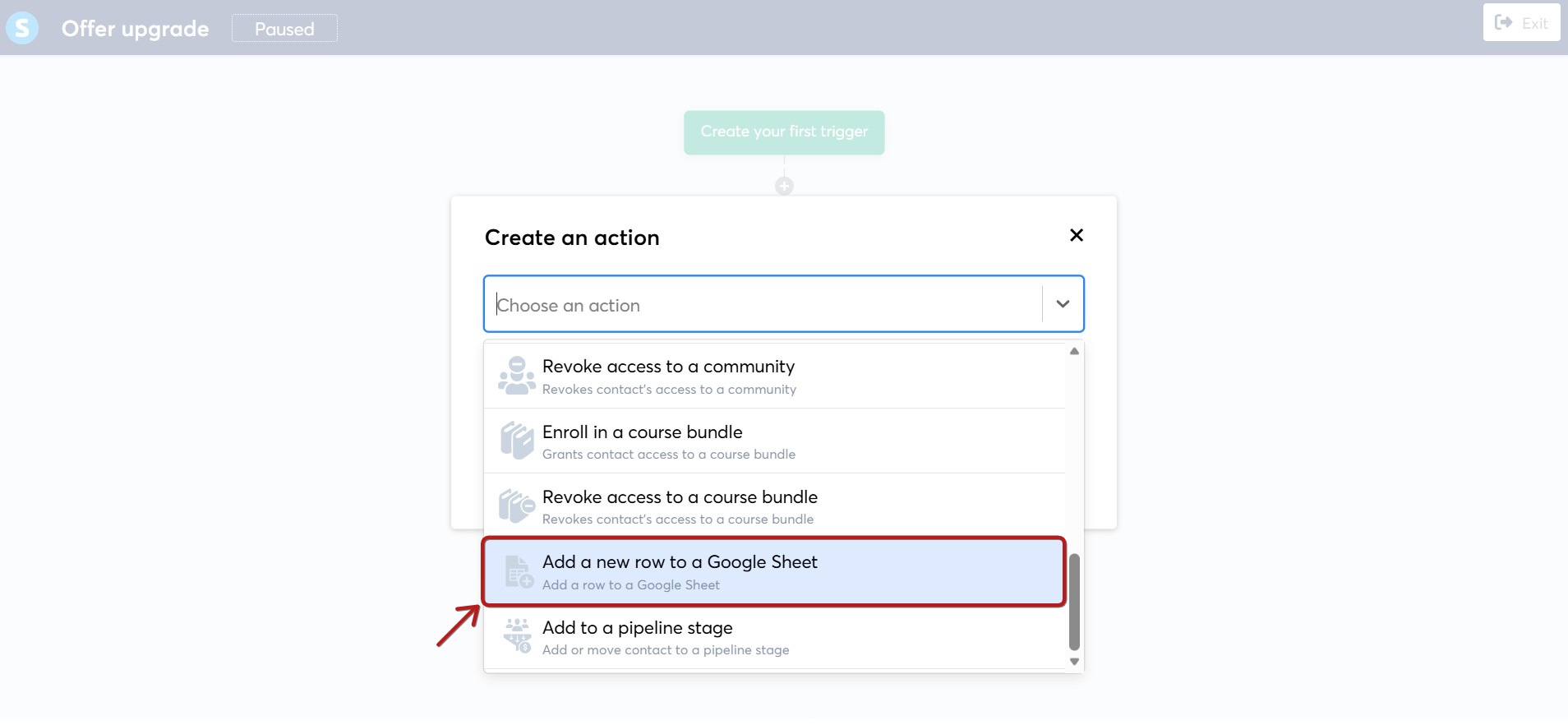
Після налаштування інтеграції ви можете використовувати дію Додати новий рядок до Google Sheet у ваших робочих процесах, що дозволяє автоматично додавати дані до таблиці Google Sheets на основі тригерів, які ви визначаєте у ваших робочих процесах.
Ось як використовувати цю функцію:
1. Виберіть дію: У вашому робочому процесі оберіть дію Додати новий рядок до Google Sheet.
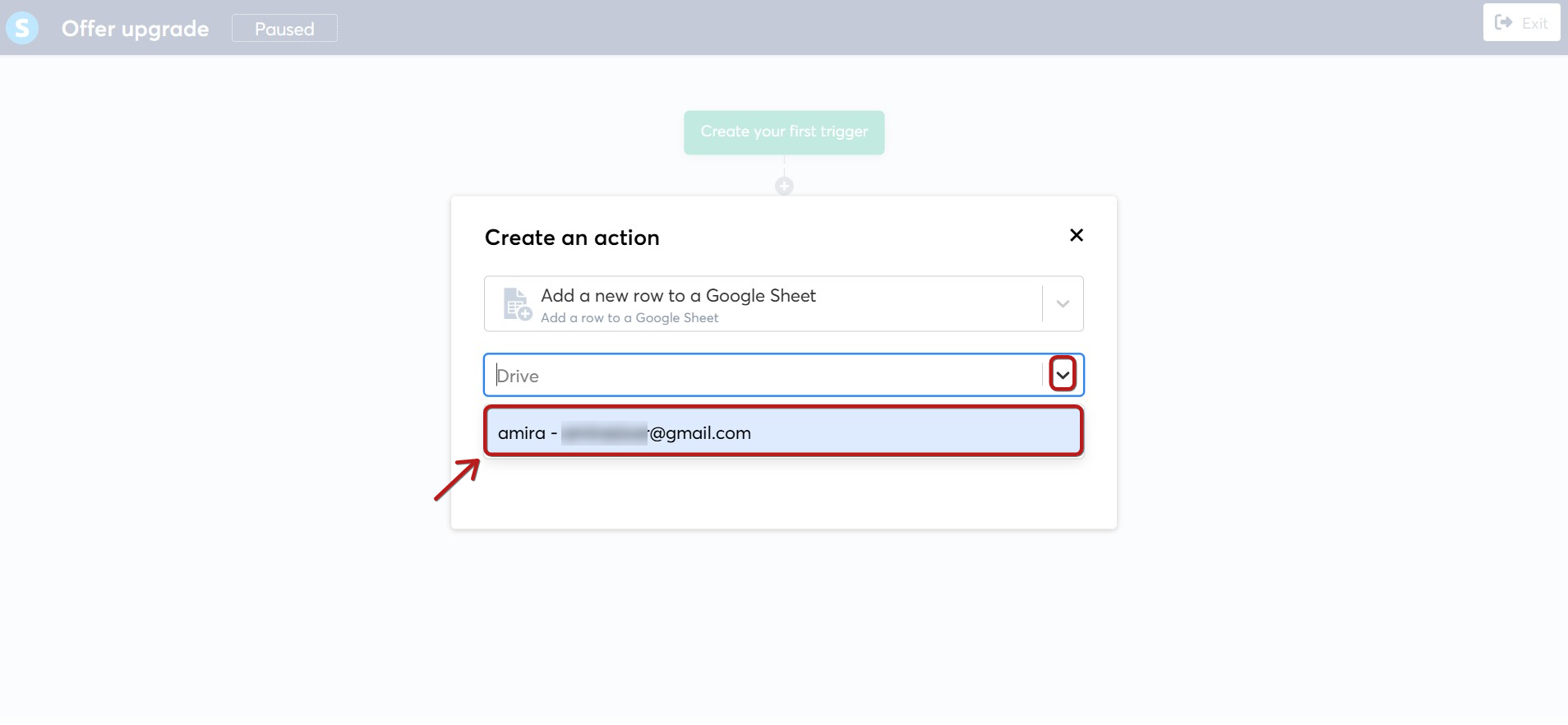
2. Виберіть диск: Якщо у вас є кілька інтегрованих облікових записів Google, виберіть Google Drive, який ви хочете використовувати.
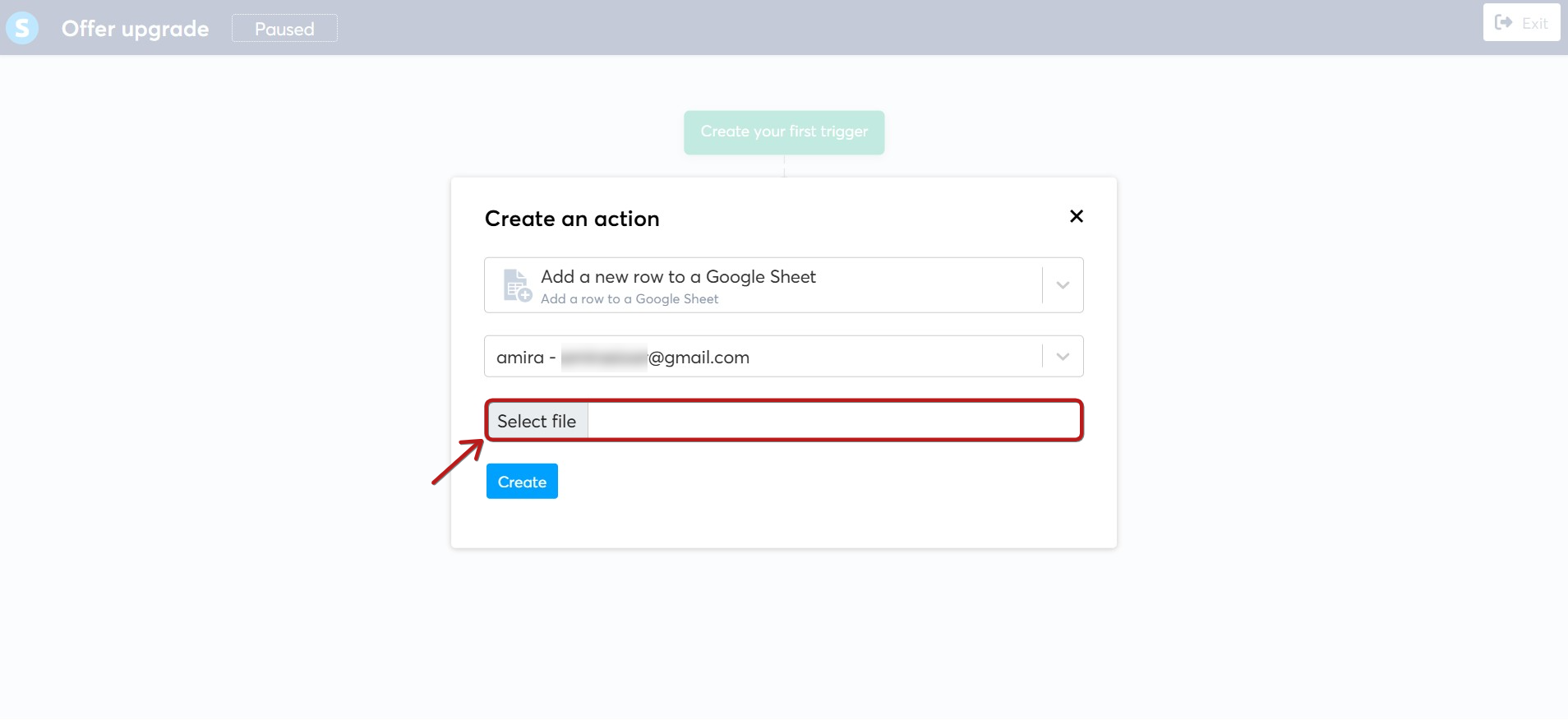
3. Додайте файл Google: Виберіть файл Google, з яким ви хочете працювати, з ваших доступних файлів, натиснувши "Вибрати файл".
- Потім виберіть файл з доступних, і нарешті натисніть "Вибрати."
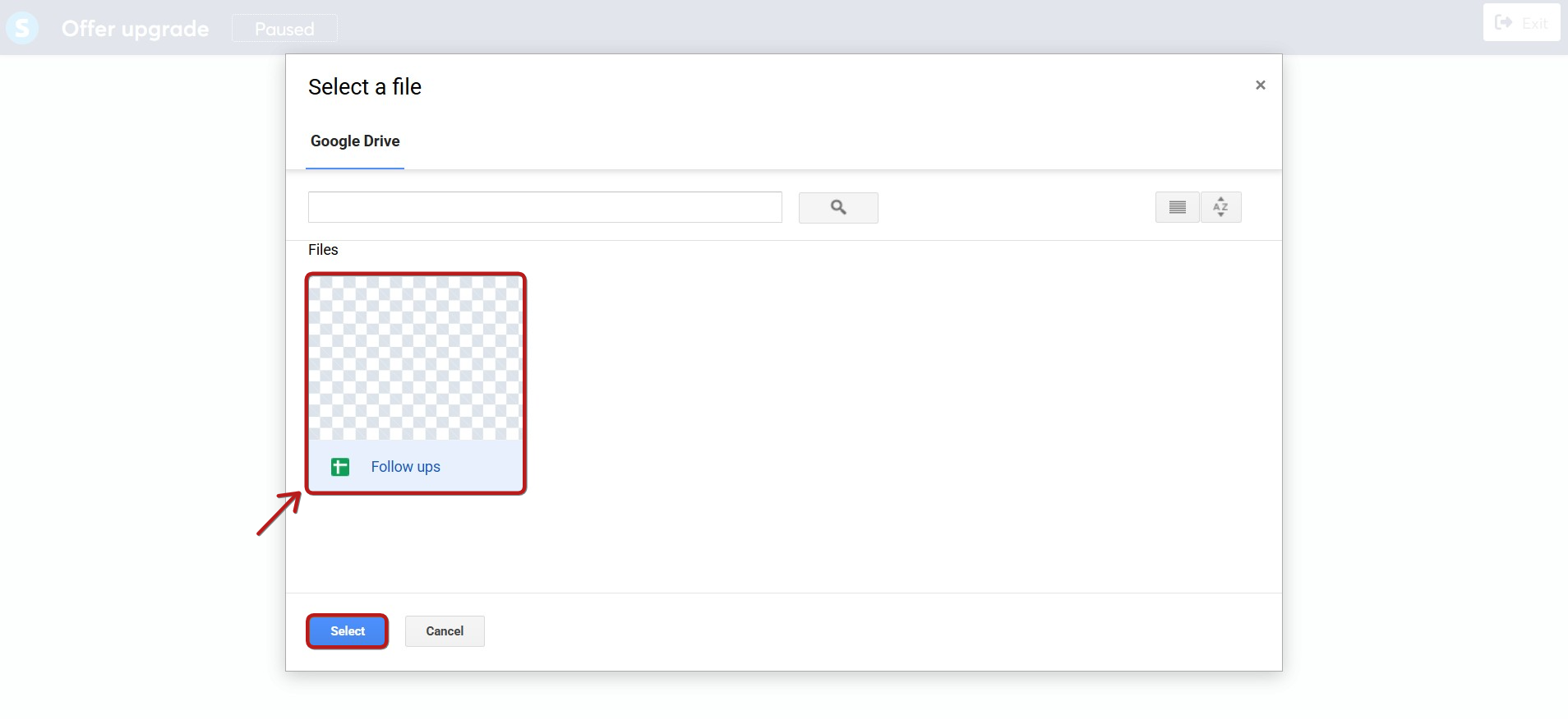
Важливо: переконайтеся, що ваш аркуш вже містить заголовки стовпців, оскільки поточна інтеграція не підтримує створення нових Google Sheets з нуля.
5. Виберіть аркуш: Файли Google можуть містити кілька аркушів, тому вам потрібно буде вибрати конкретний аркуш, до якого ви хочете додати дані.

6. Зіставте ваші дані: Нарешті, призначте ваші поля даних відповідним стовпцям вашого Google Sheet. Це дозволяє вам узгодити дані, вирішуючи, які дані йдуть у який стовпець. Цей крок гарантує, що вся інформація правильно організована у вашому файлі.
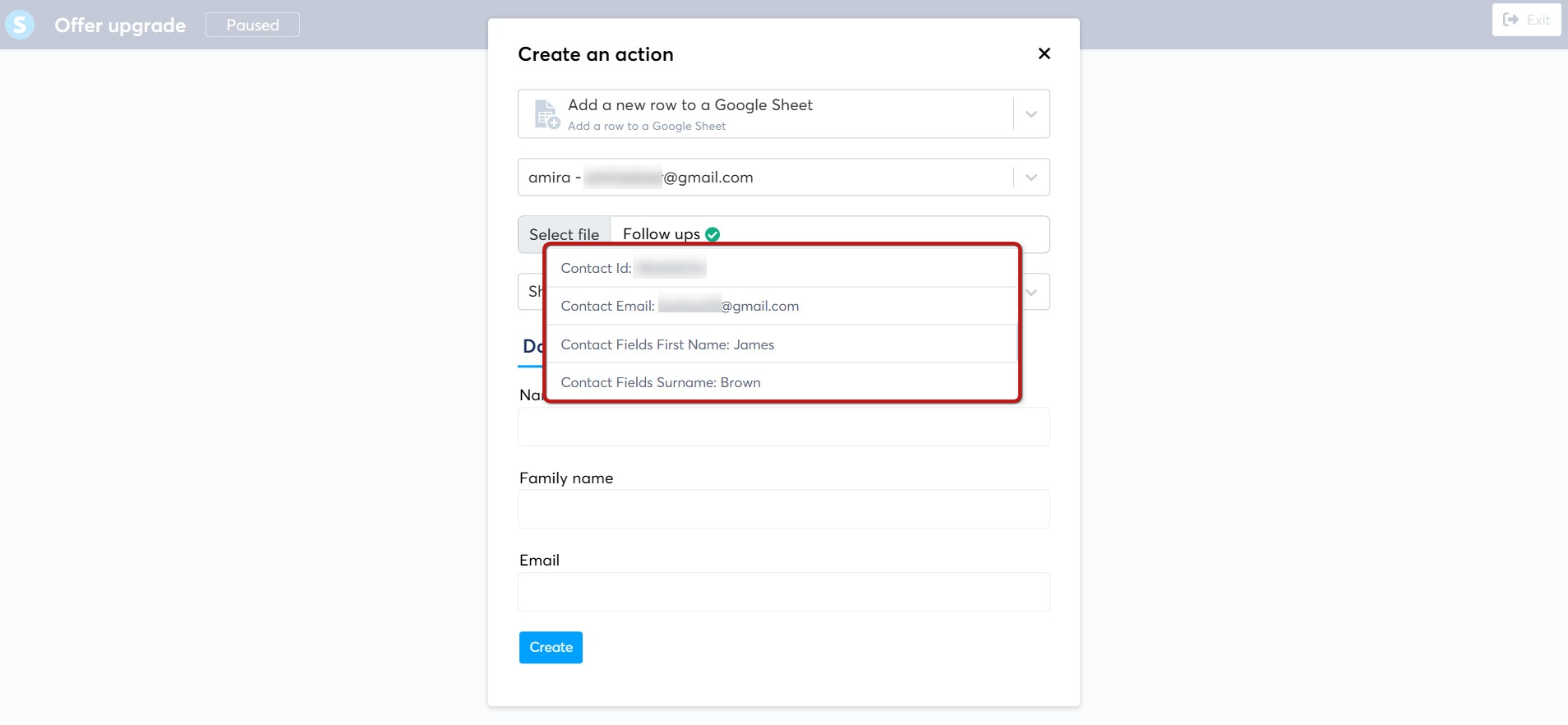
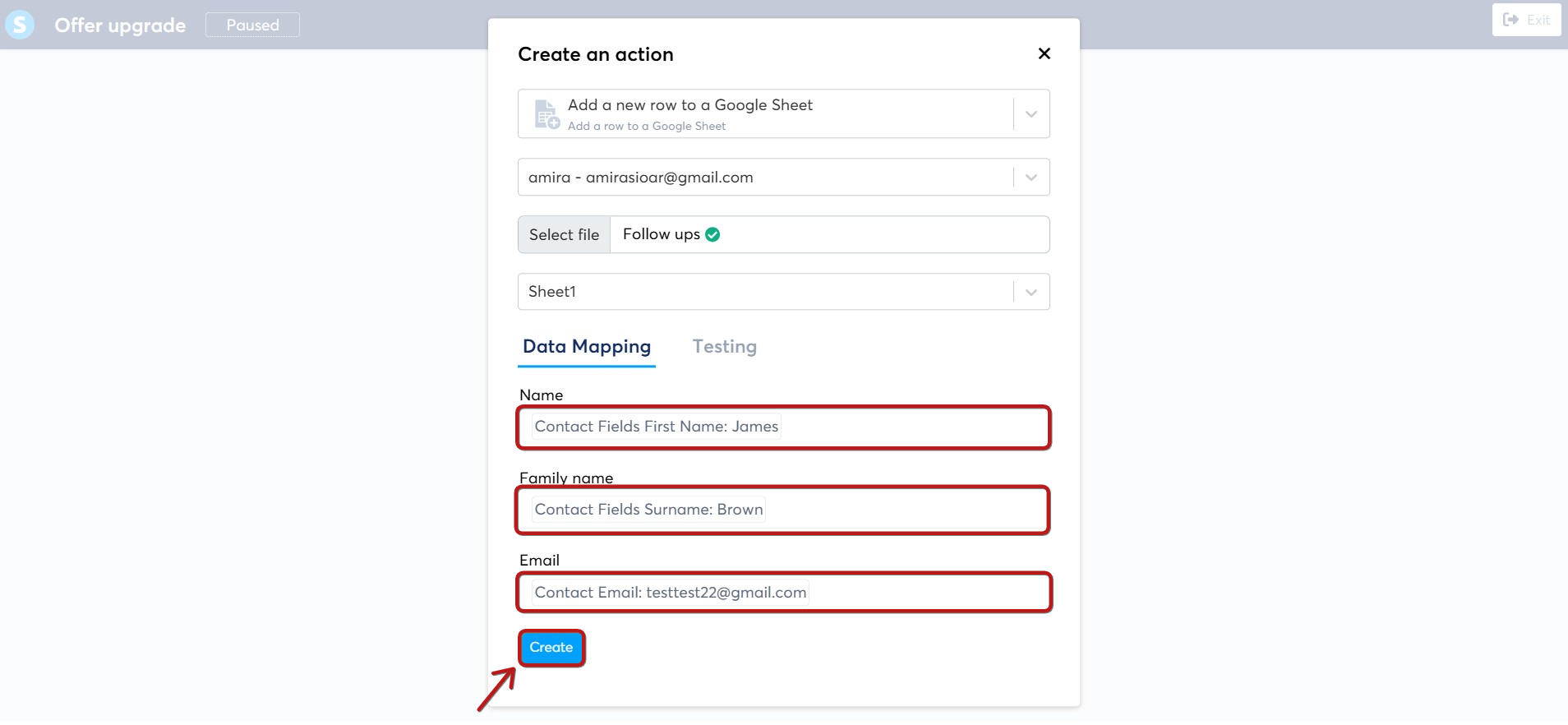
Після того, як ви зіставили ваші поля даних, клацніть Створити, щоб зберегти дію робочого процесу.
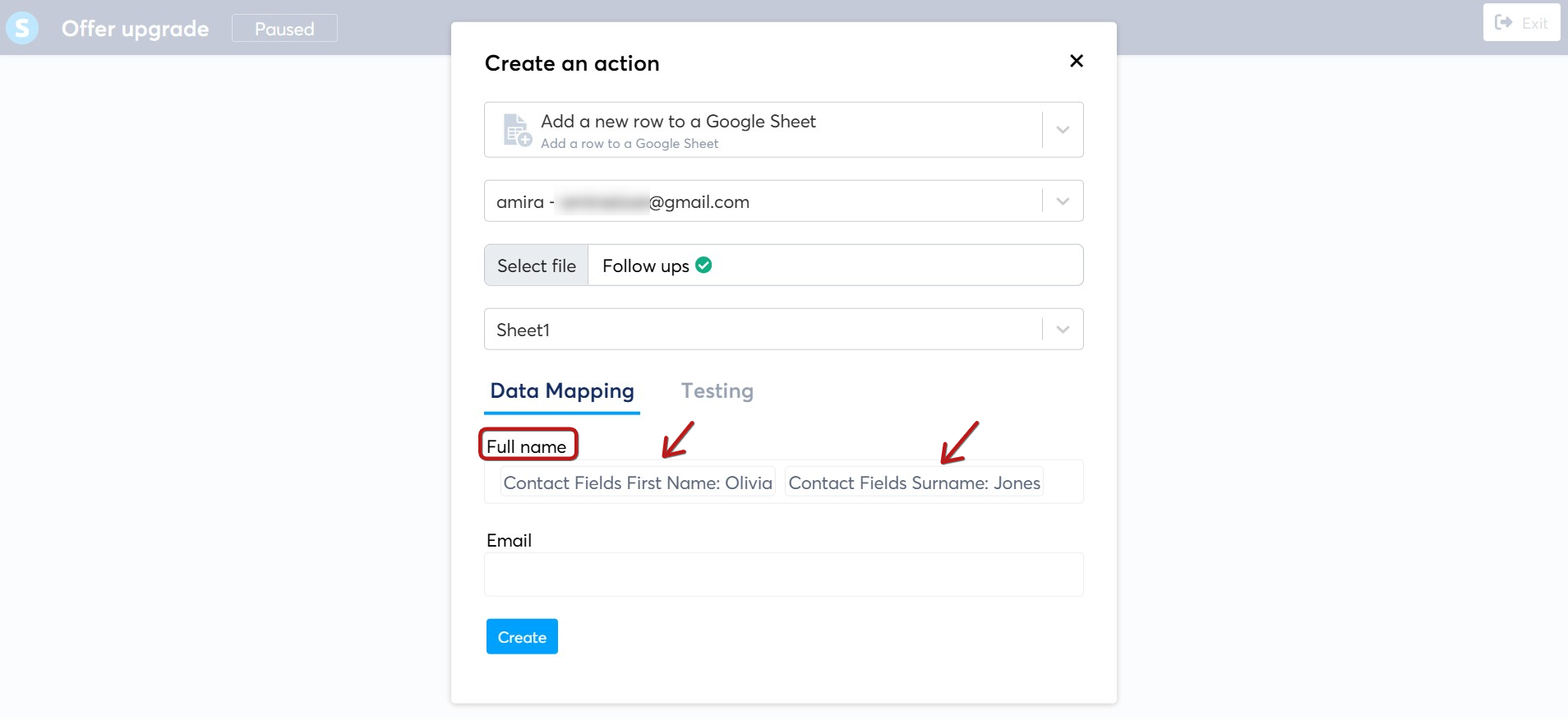
Важливо знати, що можна зіставити два або більше типів даних з одним стовпцем.
Приклад: стовпець, який ми називаємо Повне ім'я, в якому ми зіставимо дані Ім'я та Прізвище, щоб ім'я та прізвище були додані в один стовпець на Google Sheet.
Після завершення цих кроків всі ваші дані будуть автоматично збережені у вашому Google Sheet, і немає потреби в іншій посередницькій платформі.
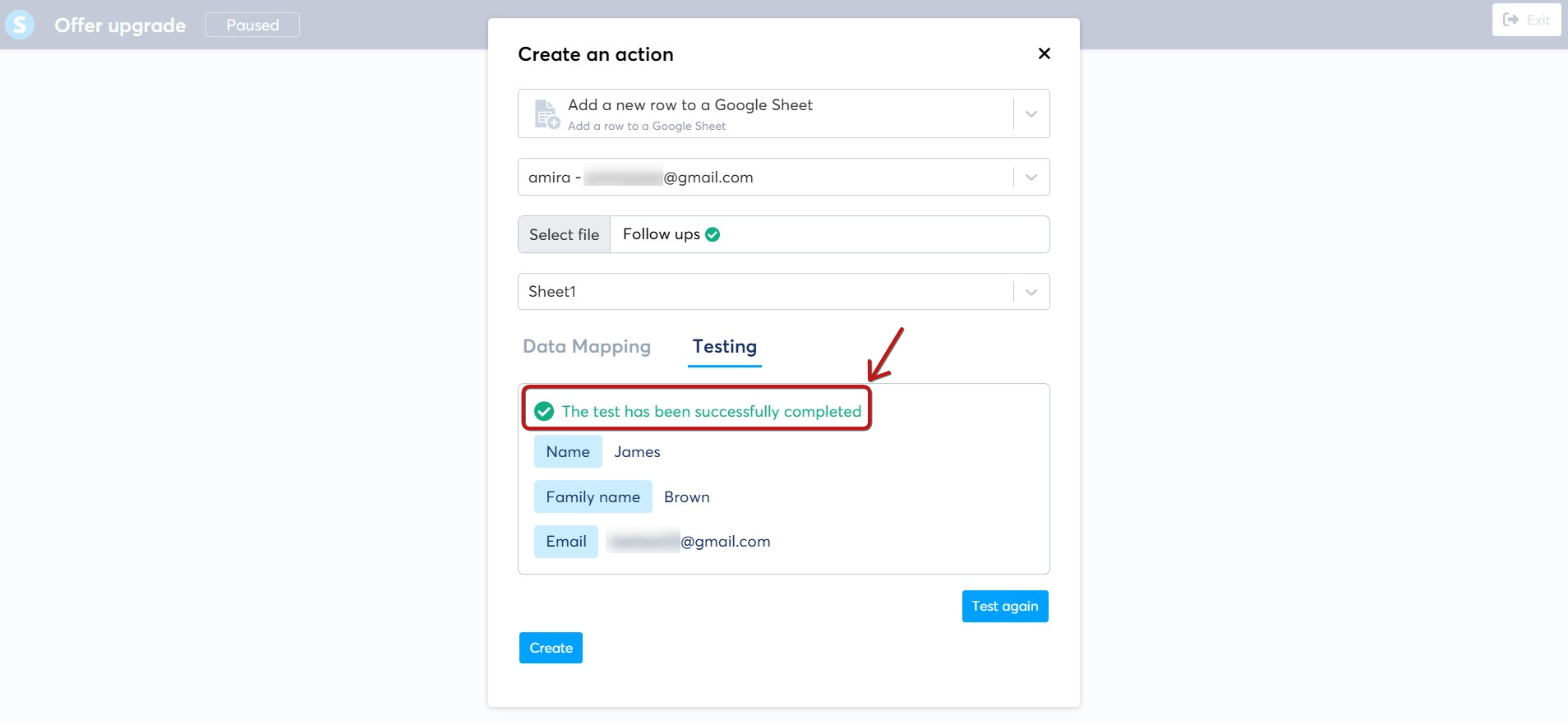
Після завершення маніпуляції на Зіставлення даних, вам потрібно перейти до розділу Тести, щоб запустити тест для перевірки правильності роботи вашої автоматизації; вам просто потрібно розпочати тест, натиснувши Тест.
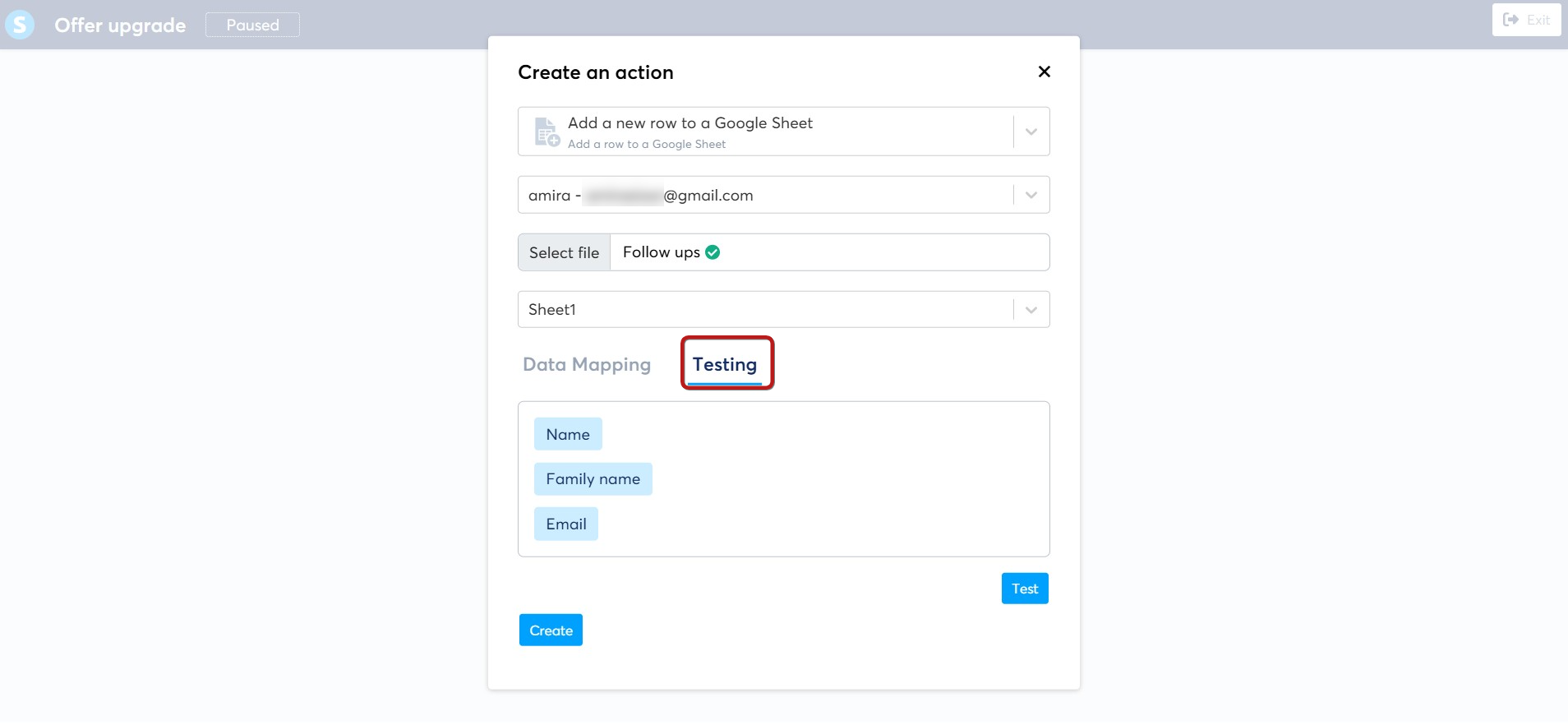
Ви побачите повідомлення про те, що тест успішно завершено.
Ось огляд нашого файлу Google Sheets перед тестом, він повністю порожній.
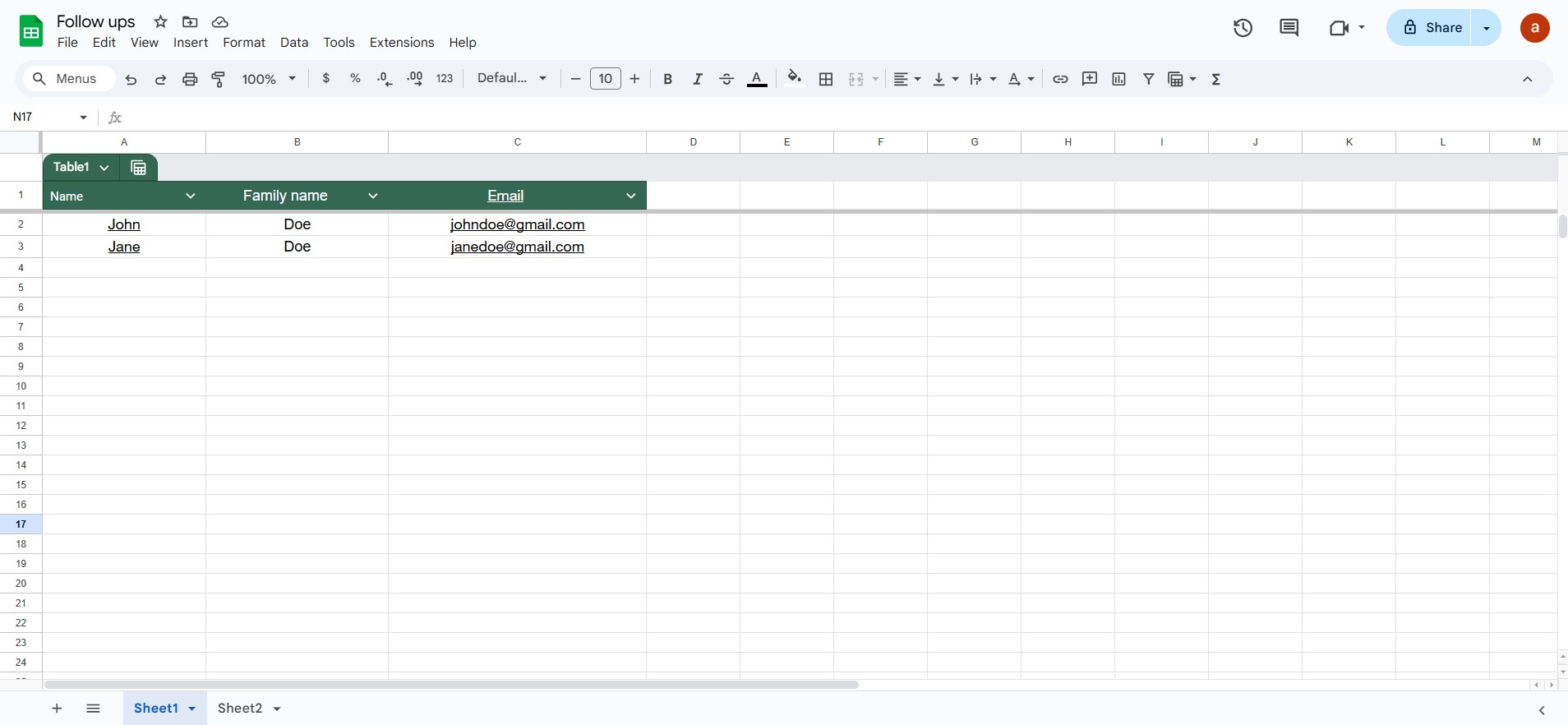
Після виконання тесту буде додано рядок до файлу, який матиме інформацію про виконаний тест.

Ця інтеграція спрощує ваші робочі процеси та економить ваш час, дозволяючи вам зосередитися на найважливішому: розвитку вашого бізнесу.
Примітки:
- Дія "Додати новий рядок до Google Sheet" доступна лише в робочих процесах, наразі неможливо зробити це за допомогою простого правила автоматизації
- Ви можете інтегрувати кілька облікових записів Google у ваш обліковий запис systeme.io
- Дати, надані вашому Google Sheets, мають формат РРРР-ММ-ДД ГГ:ХХ:СС, враховуючи часовий пояс користувача. Наприклад: 2025-02-26 17:55:30
- Створення та редагування Google Actions для асистентів Workspace вимкнено. Лише власник облікового запису може виконувати ці дії, забезпечуючи кращу безпеку для інтеграцій та ексклюзивний контроль над їх використанням.