Як розмістити та поділитися файлом на systeme.io
У цій статті ви дізнаєтеся, як розмістити файл на systeme.io та отримати його URL для зручного обміну, додавши його до тексту, зображення або кнопки.
Розміщення та завантаження файлу за допомогою текстового посилання:
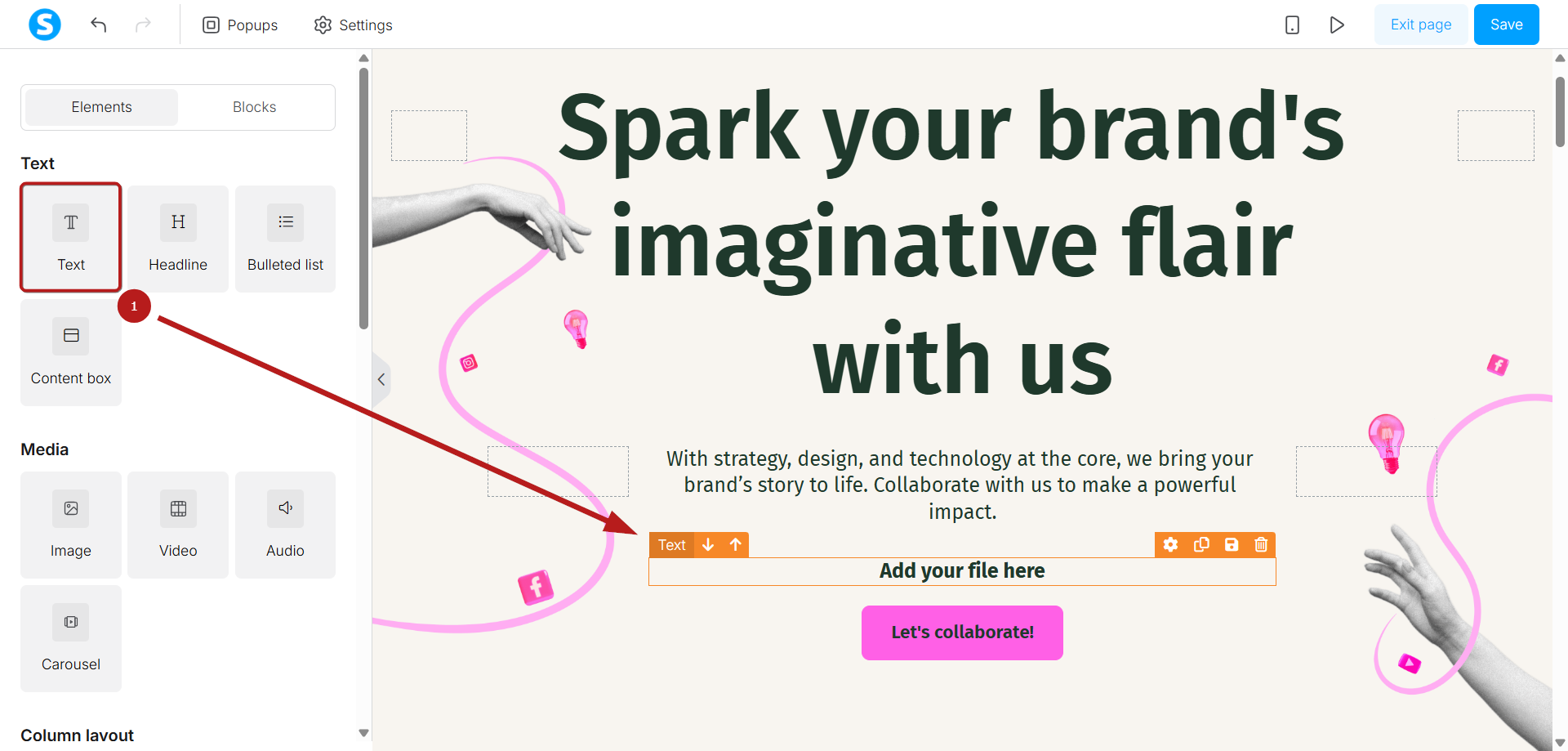
Перетягніть елемент Текст і помістіть його на вашу сторінку (1).
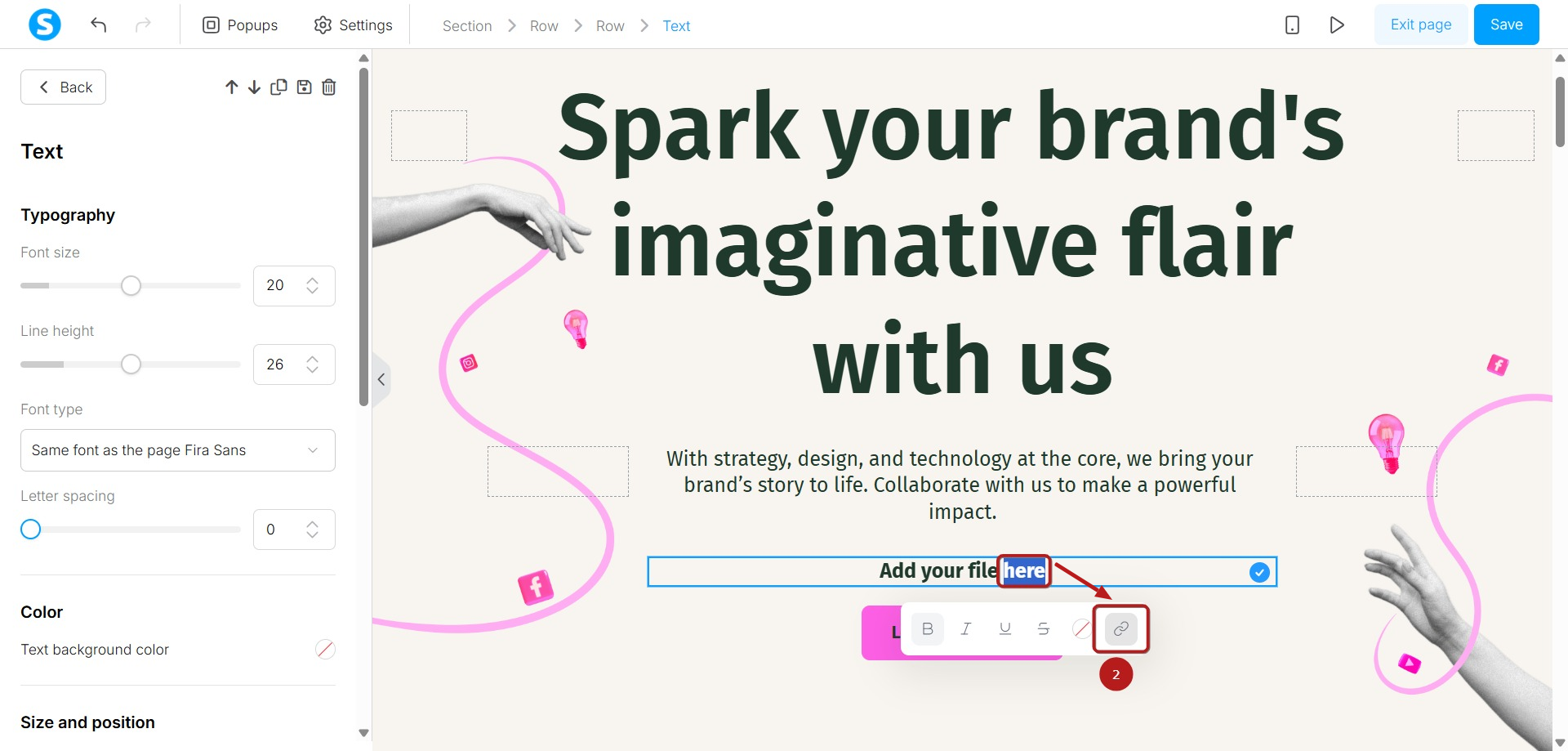
Виберіть текст, який ви хочете зробити клікабельним, і натисніть на іконку ланцюга (2).
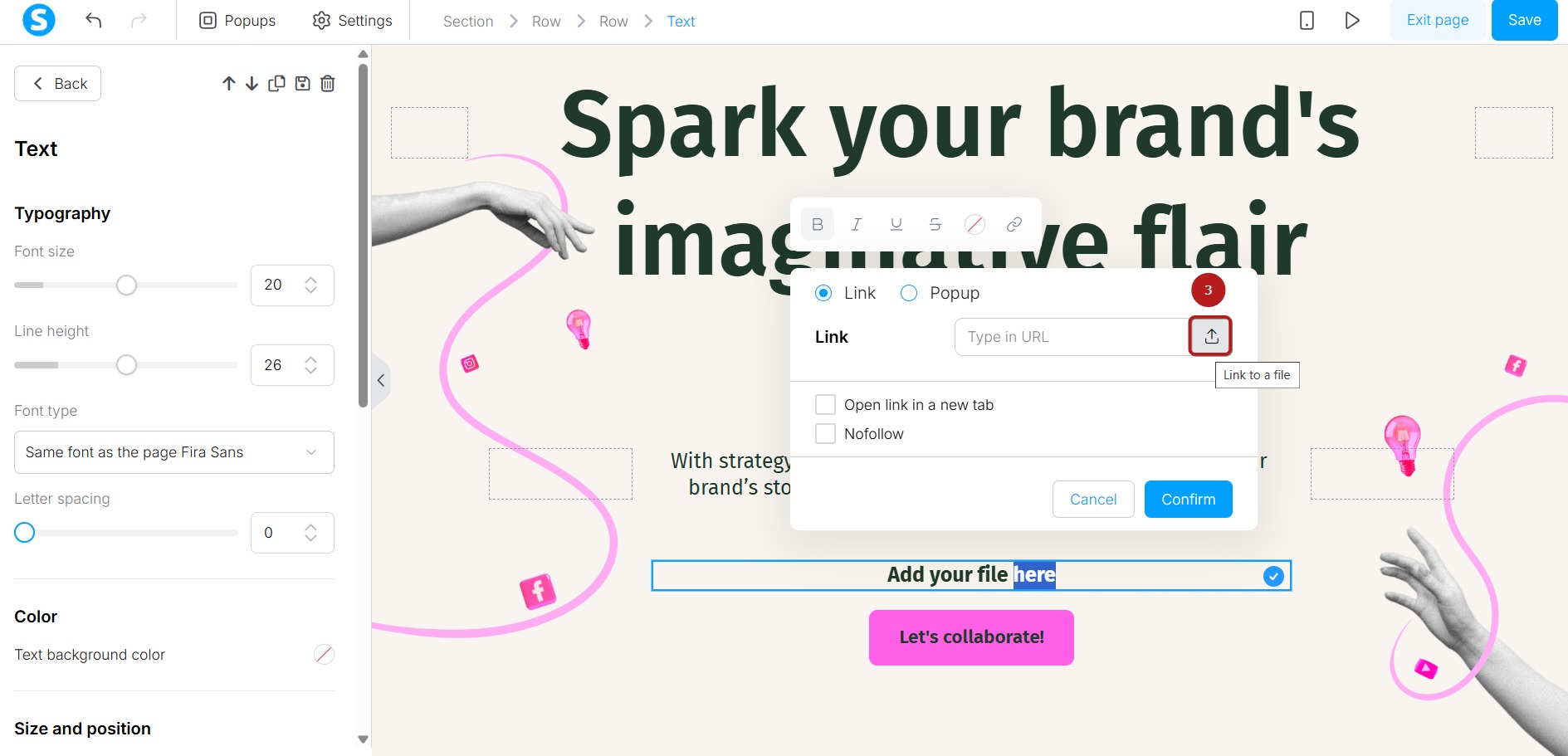
З'явиться спливаюче вікно, що дозволить вам завантажити ваш файл. Для цього натисніть на іконку стрілки поруч з полем посилання (3).
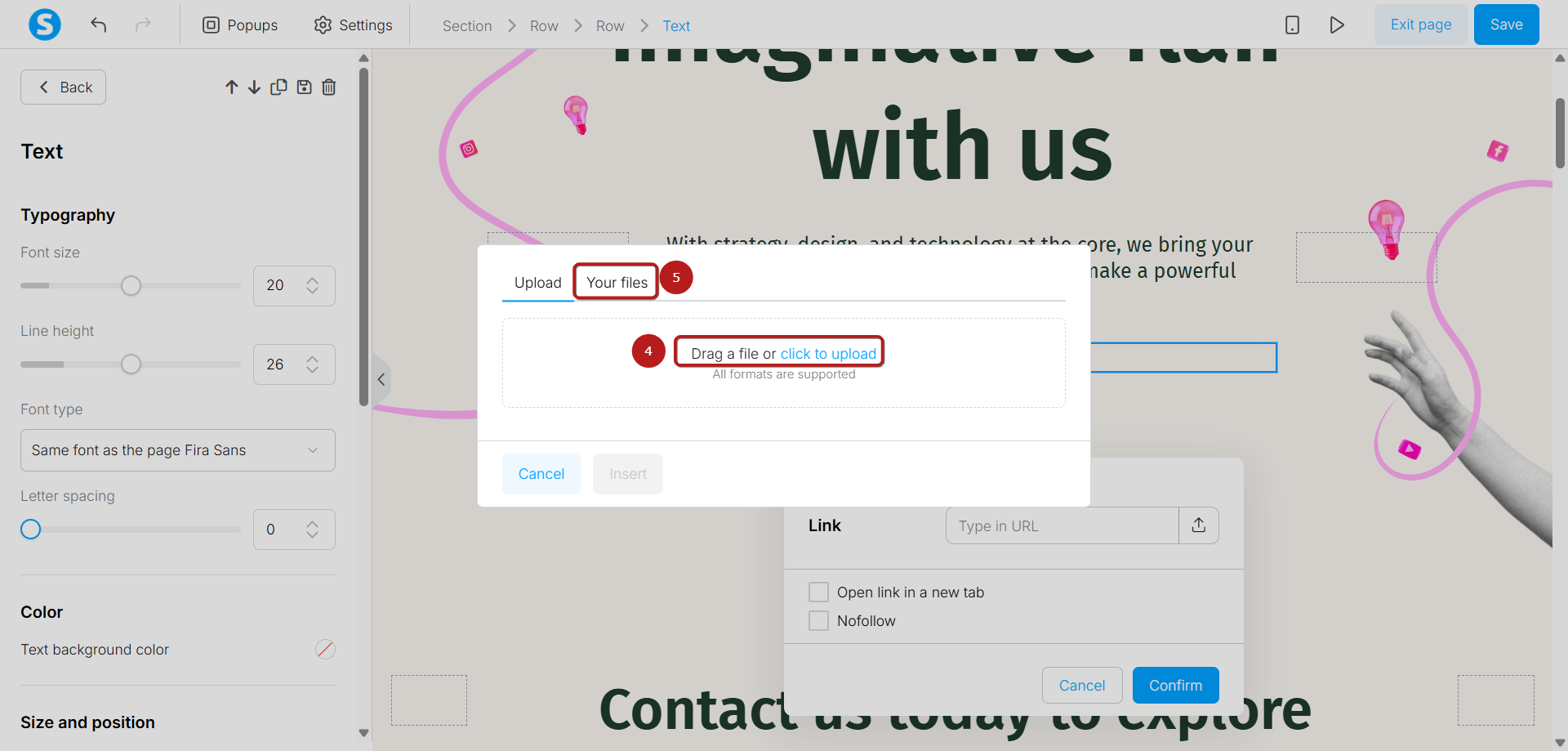
Тепер з'явиться інше спливаюче вікно, де ви можете вибрати файл для завантаження. Ви можете перетягнути і помістити його в поле або вибрати його зі свого пристрою (4).
Крім того, ви можете вибрати файл, який вже збережено в вашому обліковому записі systeme.io (5).
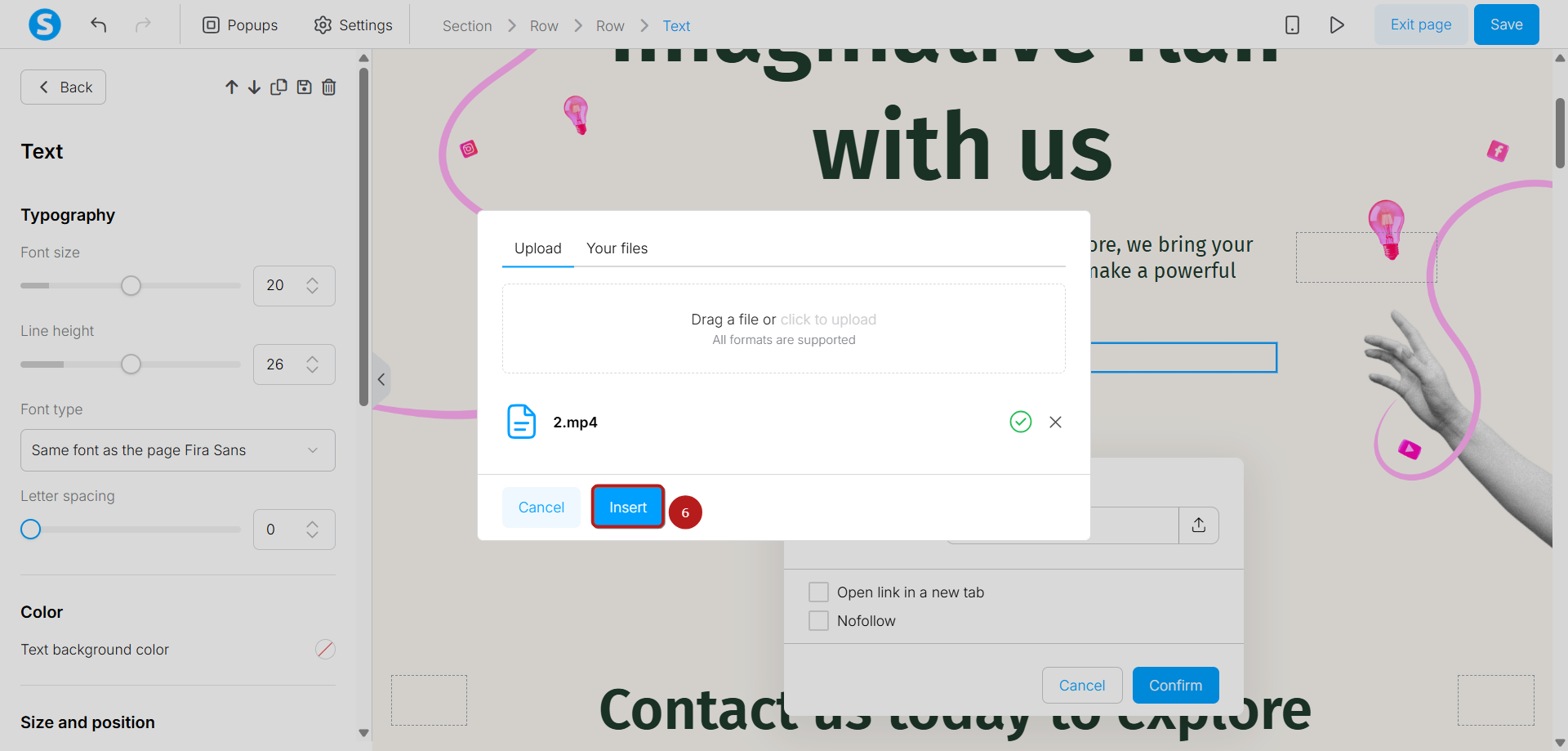
Після додавання файлу натисніть Вставити (6).
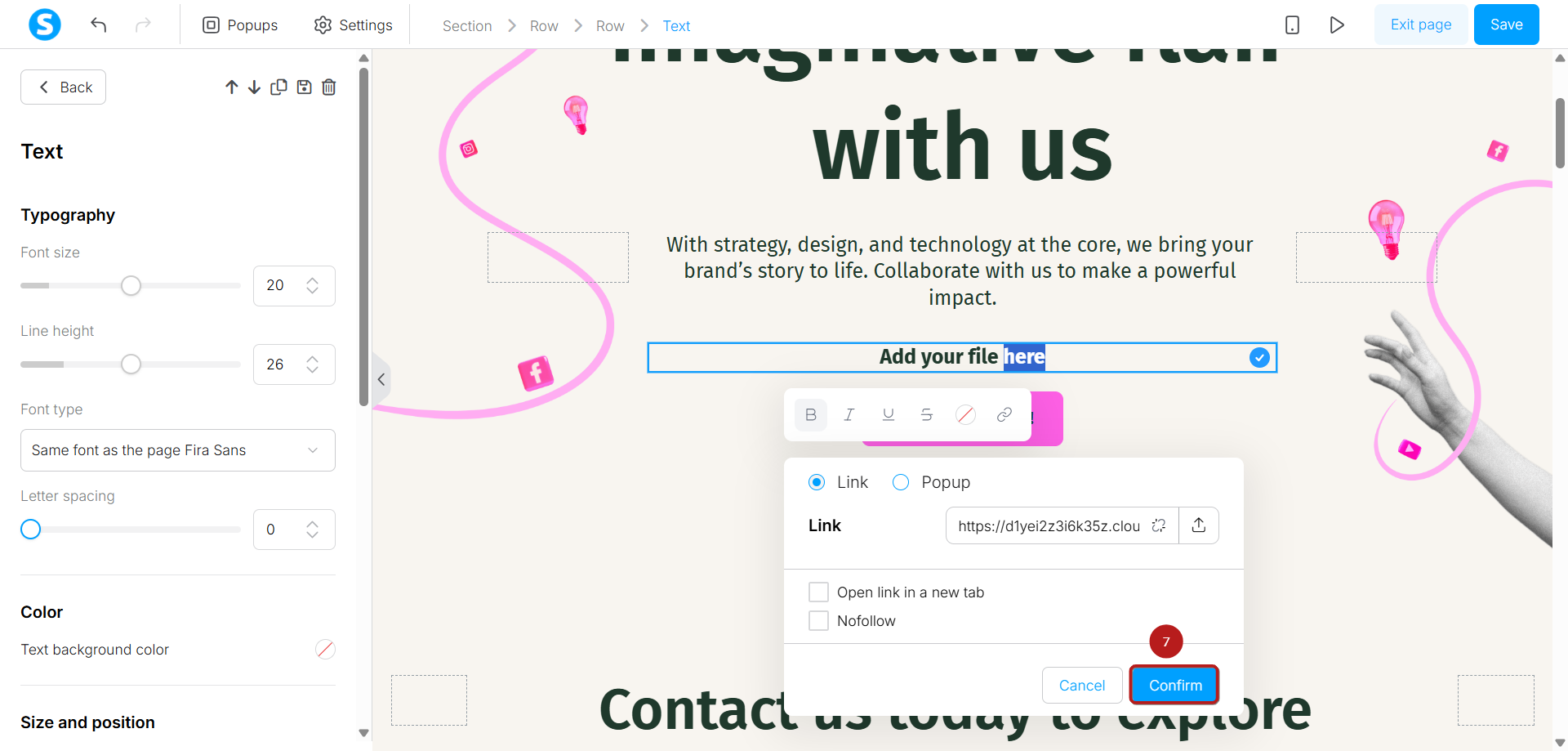
Нарешті, натисніть Підтвердити, щоб завантажити ваш файл (7).
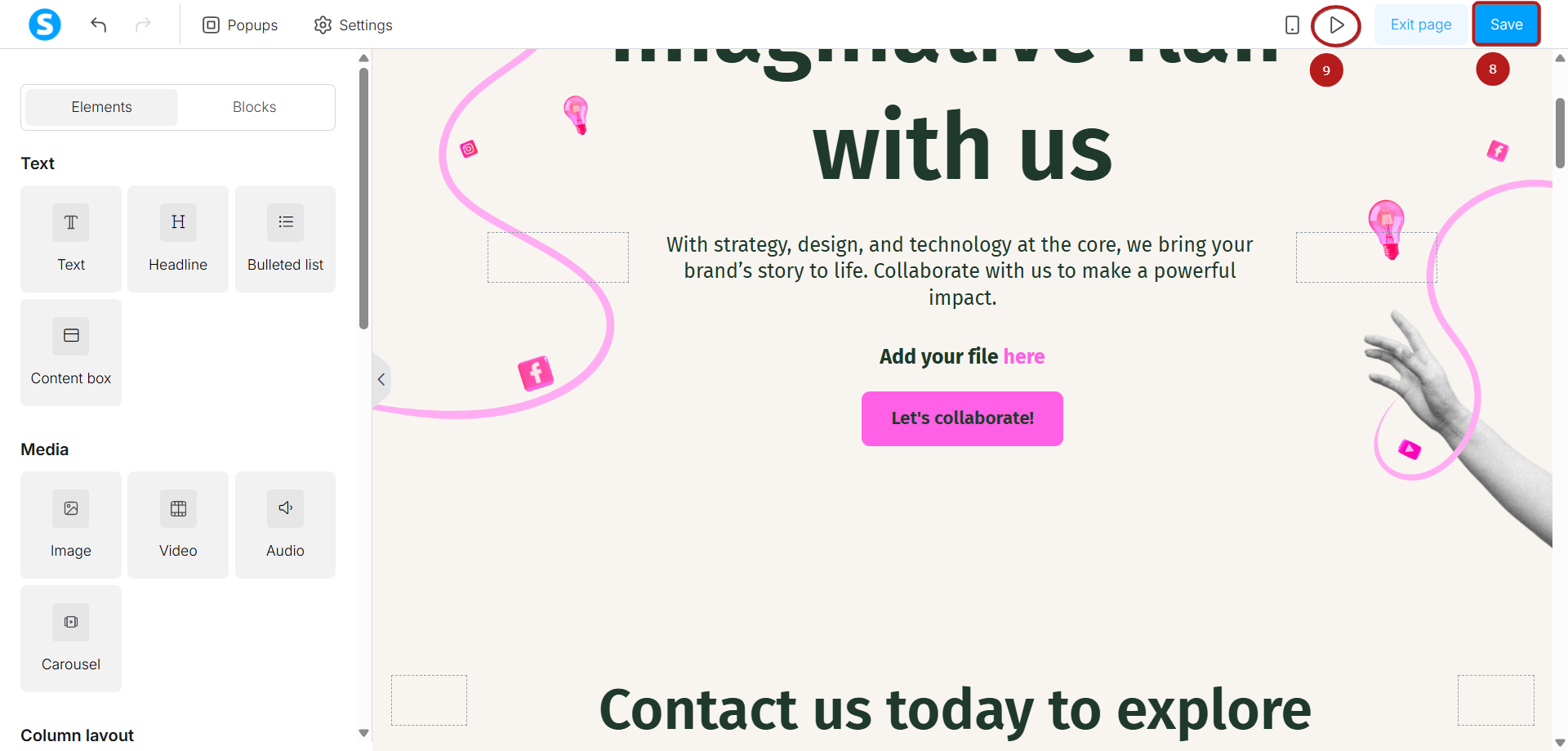
Ми рекомендуємо протестувати ваше посилання після цього, щоб переконатися, що воно працює належним чином.
Для цього спочатку збережіть вашу сторінку, натиснувши кнопку Зберегти (8), а потім натисніть кнопку Попередній перегляд (9).
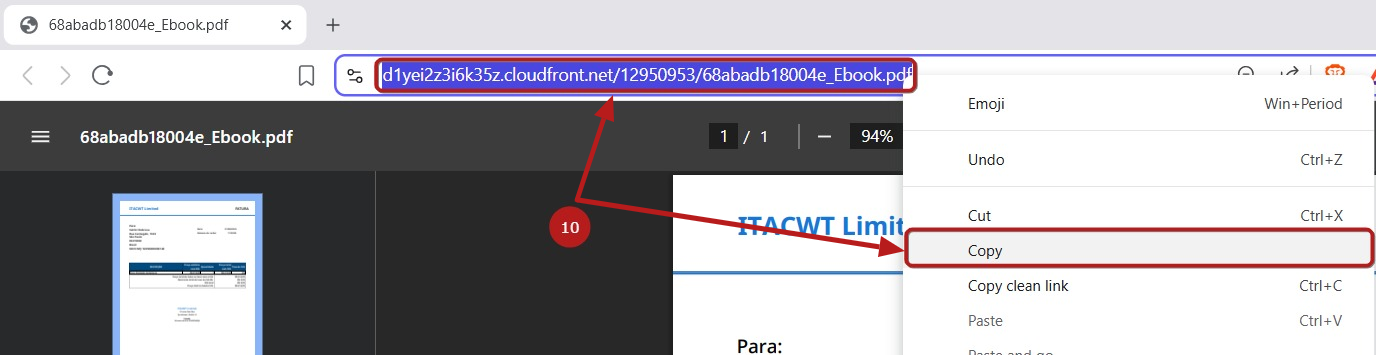
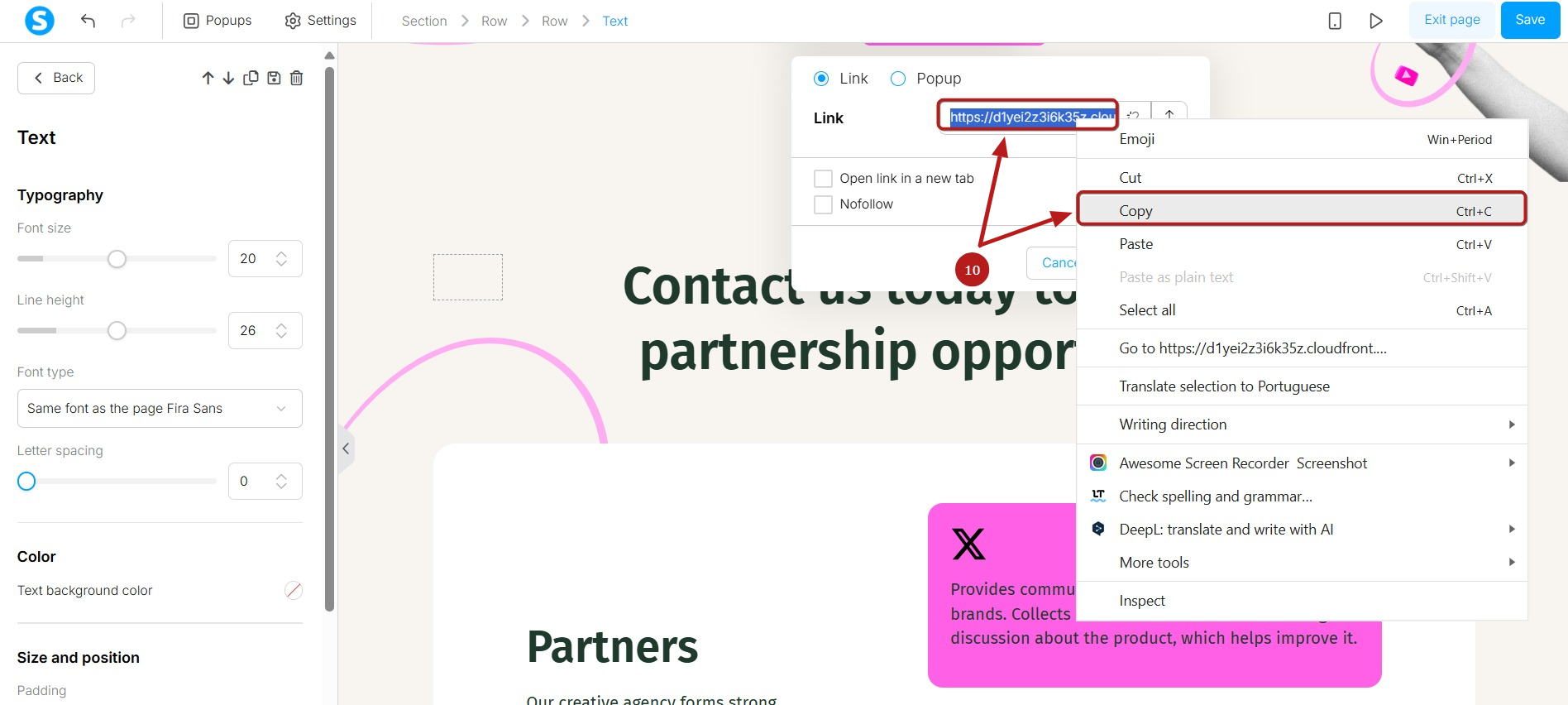
Ви також можете поділитися прямим посиланням на цей файл, скопіювавши URL, згенерований у systeme.io. Просто натисніть на клікабельний текст, потім натисніть правою кнопкою миші, щоб скопіювати його (10).
Розміщення та завантаження файлу за допомогою клікабельного зображення:
Перетягніть елемент Зображення і помістіть його на вашу сторінку (1).
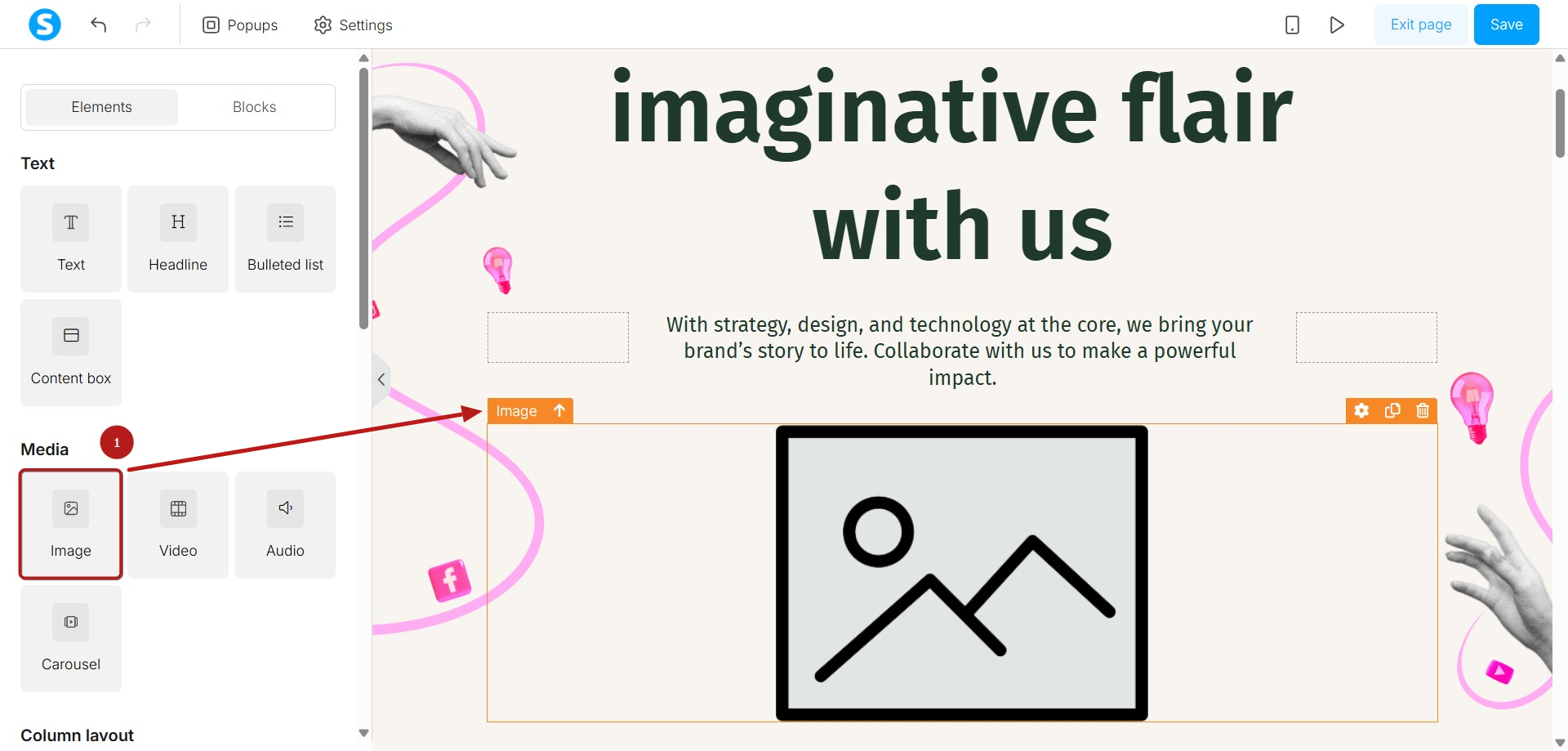
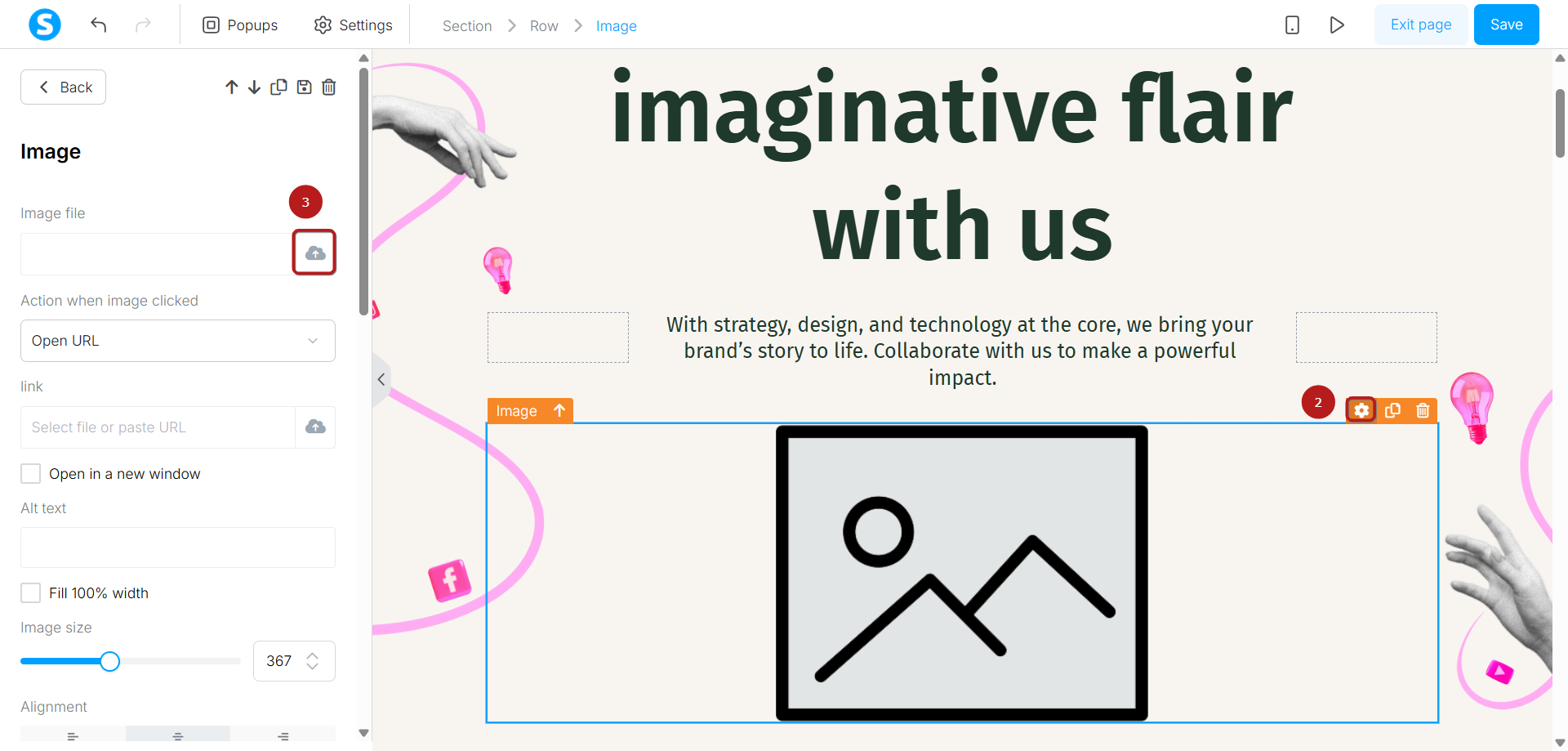
Натисніть кнопку Налаштування (2), щоб відкрити панель елементів зліва. Потім натисніть кнопку у формі хмари, щоб вставити ваше зображення (3).
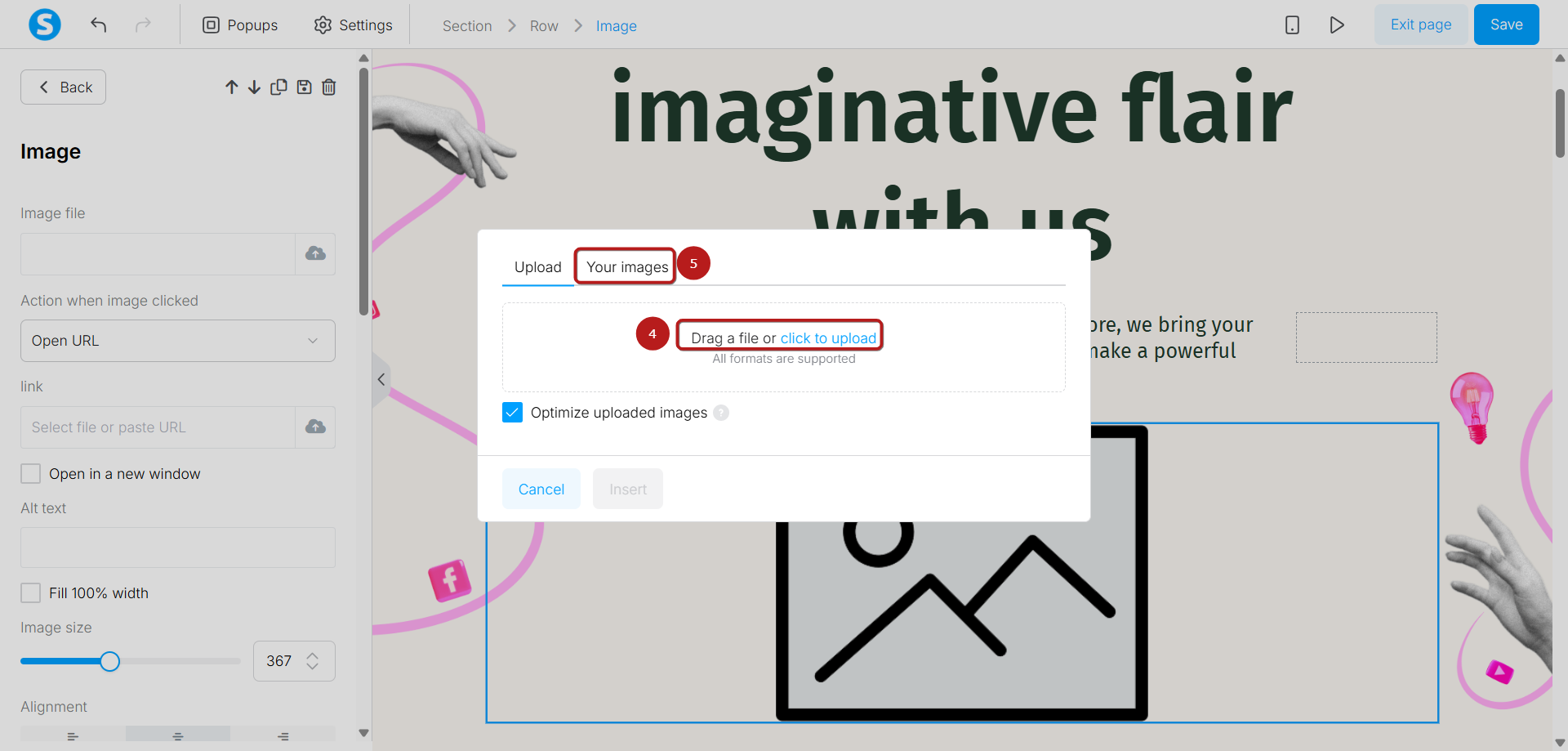
Відобразиться спливаюче вікно, де ви можете вибрати файл для завантаження. Ви можете перетягнути і помістити його в поле або вибрати його зі свого пристрою (4).
Крім того, ви можете вибрати файл, який вже збережено в вашому обліковому записі systeme.io (5).
Завантажте зображення на вашу сторінку, натиснувши Вставити (6).
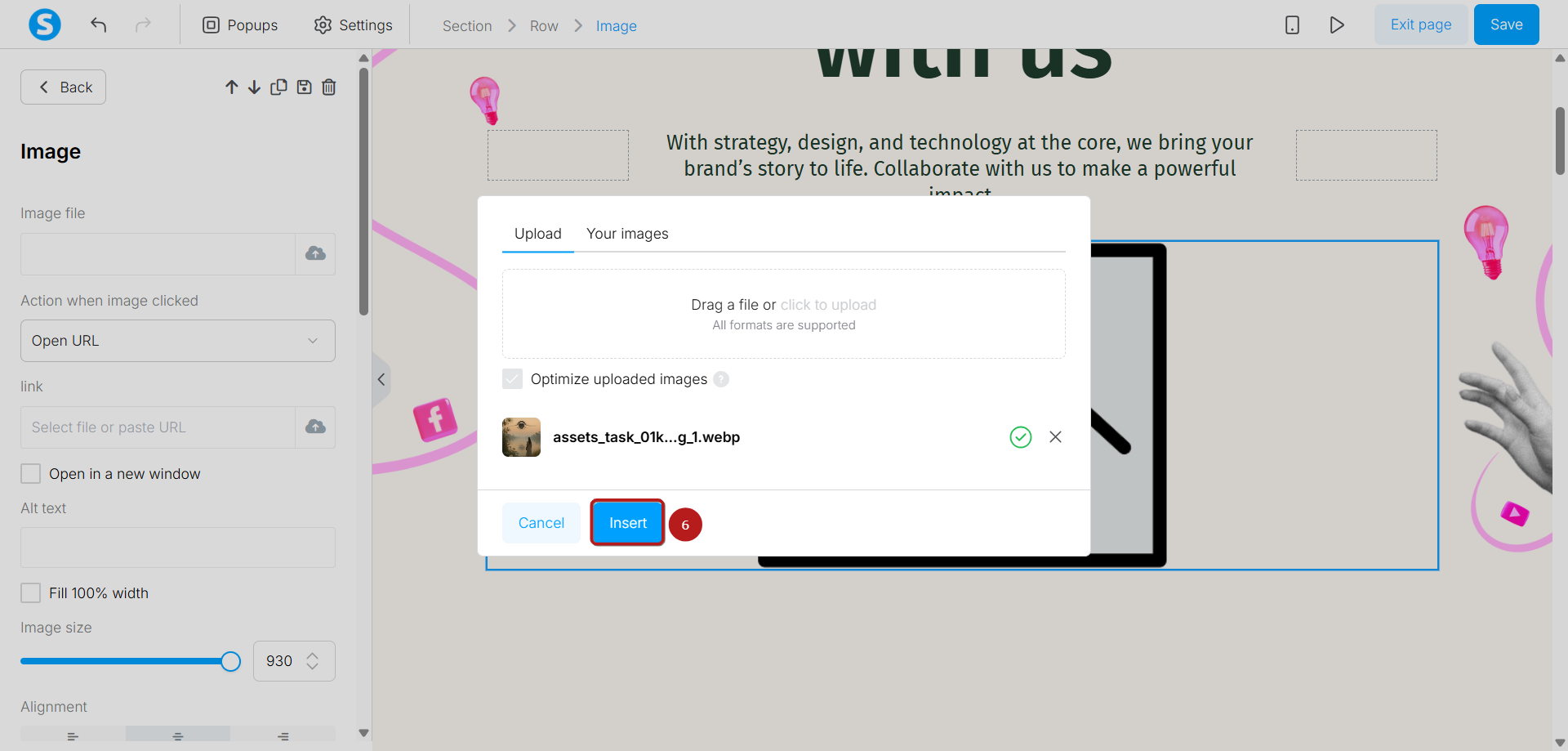
Щоб зробити ваше зображення клікабельним, виберіть файл на лівій панелі для налаштування переспрямування, натиснувши кнопку у формі хмари (7).
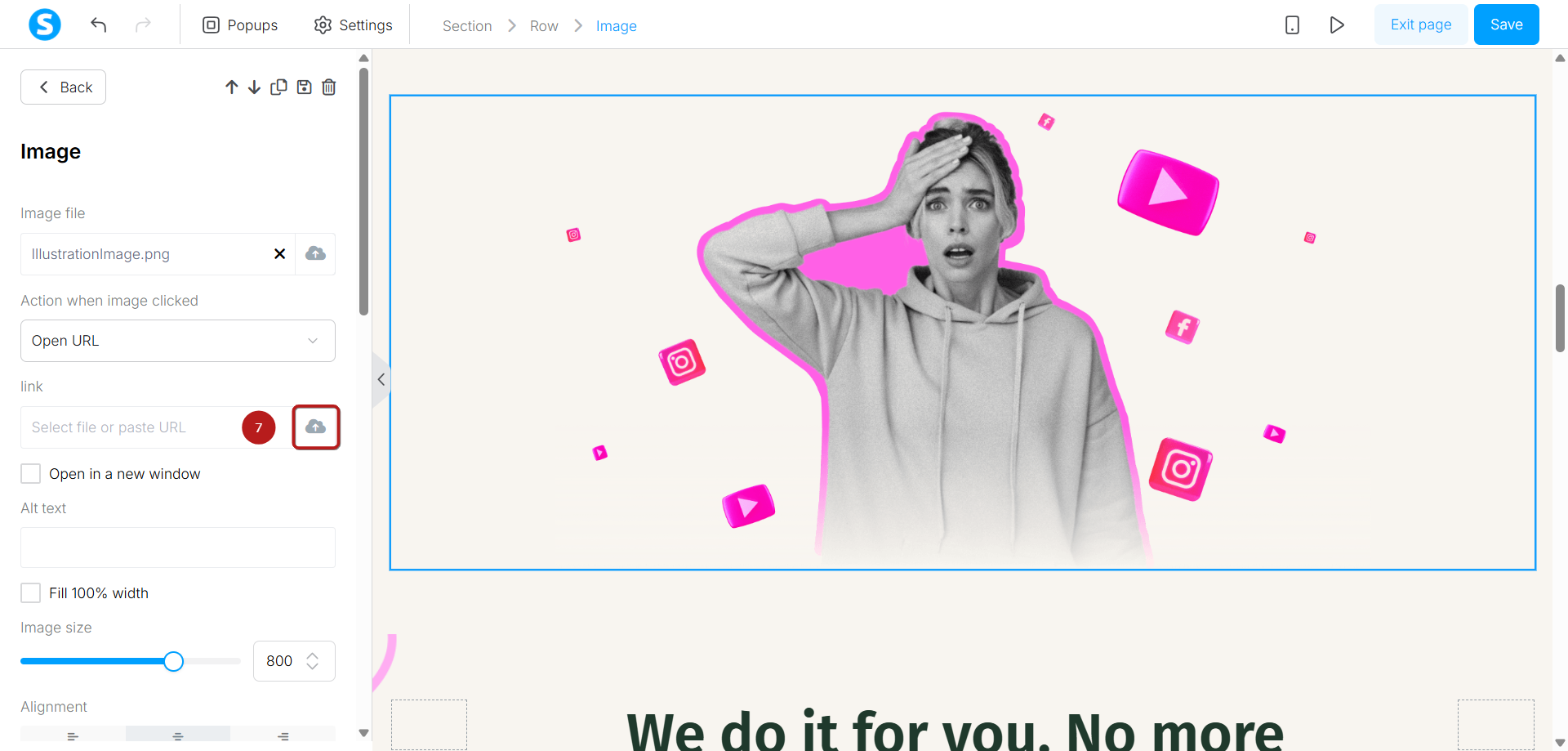
З'явиться вікно, де ви можете завантажити ваш файл. Ви можете перетягнути і помістити його в область завантаження або переглянути ваш пристрій, щоб вибрати його (8).
Якщо віддаєте перевагу, ви також можете вибрати файл, який вже збережено в вашому обліковому записі systeme.io (9).
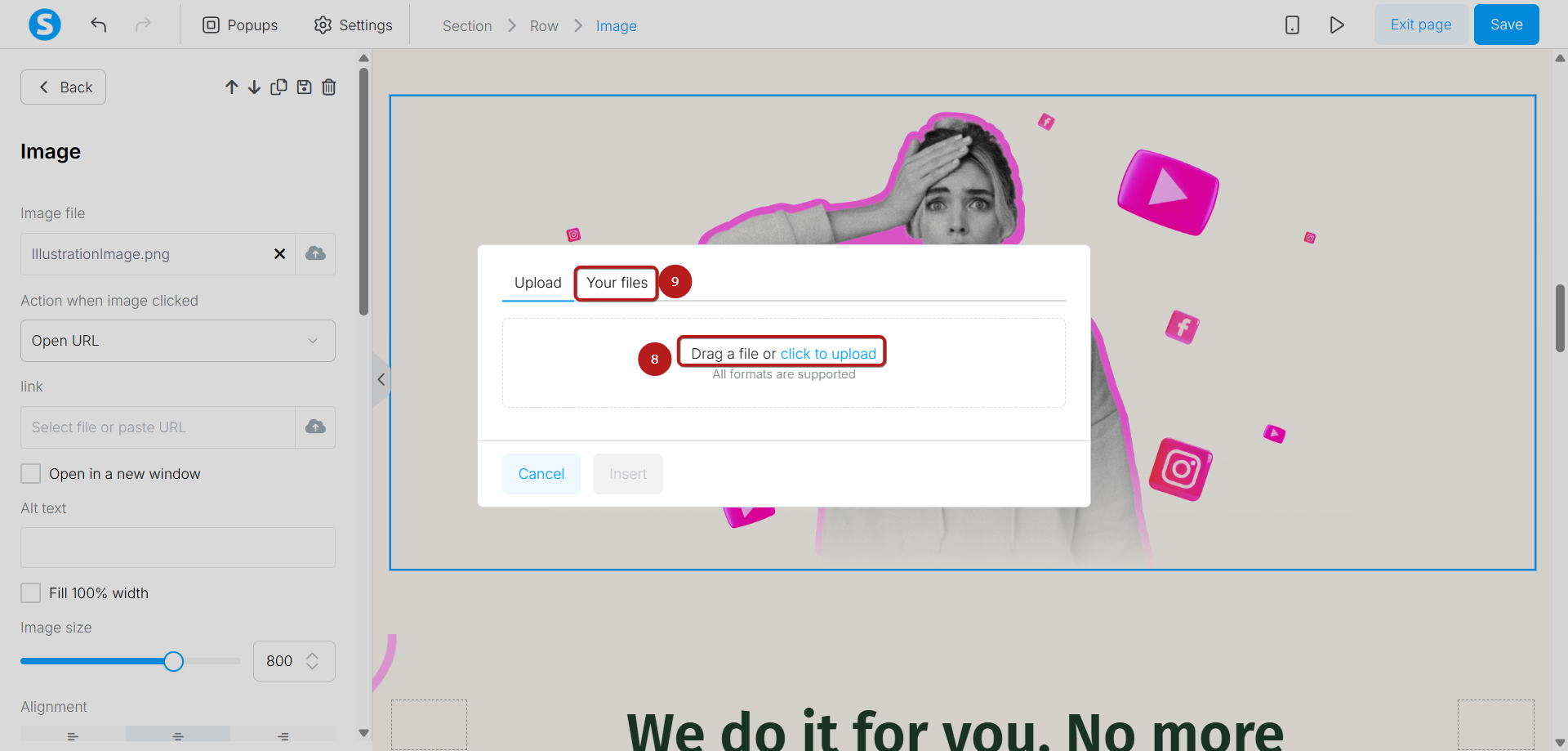
Нарешті, натисніть Вставити, щоб завершити завантаження вашого файлу (10).
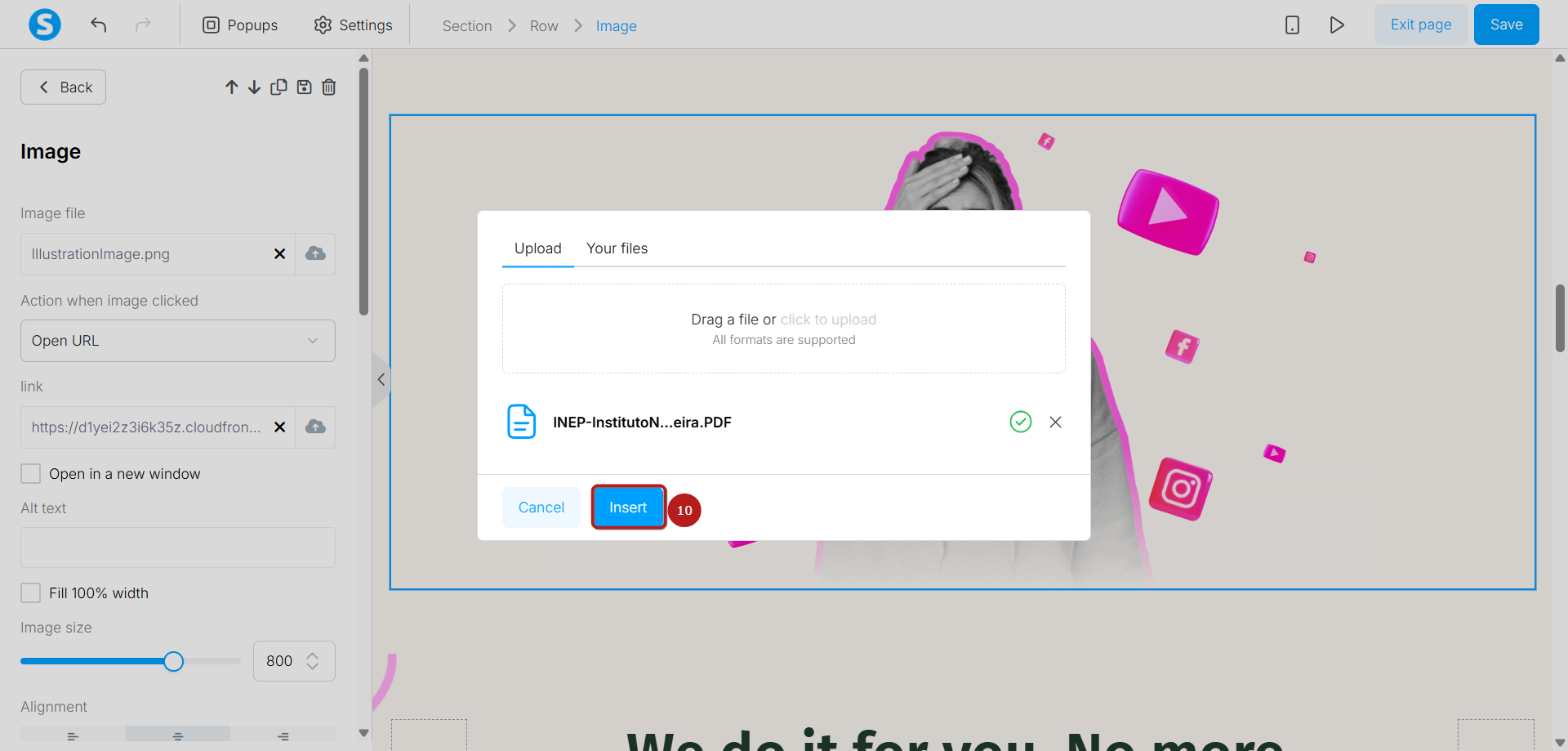
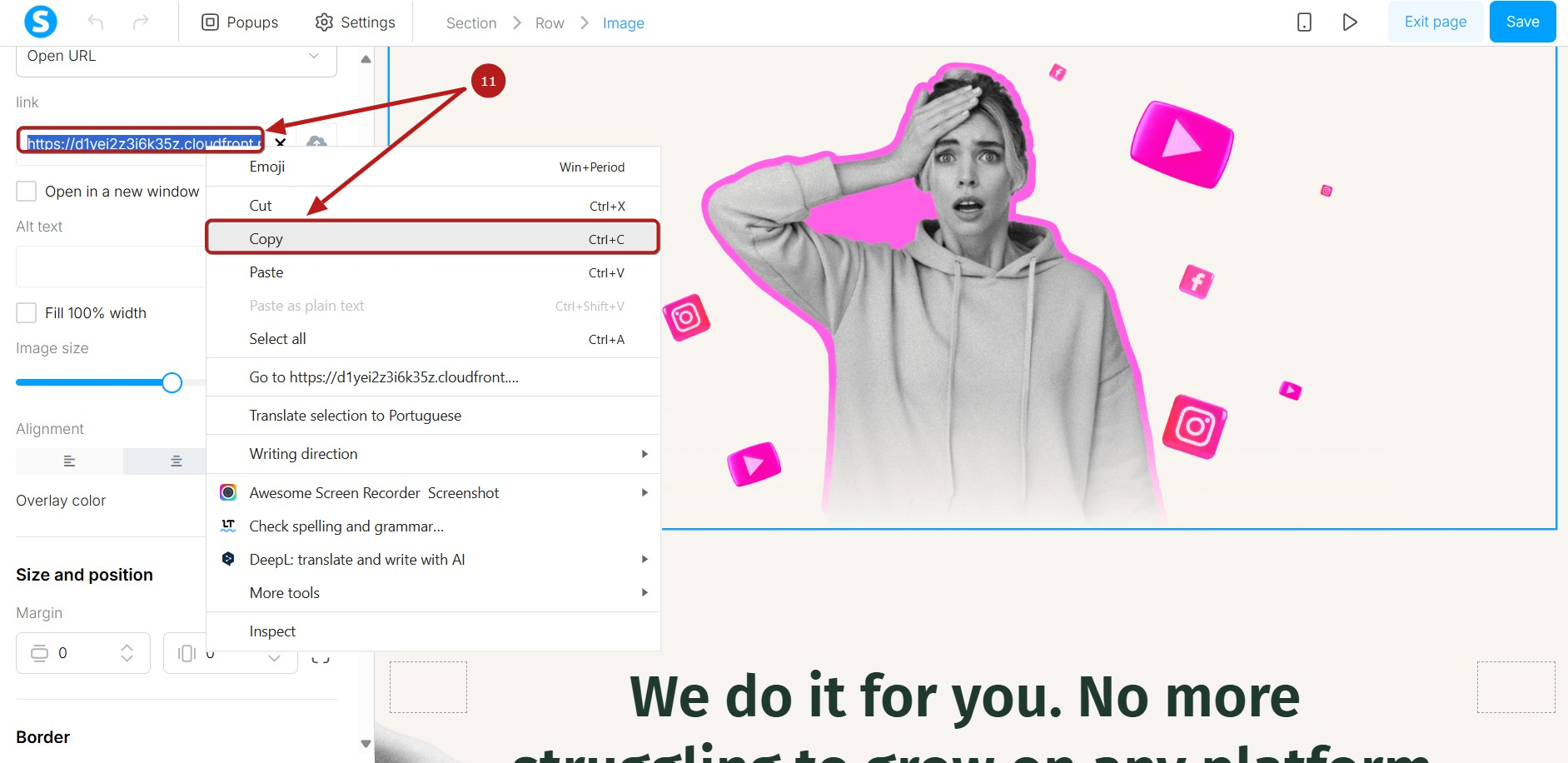
Тепер, щоб поділитися прямим посиланням на файл, просто скопіюйте URL, згенерований у systeme.io. Просто натисніть на нього правою кнопкою миші та скопіюйте посилання (11).
Розміщення та завантаження файлу за допомогою кнопки:
Перетягніть елемент Кнопка і помістіть його на вашу сторінку (1).
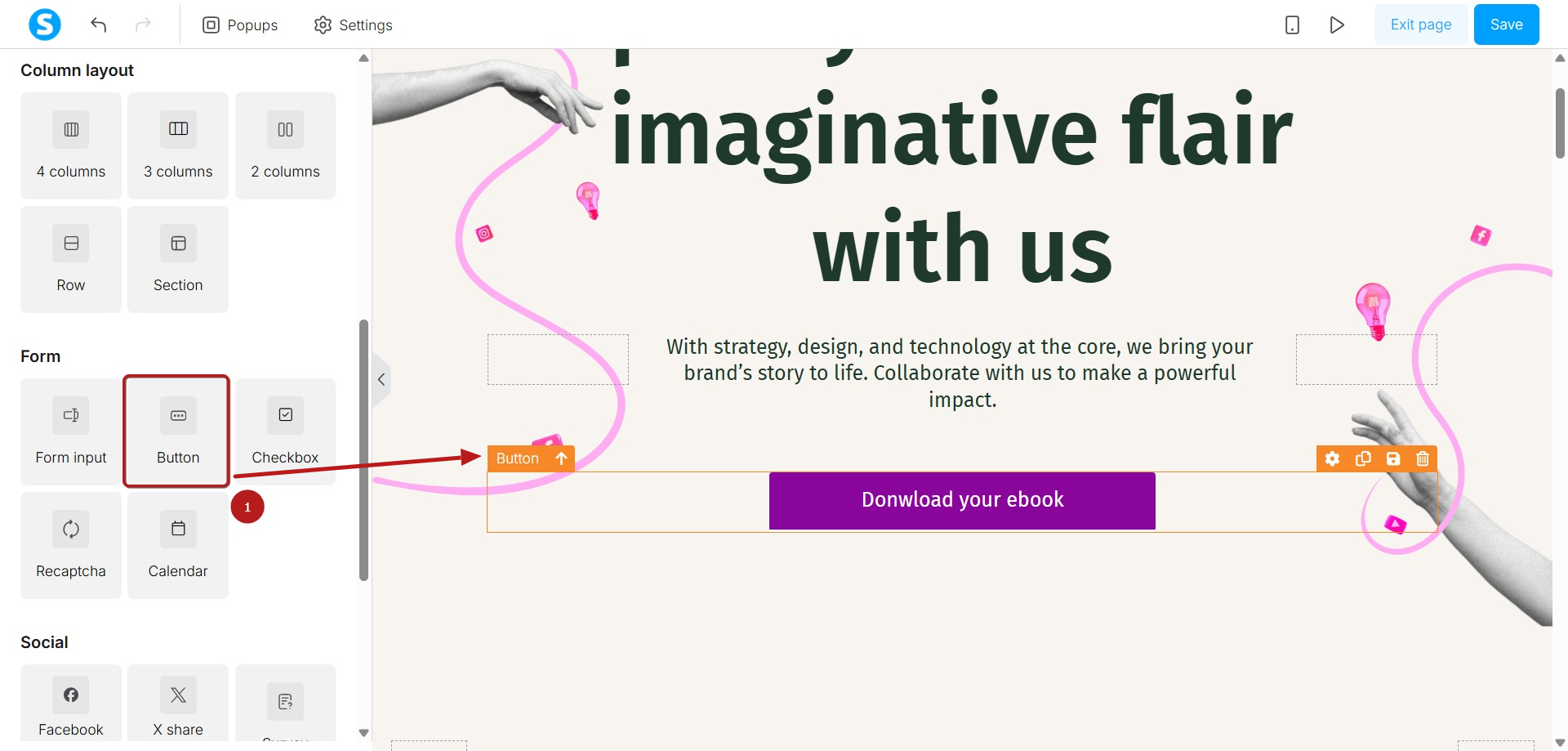
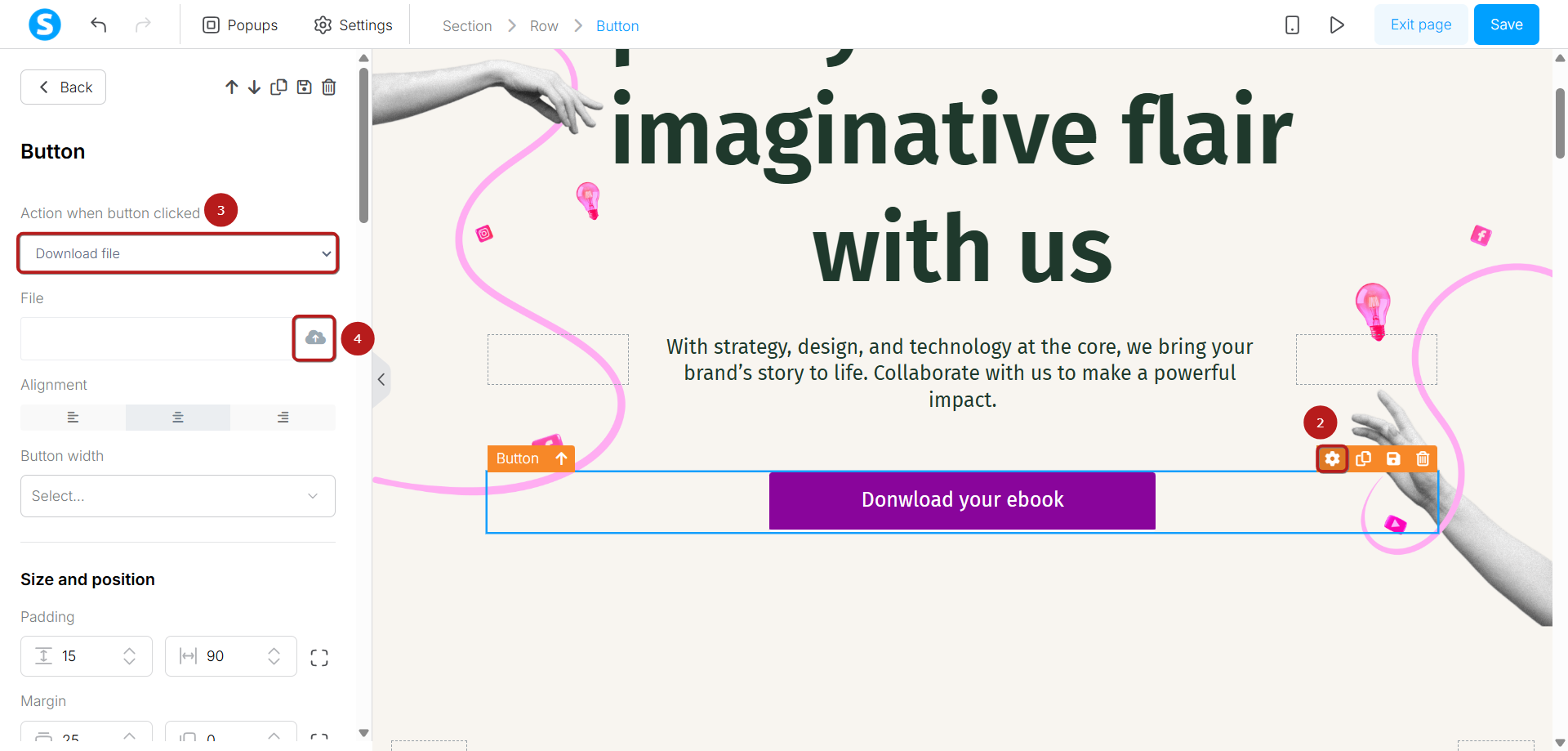
Натисніть на параметри вашої кнопки (2), виберіть дію кнопки Завантажити файл (3), потім вставте файл, натиснувши на кнопку у формі хмари (4).
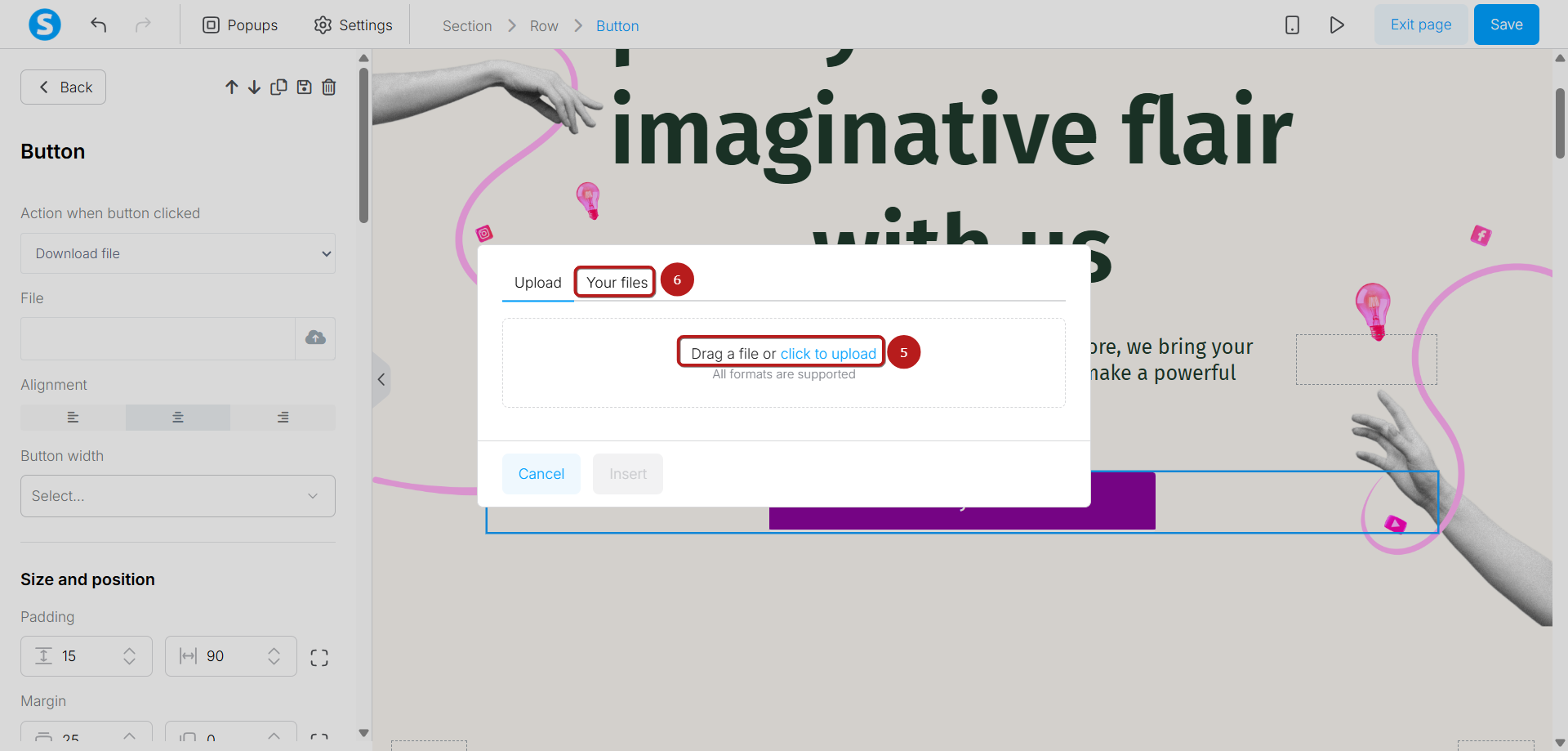
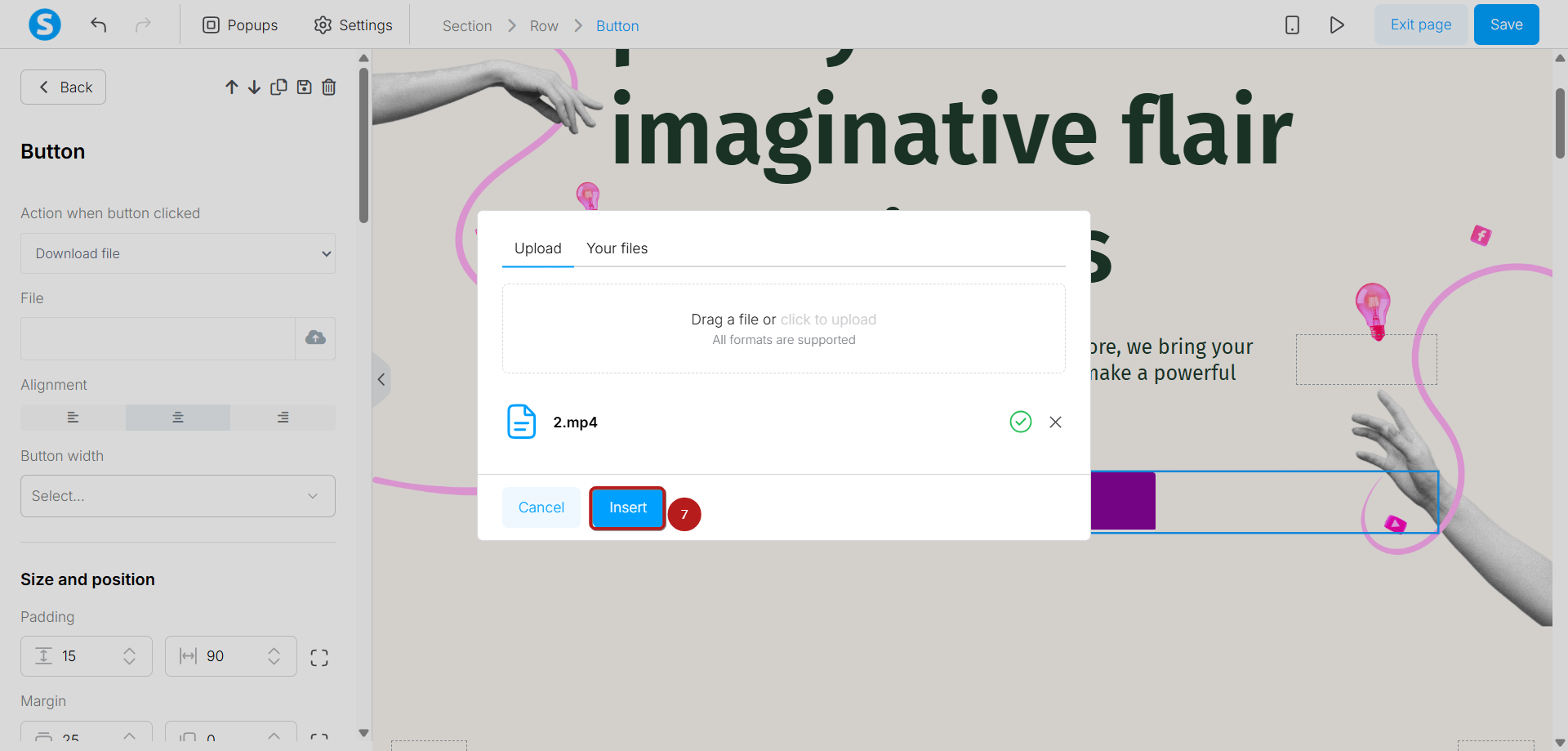
З'явиться спливаюче вікно, де ви можете вибрати файл для завантаження. Ви можете перетягнути і помістити його в поле або вибрати його зі свого пристрою (5).
Крім того, ви можете вибрати файл, який вже збережено в вашому обліковому записі systeme.io (6).
Після додавання файлу натисніть Вставити (7).
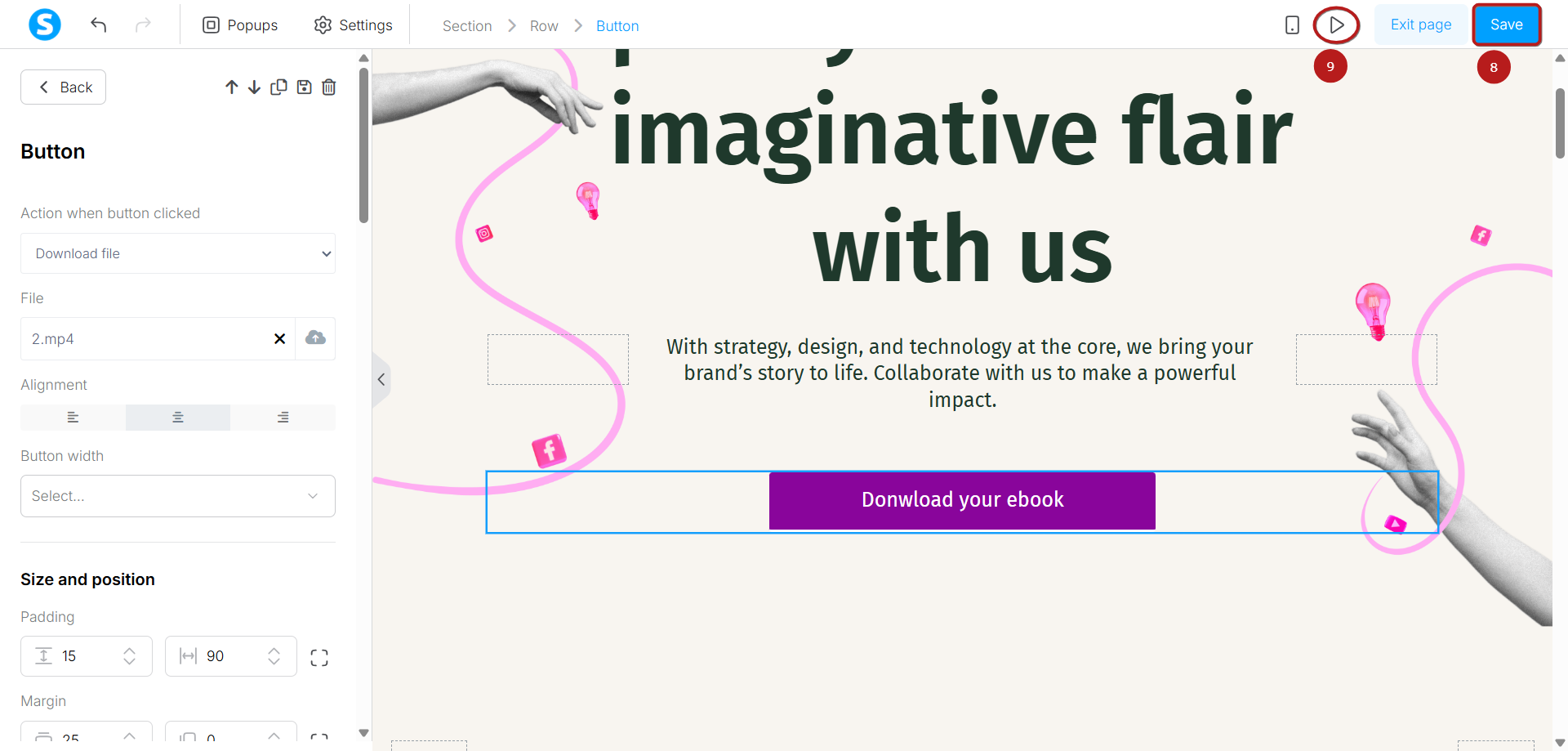
Збережіть вашу сторінку, натиснувши кнопку Зберегти (8), а потім натисніть кнопку Попередній перегляд (9).
Тепер, щоб поділитися прямим посиланням на файл, натисніть на кнопку, на якій ви налаштували завантаження файлу, потім скопіюйте URL файлу з вашого браузера (10).