Як підключити ваш домен до systeme.io
У цій статті ви дізнаєтеся, як інтегрувати ваш кореневий домен у systeme.io.
Вам знадобиться:
- домен, зареєстрований за межами systeme.io
- обліковий запис systeme.io
Примітки:
- Доменне ім'я може використовуватися лише для одного веб-сайту. Якщо кореневе доменне ім'я, яке ви маєте намір інтегрувати з systeme.io, вже призначене зовнішньому веб-сайту, воно більше не буде доступне після додавання до systeme.io
- Ці посібники призначені для підключення вашого кореневого домену (приклад: www.domain.com) з systeme.io. Якщо ви хочете використовувати субдомен, будь ласка, натисніть тут.
Крок 1: Додайте ваш домен до systeme.io
1.1. Клацніть на зображенні вашого профілю, потім на Налаштування (1) та на Власний домен (2).

Потім натисніть Додати домен (3).

1.2. У спливаючому вікні введіть назву вашого домену, починаючи з www (www.domain-name.com), потім натисніть Зберегти (4).

1.3. Після додавання та збереження домену з'явиться нове спливаюче вікно з двома CNAME-записами. Ви повинні додати їх до налаштувань DNS вашого хостингу, щоб підключити свій домен.
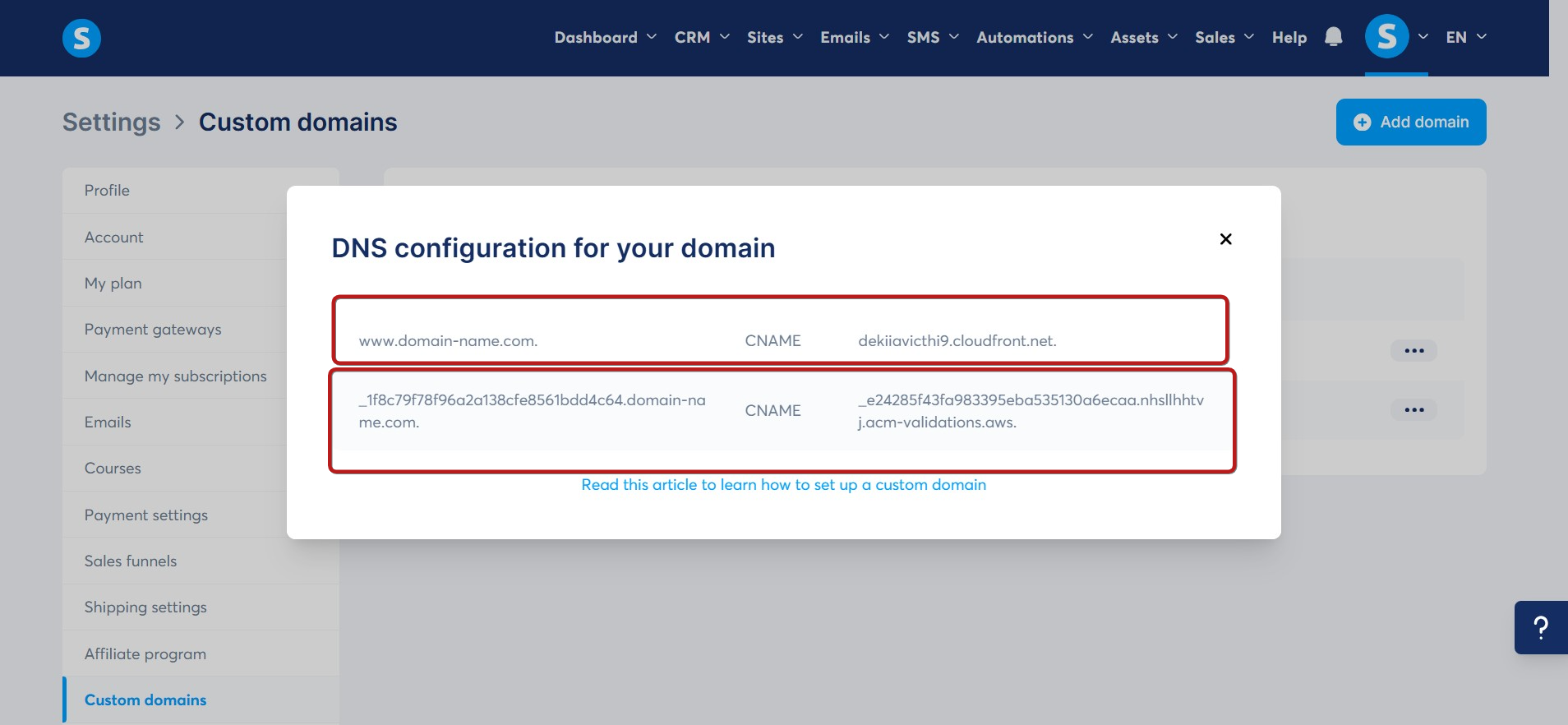
Крок 2: Додайте ваші записи CNAME
Увійдіть до вашого облікового запису, де розміщено ваш домен, та створіть два DNS-записи, потім введіть CNAME, згаданий у попередньому спливаючому вікні.
Використовуючи список нижче, натисніть на вашого реєстратора доменів і дотримуйтесь інструкцій щодо створення вашого запису CNAME:
Примітки:
- Для інших хостів, будь ласка, зв'яжіться з їхньою підтримкою, щоб визначити точне місцезнаходження налаштувань, які вам потрібні, якщо ви не можете їх знайти.
- Деякі хости доменів (наприклад, Hover.com) не приймають крапки в кінці значень DNS-записів. Якщо ваш домен продовжує втрачати статус "Готовий до використання" або ви відчуваєте проблеми з підключенням, це може бути причиною. Ви також можете зв'язатися з вашим хостом доменів, щоб підтвердити, чи це стосується ваших налаштувань DNS.
Тепер, коли ви перебуваєте на вашому хості, ви повинні дотримуватися загальних інструкцій нижче:
2.1. Перейдіть до вашої DNS-зони, щоб створити нові CNAME.
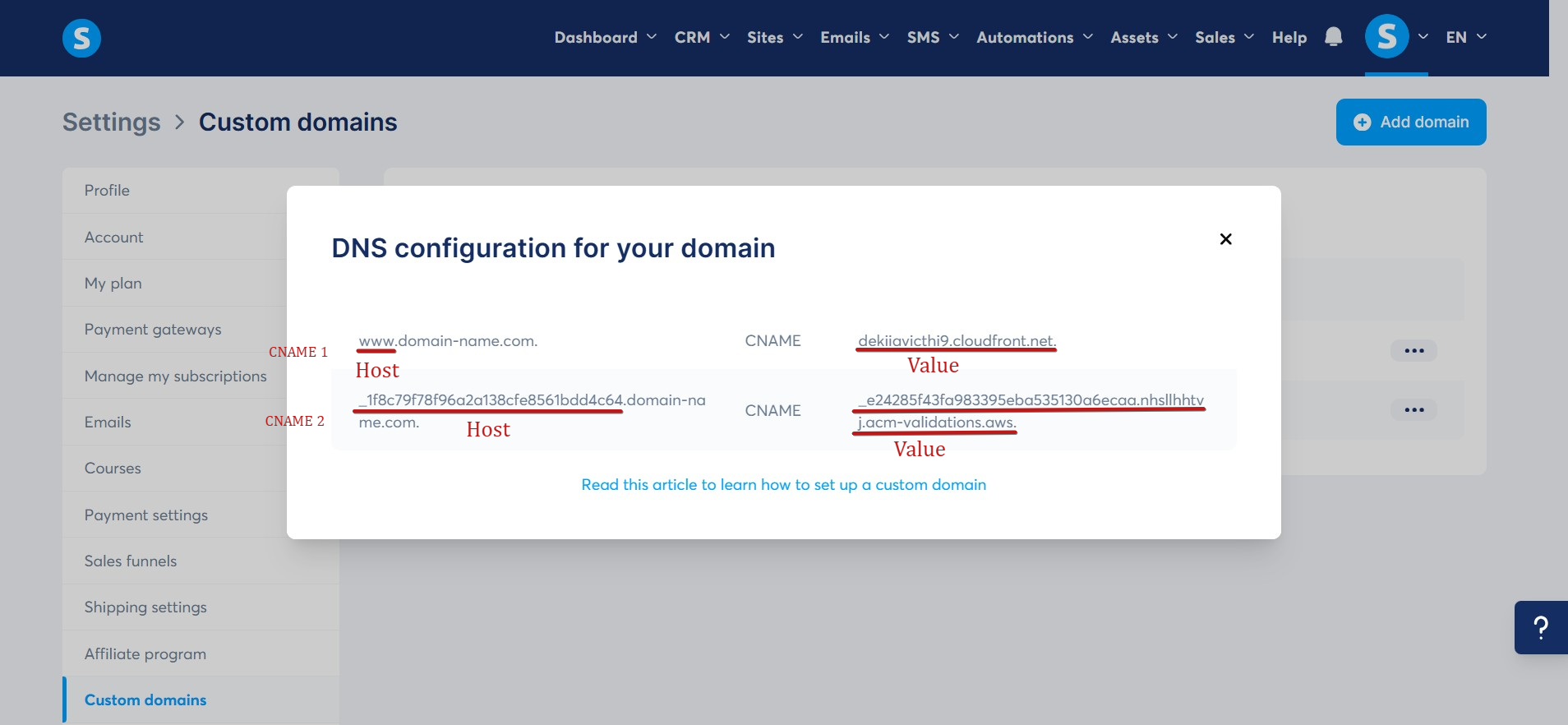
2.2. Ви побачите два записи CNAME, відображені у вашому обліковому записі systeme.io, тому вам потрібно буде створити два CNAME на вашому хості та додати їх наступним чином:
Перший CNAME:
- Назва (Хост): www
- Ціль (Значення): d8weasqqsieeo.cloudfront.net.
Другий CNAME:
- Назва (Хост): _1f8c79f78f96a2a138cfe8561bdd4c64
- Ціль (Значення): _e24285f43fa983395eba535130a6ecaa.nhsllhhtvj.acm-validations.aws.
(Записи CNAME вище є прикладами; ви повинні додати ваші власні значення).
Ось зображення елементів, які вам потрібно додати до вашої DNS-зони:
2.3 Після того, як два CNAME додані до вашого хоста, ви можете перевірити ваші DNS-записи, щоб підтвердити зміни, використовуючи цей веб-сайт:
Всі вони повинні бути перевірені, як у прикладі нижче. Якщо ні, записи не були введені правильно. Вам потрібно відредагувати ваш DNS.

Примітки:
- Повне поширення DNS-записів може зайняти від 24 до 48 годин.
- Іноді ваш хостинг-провайдер може не мати можливості записати ваші CNAME через конфлікт з іншим DNS. У такому випадку зв'яжіться зі своїм хостинг-провайдером, щоб визначити, для чого використовується конфліктний запис, і дізнайтеся, чи безпечно його видалити.
Після завершення другого кроку вам потрібно перейти до налаштування перенаправлення вашого доменного імені.
Крок 3: Переадресація
Цей крок залежить від постачальника хостингових послуг, якого ви використовуєте.
- Якщо ви використовуєте Hostinger, тоді дотримуйтесь кроку 3.1
- Якщо ви використовуєте будь-якого іншого провайдера хостингу DNS, дотримуйтесь кроку 3.2
Крок 3.1 Створіть запис ALIAS з коренем (Hostinger)
Якщо ви використовуєте постачальника хостингових послуг Hostinger, тоді вам потрібно створити запис ALIAS з кореня до того самого призначення, яке ви використовували з записом CNAME "www":

Ось приклад:

Крок 3.2 Створіть переадресацію (інші провайдери хостингу DNS)
У вашого хоста домену:
- Натисніть на "переадресація/перенаправлення"
- Натисніть "додати переадресацію"
- Створіть переадресацію з domain.com на www.domain.com
Важливі примітки:
- Може знадобитися кілька годин для схвалення домену.
- Може знадобитися до 24–48 годин для повного поширення DNS-записів.
- Переадресація зазвичай працює лише з HTTP, якщо ви не вказуєте протокол в URL.
Більшість реєстраторів доменів підтримують переадресацію лише для HTTP-адрес, але не для HTTPS. Якщо вам потрібна переадресація HTTPS, ми рекомендуємо перейти до провайдера, який підтримує CNAME flattening (наприклад, Cloudflare) або CNAME-записи на кореневому рівні (наприклад, Namecheap).
Примітки: Після того, як ви завершили інтеграцію вашого доменного імені на systeme.io, важливо визначити домашню сторінку, щоб ваш сайт міг працювати, коли відвідувач потрапляє на нього. Я рекомендую вам ознайомитися зі статтею Як визначити домашню сторінку вашого домену, щоб дізнатися більше про це.