Як створити веб-сайт
У цій статті ви дізнаєтесь, як створити веб-сайт за допомогою конструктора веб-сайтів.
Зміст:
- Створення нового веб-сайту
- Огляд редактора
- Керування сторінками
- Публікація сторінок
- Використання спливаючих вікон
- Глобальні налаштування стилю
- Налаштування
- Перемикання мов веб-сайту
- Створення багатомовного веб-сайту
- Попередній перегляд на пристроях
- Правила використання доменів
Функція Веб-сайти в systeme.io дозволяє створювати та керувати багатосторінковими веб-сайтами з єдиного інтерфейсу.
Створення нового веб-сайту
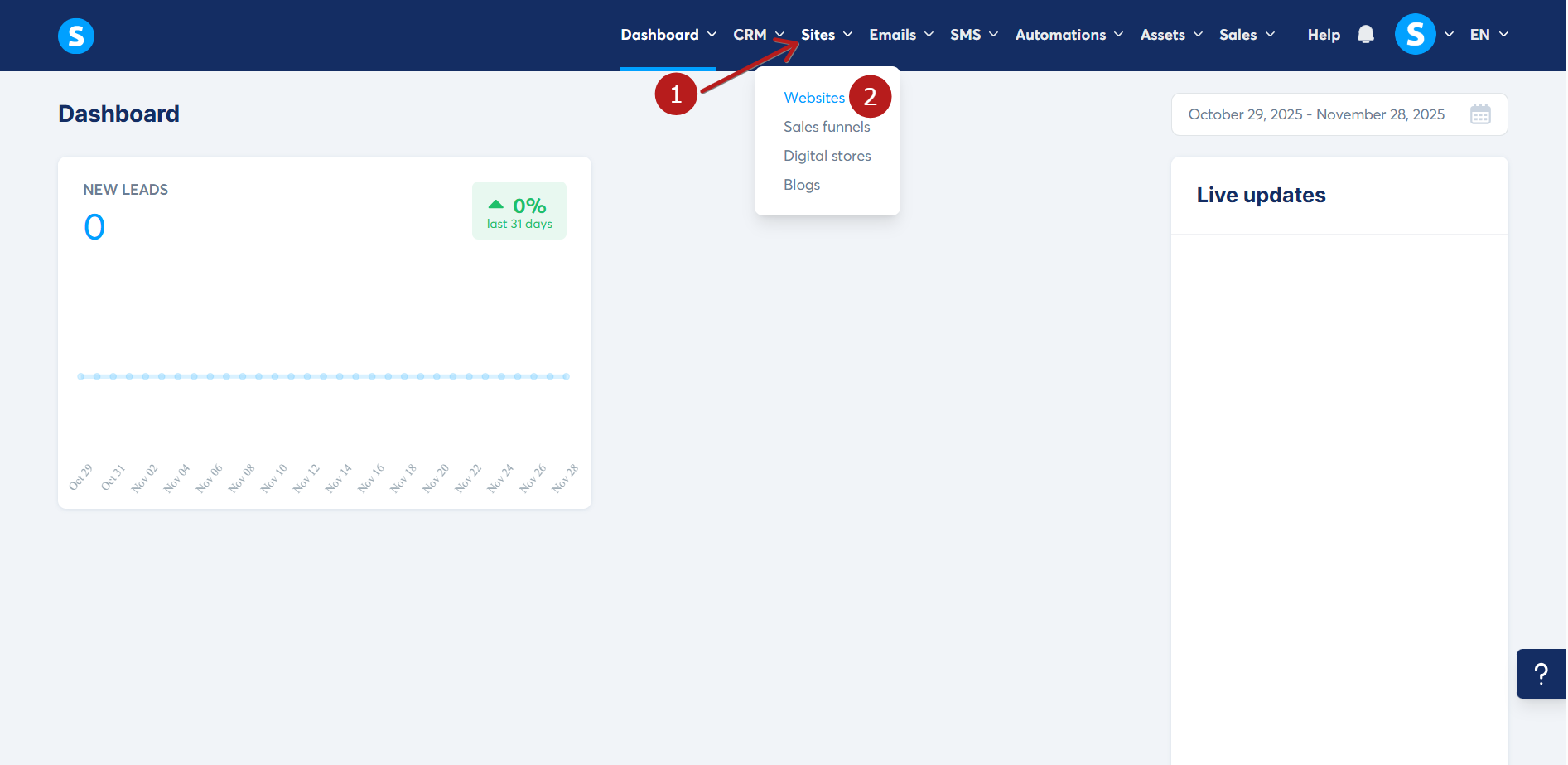
Щоб розпочати, перейдіть на вкладку Сайти (1) у вашому головному меню та натисніть Веб-сайти (2).
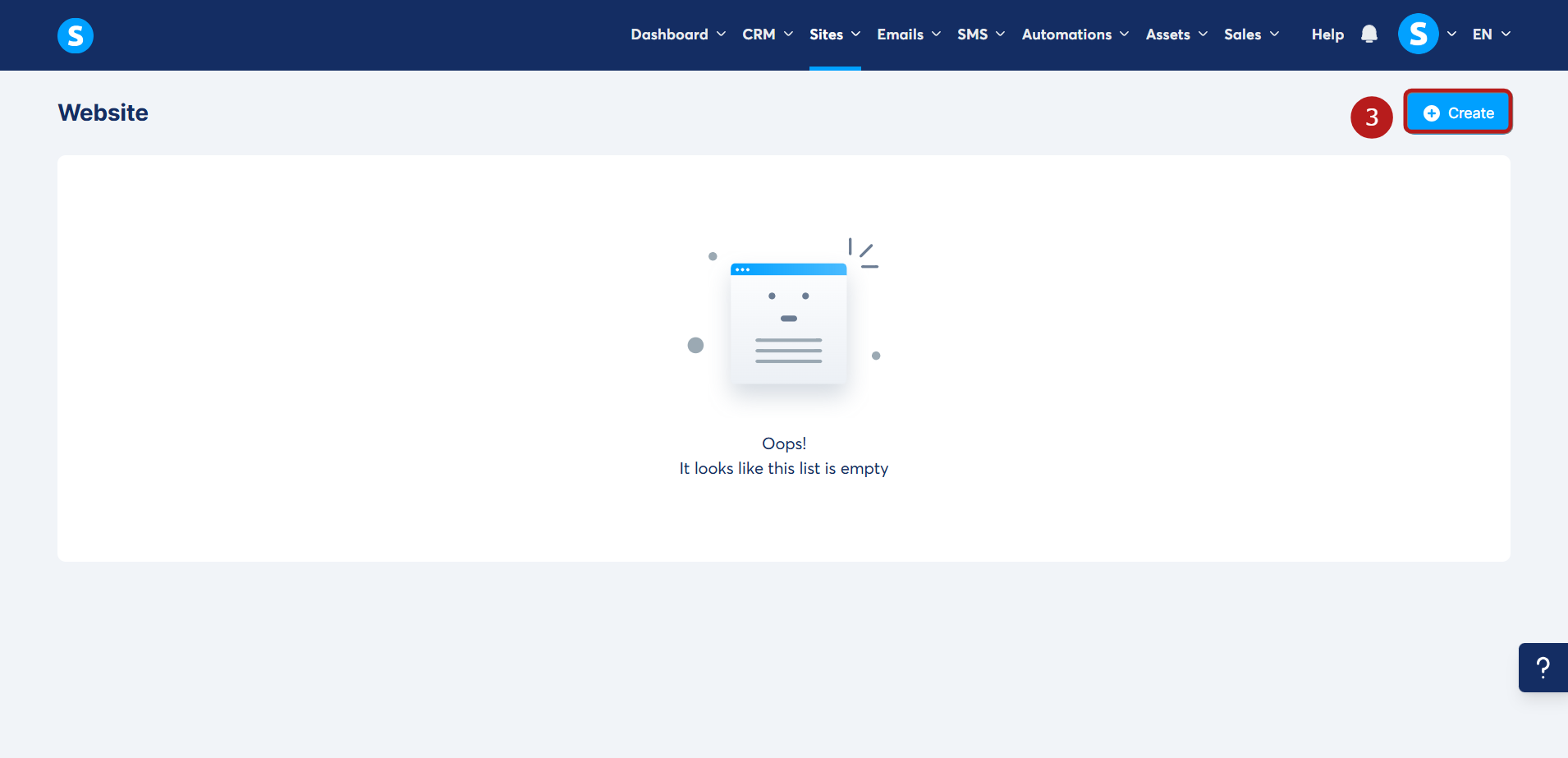
На сторінці списку веб-сайтів натисніть Створити (3).
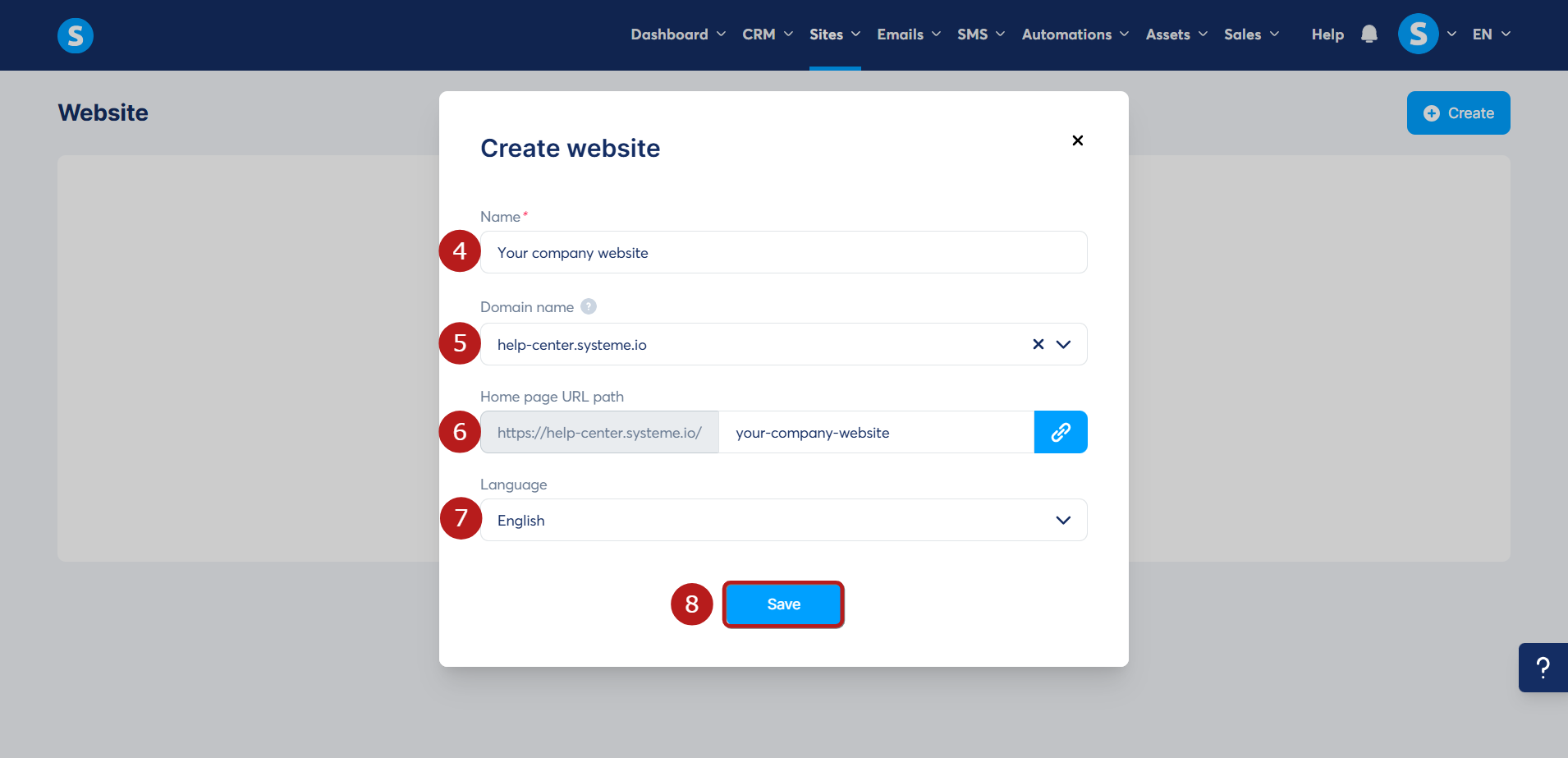
У спливаючому вікні, що з'явиться, вкажіть наступні деталі про ваш веб-сайт:
- Назва: Введіть назву вашого веб-сайту (4)
- Доменне ім'я: Виберіть домен, який ви хочете використовувати (5)
- Шлях URL головної сторінки: Після вибору домену це поле з'являється автоматично. Використовуйте його для визначення шляху URL для вашої домашньої сторінки (6)
- Мова: Виберіть основну мову для вашого веб-сайту (7)
Після заповнення всіх обов'язкових полів натисніть Зберегти (8), щоб створити ваш веб-сайт.
Важливо:
- Домен може бути призначений лише одному веб-сайту одночасно.
- Якщо домен, який ви хочете використовувати, вже пов'язаний з іншим веб-сайтом, ви спочатку повинні видалити його з того веб-сайту, перш ніж призначити його тут.
Після збереження деталей вашого веб-сайту відкриється вікно з пропозицією вибрати шаблон для вашої домашньої сторінки.
Ви можете вибрати один з наступних варіантів:
- Вибрати шаблон: Виберіть один із готових дизайнів та налаштуйте його.
- Створити з нуля: Почніть з чистого аркуша та розробіть все вручну.
Після вибору варіанту натисніть Зберегти (9), щоб продовжити.

Після збереження вибраного шаблону для вашого веб-сайту ви будете перенаправлені до редактора веб-сайту.
Огляд редактора
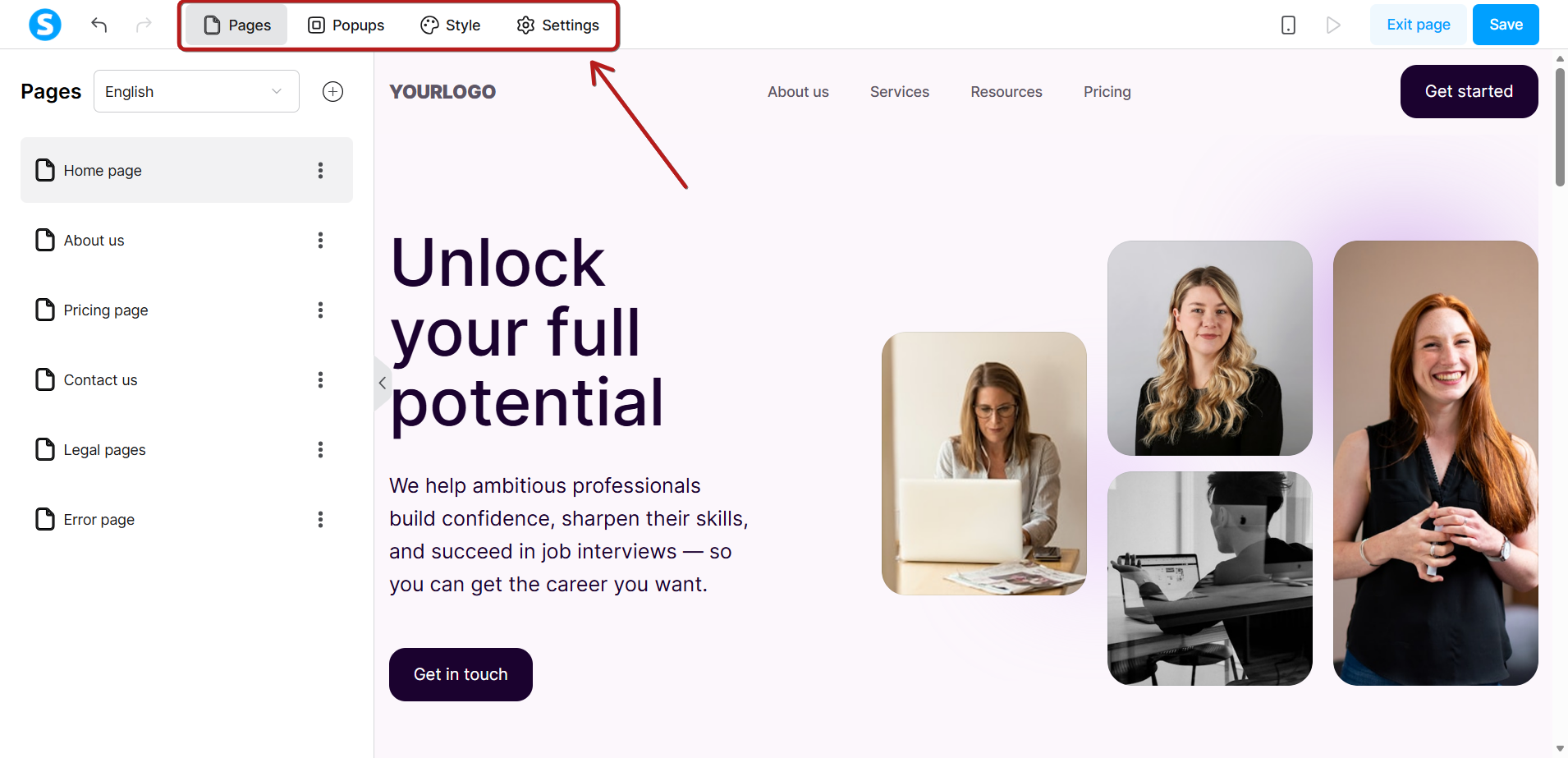
Редактор містить чотири основні вкладки, які ви будете використовувати для створення та керування вашим веб-сайтом:
- Сторінки – керуйте структурою вашого веб-сайту, перемикайтеся між сторінками, створюйте нові сторінки та отримуйте доступ до налаштувань сторінок.
- Спливаючі вікна – створюйте та керуйте спливаючими вікнами для вашого веб-сайту.
- Стиль – визначайте глобальні налаштування дизайну, такі як шрифти, кольори та кнопки.
- Налаштування – налаштовуйте параметри на рівні веб-сайту, такі як мови та загальні налаштування.
Керування сторінками
Вкладка Сторінки — це місце, де ви керуєте структурою вашого веб-сайту.
Звідси ви можете переглянути всі сторінки (1), перемикатися між ними та створювати нові, натиснувши (+) Створити (2).
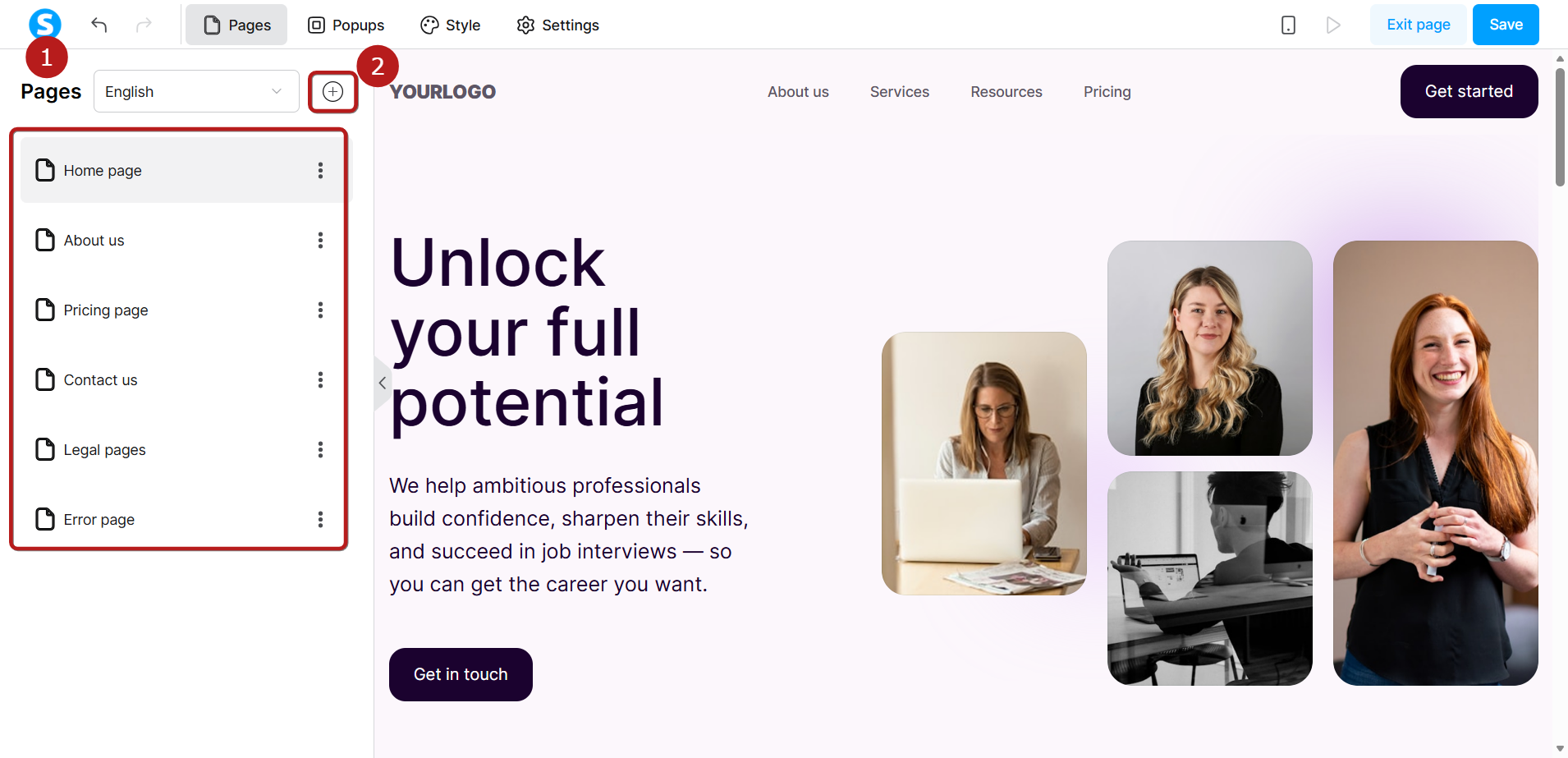
Натисніть будь-яку сторінку зі списку, щоб відобразити її в області редактора праворуч. Щоб розпочати редагування цієї сторінки, натисніть безпосередньо всередині області редактора.
Це відкриває панель редактора сторінок, де ви знайдете всі елементи, доступні для налаштування вашої сторінки:
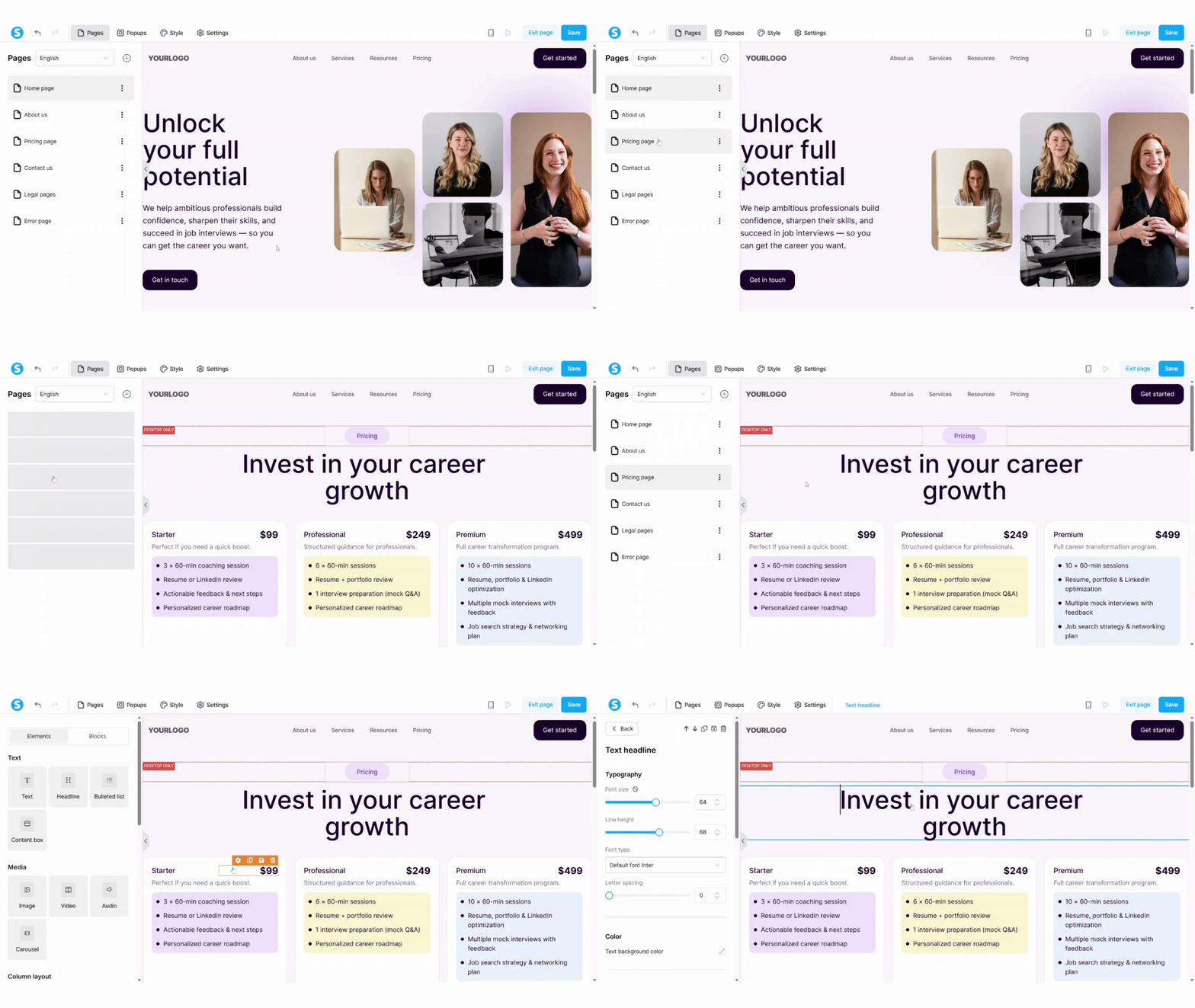
Ви можете повернутися до списку сторінок у будь-який час, натиснувши Сторінки у верхньому лівому куті редактора.
Якщо ви намагаєтеся перемкнути сторінки або вийти з редактора з незбереженими змінами, з'явиться спливаюче вікно підтвердження:
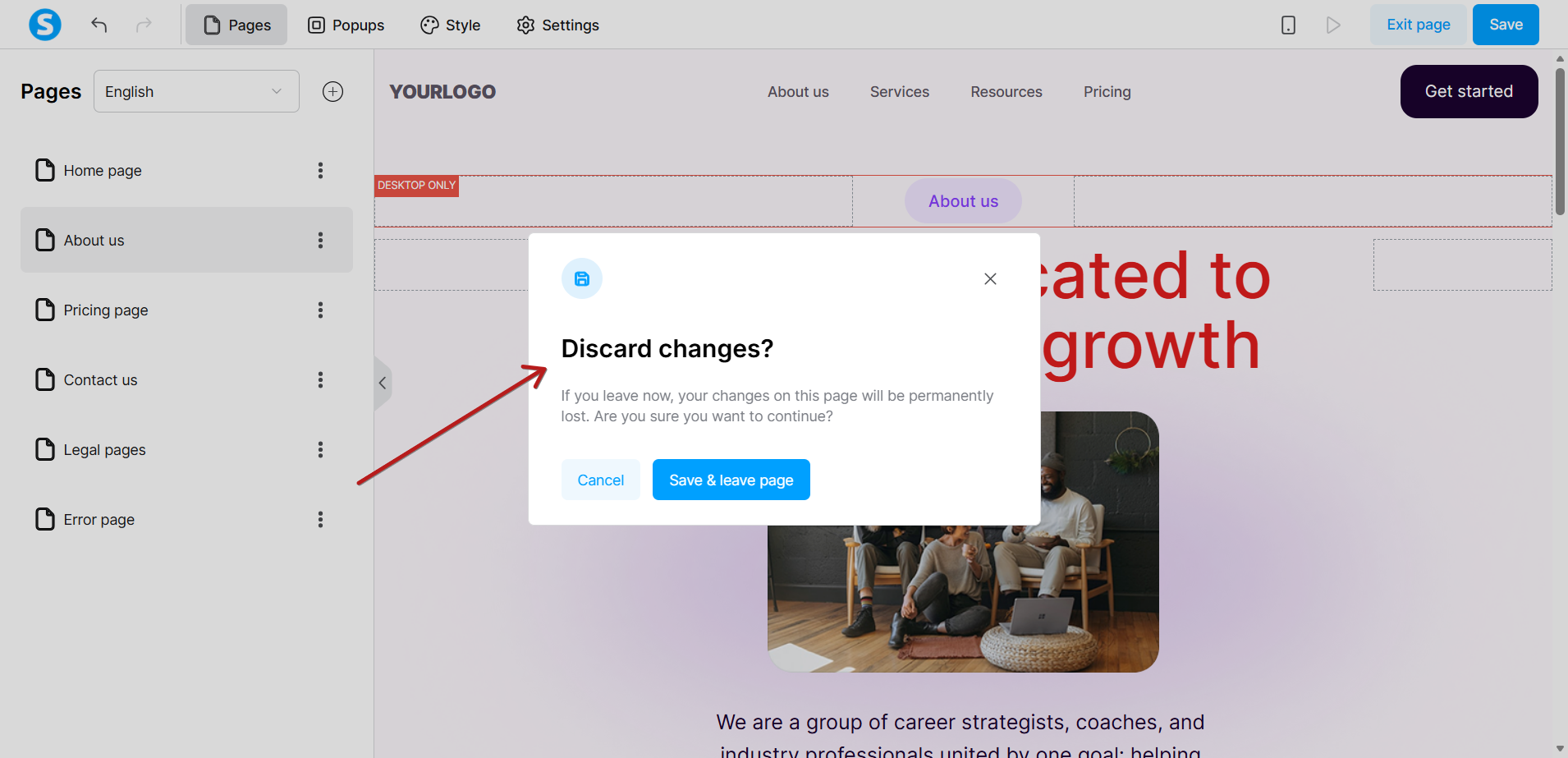
Примітка: Редактор веб-сайтів використовує той самий конструктор сторінок, доступний у функції воронки продажів, тому всі інструменти редагування працюють однаково.
Налаштування сторінки
Щоб отримати доступ до налаштувань конкретної сторінки, натисніть меню з трьома крапками поруч з назвою сторінки.
Це меню відображає наступні параметри:
- Налаштування
- Скасувати публікацію
- Видалити
Примітка: Домашню сторінку не можна видалити. Лише додаткові сторінки включають опцію видалення.
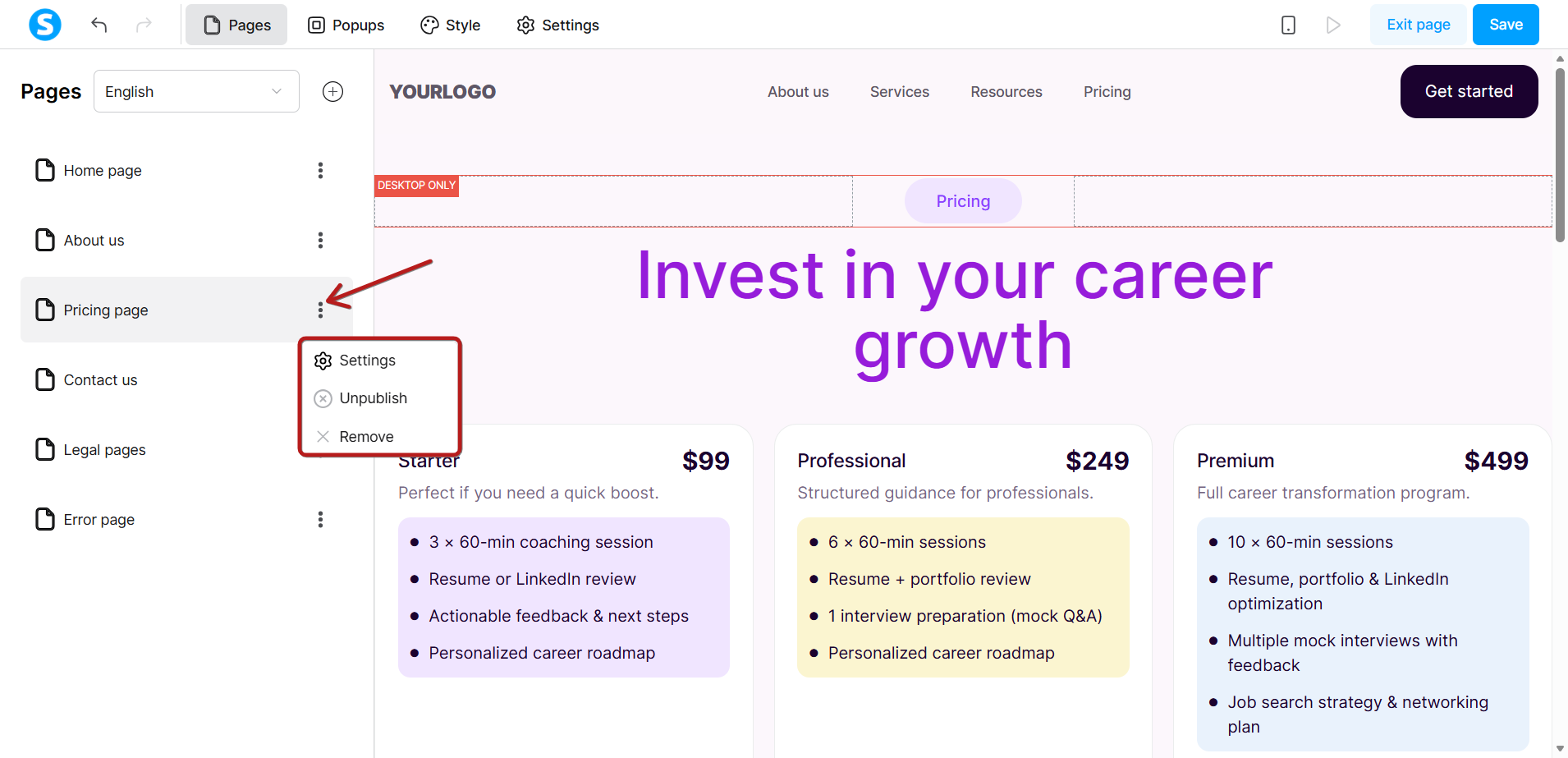
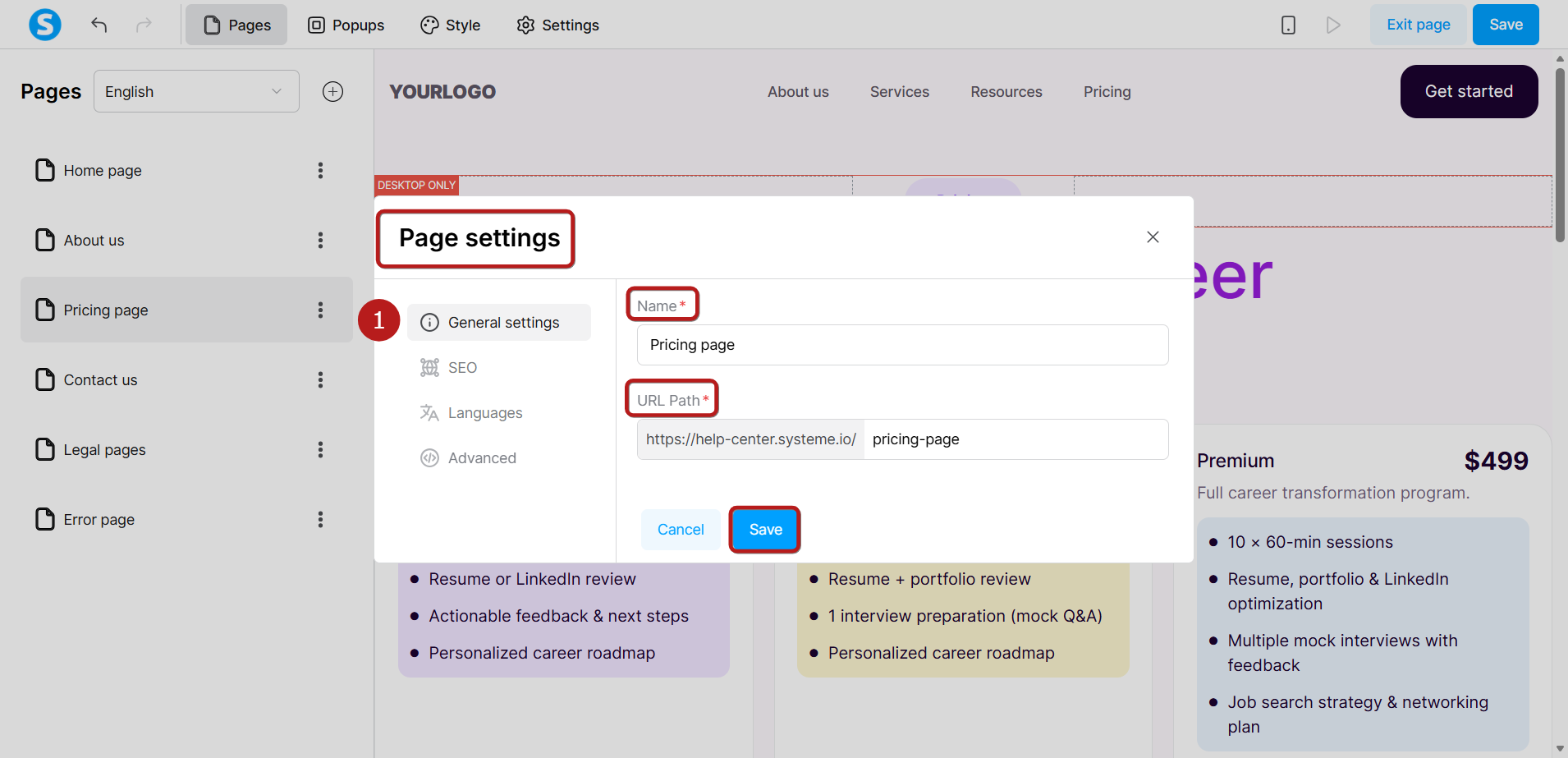
Коли ви натискаєте Налаштування, відкриється спливаюче вікно Налаштування сторінки з наступними розділами:
Загальні налаштування
Тут ви можете редагувати:
- Назву сторінки
- Шлях URL
SEO
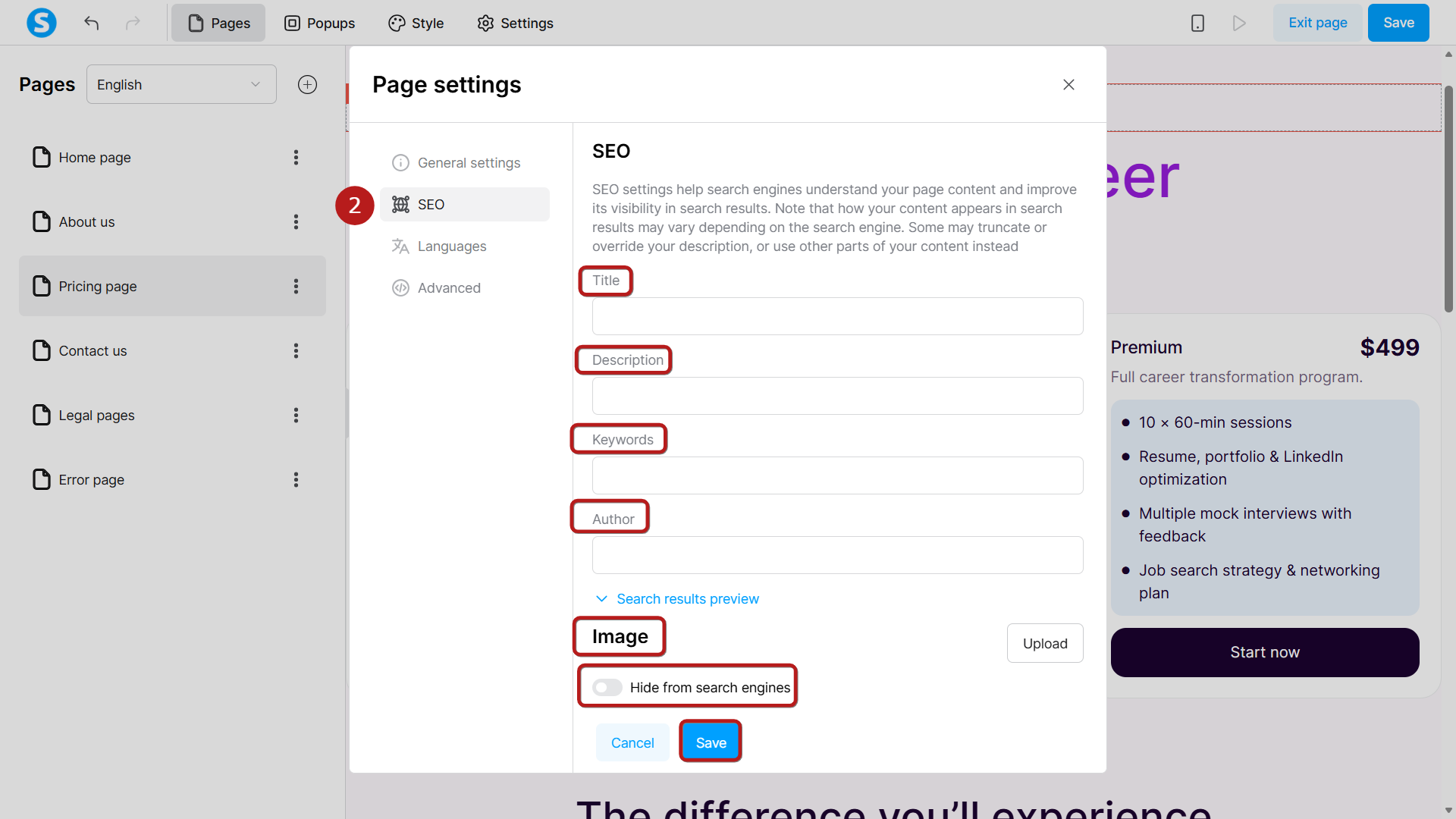
Використовуйте цей розділ, щоб визначити, як ваша сторінка відображається в пошукових системах.
Ви можете встановити заголовок, опис, ключові слова, автора, зображення та переглянути, як це виглядає в результатах пошуку.
Також можна приховати цю сторінку від пошукових систем, запобігаючи її появі в результатах пошуку.
Мови
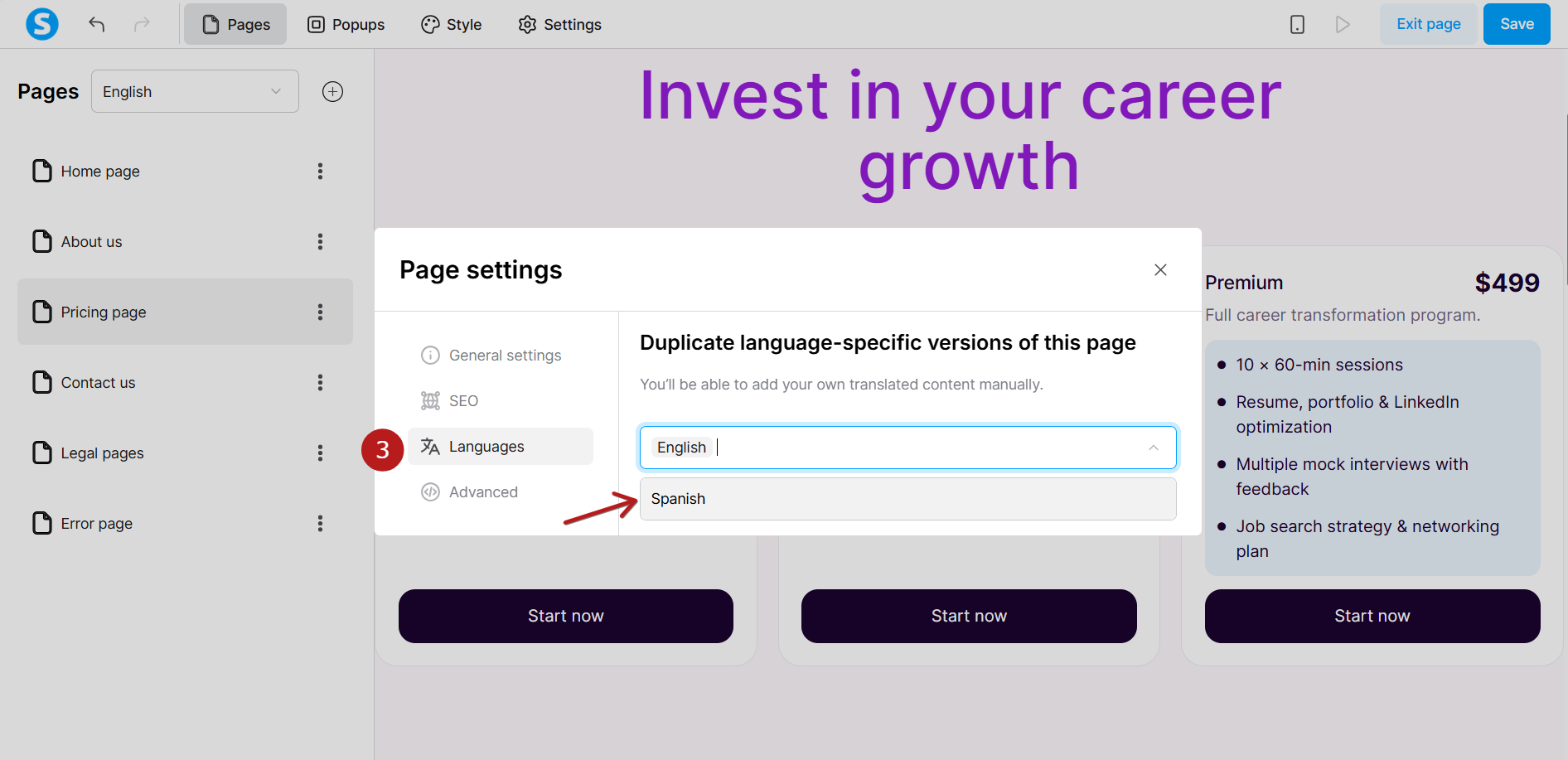
Ця вкладка використовується для створення версій сторінки для конкретних мов.
Натискання Дублювати версії сторінки для конкретних мов створить копію сторінки для вибраної мови, дозволяючи вам вручну перекласти її вміст.
Важливо: Ви повинні спочатку додати мови, які хочете підтримувати, в Налаштування → Мови, перш ніж вони можуть з'явитися тут.
Розширені
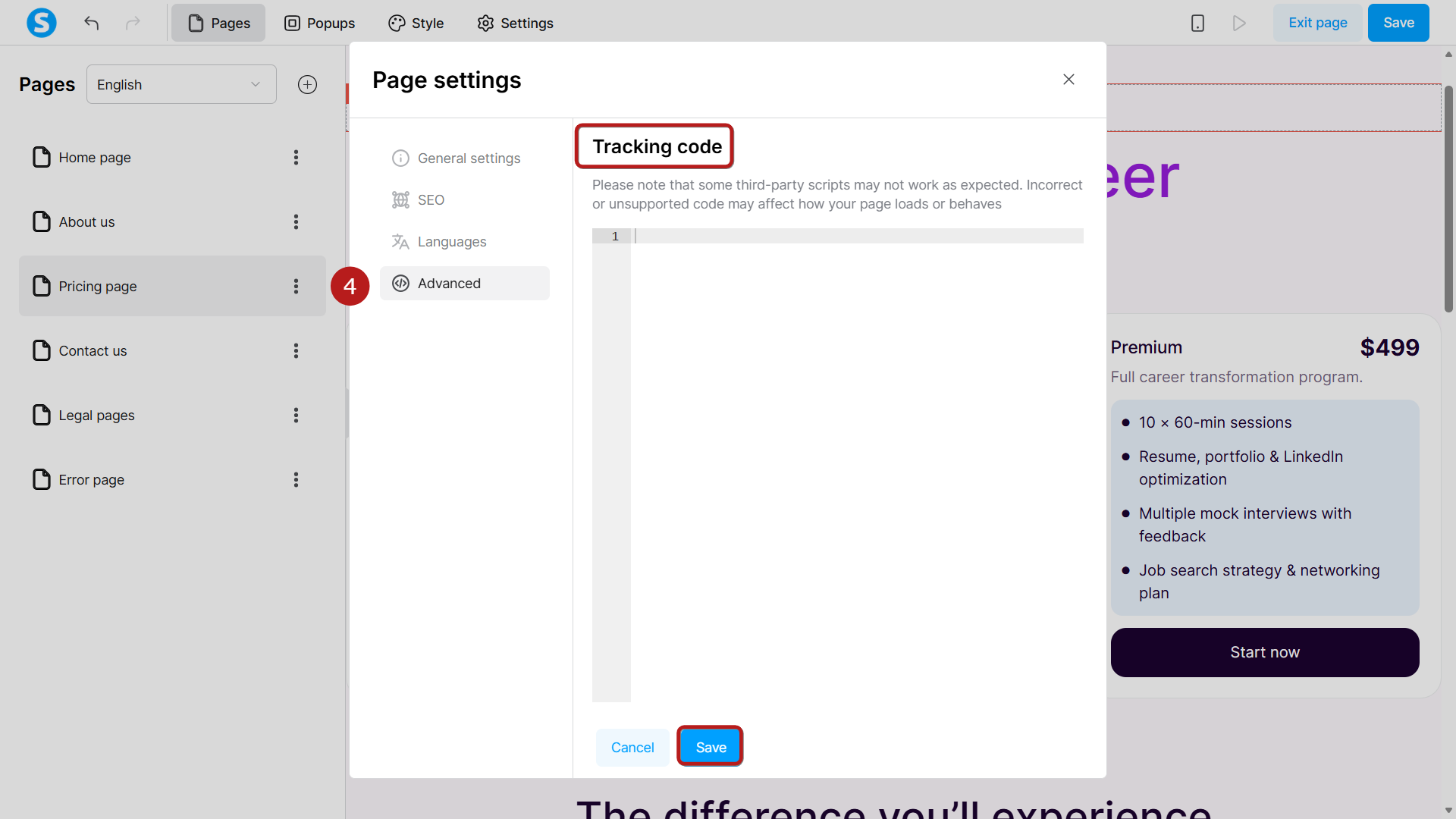
На цій вкладці ви можете додати власний код відстеження, специфічний для цієї сторінки.
Використовуйте лише перевірені скрипти, оскільки непідтриманий код може вплинути на продуктивність або поведінку сторінки.
Публікація сторінок
Нещодавно створені сторінки додаються в режимі Чернетка за замовчуванням.
Щоб опублікувати сторінку, натисніть меню з трьома крапками та виберіть Опублікувати.
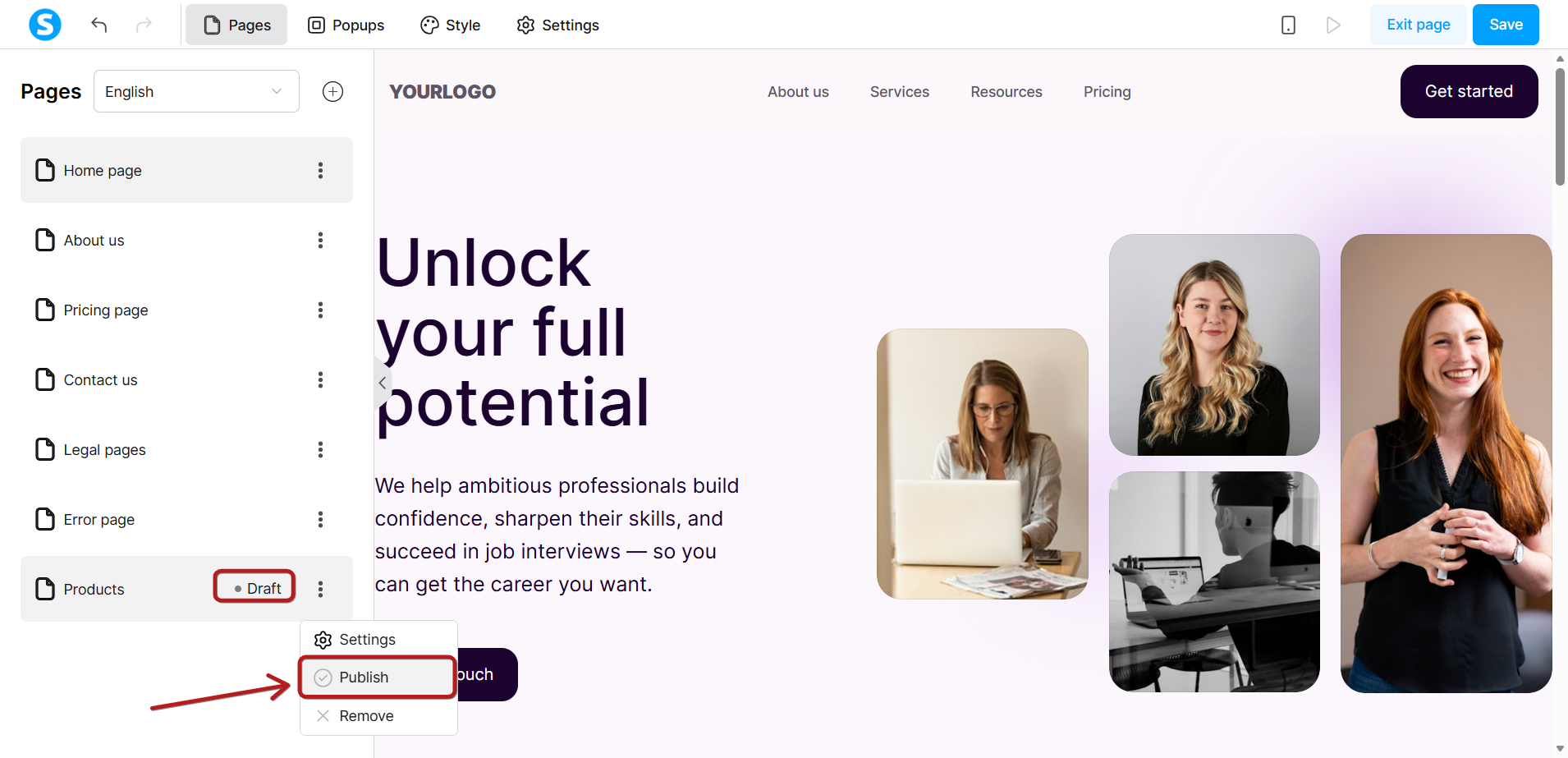
Примітка: Ви можете скасувати публікацію сторінки таким же чином.
Використання спливаючих вікон
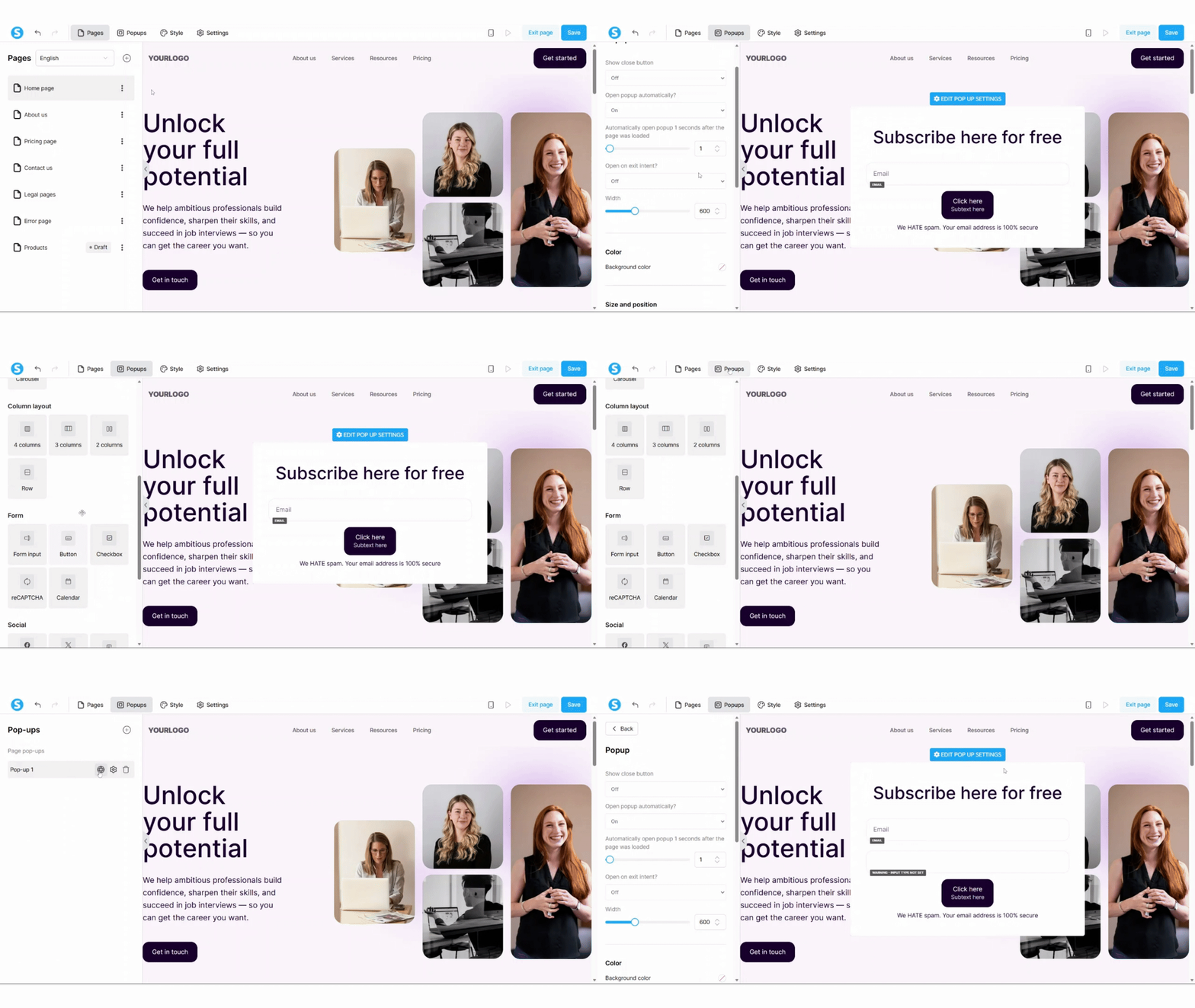
Натисніть кнопку + Створити на вкладці Спливаючі вікна, щоб створити нове спливаюче вікно.
Після того, як спливаюче вікно з'явиться в області редактора, натисніть на нього, щоб розпочати налаштування.
Панель редагування відкриється зліва екрана, відображаючи всі доступні налаштування.
Спливаючі вікна сторінки проти спливаючих вікон веб-сайту
Кожне спливаюче вікно може бути або:
- Спливаюче вікно сторінки: видиме лише на сторінці, яку ви редагуєте.
- Спливаюче вікно веб-сайту: видиме на всіх сторінках веб-сайту.
Щоб перемикатися між цими режимами, натисніть іконку глобусу.
- Коли іконка глобусу синя, спливаюче вікно є спливаючим вікном веб-сайту.
- Коли іконка глобусу сіра, спливаюче вікно є спливаючим вікном сторінки.
Мітка статусу над списком спливаючих вікон автоматично оновлюється, щоб відобразити ваш вибір:
- Спливаючі вікна сторінки
- Спливаючі вікна веб-сайту
Глобальні налаштування стилю
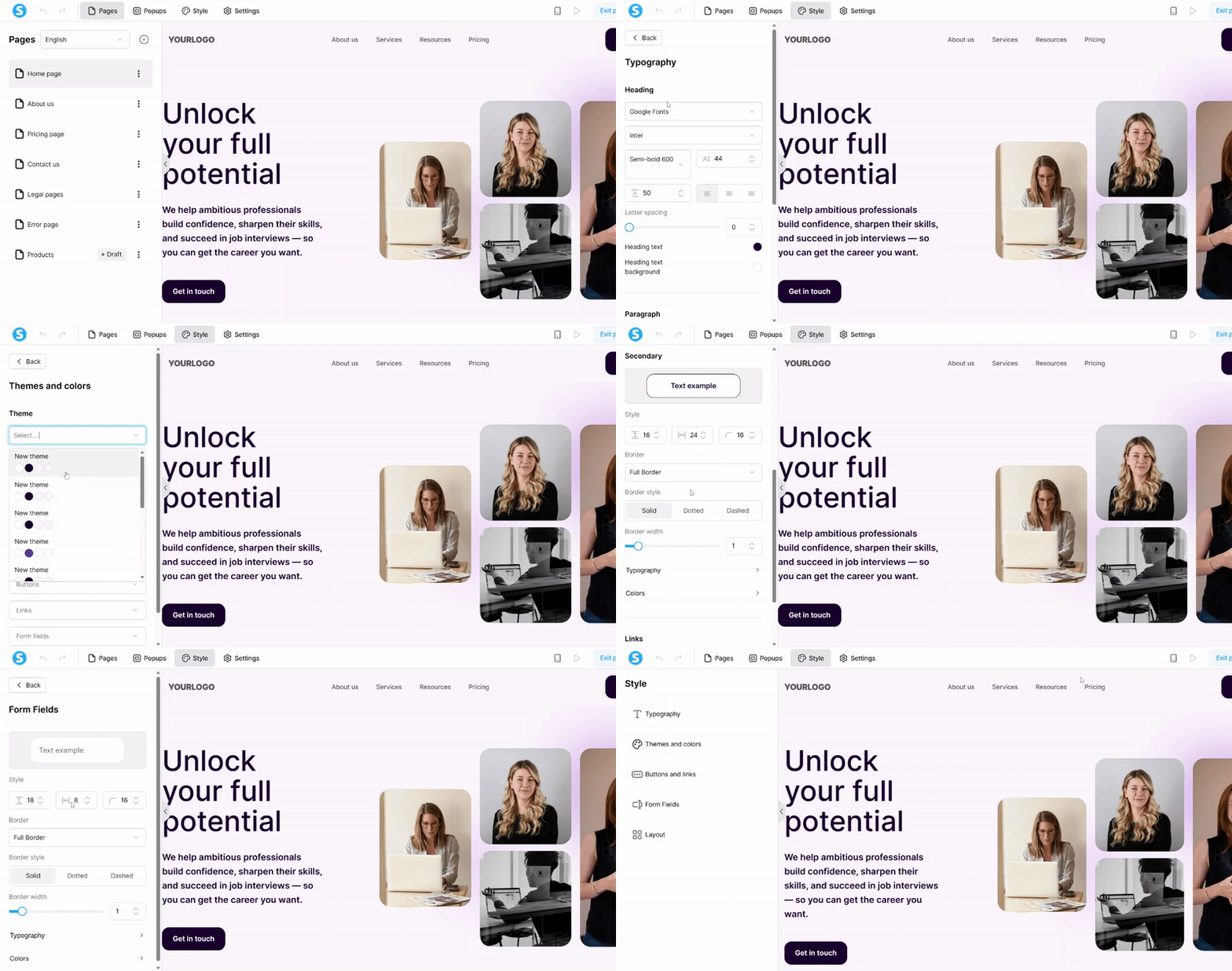
Вкладка Стиль керує глобальними налаштуваннями зовнішнього вигляду, які застосовуються на всіх сторінках веб-сайту.
Ви можете налаштувати:
- Типографіку (заголовки та абзаци)
- Кольори (фон, кнопки, посилання)
- Кнопки
- Поля форм (відступи, радіус, межі, кольори)
Зміни, внесені тут, застосовуються глобально до всього веб-сайту.
Налаштування
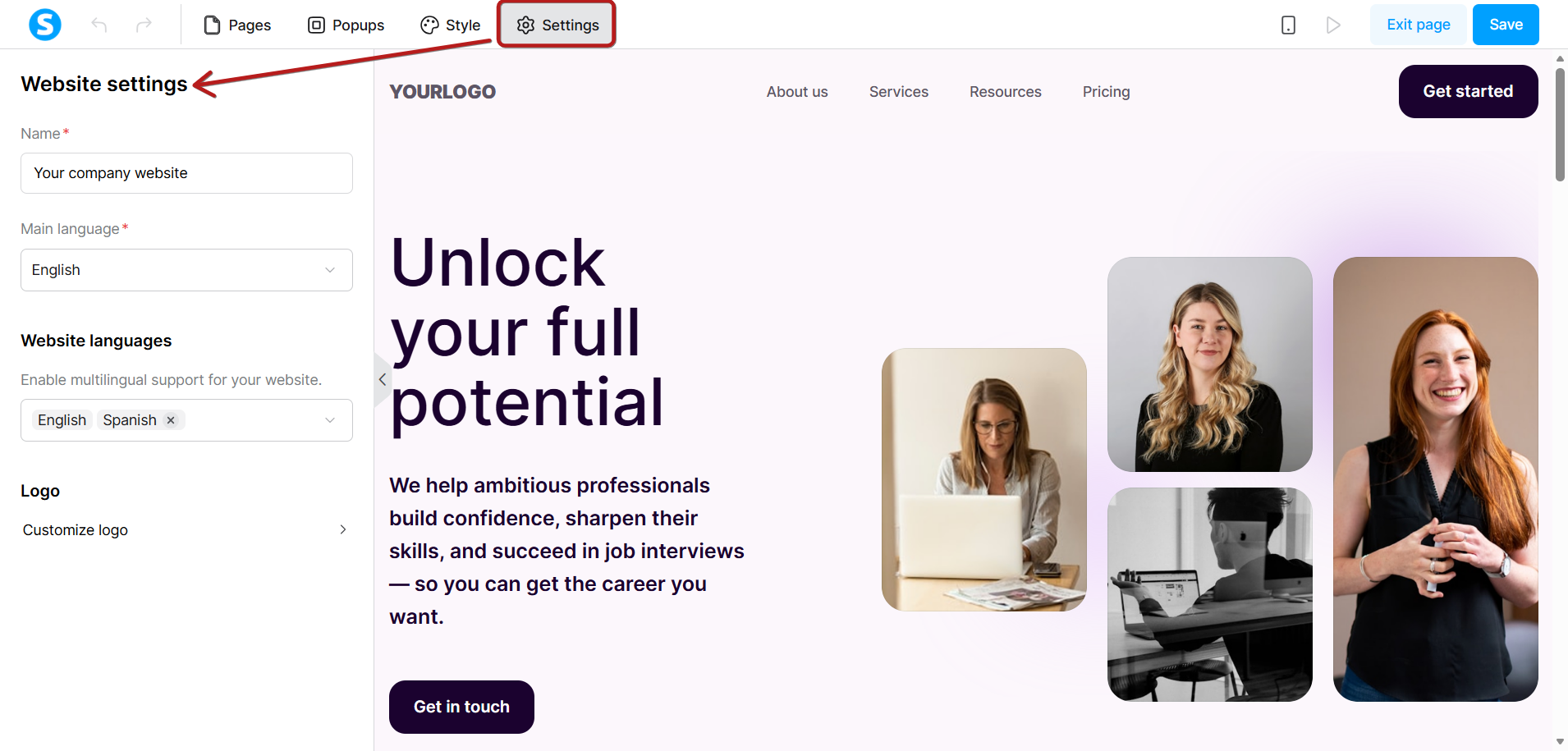
Вкладка Налаштування керує загальними параметрами веб-сайту, включаючи:
- Назву веб-сайту
- Домен
- Домашню сторінку
- Мову
- Логотип
Перемикання мов веб-сайту
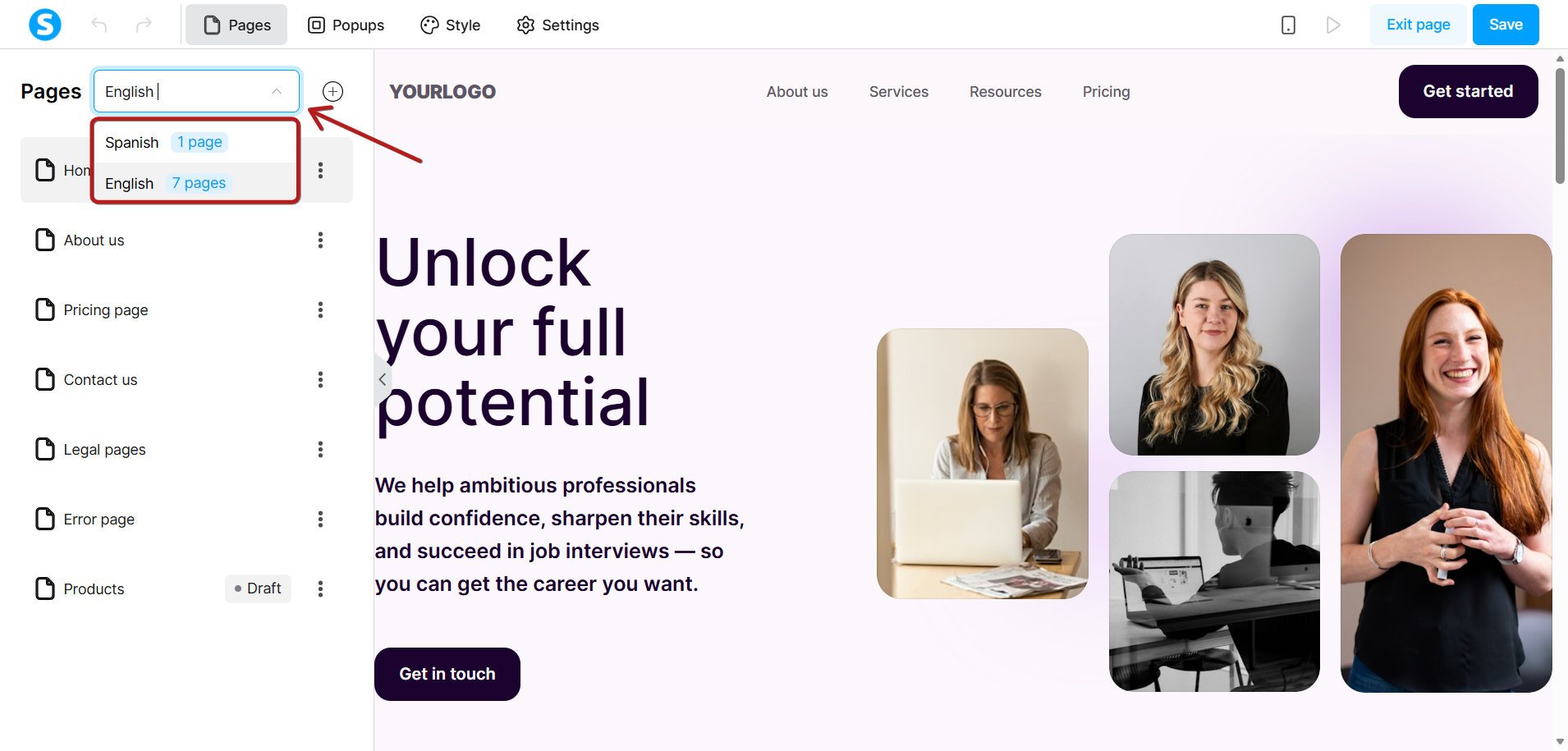
У верхній частині вкладки Сторінки ви можете перемикати мову веб-сайту за допомогою випадаючого списку мов.
Коли ви вибираєте іншу мову, список сторінок оновлюється, щоб показати сторінки, доступні для цієї мовної версії.
Важливо:
Перемикання випадаючого списку не перекладає вміст автоматично. Кожну версію сторінки потрібно редагувати вручну.
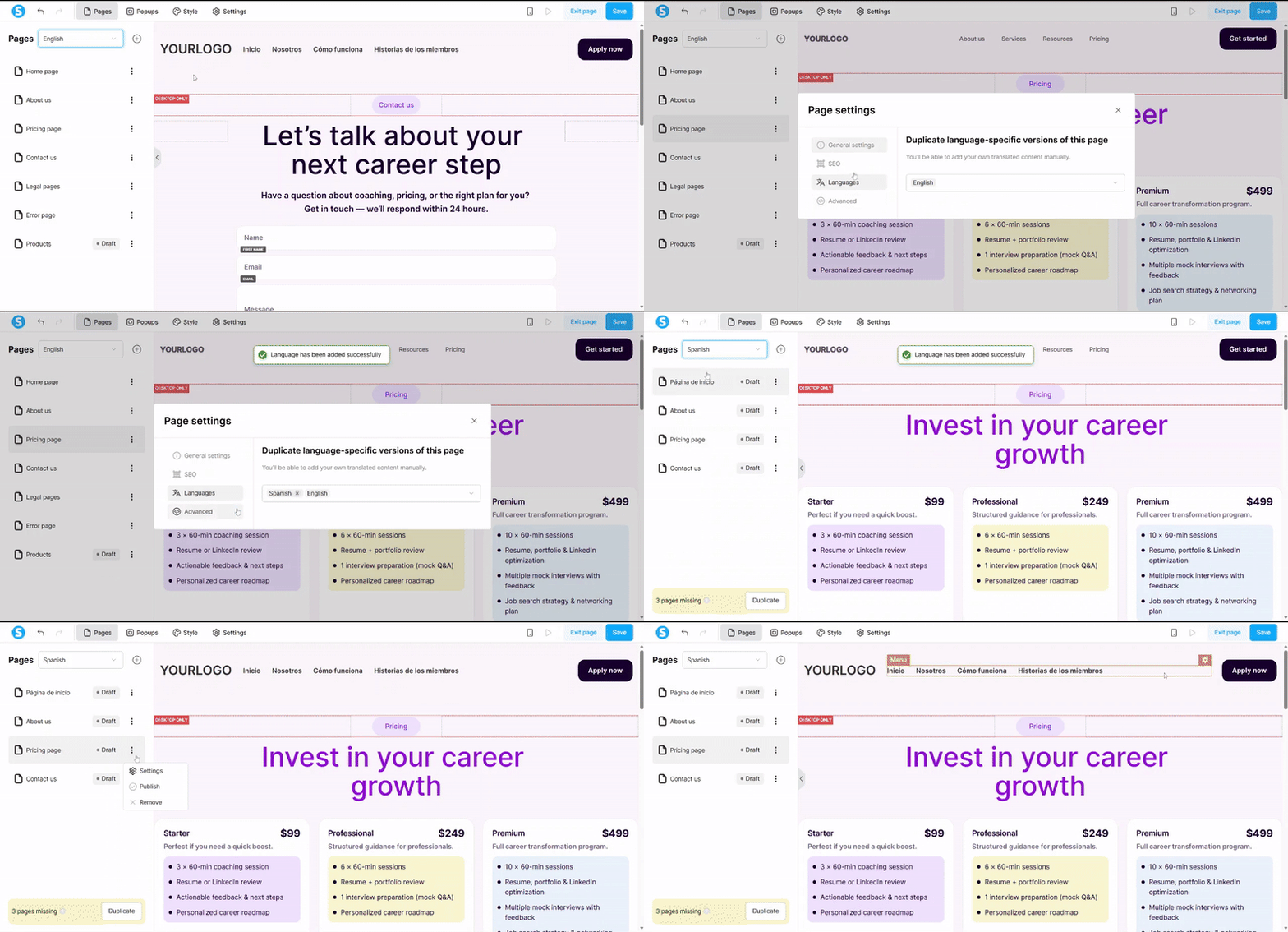
Створення багатомовного веб-сайту
Функція Веб-сайтів підтримує багатомовні структури.
Щоб створити багатомовний веб-сайт:
- Створіть ваш основний веб-сайт однією мовою.
- Для кожної сторінки відкрийте меню з трьома крапками та перейдіть до Мови.
- Дублюйте сторінку для мови, яку ви хочете додати.
- Перемкніть мову веб-сайту у випадаючому списку Сторінки.
- Відредагуйте перекладену версію кожної сторінки вручну.
Це забезпечує повний контроль над вмістом, що відображається кожною мовою.
Попередній перегляд на пристроях
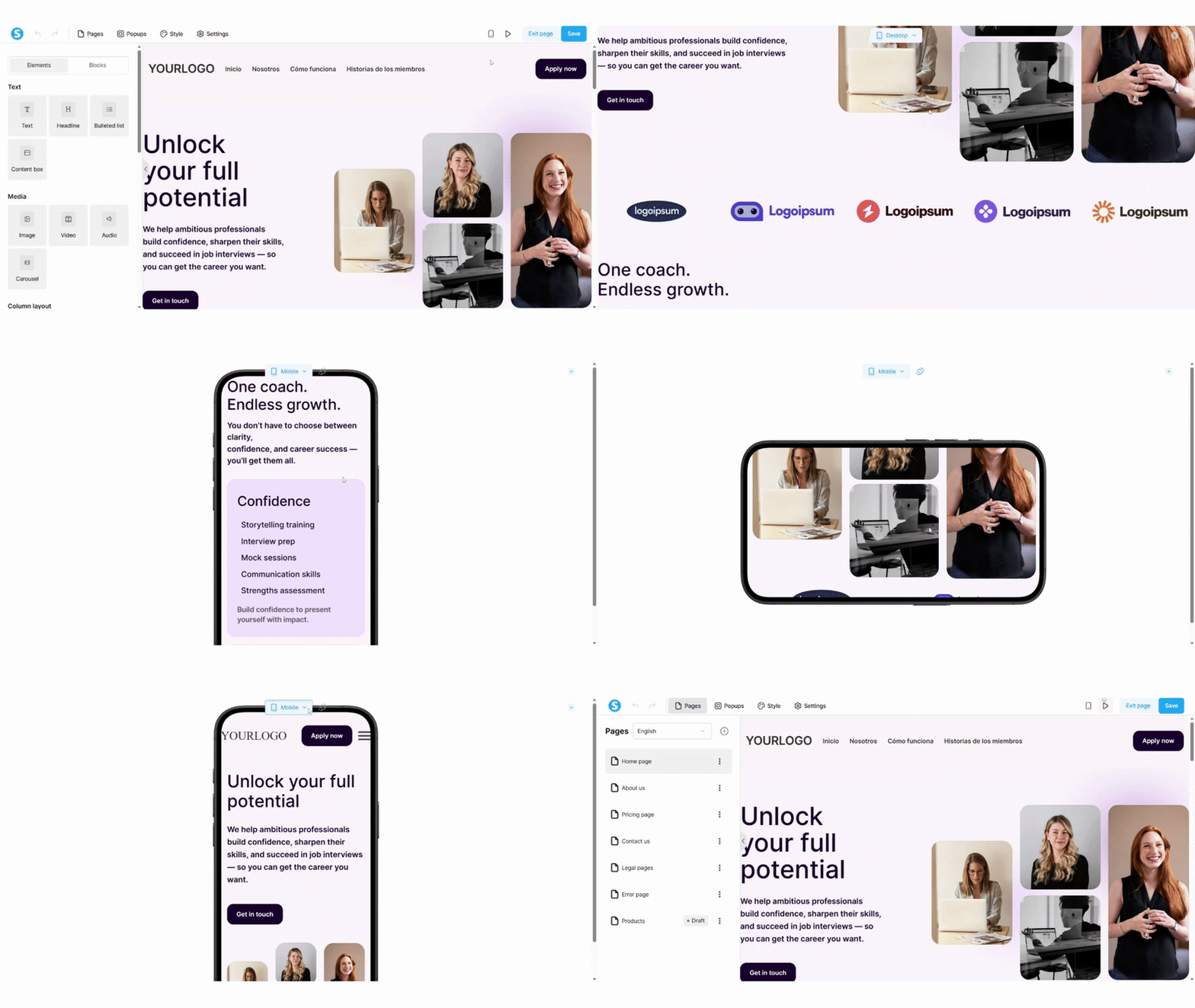
Під час редагування будь-якої сторінки ви можете переглянути, як вона виглядає на різних пристроях.
Використовуйте панель інструментів попереднього перегляду у верхньому правому куті, щоб перемикатися між:
- Переглядом на комп'ютері
- Переглядом на мобільному пристрої у портретному режимі
- Переглядом на мобільному пристрої в альбомному режимі
Це допомагає вам перевірити, чи працює ваше компонування на всіх розмірах екрана.
Правила використання доменів
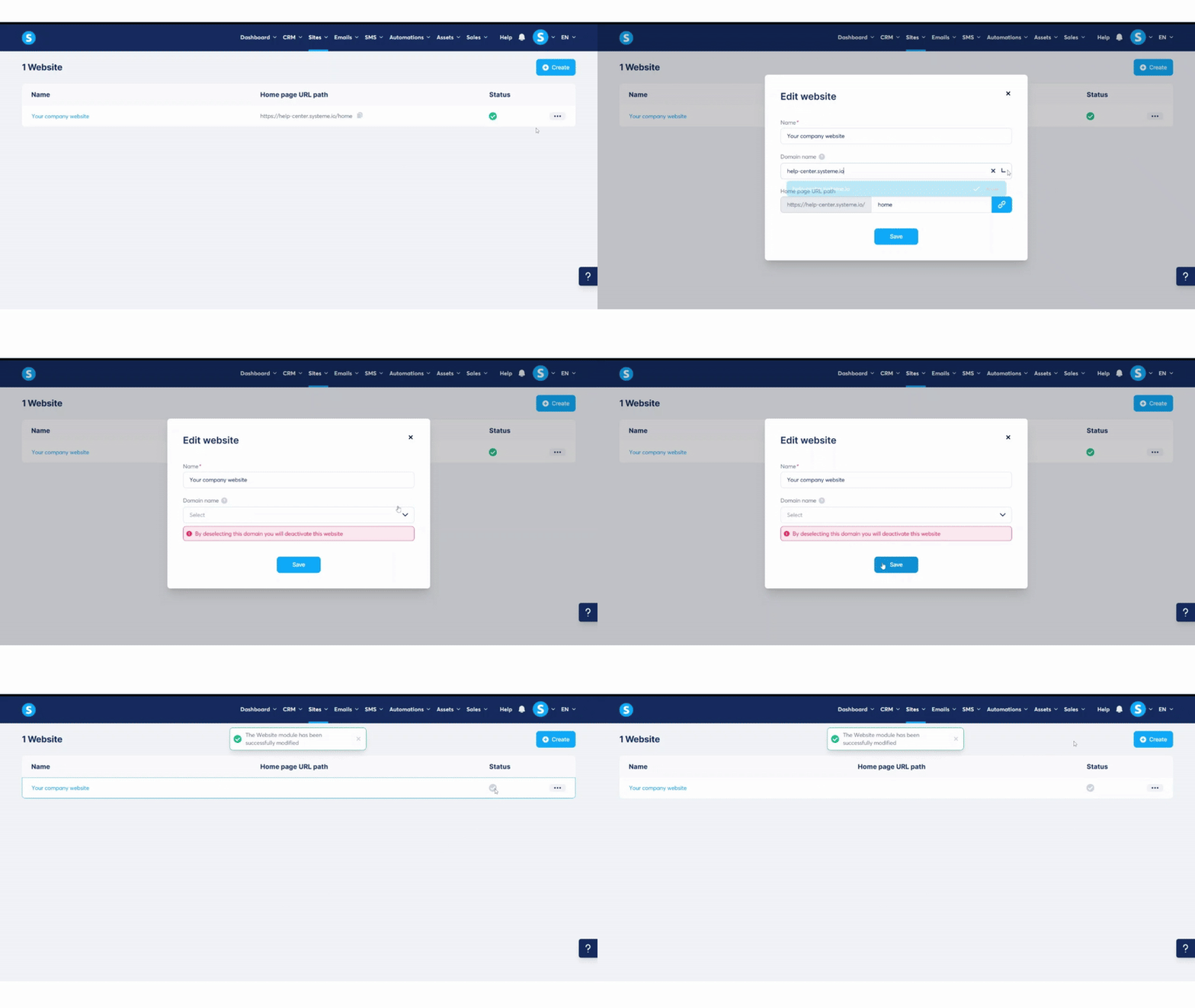
Якщо вам потрібно змінити домен вашого веб-сайту після того, як веб-сайт вже створено або опубліковано, ви можете оновити ці деталі зі списку Веб-сайтів.
Щоб отримати доступ до налаштувань вашого веб-сайту:
- Вийдіть з редактора веб-сайту
- Перейдіть до Сайти > Веб-сайти
- Знайдіть ваш веб-сайт у списку
- Натисніть кнопку меню з трьома крапками поруч з ним
- Виберіть Налаштування
Це відкриє спливаюче вікно Редагувати веб-сайт, де ви можете змінити:
- Назву веб-сайту
- Доменне ім'я
- Шлях URL домашньої сторінки
Коли ви натискаєте іконку X, щоб видалити призначений домен, система покаже попередження про те, що веб-сайт буде деактивовано, поки не буде вибрано новий домен.
Важливо:
Видалення домену деактивує веб-сайт. Ваш сайт залишатиметься недоступним, поки ви не призначите інший домен.