Як використовувати редактор електронної пошти
У цій статті ви дізнаєтеся, як використовувати редактор електронної пошти для написання розсилок, кампаній електронної пошти та електронних листів правил автоматизації.
Створення розсилки:
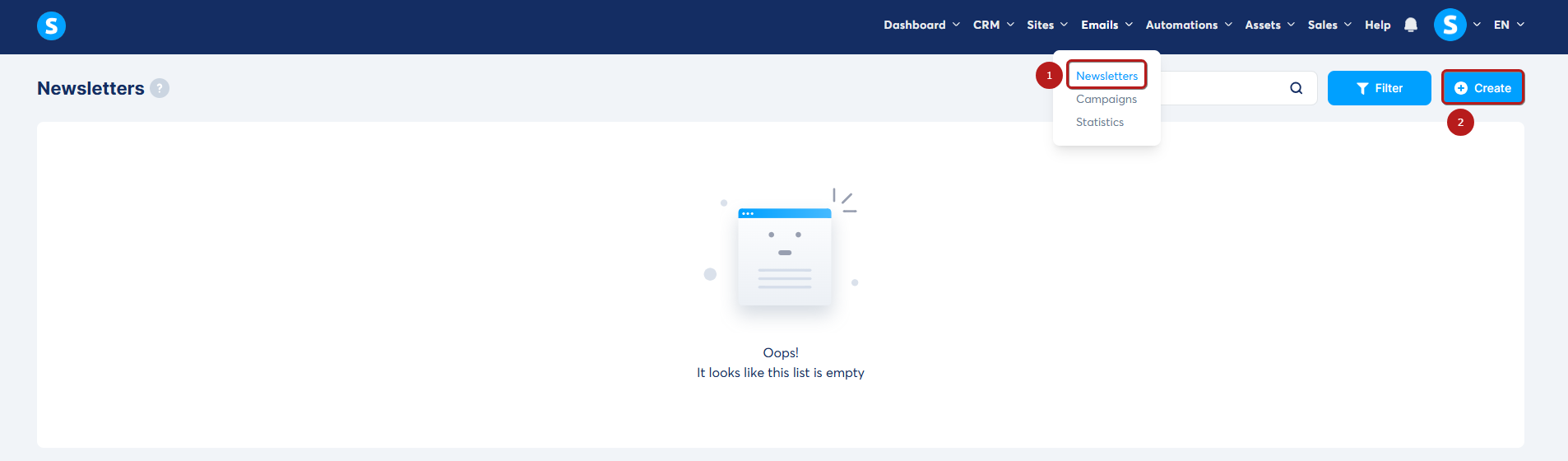
Перейдіть до Електронні листи, виберіть Розсилки (1), а потім натисніть Створити (2).
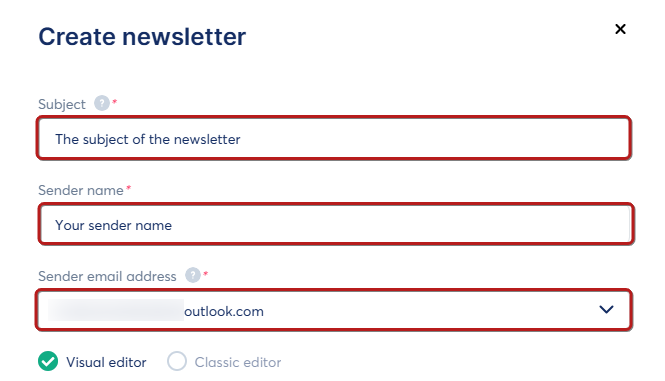
У спливаючому вікні заповніть наступні поля:
- Тема
- Ім'я відправника
- Адреса електронної пошти відправника
- Виберіть режим редактора
A. Як використовувати візуальний редактор:
Зверніть увагу, що візуальний редактор доступний лише для розсилок та кампаній.
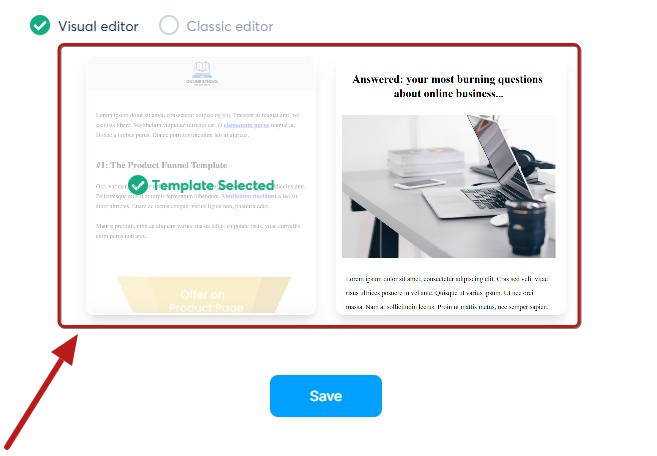
- Виберіть Візуальний редактор і виберіть шаблон.
-
Натисніть Зберегти.
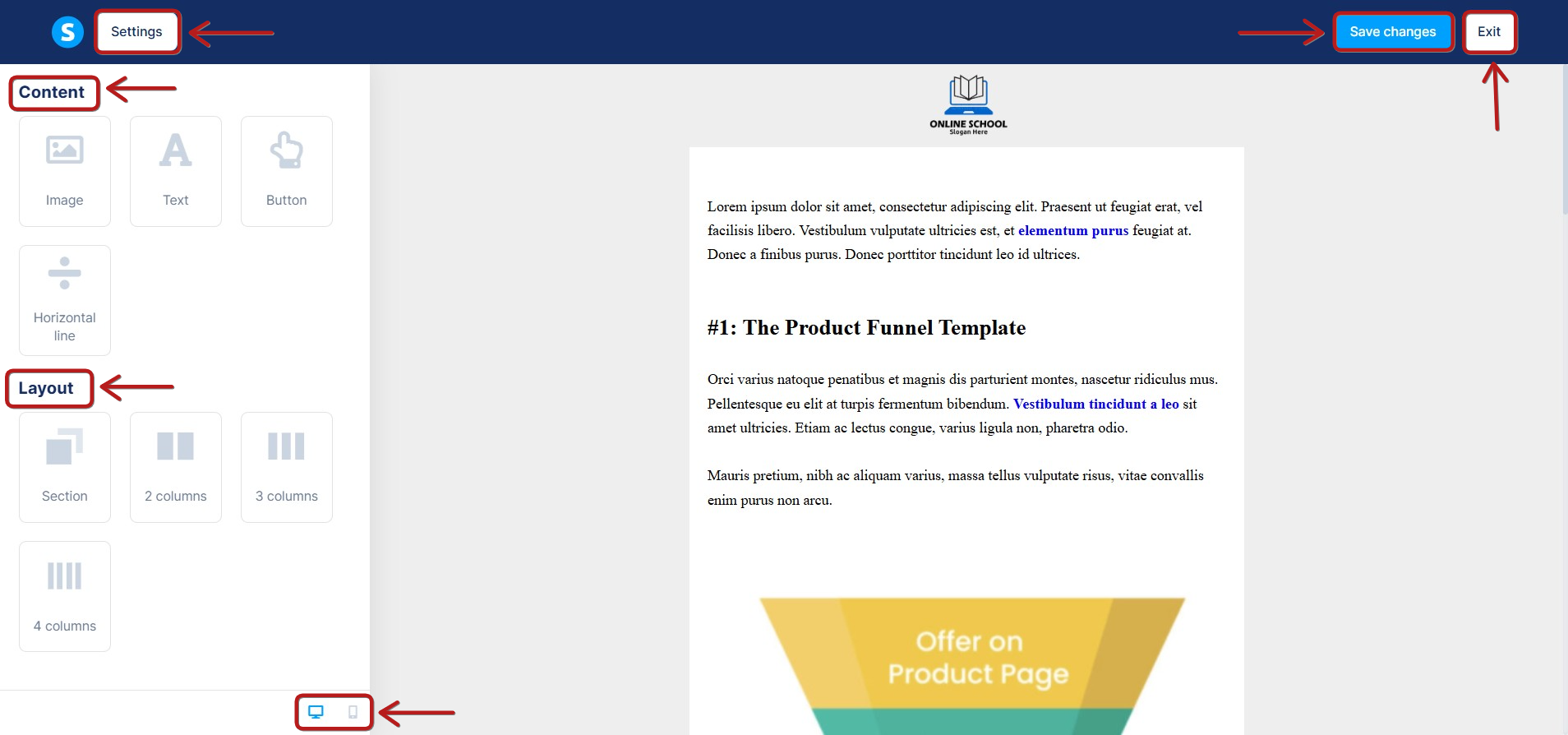
У візуальному редакторі ви можете:
- Отримати доступ до налаштувань редактора
- Перетягувати елементи вмісту
- Додавати елементи макета
- Перемикатися між переглядом на робочому столі та мобільному пристрої
Після редагування електронного листа:
- Натисніть Зберегти зміни.
- Потім натисніть Вийти.
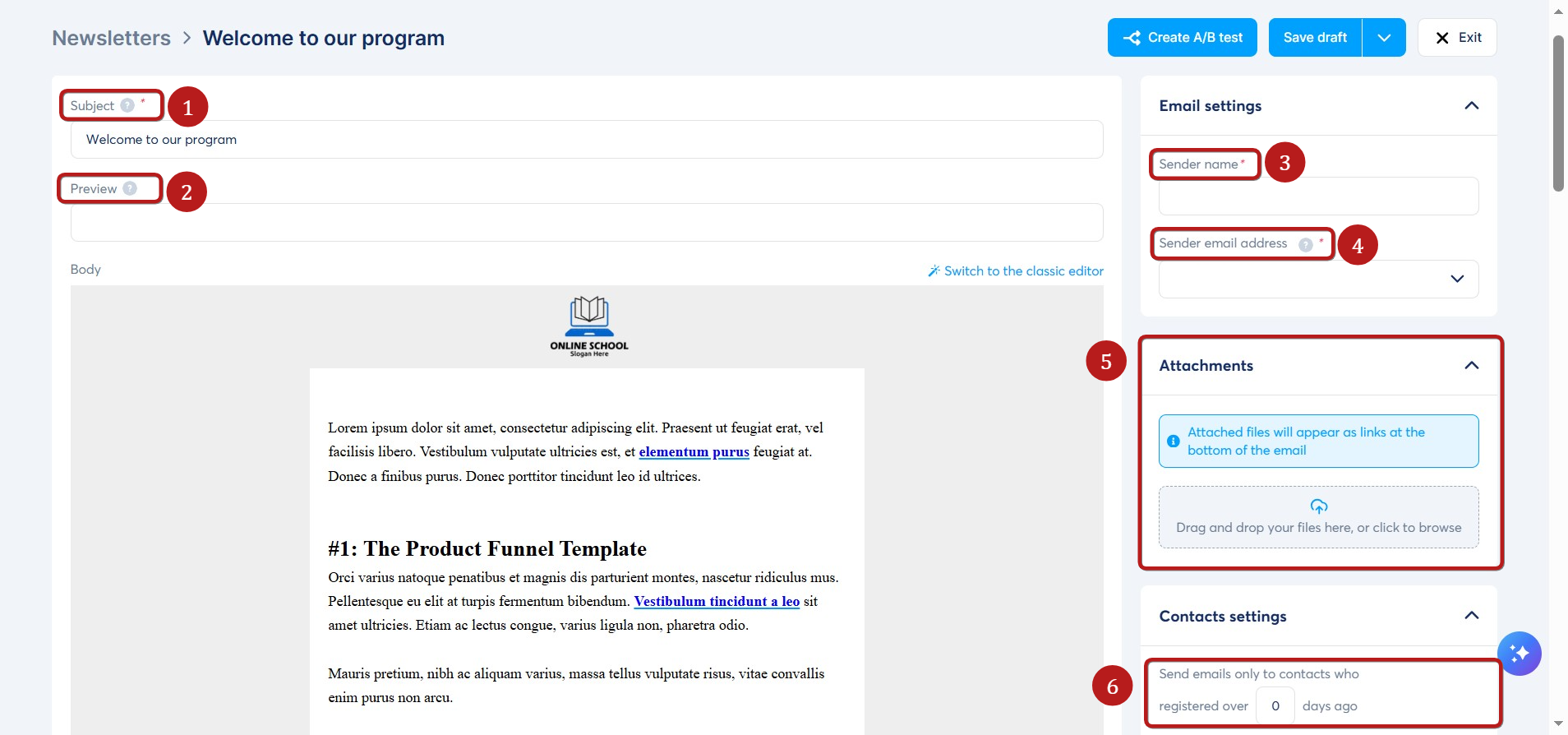
Ви перейдете на сторінку конфігурації, де ви можете:
- Редагувати тему вашої розсилки
- Додати рядок попереднього перегляду (необов'язково)
- Редагувати ім'я відправника
- Редагувати адресу електронної пошти відправника
- Додати вкладення до розсилки
- Надіслати розсилку контактам, які зареєструвалися протягом певного періоду
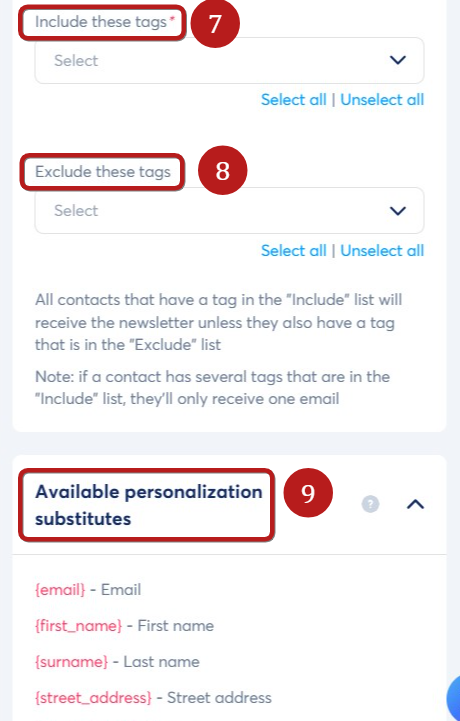
- Надіслати розсилку контактам, яким був призначений конкретний тег
- Виключити контакти, яким був призначений конкретний тег.
- Вибрати доступні змінні персоналізації, які ви хочете додати до своєї розсилки
Коли ваша розсилка готова, ви можете:
- Зберегти та протестувати - щоб зберегти розсилку та отримати тестовий електронний лист
- Зберегти та надіслати - щоб зберегти та негайно надіслати розсилку
- Зберегти та запланувати - щоб зберегти та запланувати надсилання розсилки на конкретну дату
Примітка: Щоб отримувати тестові електронні листи, ви повинні спочатку підтвердити адресу електронної пошти відправника, як описано тут.

- Зберегти чернетку - щоб зберегти розсилку.
- Створити A/B тест - щоб створити A/B тест для вашої розсилки
-
Вийти - щоб вийти з розсилки

Примітка: Візуальний редактор також доступний для розсилок у межах кампаній. Проте для листів у правилах автоматизації доступний лише класичний редактор.
B. Як використовувати класичний редактор електронної пошти:
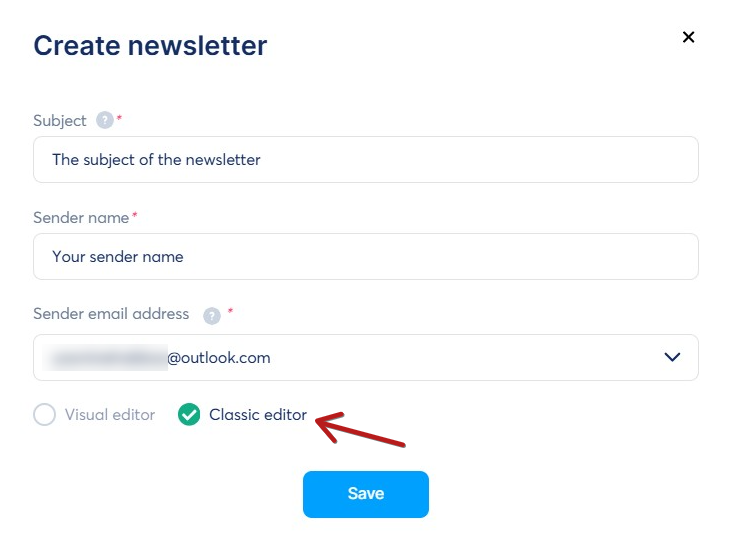
Щоб використовувати класичний редактор:
- Виберіть Класичний редактор під час створення розсилки.
-
Натисніть Зберегти.
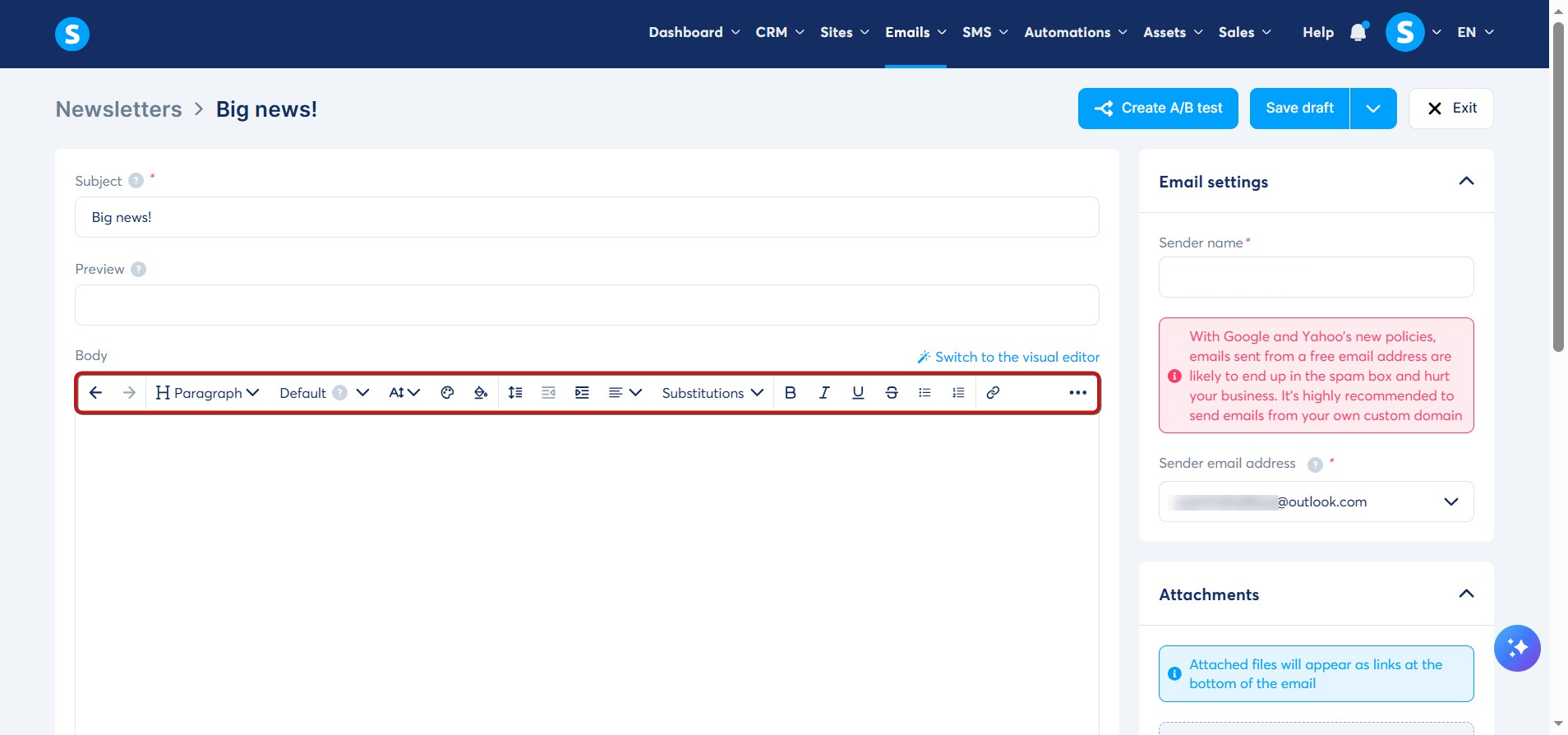
У класичному редакторі ви знайдете традиційні інструменти редагування для написання вмісту електронного листа.
Після складання повідомлення ви зможете:
- Редагувати тему вашої розсилки
- Додати рядок попереднього перегляду (необов'язково)
- Редагувати ім'я відправника
- Редагувати адресу електронної пошти відправника
- Додати вкладення до розсилки
- Надіслати розсилку контактам, які зареєструвалися протягом певного періоду
- Надіслати розсилку контактам, яким був призначений конкретний тег
- Виключити контакти, яким був призначений конкретний тег.
- Вибрати доступні змінні персоналізації, які ви хочете додати до своєї розсилки
Коли ваша розсилка готова, ви можете:
- Зберегти та протестувати - щоб зберегти розсилку та отримати тестовий електронний лист
- Зберегти та надіслати - щоб зберегти та негайно надіслати розсилку
- Зберегти та запланувати - щоб зберегти та запланувати надсилання розсилки на конкретну дату
Примітка: Щоб отримувати тестові електронні листи, ви повинні спочатку підтвердити адресу електронної пошти відправника, як описано тут.
- Зберегти чернетку - щоб зберегти розсилку.
- Створити A/B тест - щоб створити A/B тест для вашої розсилки
-
Вийти - щоб вийти з розсилки
Примітка щодо сумісності з темним режимом:
Хоча електронні листи в systeme.io оптимізовані для темного режиму, деякі поштові сервіси (наприклад, Gmail та Outlook на певних пристроях) можуть автоматично змінювати кольори вашого листа відповідно до своєї темної теми. Це може призвести до заміни світлого фону на темний, а темного тексту — на світлий. Цей процес контролюється поштовим додатком отримувача, а не системою systeme.io, і є відомим обмеженням у сфері електронного маркетингу.