Як надіслати або запланувати розсилку
У цій статті ви дізнаєтеся, як надіслати або запланувати розсилку.
Вам знадобиться:
- обліковий запис systeme.io
- список електронної пошти, який містить принаймні один тег
- існуючий тег (Натисніть тут, щоб побачити, як створити тег)
Створення розсилки
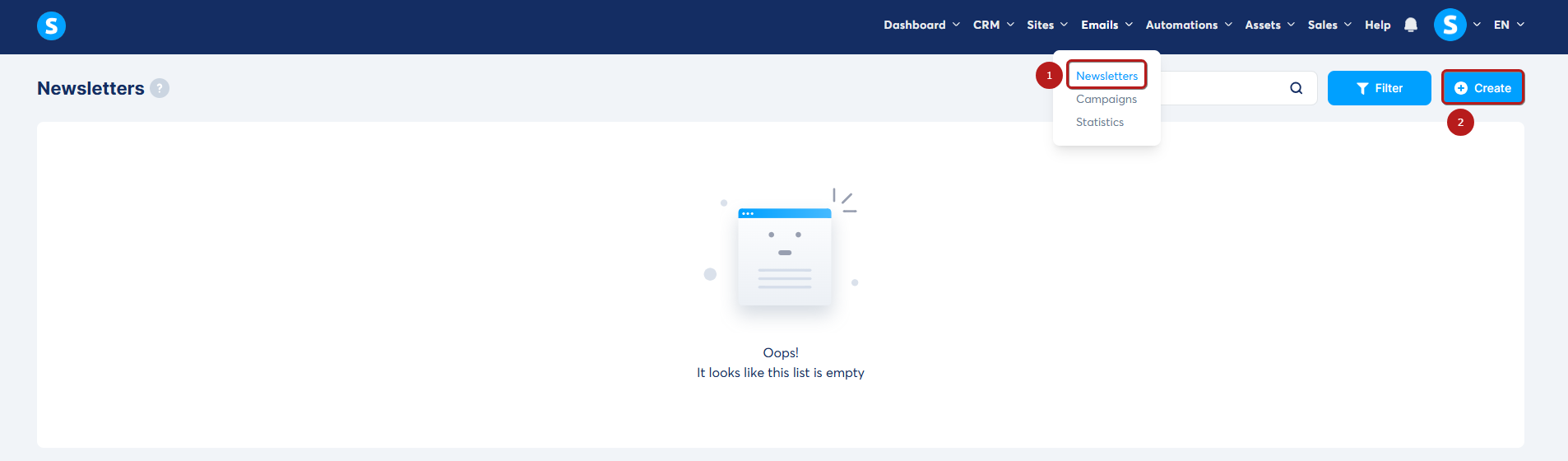
На навігаційній панелі вгорі натисніть Електронні листи, потім Розсилки (1), і нарешті Створити (2).
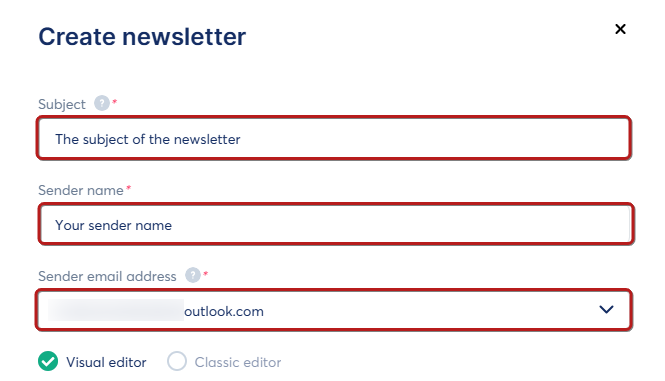
У спливаючому вікні, що з'явиться, надайте такі відомості про розсилку:
- Тема
- Ім'я відправника
- Адреса електронної пошти відправника
- Який режим редактора використовувати
Режими редактора
Під час створення розсилки ви можете вибрати між такими редакторами:
- Класичний редактор - для написання простого електронного листа
- Візуальний редактор - для написання електронного листа з більш розширеними параметрами стилю та макета
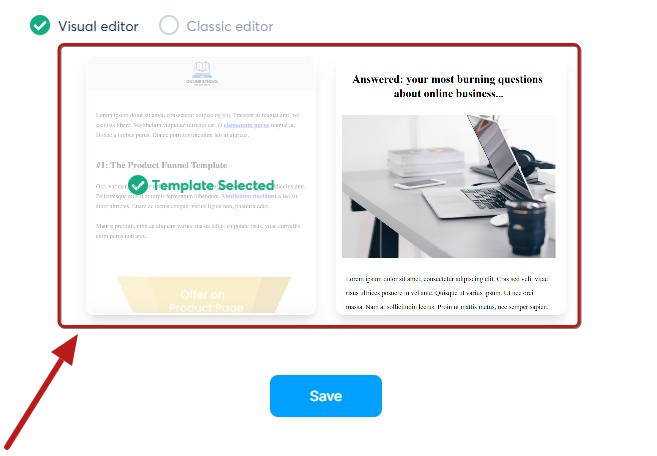
Примітка: Хоча ви можете перемикатися між редакторами в будь-який час, ви втратите весь прогрес, досягнутий у поточному редакторі.
Робота з класичним редактором
У редакторі ви можете змінити інформацію, яку ви надали на попередньому кроці.
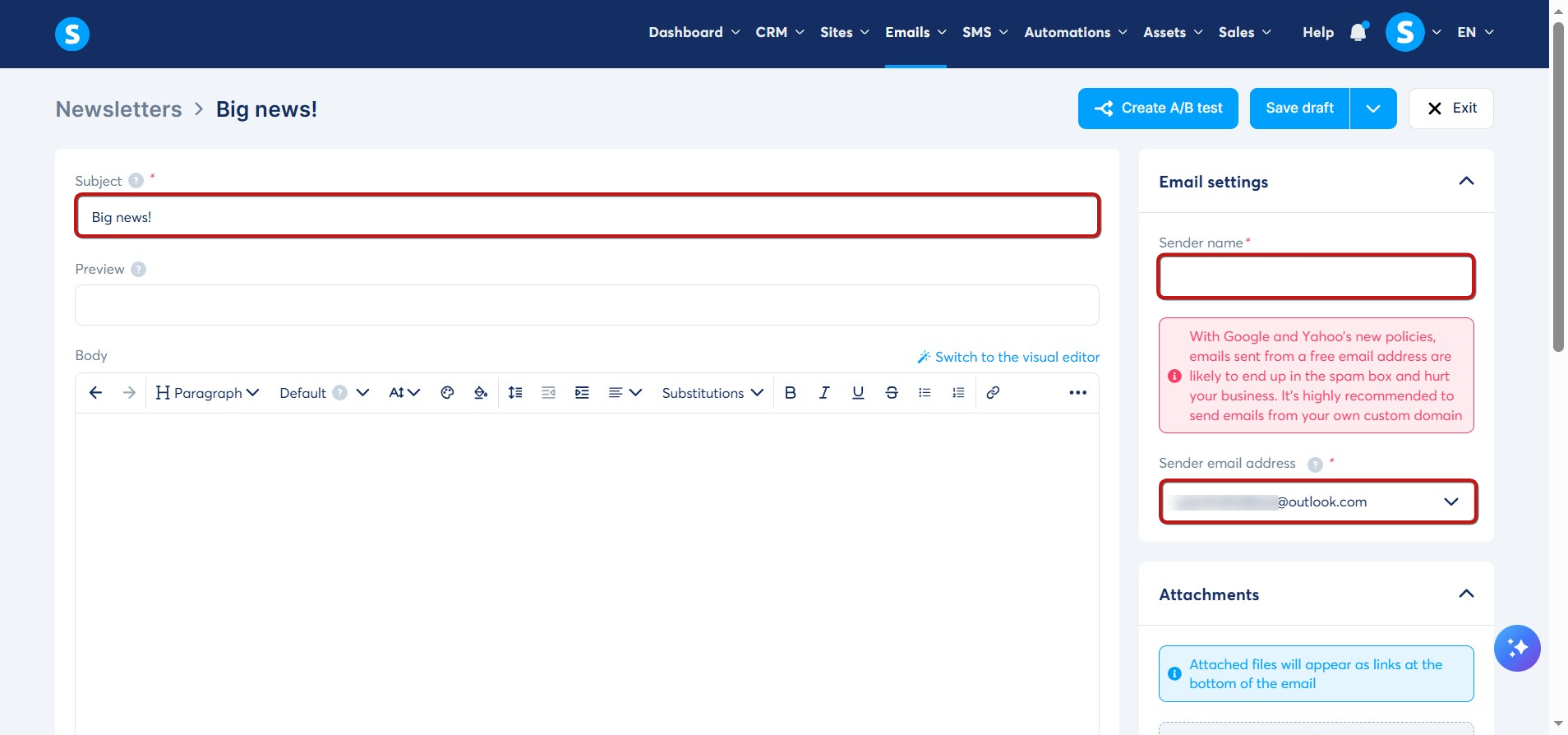
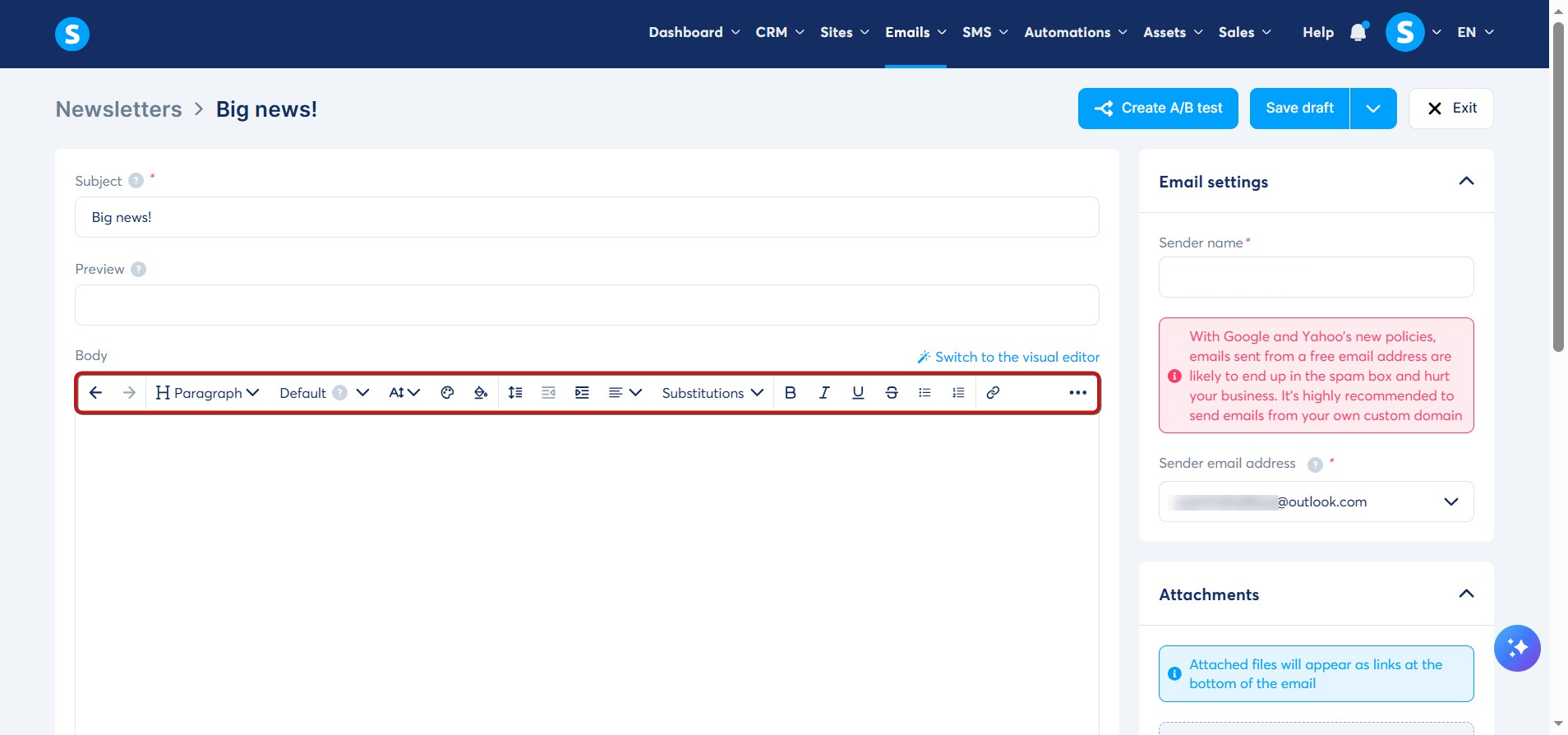
У Класичному редакторі ви знайдете традиційні інструменти редагування для написання вмісту вашого електронного листа.
Робота з візуальним редактором
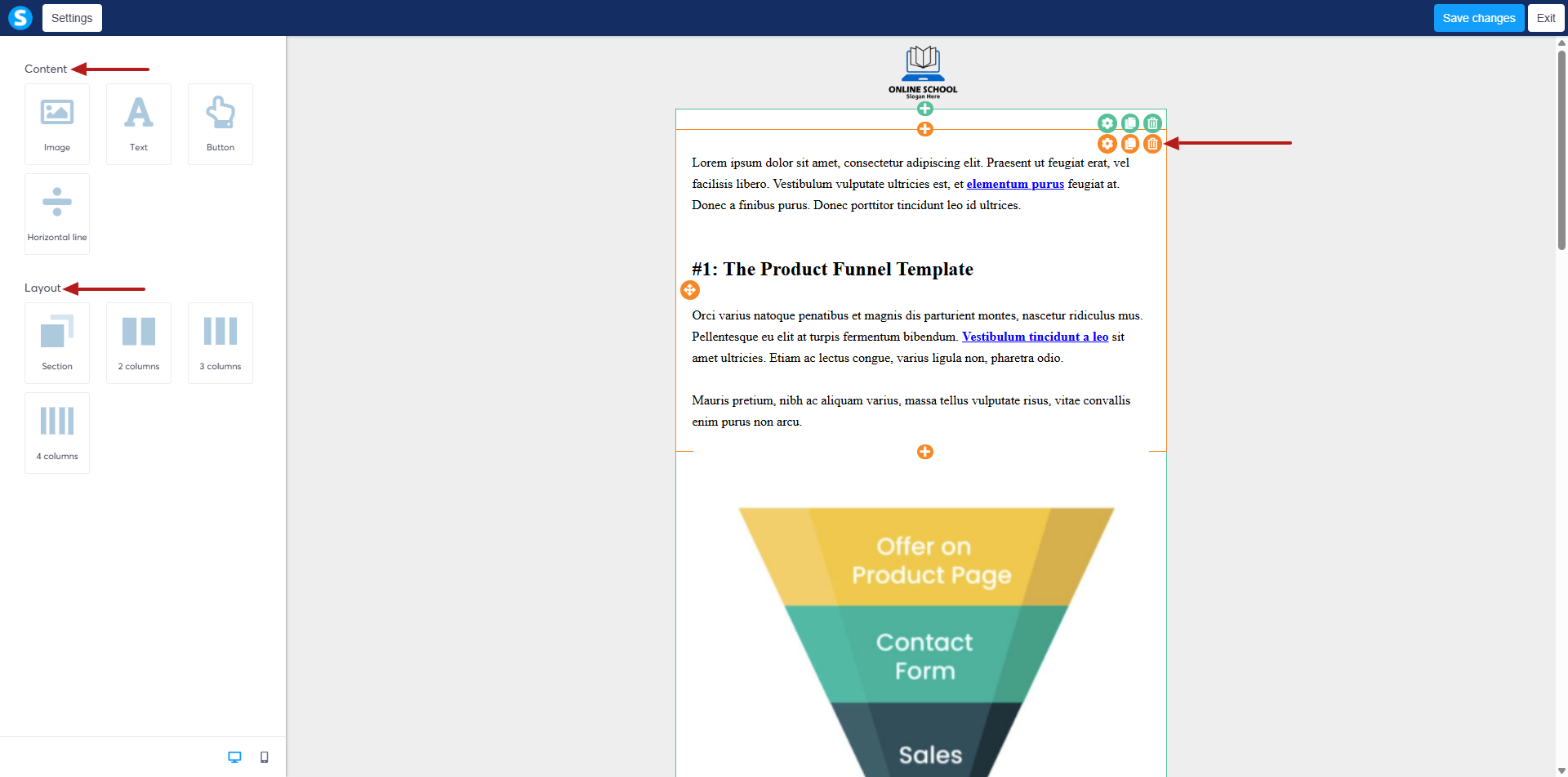
Візуальний редактор подібний до редактора сторінок воронки. На панелі ліворуч ви можете перетягувати різні елементи на сторінку (кнопки, зображення, текст) і структурувати свій макет за допомогою розділів і стовпців.
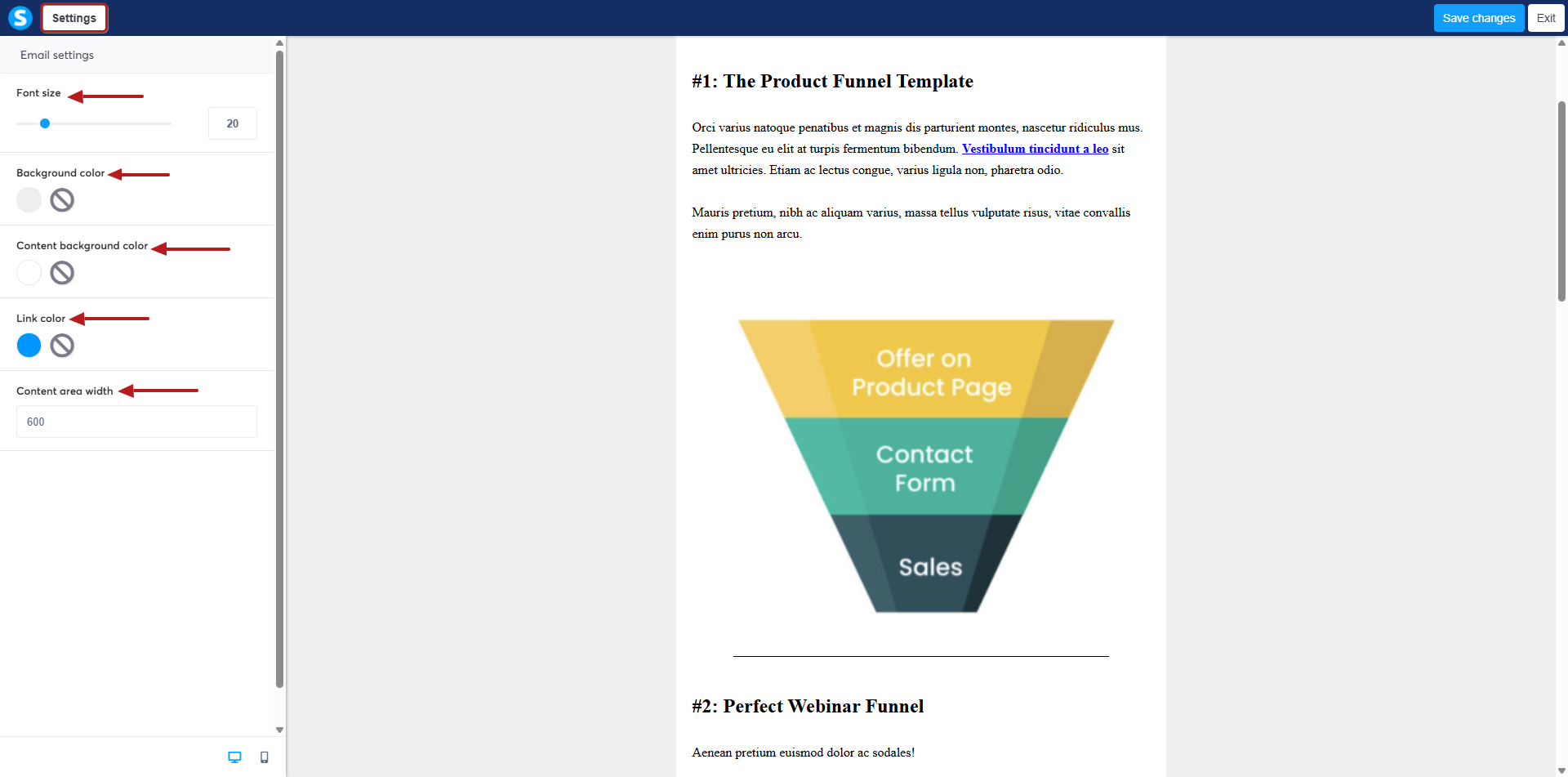
Натисніть на будь-який елемент на сторінці, щоб відобразити його налаштування на панелі ліворуч. Вони можуть включати:
- Розмір шрифту
- Колір фону
- Колір фону вмісту
- Колір посилання
- Та інше…
Ви також можете збільшити або зменшити ширину області вмісту.
Натисніть на іконку мобільного пристрою, щоб переглянути, як ваша розсилка виглядатиме на мобільному телефоні, та налаштувати макет.
Коли ви закінчите розробку своєї розсилки, збережіть зміни. Потім натисніть Вийти, щоб перейти до наступного кроку.
Налаштування електронної пошти
У розділі Налаштування електронної пошти ви можете:
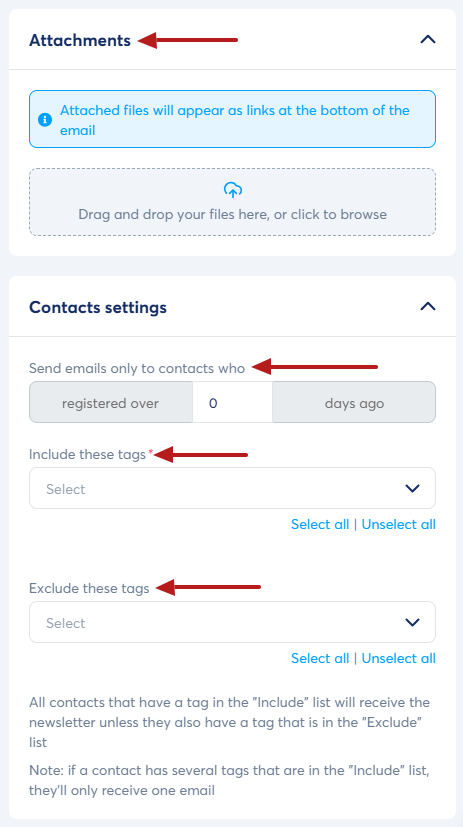
- Додати вкладення (воно буде відображатися як посилання внизу електронного листа)
-
Обмежити контакти, які повинні отримати електронний лист, залежно від того, скільки часу тому вони зареєструвалися.
Наприклад, ви можете надіслати розсилку лише контактам, зареєстрованим принаймні один місяць. Ті, хто зареєструвався пізніше, не отримають її, навіть якщо у них є вибраний тег.
- Вибрати контакти за тегом
- Виключити контакти за тегом – контакти з цими тегами не отримають електронний лист, навіть якщо вони включені до списку включення
Примітка: Щоб отримати розсилку, контактам уже має бути призначено теги, які ви вибираєте в редакторі розсилки.
Включення деталей контакту в електронний лист
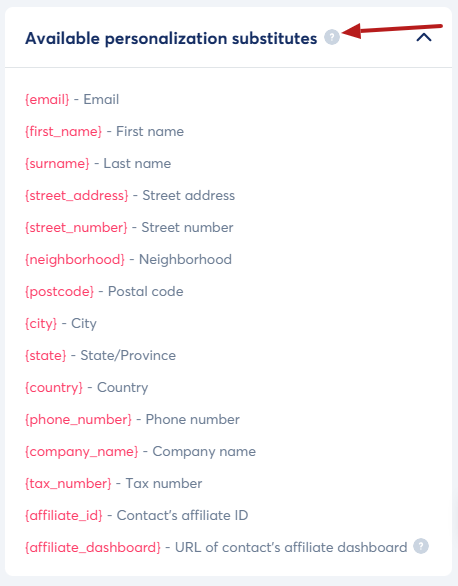
Щоб персоналізувати електронний лист, ви можете використовувати спеціальні коди для включення деталей, таких як ім'я контакту, електронна пошта тощо... Вони будуть автоматично замінені фактичними деталями контакту, коли електронний лист буде згенеровано та надіслано.
Примітка: Щоб зробити ці змінні клікабельними, виділіть текст, натисніть на іконку посилання на панелі інструментів і вставте код змінної в поле URL-адреси.
Збереження, надсилання та планування вашої розсилки
Після завершення та налаштування розсилки ви можете:
- Зберегти та протестувати - щоб зберегти розсилку та отримати тестовий електронний лист
- Зберегти та надіслати - щоб зберегти та негайно надіслати розсилку
- Зберегти та запланувати - щоб зберегти та запланувати надсилання розсилки на конкретну дату
Примітка: Щоб отримувати тестові листи, ви повинні спочатку підтвердити свою адресу електронної пошти відправника, як описано тут.

- Зберегти чернетку - щоб зберегти розсилку.
- Створити A/B тест - щоб створити A/B тест для вашої розсилки
-
Вийти - щоб вийти з розсилки

Примітка: Щоб отримувати тестові електронні листи, спочатку підтвердіть адресу електронної пошти одержувача, як описано тут.
Робота з візуальним редактором
Візуальний редактор схожий на редактор сторінок воронки. З панелі зліва ви можете перетягувати різні елементи на сторінку (кнопки, зображення, текст) і структурувати свій макет, використовуючи розділи та стовпці.
Натисніть на будь-який елемент на сторінці, щоб відобразити його налаштування на панелі зліва. Вони можуть включати:
- Розмір шрифту
- Колір фону
- Колір фону вмісту
- Колір посилання
- І більше...
Ви також можете збільшити або зменшити ширину своєї області вмісту.
Натиснувши на значок мобільного телефону, ви можете побачити, як виглядатиме ваша розсилка з мобільного пристрою, та внести необхідні корективи для мобільного макета.
Після того, як ви закінчили розробляти свою розсилку, збережіть зміни, потім натисніть Вийти і перейдіть до наступного кроку.
Налаштування електронної пошти
- Додати вкладення (воно буде відображатися як посилання внизу електронного листа)
-
Обмежити контакти, які повинні отримати електронний лист, залежно від того, скільки часу тому вони зареєструвалися.
Наприклад, ви можете надіслати розсилку лише контактам, зареєстрованим принаймні один місяць. Ті, хто зареєструвався пізніше, не отримають її, навіть якщо у них є вибраний тег.
- Вибрати контакти за тегом
- Виключити контакти за тегом – контакти з цими тегами не отримають електронний лист, навіть якщо вони включені до списку включення
Примітка: Щоб отримати розсилку, контактам уже має бути призначено теги, які ви вибираєте в редакторі розсилки.
Включення деталей контакту в електронний лист
Щоб персоналізувати електронний лист, ви можете використовувати спеціальні коди для включення деталей, таких як ім'я контакту, електронна пошта тощо... Вони будуть автоматично замінені фактичними деталями контакту, коли електронний лист буде згенеровано та надіслано.
Примітка: Щоб зробити ці змінні клікабельними, виділіть текст, натисніть на іконку посилання на панелі інструментів і вставте код змінної в поле URL-адреси.
Збереження, надсилання та планування вашої розсилки
Після завершення та налаштування розсилки ви можете:
- Зберегти та протестувати - щоб зберегти розсилку та отримати тестовий електронний лист
- Зберегти та надіслати - щоб зберегти та негайно надіслати розсилку
- Зберегти та запланувати - щоб зберегти та запланувати надсилання розсилки на конкретну дату
Примітка: Щоб отримувати тестові листи, ви повинні спочатку підтвердити свою адресу електронної пошти відправника, як описано тут.
- Зберегти чернетку - щоб зберегти розсилку.
- Створити A/B тест - щоб створити A/B тест для вашої розсилки
- Вийти - щоб вийти з розсилки
Примітка:
- Розсилки базуються на тегах. Тому обов'язково, щоб принаймні один тег був призначений вашим контактам, щоб вони могли отримувати ваші розсилки.
- Контакт не отримає розсилку, якщо у нього є один із виключених тегів. Тому, навіть якщо у нього є всі інші включені теги. Один виключений тег може бути причиною, чому електронний лист не надсилається цьому контакту.