Як додати зображення до ваших електронних листів
У цій статті ви дізнаєтеся, як вставити зображення в тіло електронного листа.
Вам знадобиться:
- Обліковий запис systeme.io
- Електронний лист для надсилання (Розсилка, email-кампанія або інше)
1. Класичний редактор електронної пошти
1.1 Додавання зображення з сайту хостингу зображень:
Перейдіть на сайт, де розміщено ваше зображення, і скопіюйте наданий посилання.
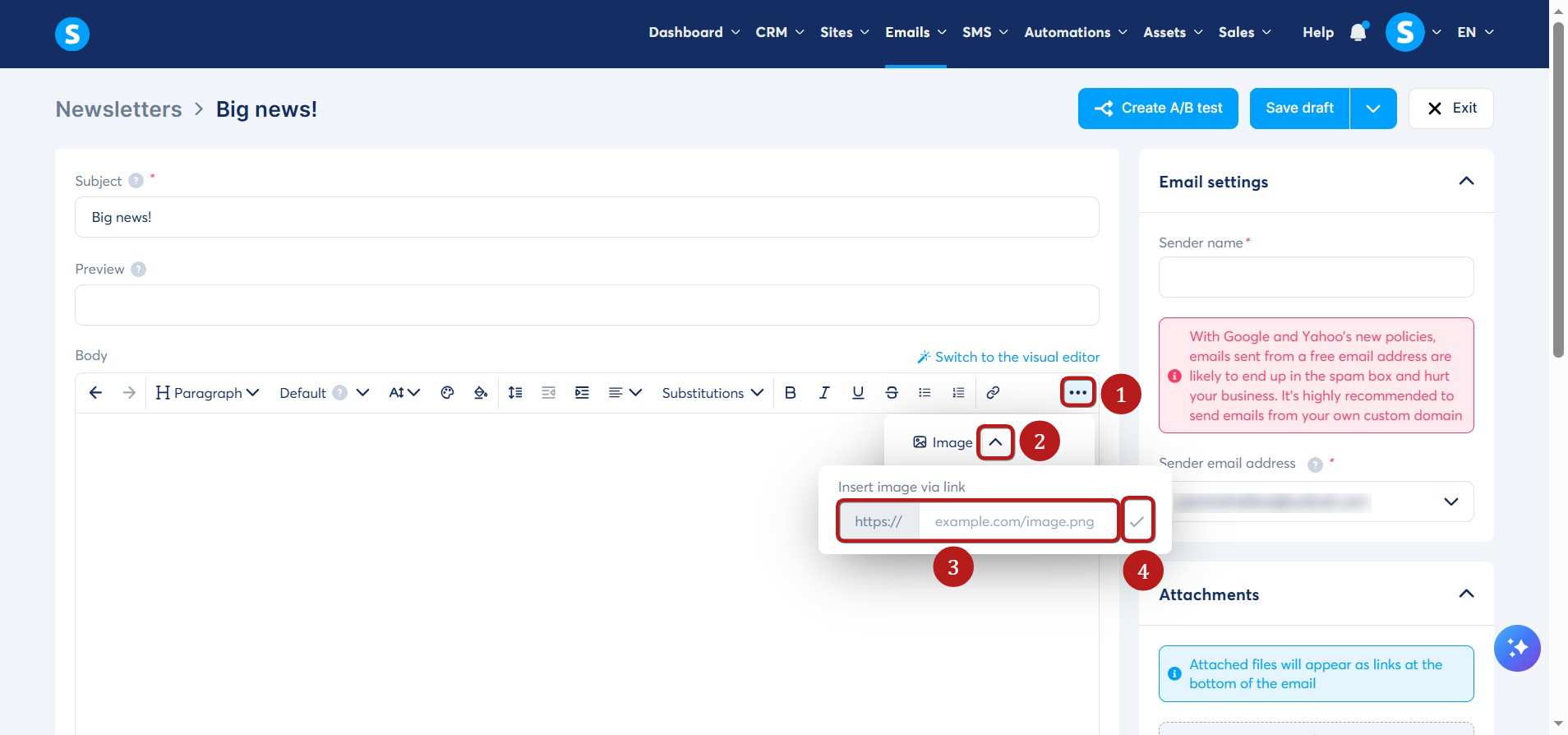
Натисніть три крапки (1), потім натисніть стрілку (2), вставте посилання на зображення в поле Вставити зображення через посилання (3), потім натисніть значок (4), щоб вставити посилання.
1.2 Завантаження зображення з ваших файлів:
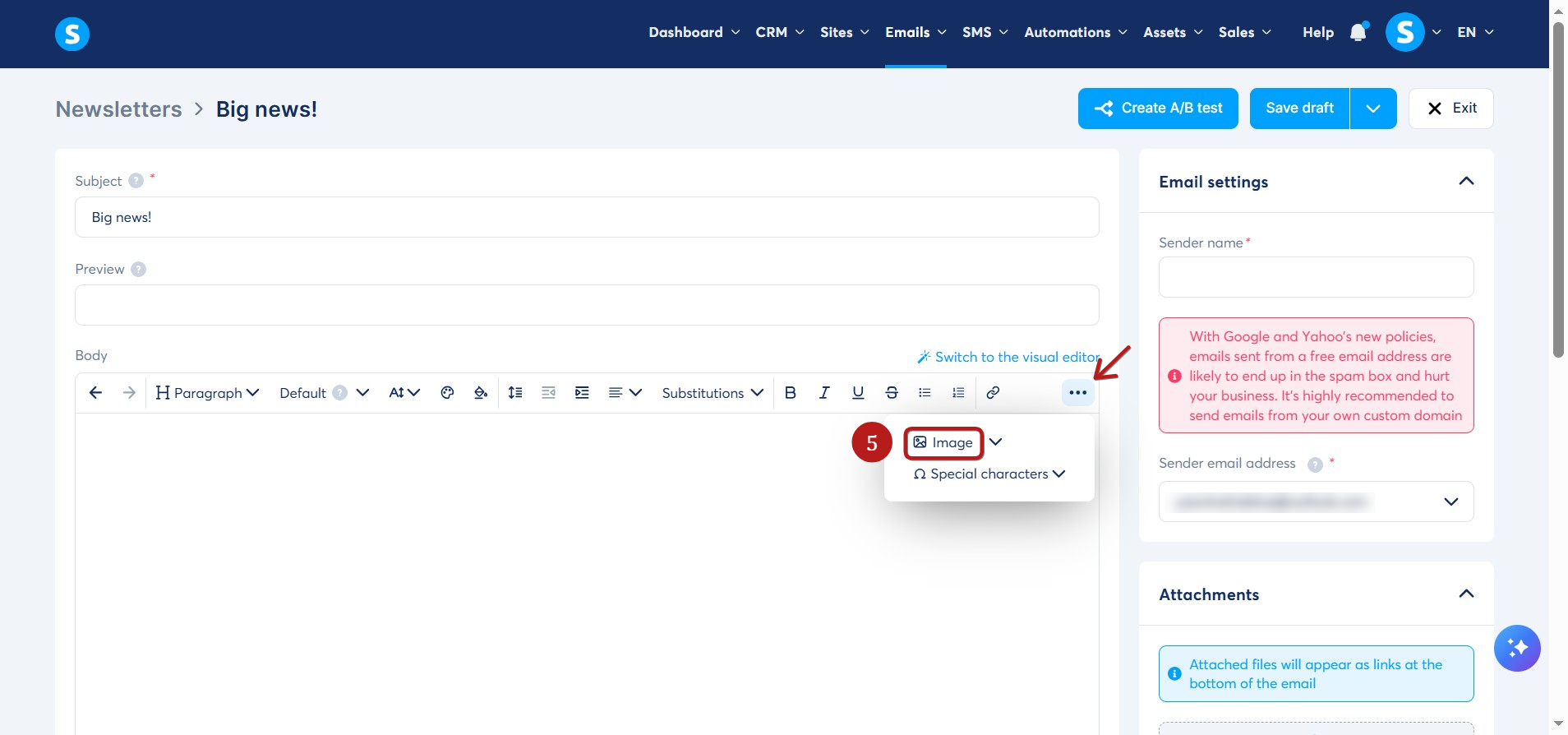
Натисніть три крапки, потім натисніть значок зображення, щоб вибрати зображення з ваших файлів (5).
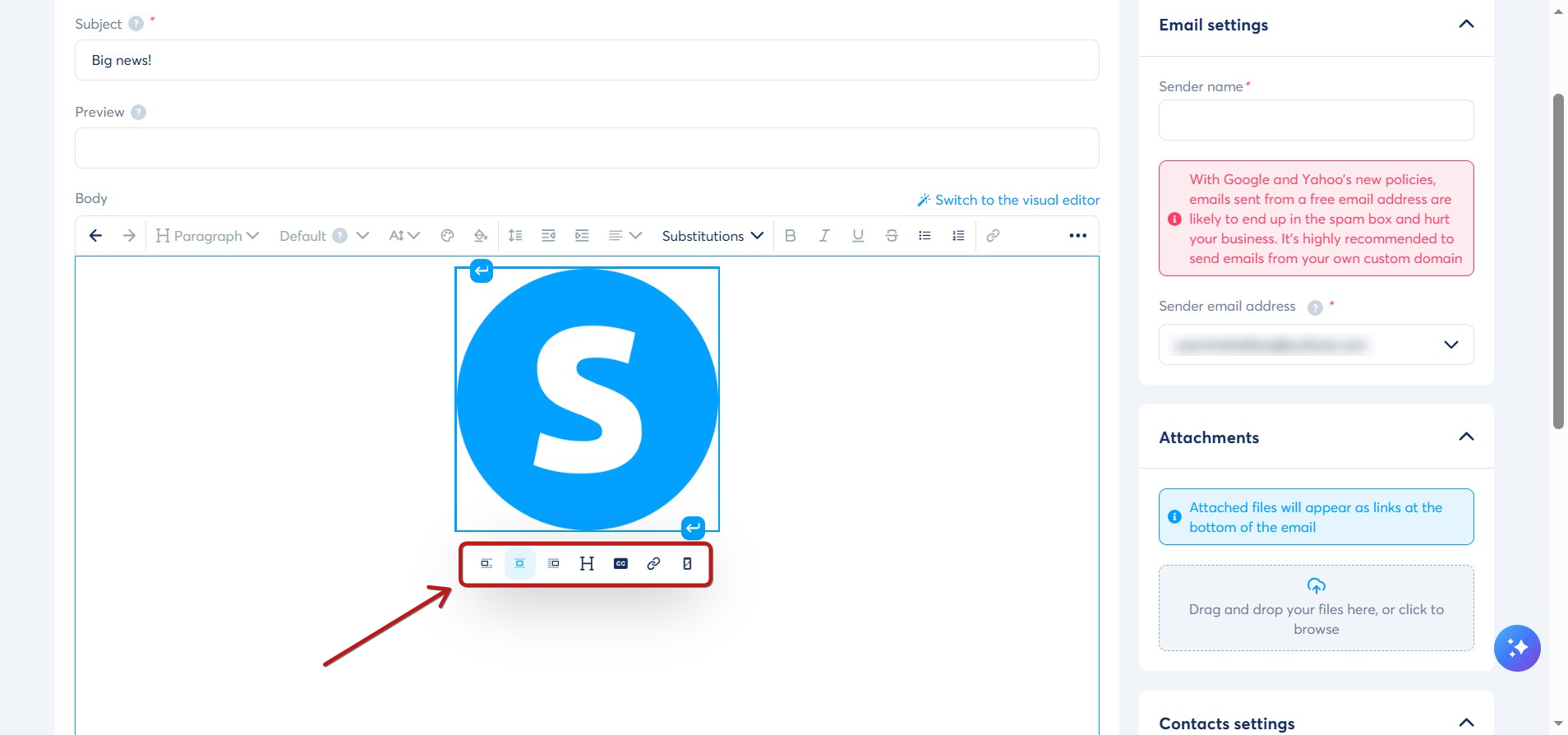
Після того, як ваше зображення буде завантажено та додано до вашого електронного листа, ви можете:
- Змінити вирівнювання (вбудоване, по центру, ліворуч або праворуч)
- Змінити альтернативний текст зображення
- Змінити підпис зображення
- Редагувати посилання зображення
- Встановити ширину зображення на повну ширину мобільного пристрою
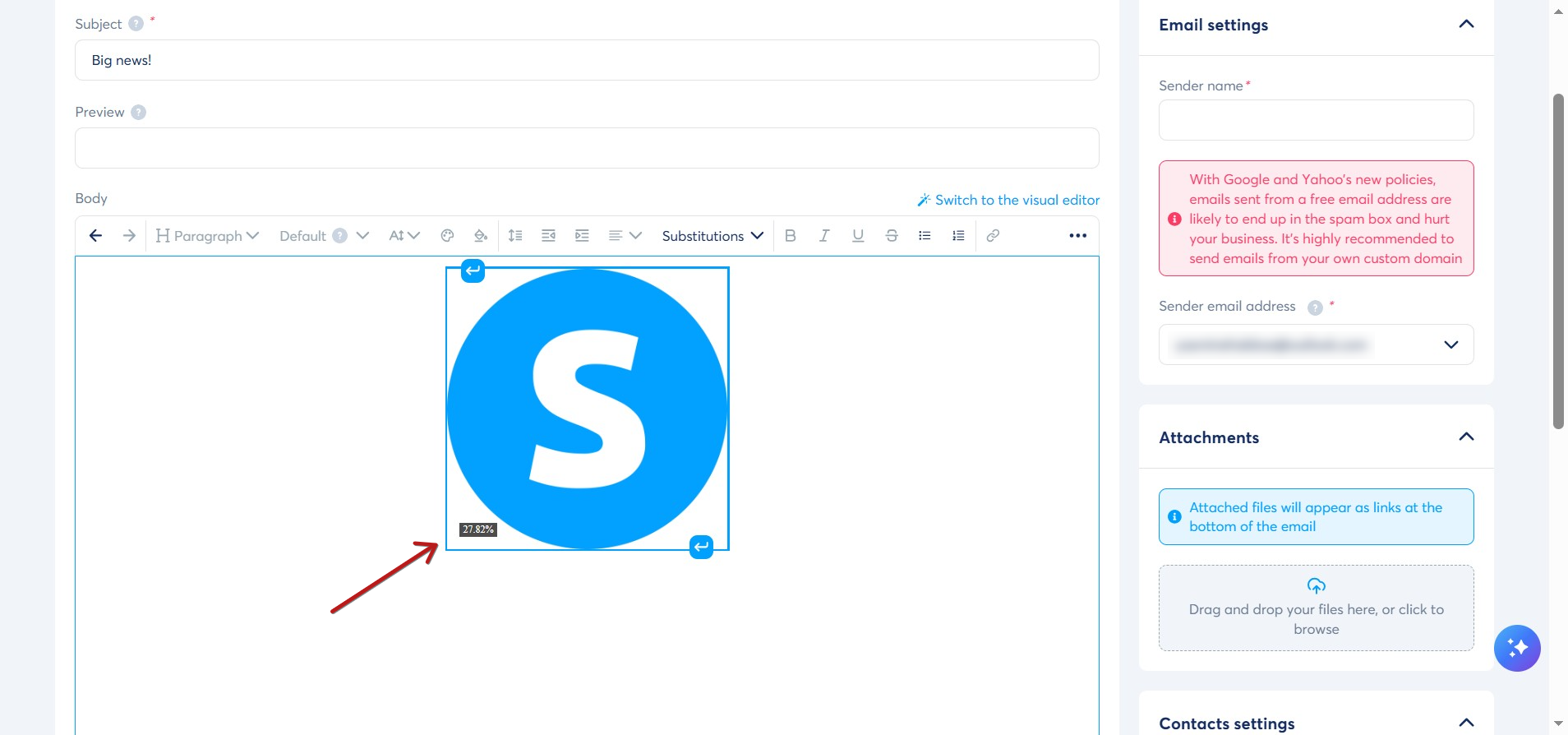
Ви можете змінити розмір зображення, натиснувши та перетягнувши його кути. При зміні розміру з'явиться відсоток, що вказує на ширину зображення відносно сторінки.
2. Візуальний редактор листів
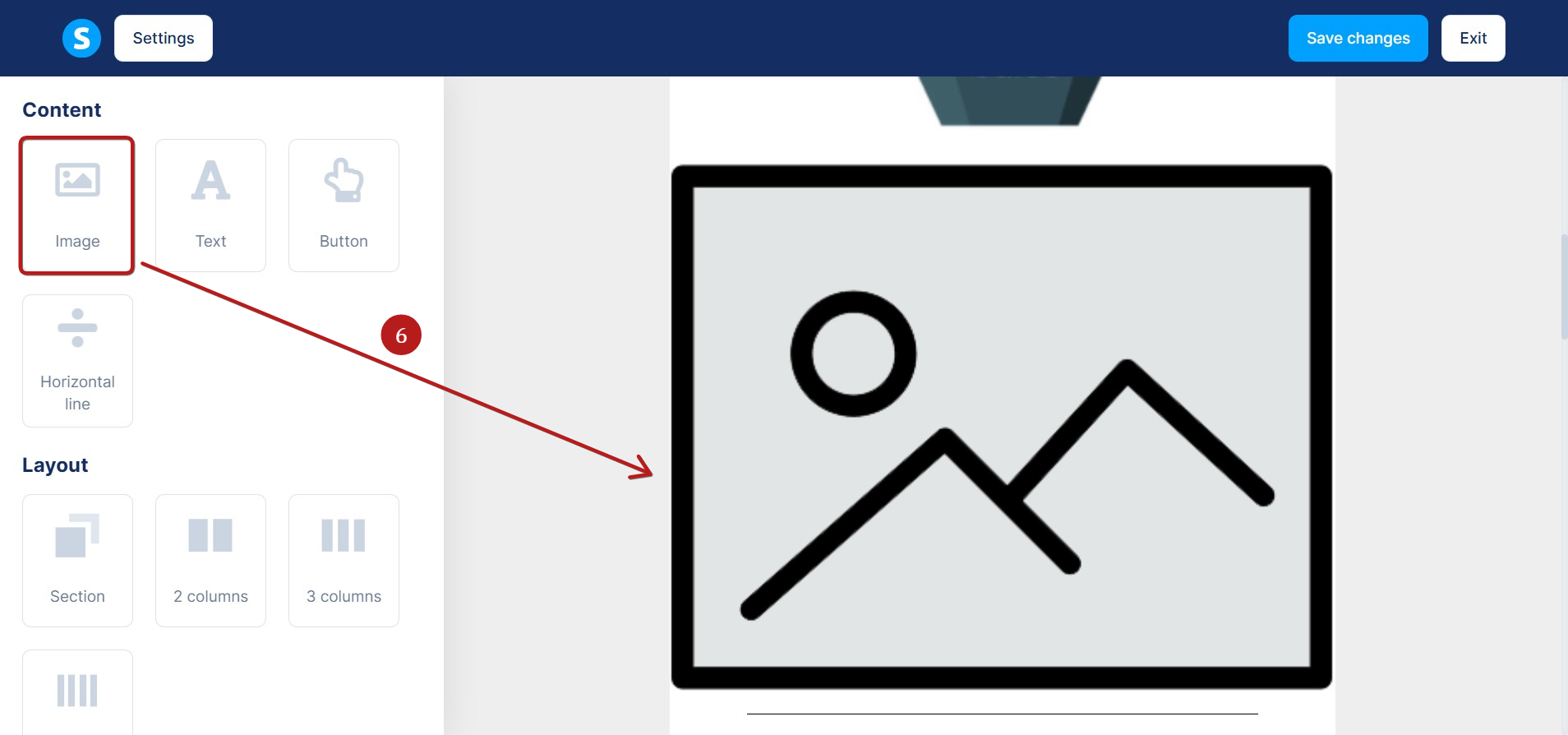
У візуальному редакторі листів перетягніть елемент Зображення в робочу область редактора (6).
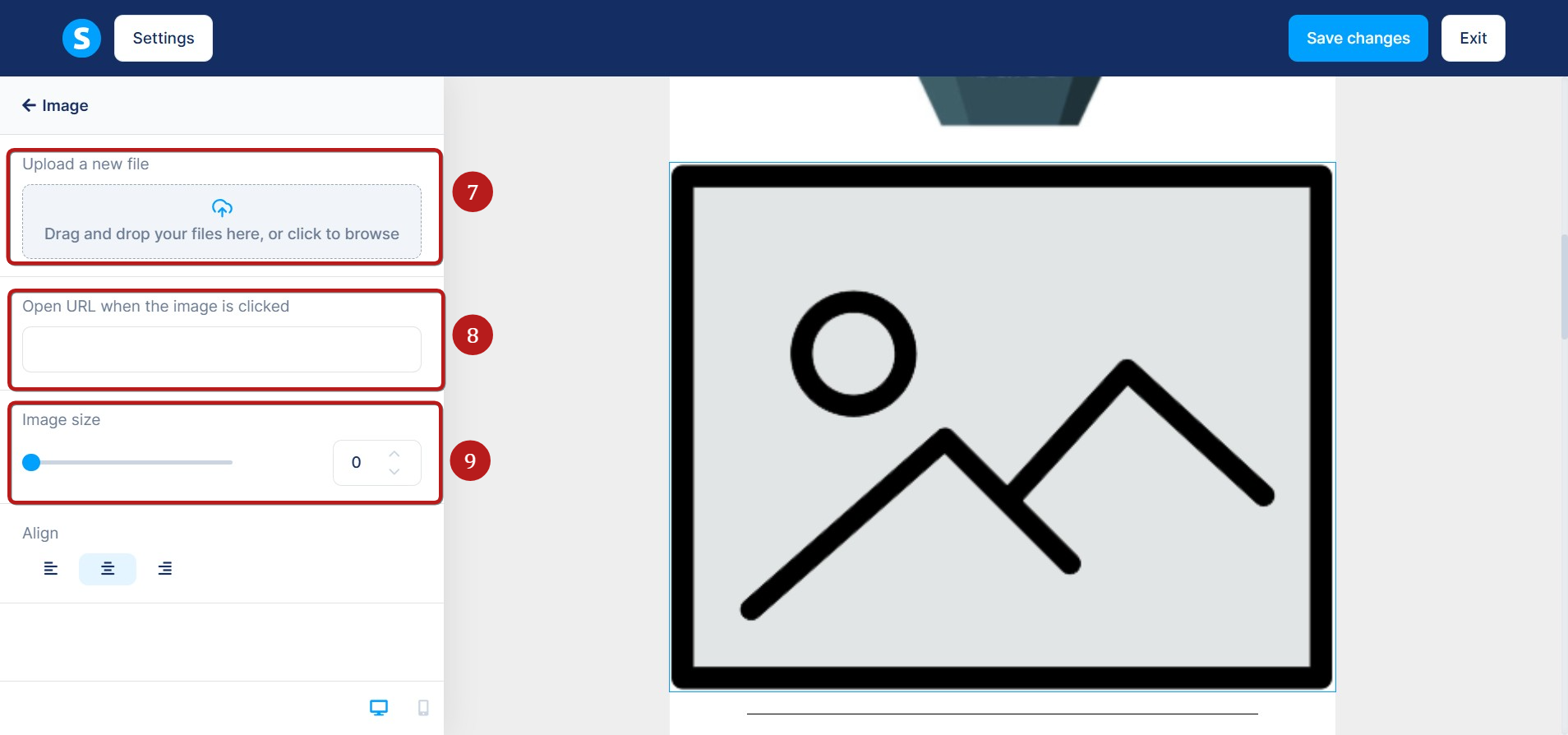
На лівій панелі редактора ви маєте 3 важливі опції для додавання вашого зображення:
- Натисніть значок хмари, щоб завантажити файл з вашого пристрою (7).
- Якщо ваш файл розміщено зовні, вставте URL-адресу в поле посилання (8).
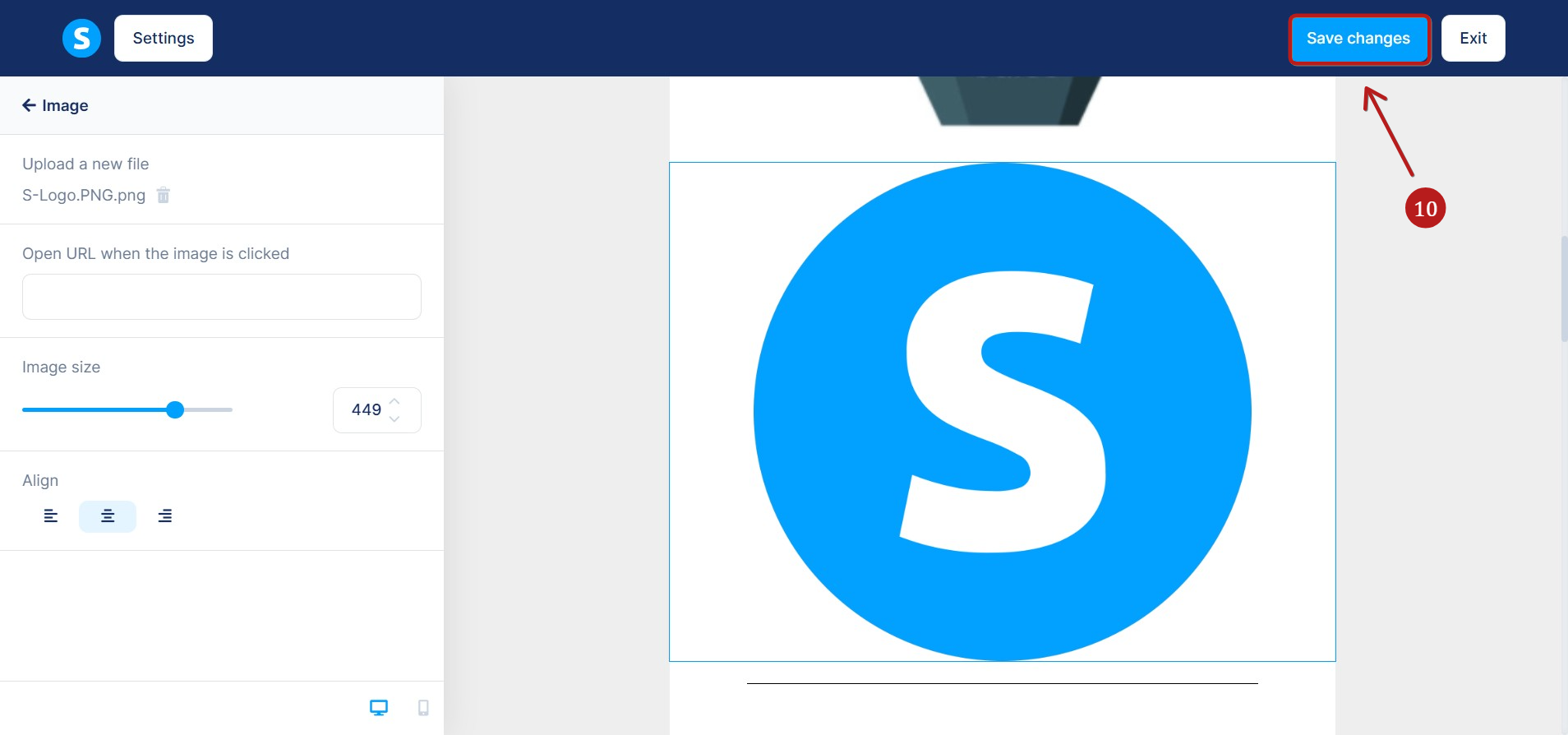
- Налаштуйте розмір зображення (9).
Нарешті, натисніть Зберегти зміни в редакторі електронної пошти (10).