Як отримати сповіщення електронною поштою після нової підписки на вашій сторінці
На цій сторінці ви дізнаєтеся, як надіслати автоматичний електронний лист, коли лід підписується або клієнт здійснює покупку.
Що вам знадобиться:
- Обліковий запис systeme.io
- Сторінка підписки або форма замовлення
1. Додавання автоматизації до сторінки підписки (для нових лідів)
У налаштуваннях сторінки підписки перейдіть на вкладку Правила автоматизації (1), а потім натисніть Додати правило (2).
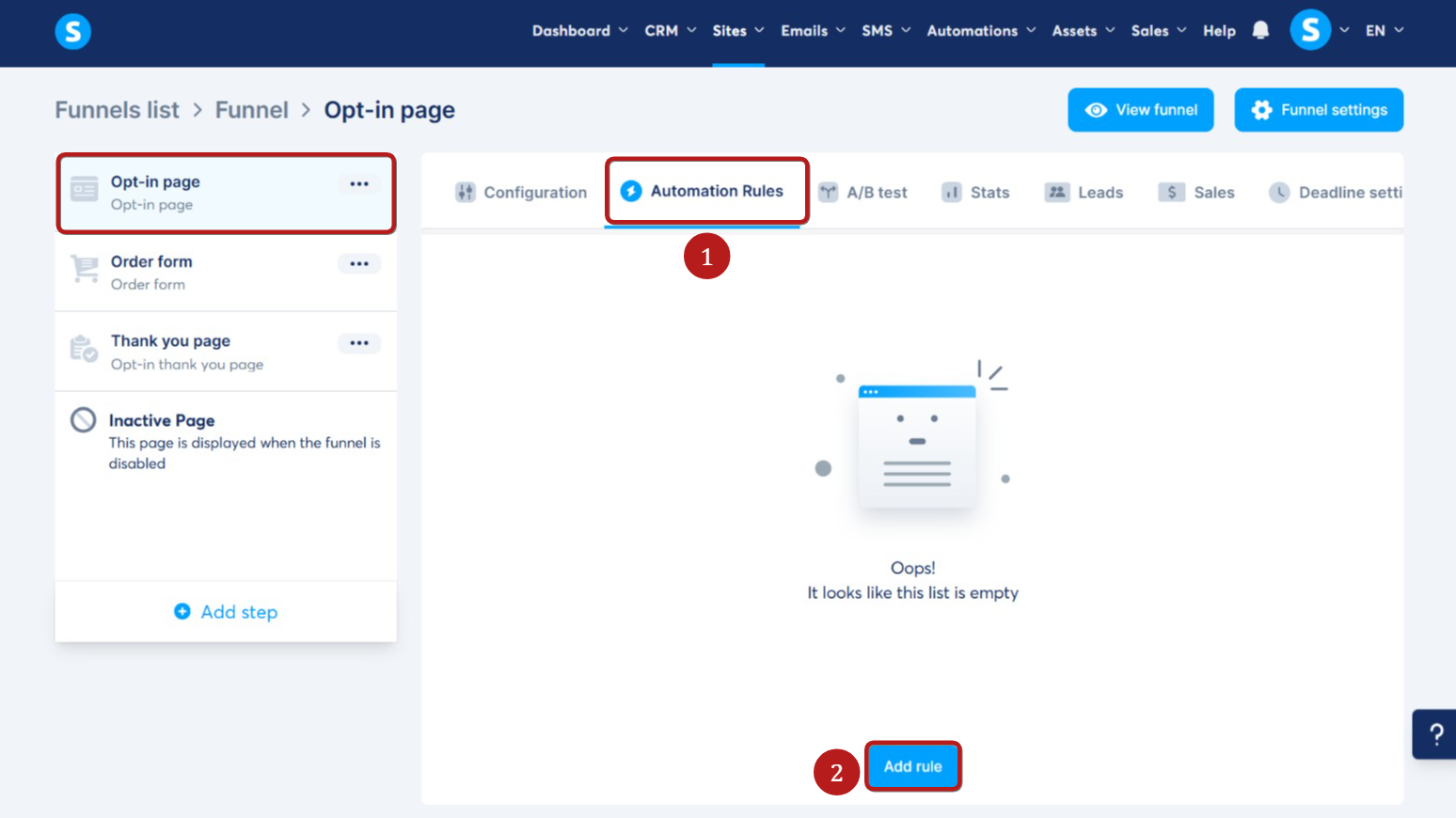
У спливному вікні натисніть на іконку +, щоб додати тригер (3).

Виберіть Підписка на сторінку воронки, щоб активувати правило сповіщення електронною поштою після реєстрації ліда.

Додайте дію електронної пошти
Щоб додати дію, натисніть на іконку + (4).

У спливному вікні, що з’явиться, виберіть Надіслати лист на вказану адресу (5).

Створіть новий лист
Натисніть на іконку +, щоб створити лист (6).

У редакторі листів підготуйте текст сповіщення, яке ви хочете отримувати. Потім введіть власну адресу електронної пошти у полі Адреса одержувача (7).

Щоб додати інформацію про контакту, який підписався, ви можете використовувати змінні персоналізації, щоб включити дані про нового ліда в тіло листа (8). Після завершення створення листа натисніть Зберегти (9).

Примітка: Щоб змінити лист, натисніть на іконку олівця.

Збереження правила
Нарешті, збережіть правило, натиснувши Зберегти правило (10).

Ми рекомендуємо протестувати вашу сторінку підписки, щоб переконатися, що все працює належним чином. Якщо ви зіткнетеся з проблемами (наприклад, листи не надсилаються або контакти не реєструються), будь ласка, зверніться до служби підтримки systeme.io тут.
Важливо: щоб електронний лист запускався автоматично після підписки контакту, дія кнопки повинна бути встановлена на "Надіслати форму" (Як налаштувати кнопку).
2. Додавання автоматизації на сторінку оплати після покупки клієнта:
У конфігурації кроку форми замовлення натисніть на вкладку Правила автоматизації (11), а потім на Додати правило (12).

У спливному вікні натисніть на іконку +, щоб додати тригер (13).

У спливаючому вікні Додати тригер, що з'явиться, виберіть Новий продаж, щоб налаштувати правило для надсилання електронних листів з сповіщеннями після покупки клієнта.

Щоб налаштувати правила для автоматичного отримання сповіщення після покупки клієнта, просто виконайте ті самі кроки, описані в першій частині статті.