Як використовувати елемент опитування
У цій статті ви дізнаєтесь, як використовувати елемент опитування.
Вам знадобиться:
- Обліковий запис systeme.io
- Сторінка у воронці продажу
Додавання опитування
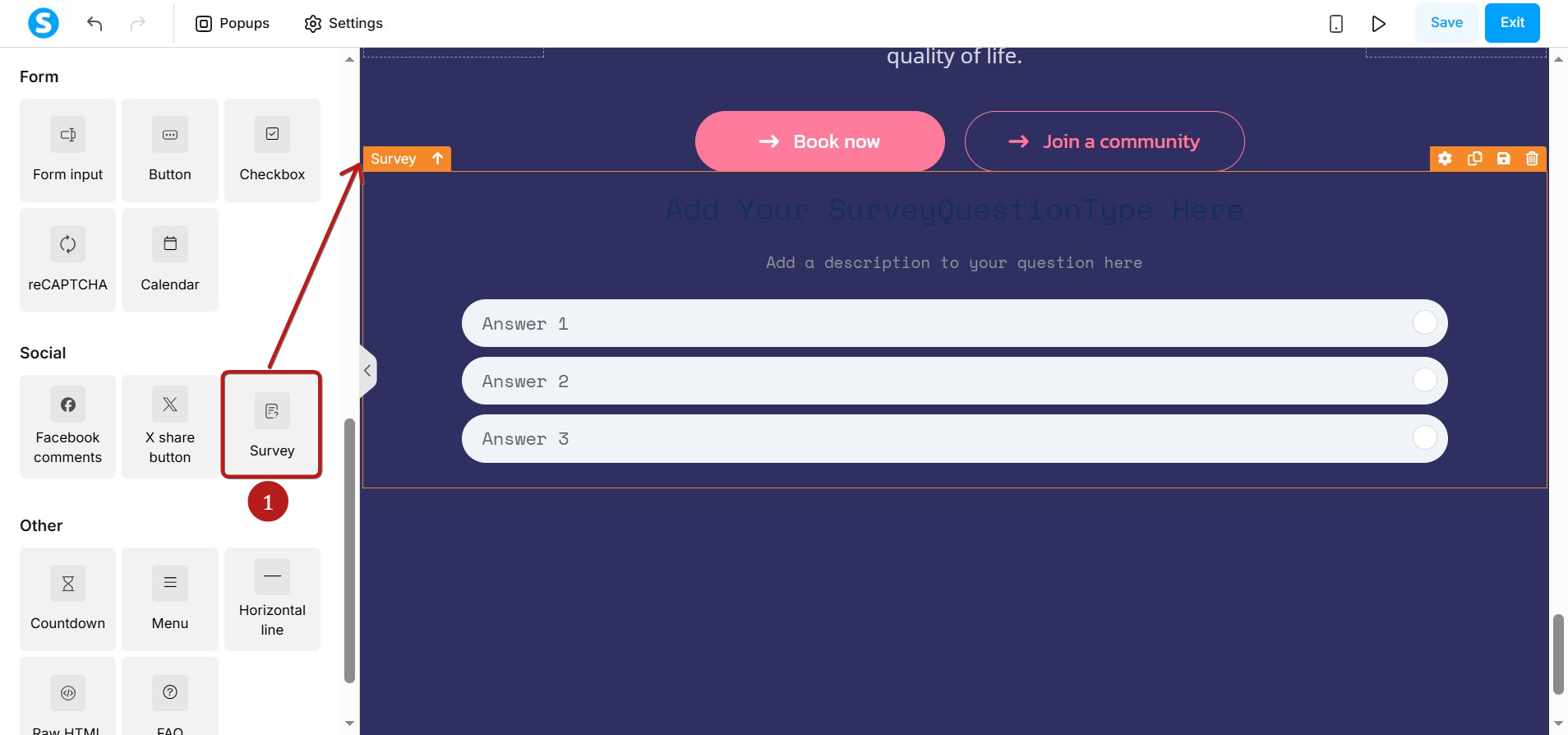
З редактора сторінок перетягніть елемент опитування з лівої панелі та перемістіть його на вашу сторінку. (1)
Редагування питань опитування
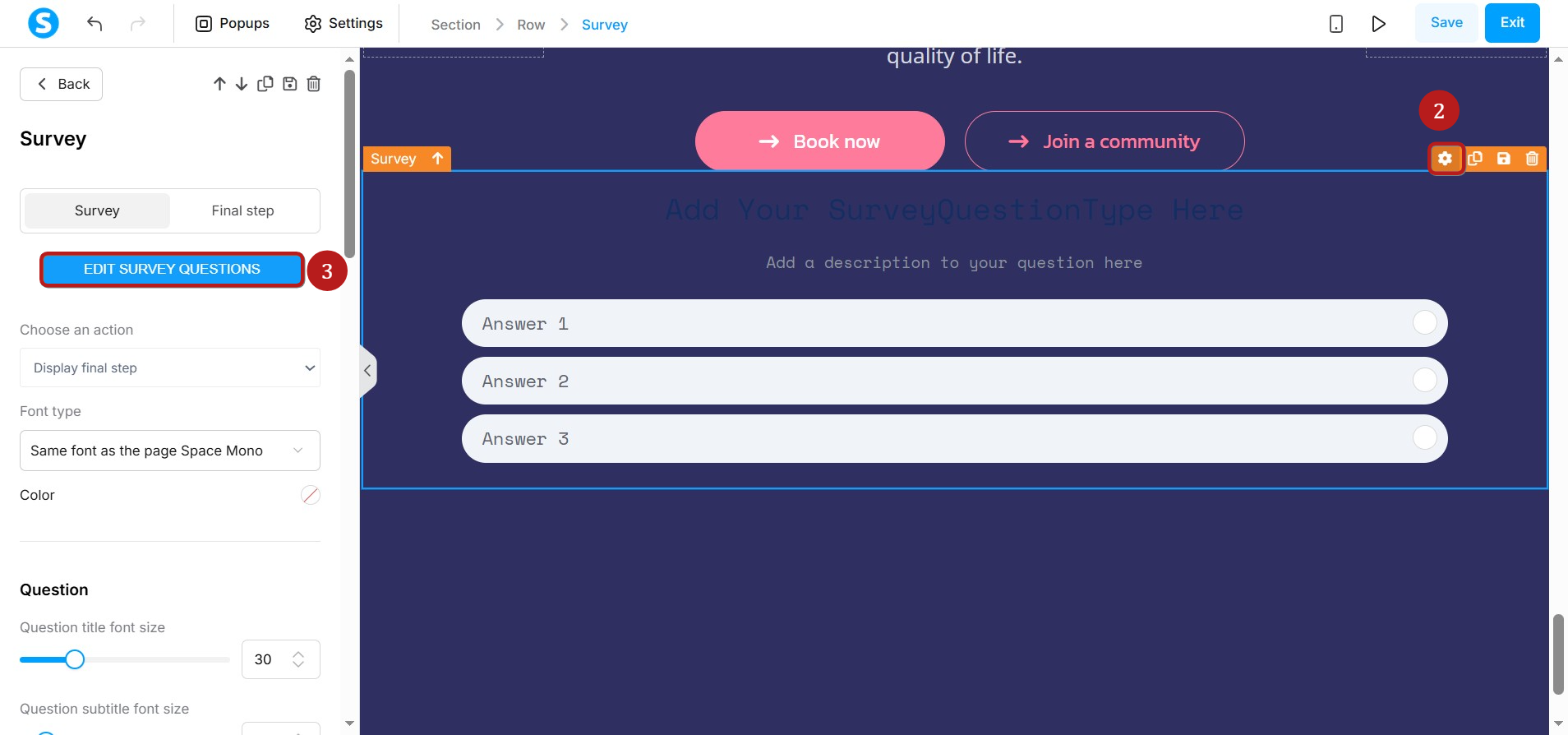
Щоб відредагувати питання опитування, натисніть на значок налаштування (2), потім на Редагувати питання опитування. (3)
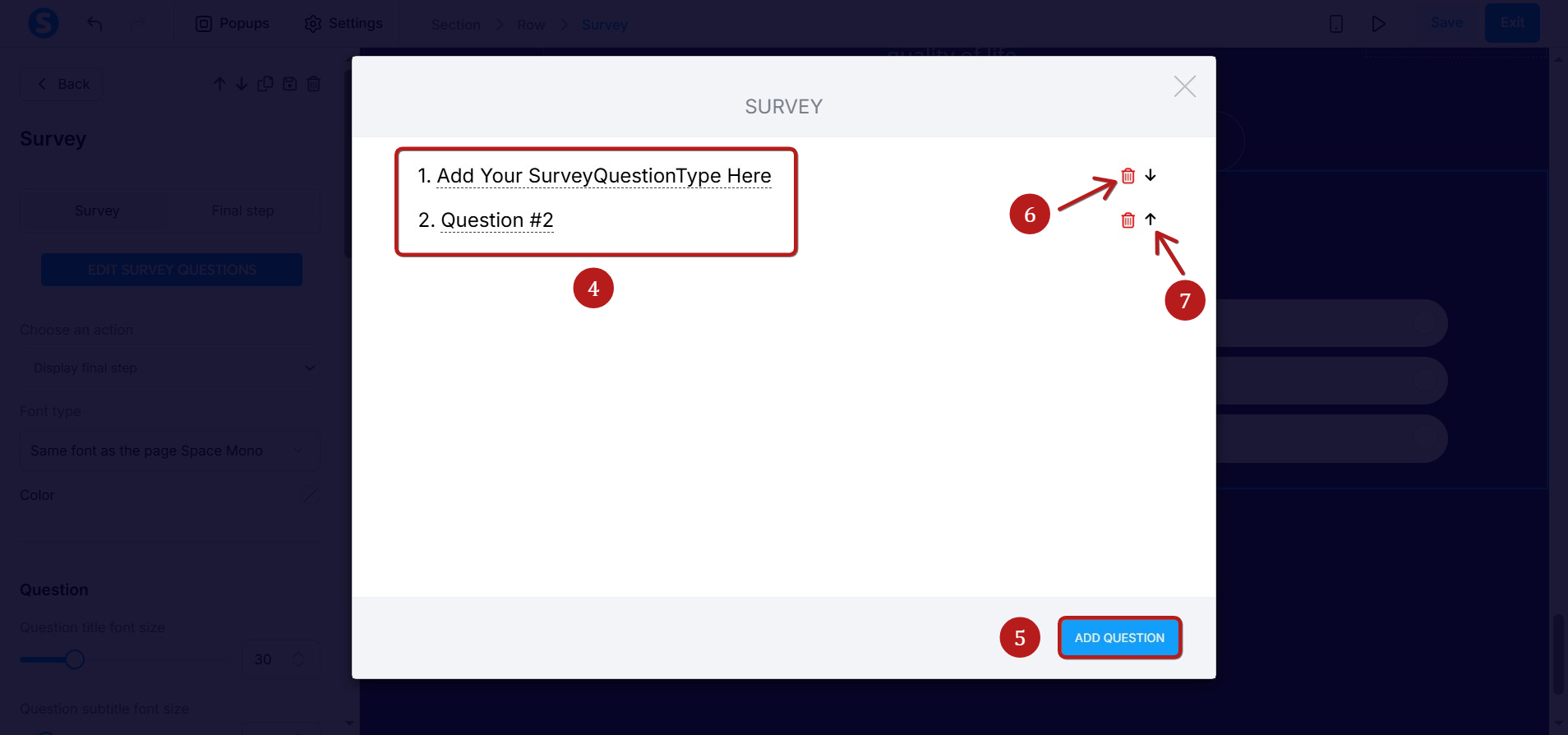
З'явиться спливаюче вікно, яке дозволить вам додавати, змінювати, видаляти або змінювати порядок питань опитування:
- Щоб змінити питання, натисніть на нього та внесіть зміни. (4)
- Щоб додати нове питання, натисніть кнопку Додати питання. (5)
- Щоб видалити питання, натисніть значок Кошика. (6)
- Щоб змінити порядок питання, натисніть значок Стрілки. (7)
Примітка: Ви можете додати стільки питань до свого опитування, скільки забажаєте.
Під час додавання нового питання або зміни існуючого ви також можете:
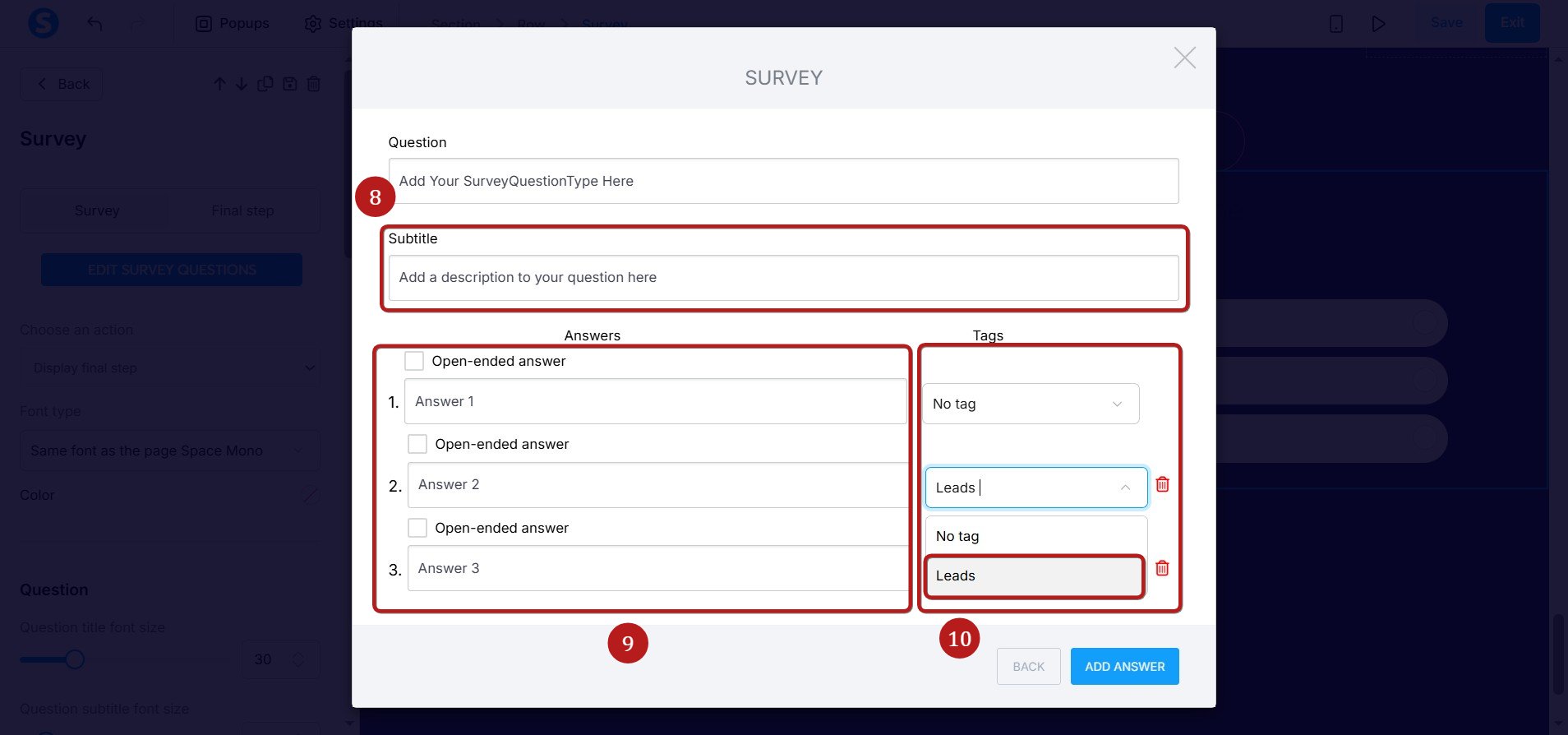
- Додати підзаголовок для опису вашого питання. (8)
- Натиснути Додати відповідь, щоб додати різні відповіді до вашого питання. (9)
- Ви можете призначити конкретний тег кожній відповіді, щоб легко розрізняти та розпізнавати контакти, які вибрали цю відповідь. Якщо ви не хочете додавати тег, коли контакт вибирає цю відповідь, ви можете залишити це поле порожнім. (10)
Ви також можете дозволити учням надавати відповідь у довільній формі на питання, встановивши прапорець Відкрита відповідь. (11)
Примітка: Неможливо призначити тег Відкритим відповідям.
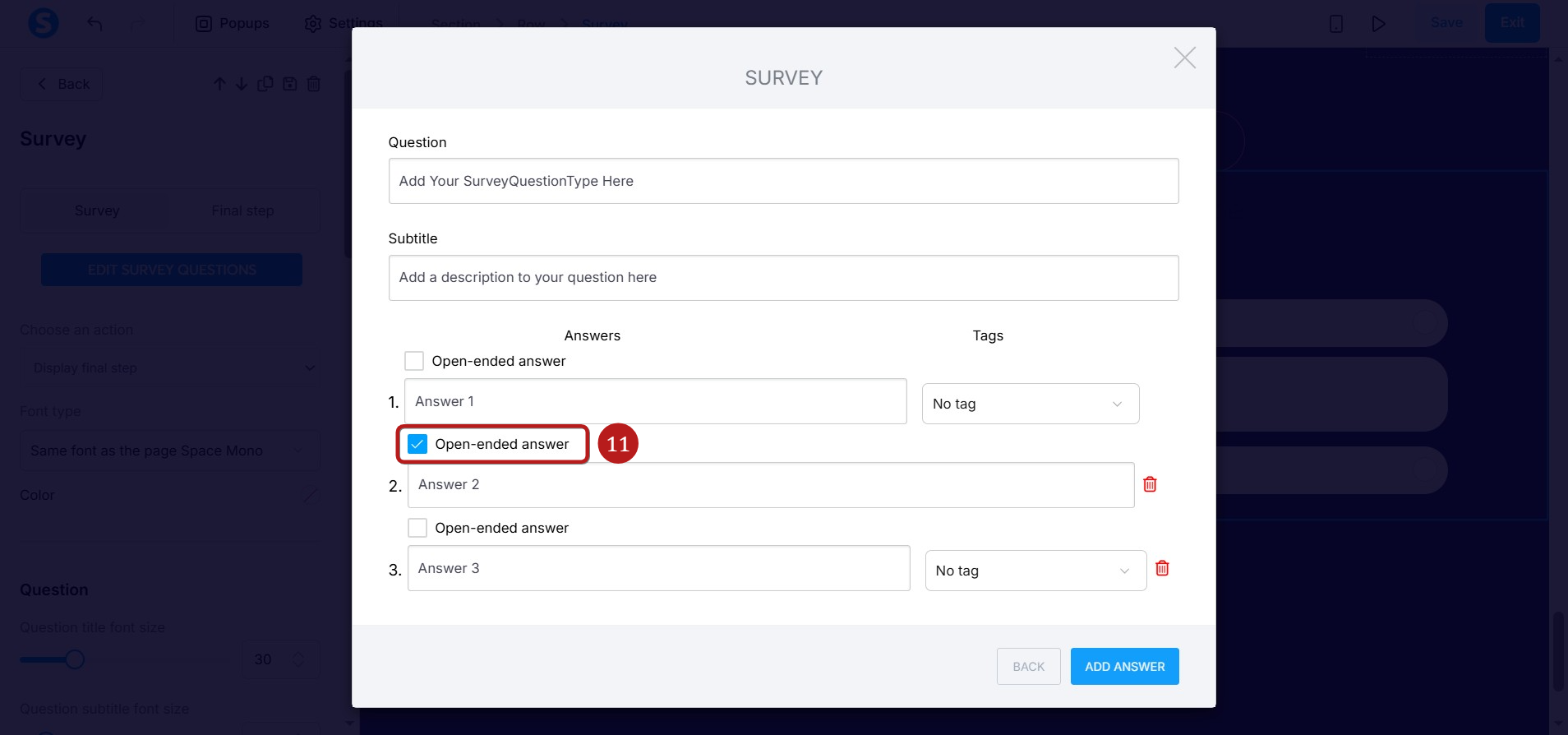
Коли ви завершите редагування опитування, натисніть кнопку НАЗАД.
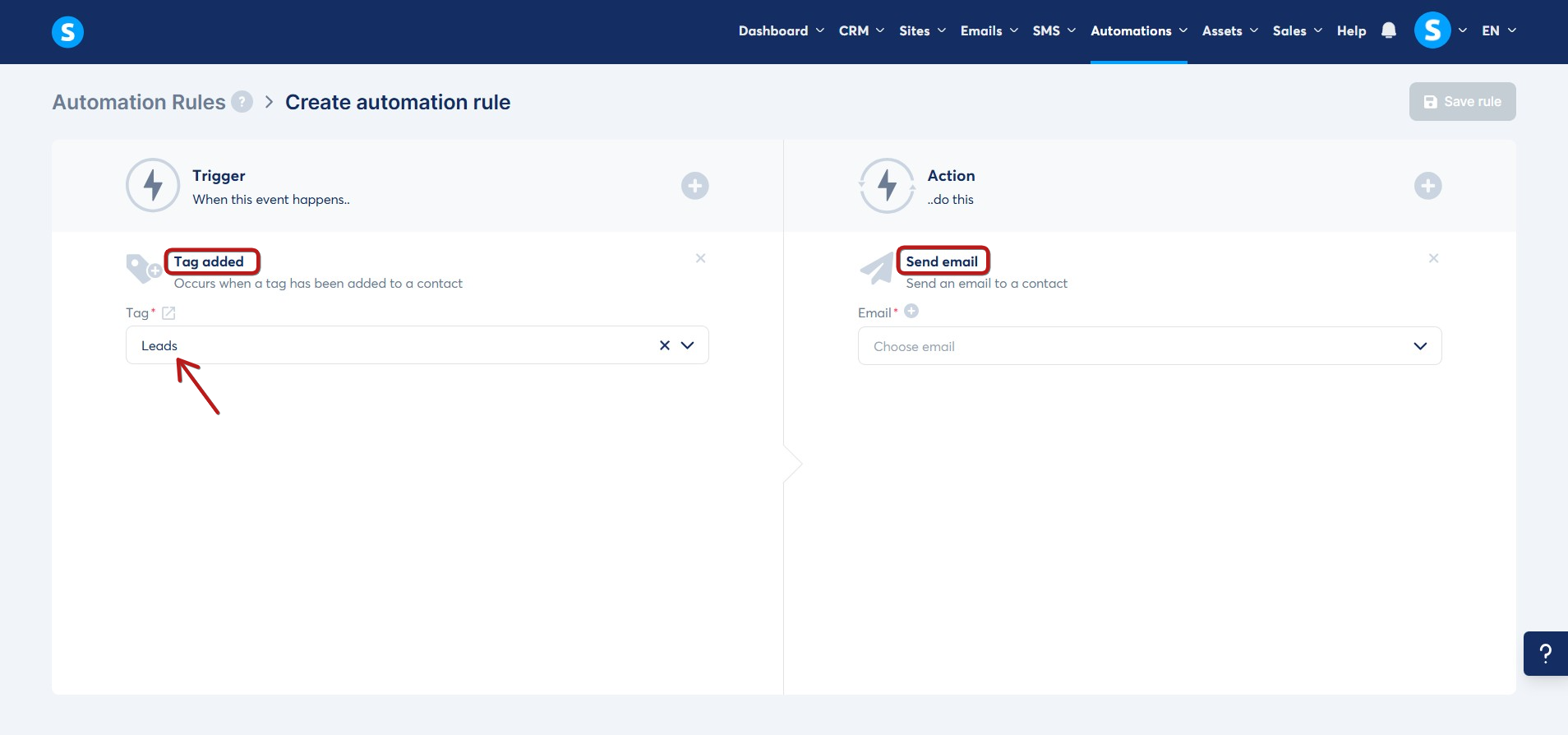
Примітка: Ви можете налаштувати правила автоматизації на основі тегу, пов'язаного з кожною відповіддю.
Приклад: Ви хочете надіслати електронний лист потенційним клієнтам, які вибрали першу відповідь і були позначені "Тег 1".
Для цього створіть правило автоматизації з тригером Тег додано та виберіть дію Надіслати електронний лист.
Щоб дізнатися більше про правила автоматизації, перегляньте цю статтю: Як працюють правила автоматизації.
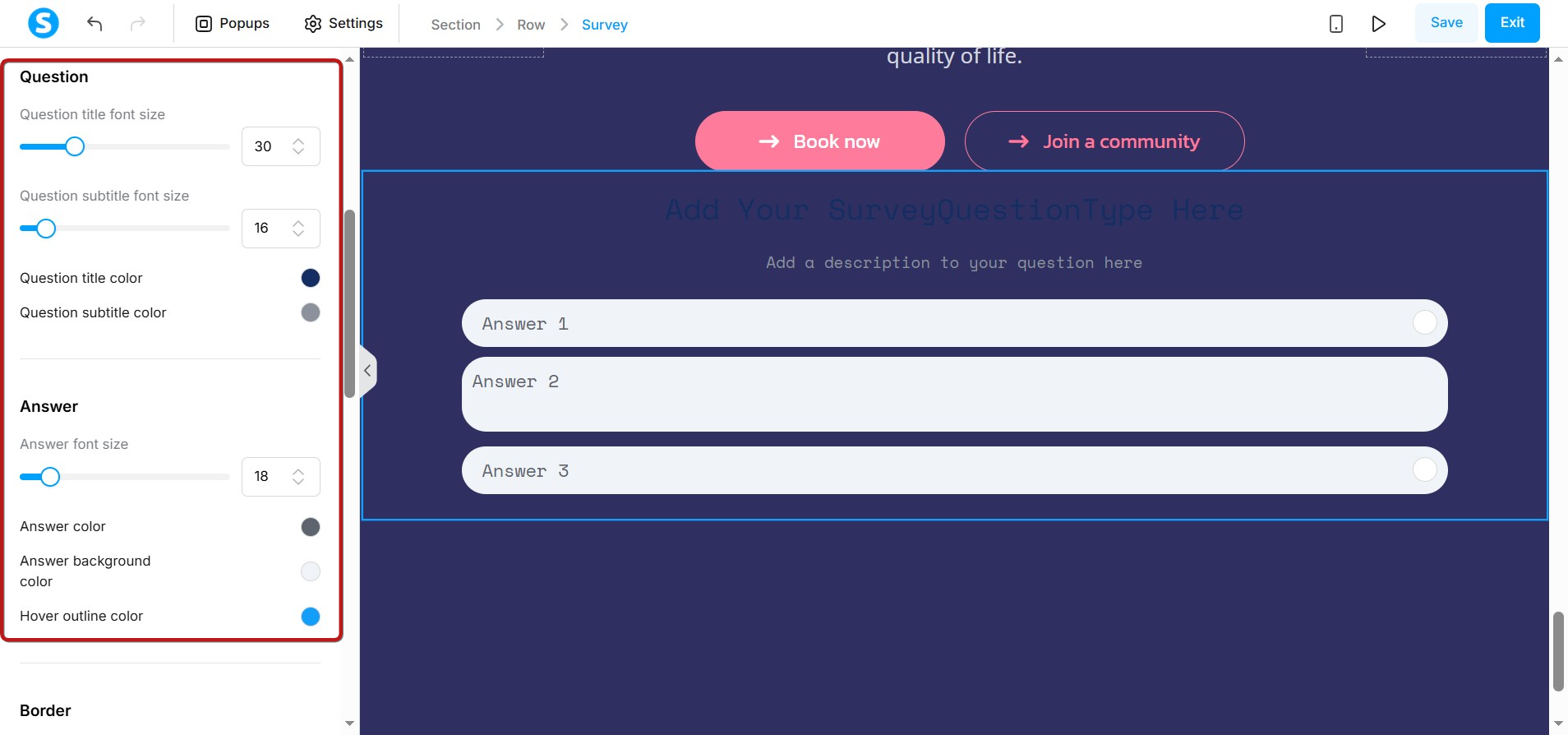
Налаштування зовнішнього вигляду опитування
Ви можете налаштувати вигляд вашого опитування, використовуючи наведені нижче налаштування:
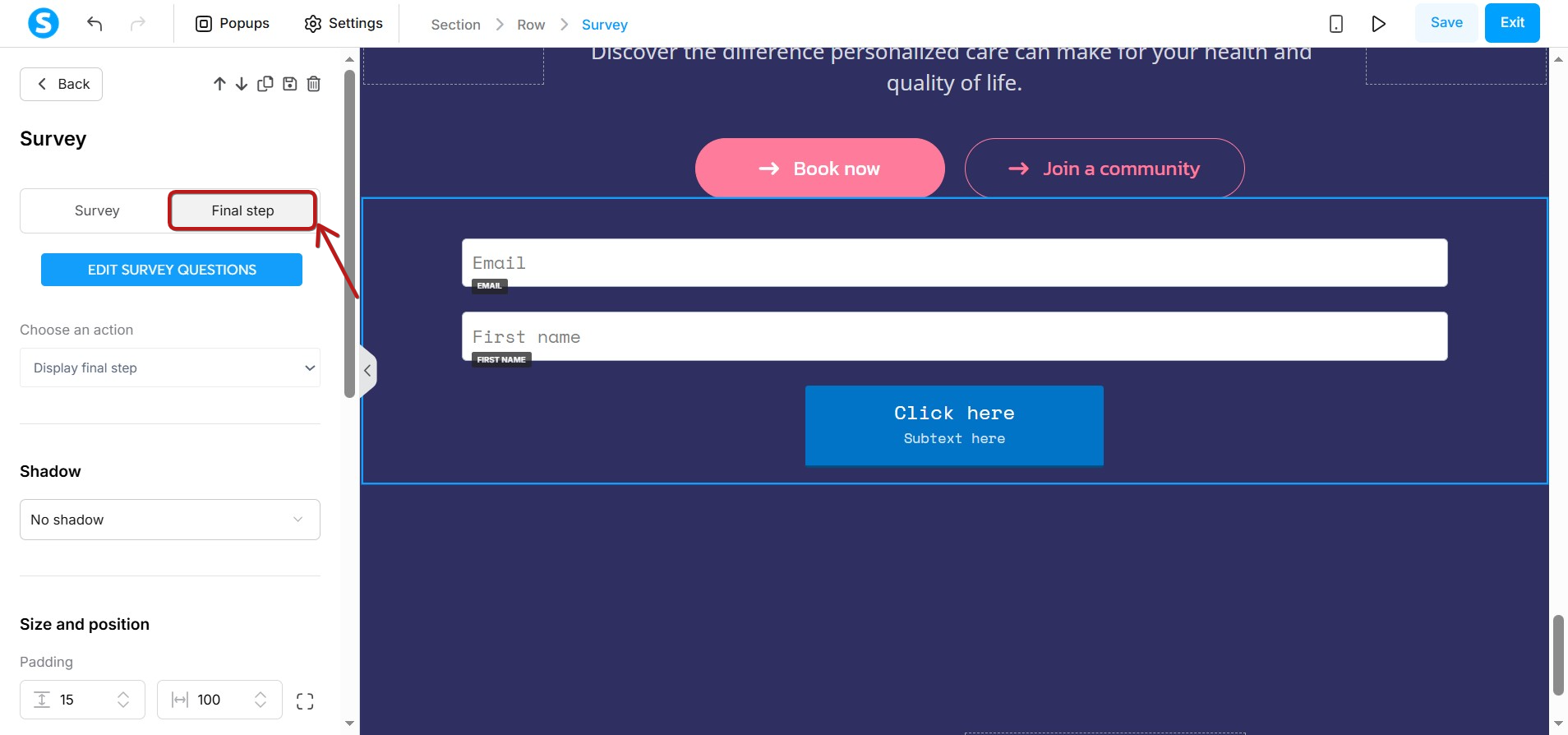
Налаштування кнопки та полів введення
Нарешті, натисніть Останній крок, щоб налаштувати кнопку та поля введення:
Доступ до відповідей опитування
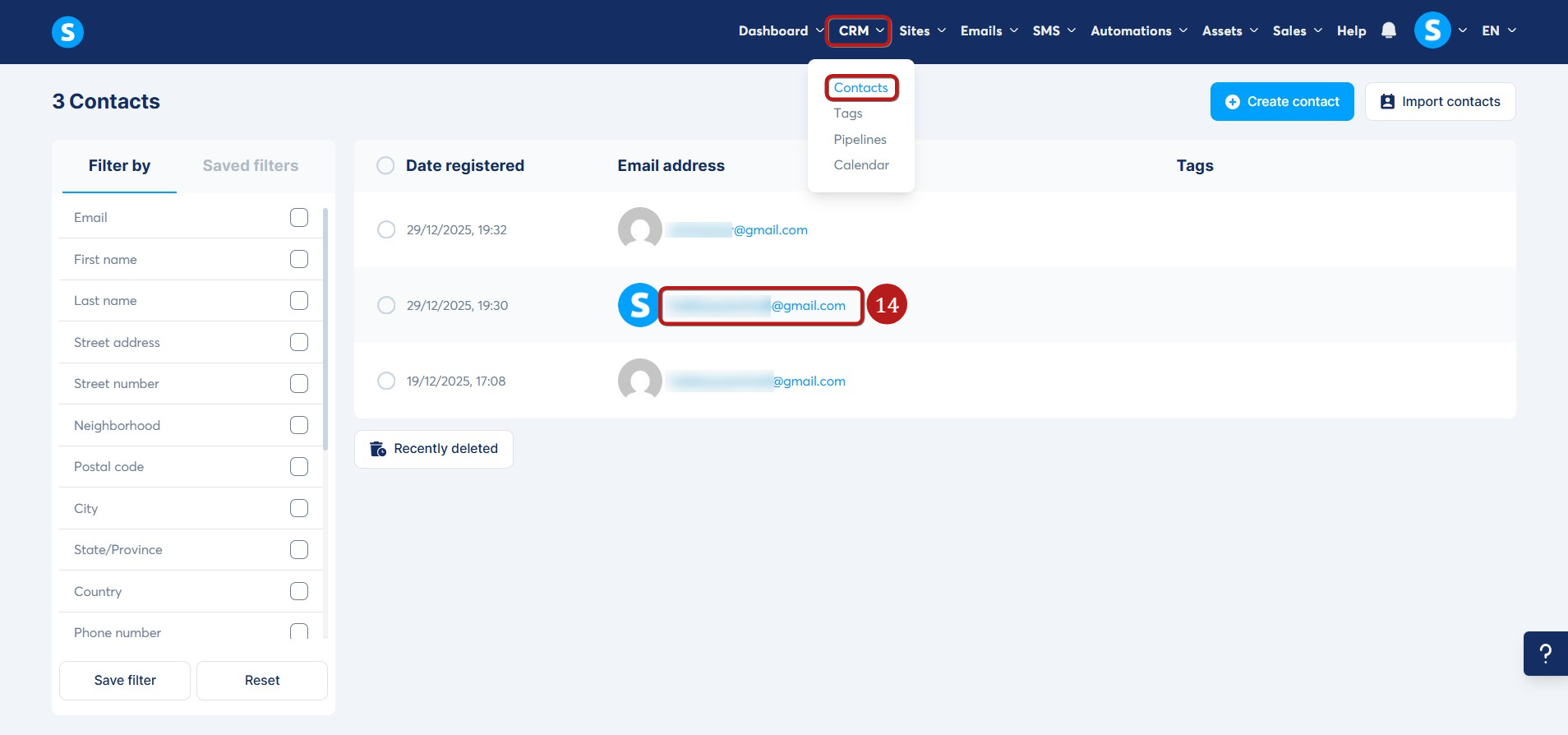
Щоб отримати доступ до запису контакту, перейдіть до CRM > Контакти, потім натисніть на адресу електронної пошти контакту (14).
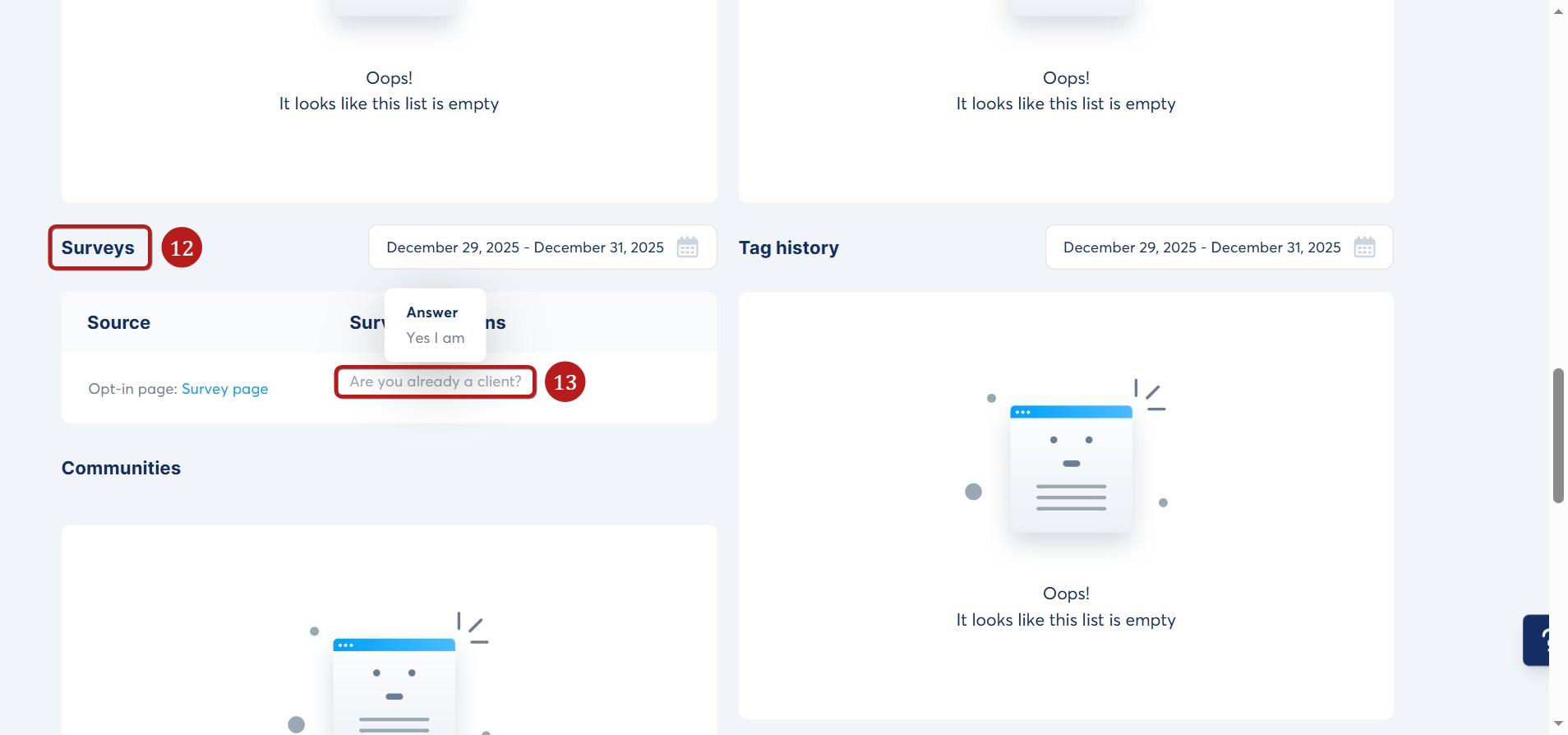
Відповіді контактів можна знайти в їхніх записах. Прокрутіть униз до розділу Опитування (12), потім натисніть на питання (13), щоб побачити відповідь.
Примітки:
- Ця функція доступна лише для воронок продажу або блогів.
- Для курсів створіть опитування на сторінці у воронці продажу, а потім надайте посилання в курсі для перенаправлення студентів на нього, замість того, щоб мати опитування безпосередньо на сторінці курсу.