Чи можна вставити HTML, CSS або JS код?
У цій статті ви дізнаєтесь, як вставити HTML, CSS та JS код на сторінки, створені за допомогою systeme.io.
Вам знадобиться:
- Обліковий запис systeme.io
- HTML, CSS або JS код
Навіщо додавати власний код на ваші сторінки?
Додавши HTML-код на вашу сторінку, можна додати власний стиль, функціональність і структуру до вмісту зображень, тексту, посилань тощо.
Наприклад:
- Щоб налаштувати стиль, ви можете додати CSS-код.
- Щоб додати анімації на сторінку або окремі елементи (наприклад, при наведенні курсору або натисканні кнопки), додайте JS-код.
- Щоб додати заголовки або текст загалом, створити таблиці, частини та розділи на вашій сторінці, додайте HTML-код.
Важливі примітки:
Додаючи власний код у розділи заголовка, футера, коду відстеження або необробленого HTML не використовуйте жоден із наведених нижче тегів:
<head> </head><footer> </footer><html> </html><body> </body>
Додаючи відео за допомогою iframe, додаткові теги не потрібні.
Неправильно:
<div>
    <iframe src="посилання на ваше відео"></iframe>
</div>
Правильно:
<iframe src="посилання на ваше відео"></iframe>
1. Додавання коду до розділу Код відстеження:
Щоб вставити код відстеження Facebook, перейдіть до воронки продажу, що містить сторінку, куди ви хочете помістити код.
Виберіть сторінку воронки зі списку сторінок зліва та натисніть Редагувати сторінку.
Натисніть Налаштування, розташовані у верхньому лівому куті, потім прокрутіть вниз до розділу Відстеження.
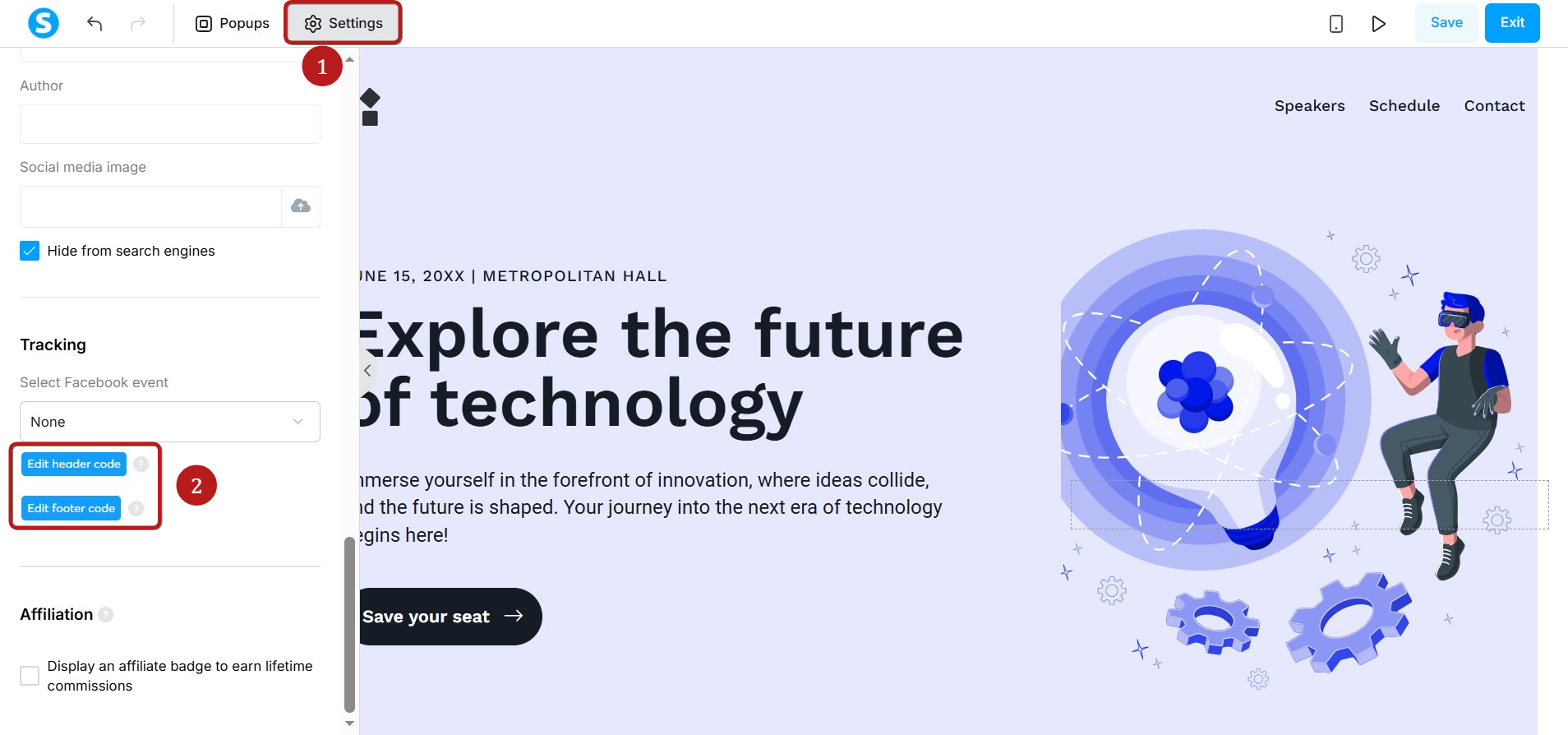
1.1 Код для вставки в розділ header
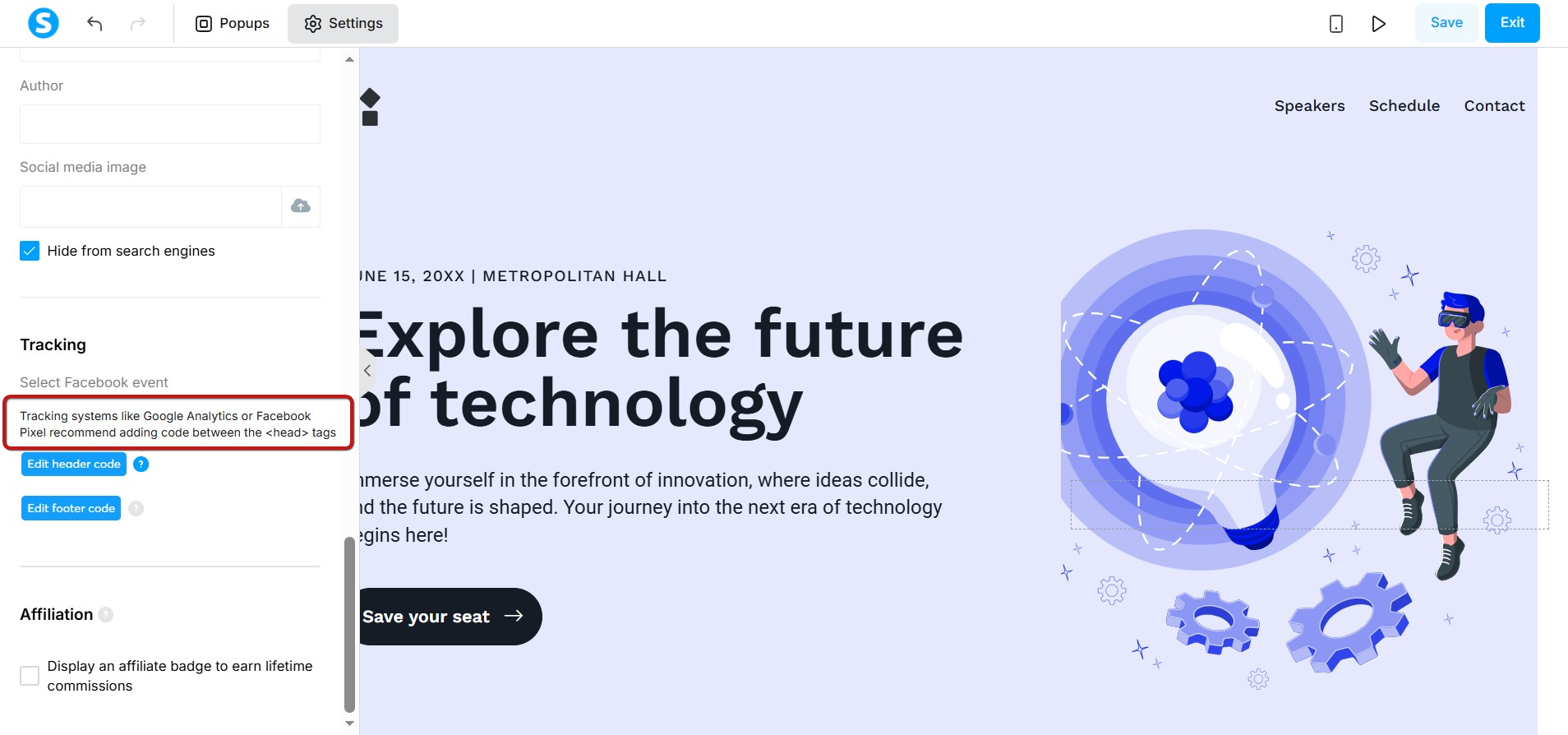
У цьому розділі вам слід вставити будь-який код, який повинен бути всередині тегів <head> та </head> сторінки.
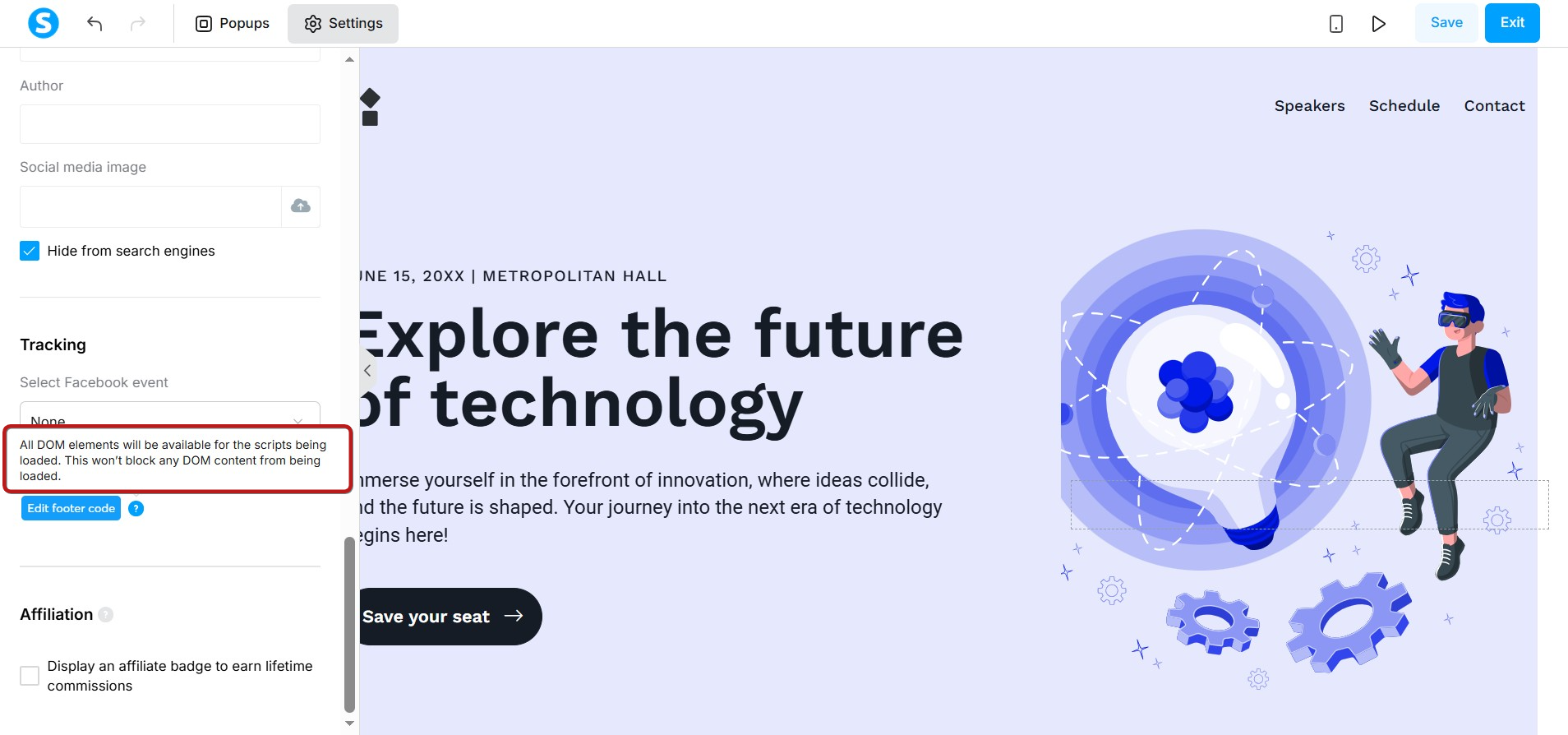
1.2 Код для вставки в розділ footer
У цьому розділі додайте будь-який код, призначений для Об'єктної моделі документа (DOM).
2. Додавання коду в налаштуваннях воронки продажу:
Деякий код (наприклад, код відстеження) потрібно додати до всіх ваших воронок.
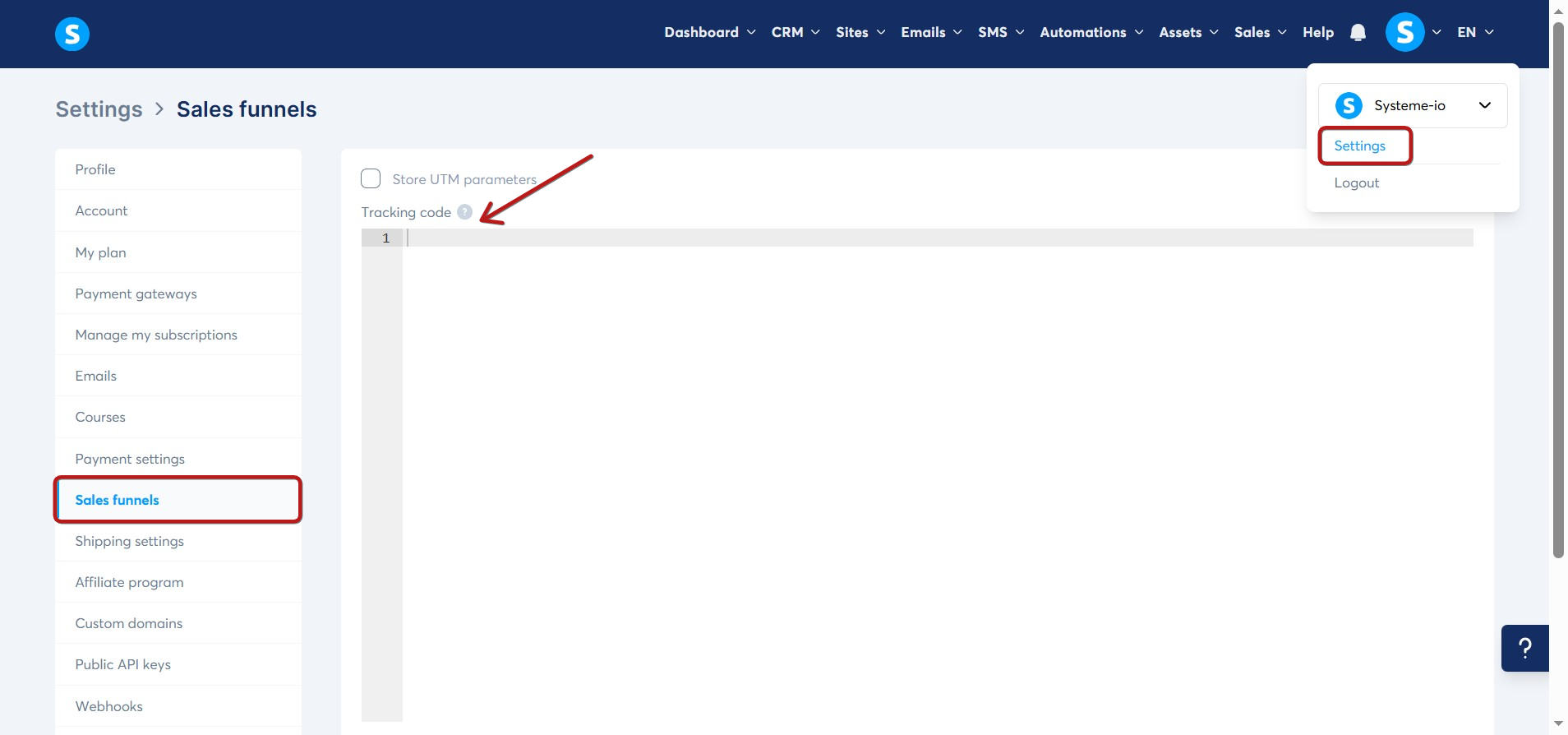
Щоб уникнути необхідності повторювати процес вставки коду на кожну сторінку кожної воронки, ви можете застосувати його глобально до всіх воронок автоматично.
Для цього перейдіть до вашого зображення профілю, натисніть Налаштування, а потім натисніть Воронки продажу з елементів зліва. Вставте код відстеження в текстове поле Код відстеження і натисніть Зберегти.
3. Додавання елемента Raw HTML на сторінку:
Також можна вставити будь-який HTML-код безпосередньо на сторінку через редактор сторінок.
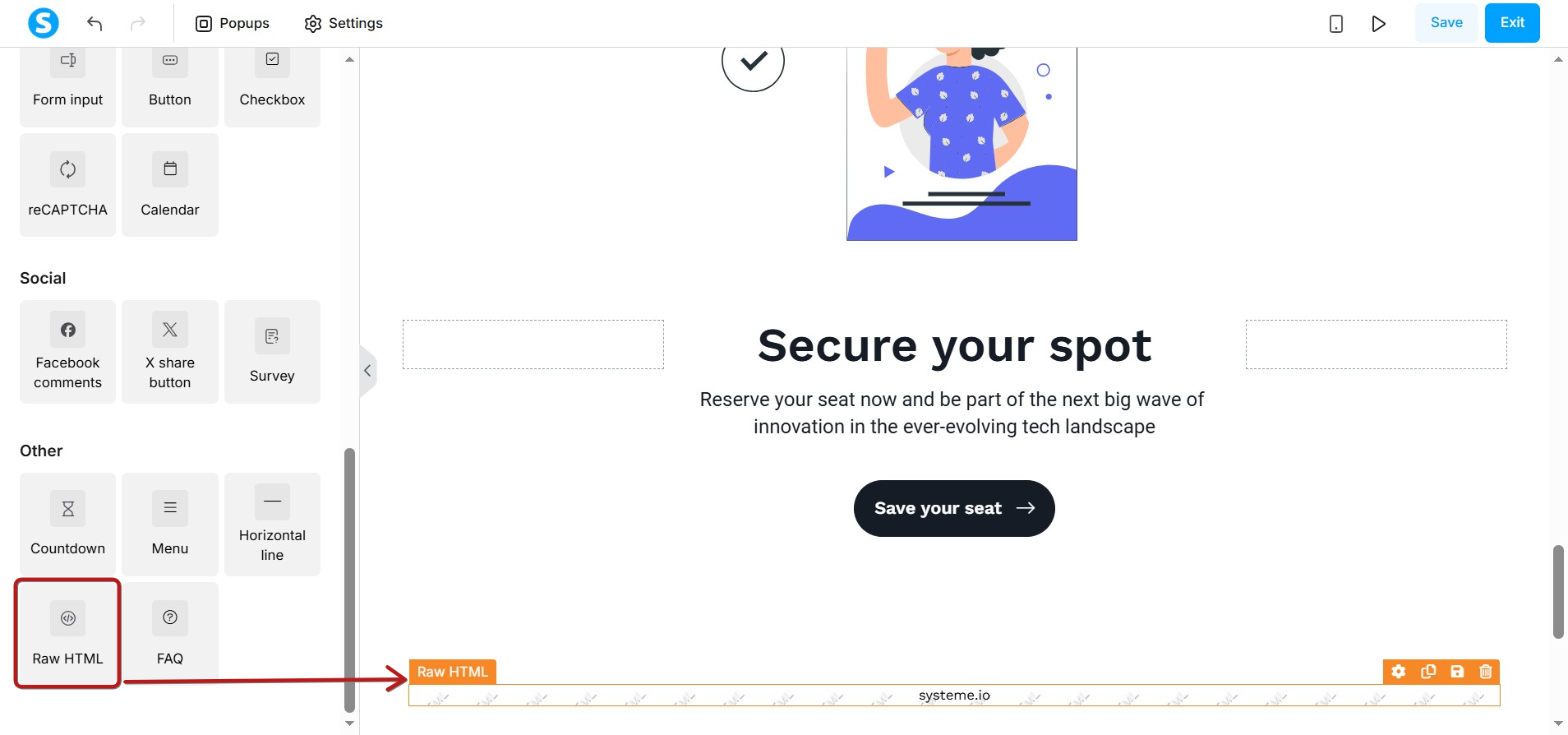
- Додайте елемент Raw HTML, перетягнувши його до потрібної частини вашої сторінки.
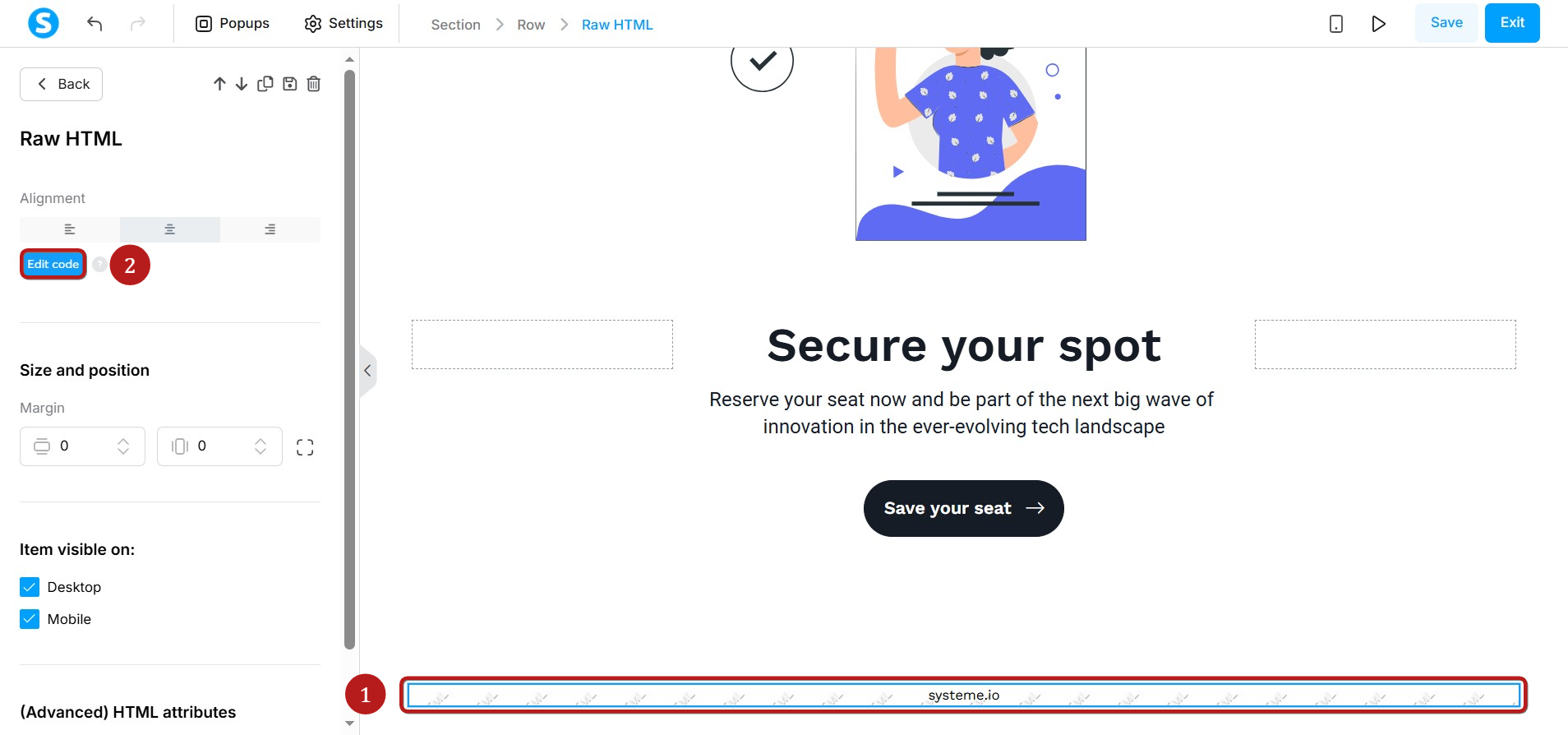
- Натисніть на елемент, щоб відобразити його налаштування (1).
На лівій панелі натисніть Редагувати код, щоб відобразити спливаюче вікно, де ви можете вставити свій код (2).
Додайте HTML-код у текстове поле (3), потім натисніть Зберегти (4).

Обов'язково збережіть зміни перед виходом. Після збереження змін стару версію сторінки відновити неможливо.
Примітка: Необроблений HTML-код не відображається в режимі попереднього перегляду. Його буде видно лише на опублікованій сторінці.