Як додати секцію коментарів до вашого курсу
У цій статті ви дізнаєтеся, як додати секцію коментарів студентів до вашого курсу.
Важливо: Елемент коментарів доступний тільки в налаштуваннях лекції і не може бути доданий на сторінку блогу або крок воронки продажів.
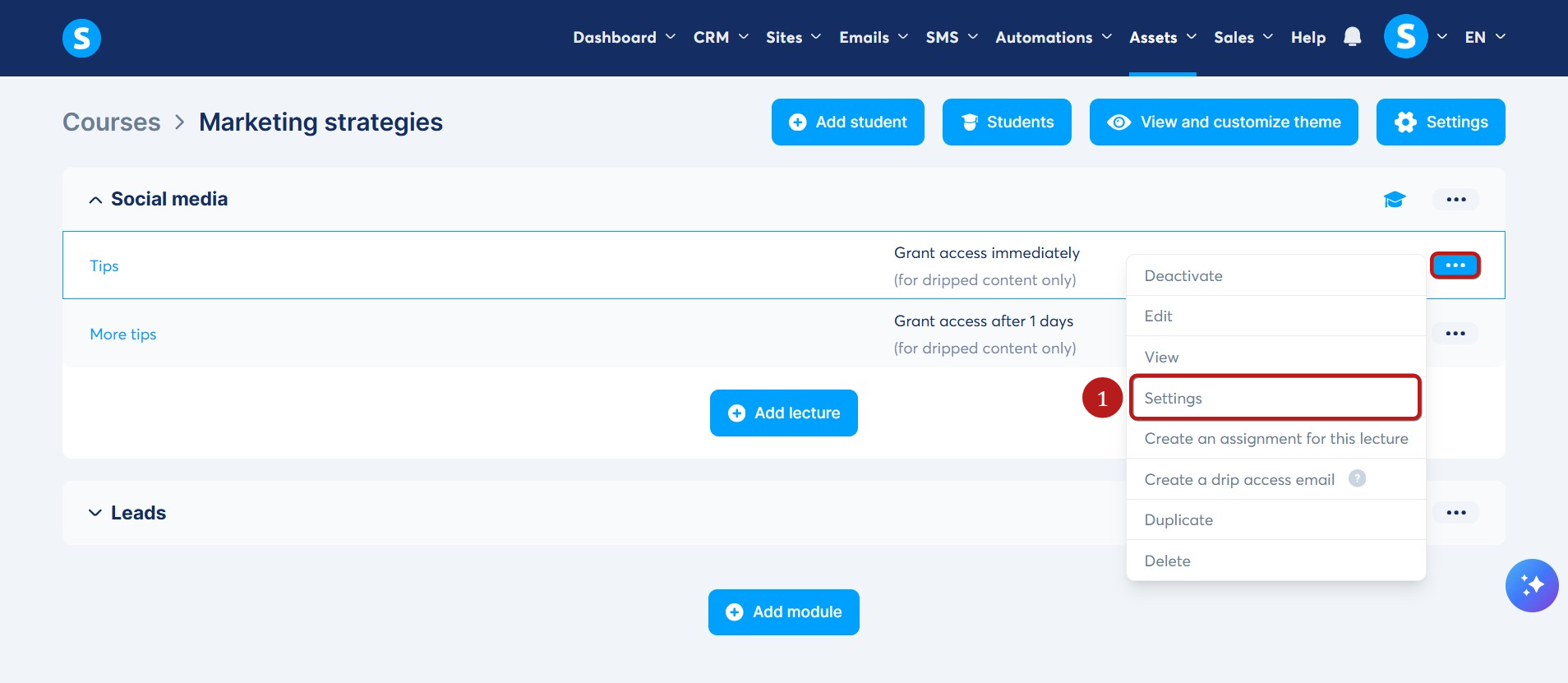
Щоб додати секцію коментарів до лекції, відкрийте курс для перегляду списку модулів і лекцій. У лекції, де ви хочете додати секцію коментарів, клацніть Налаштування (1).
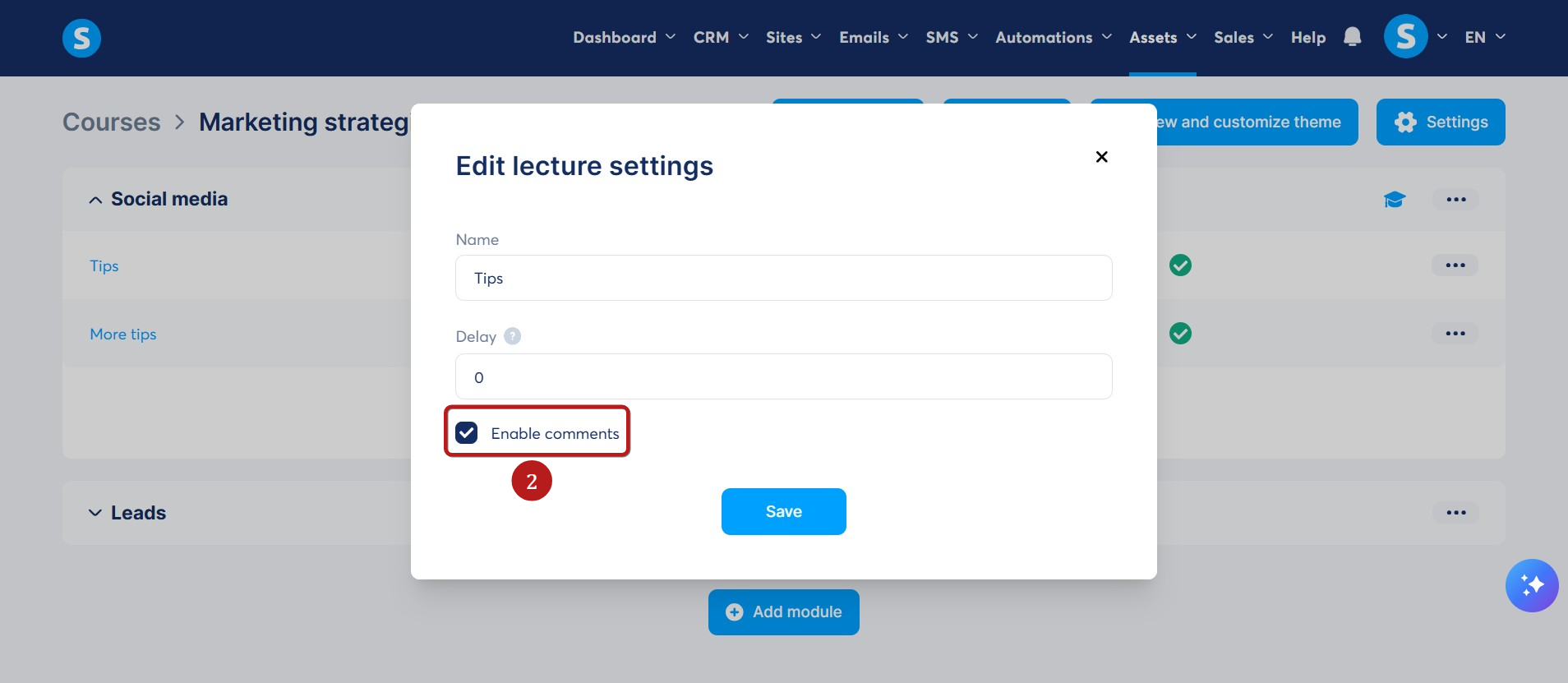
У вікні, що з'явиться, поставте галочку Увімкнути коментарі (2) та збережіть.
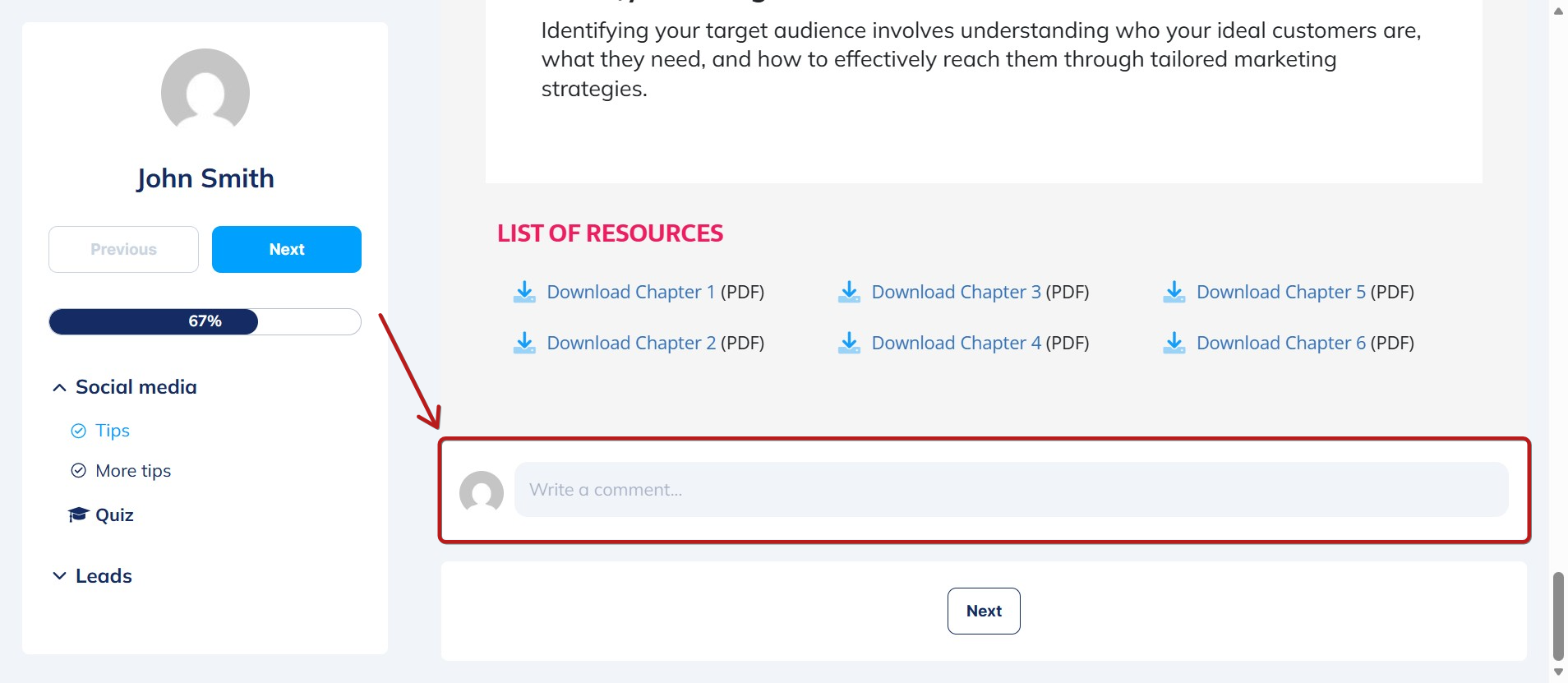
Під час перегляду вашої лекції студенти побачать секцію коментарів внизу сторінки лекції.
Додаючи коментар, вони також можуть включити:
- Зображення або відео зі свого пристрою:
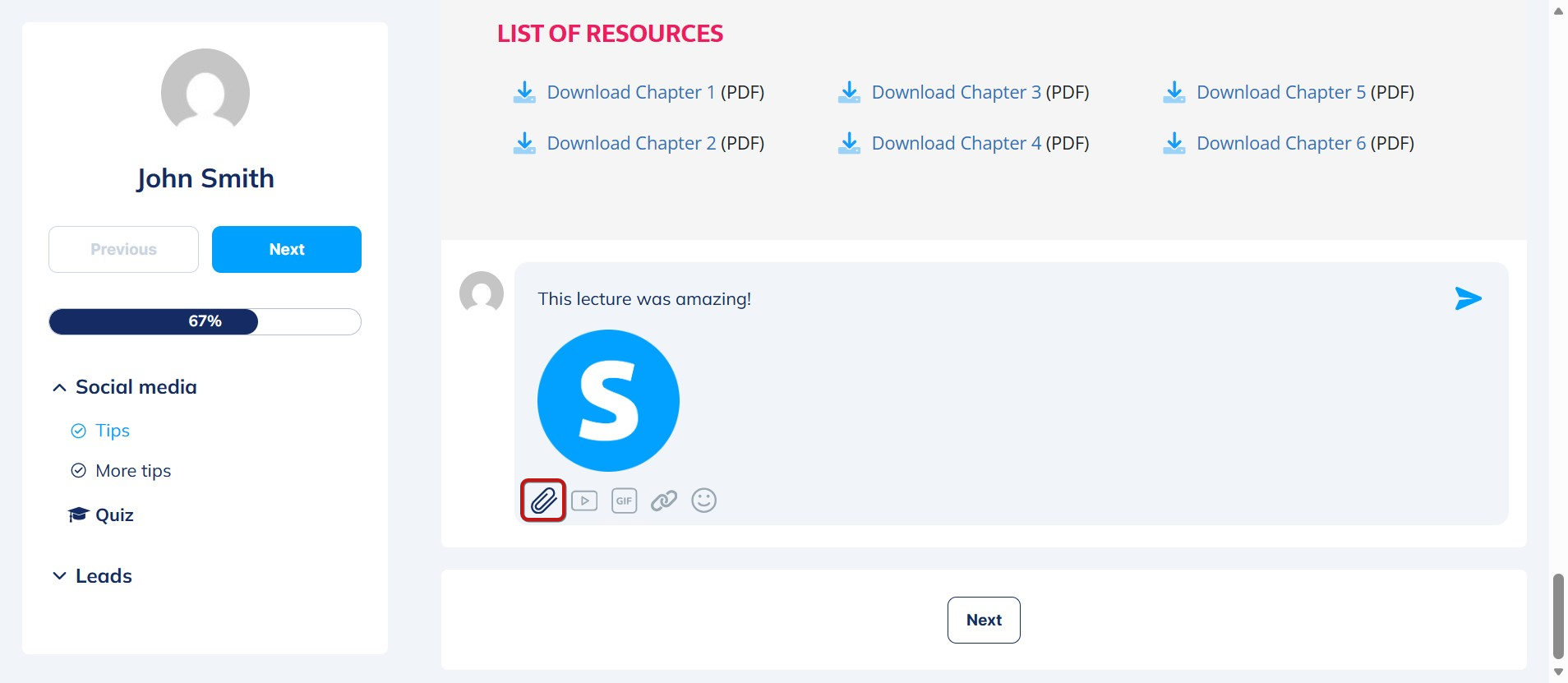
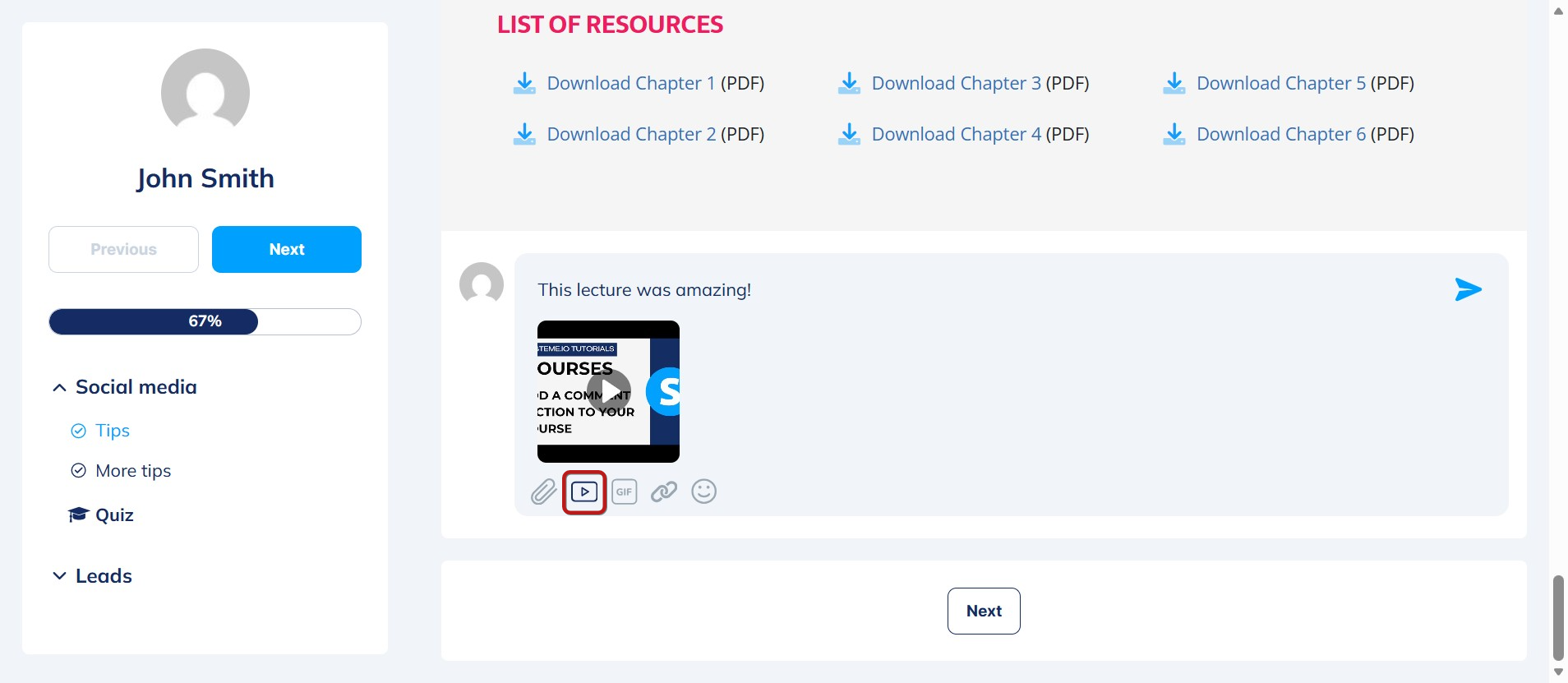
- Пряме посилання на відео з YouTube, Facebook, Twitch, Vimeo, Wistia або Loom:
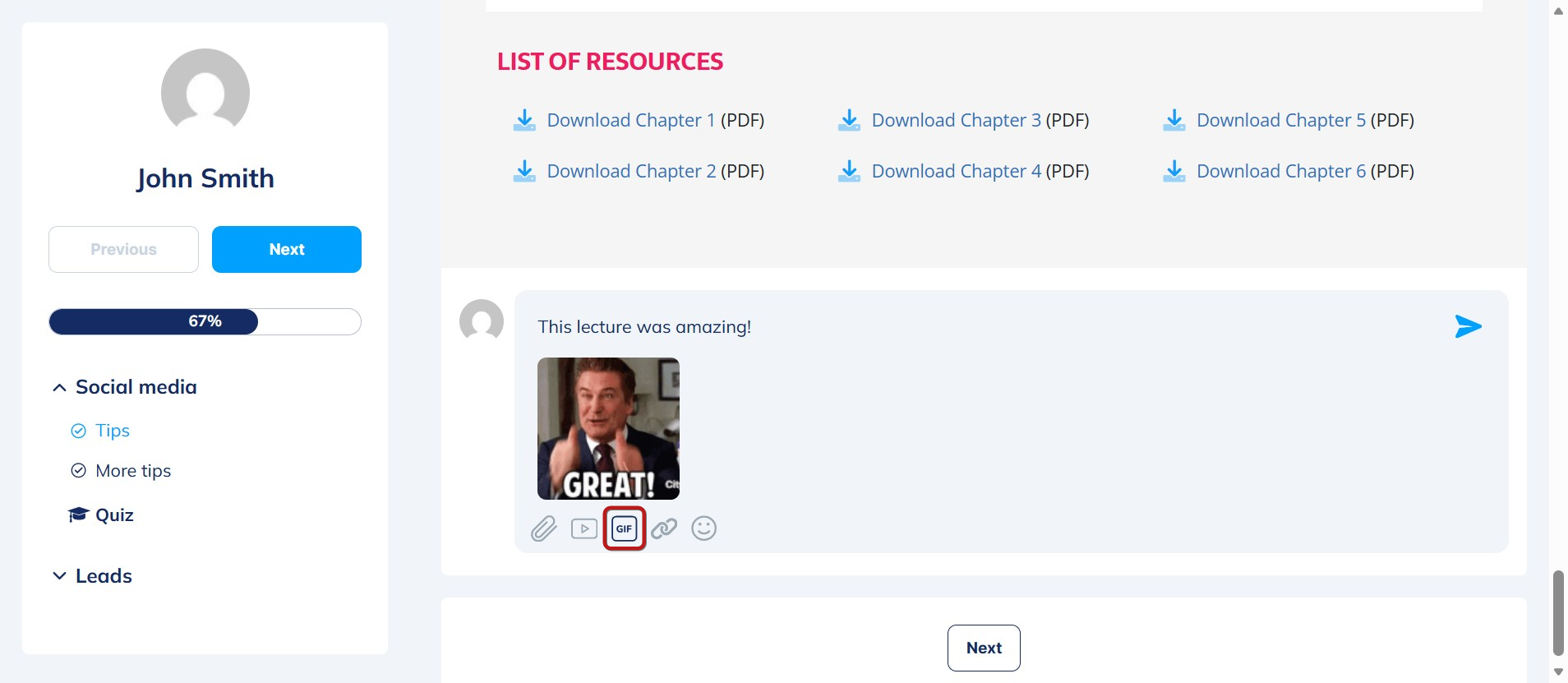
- GIF:
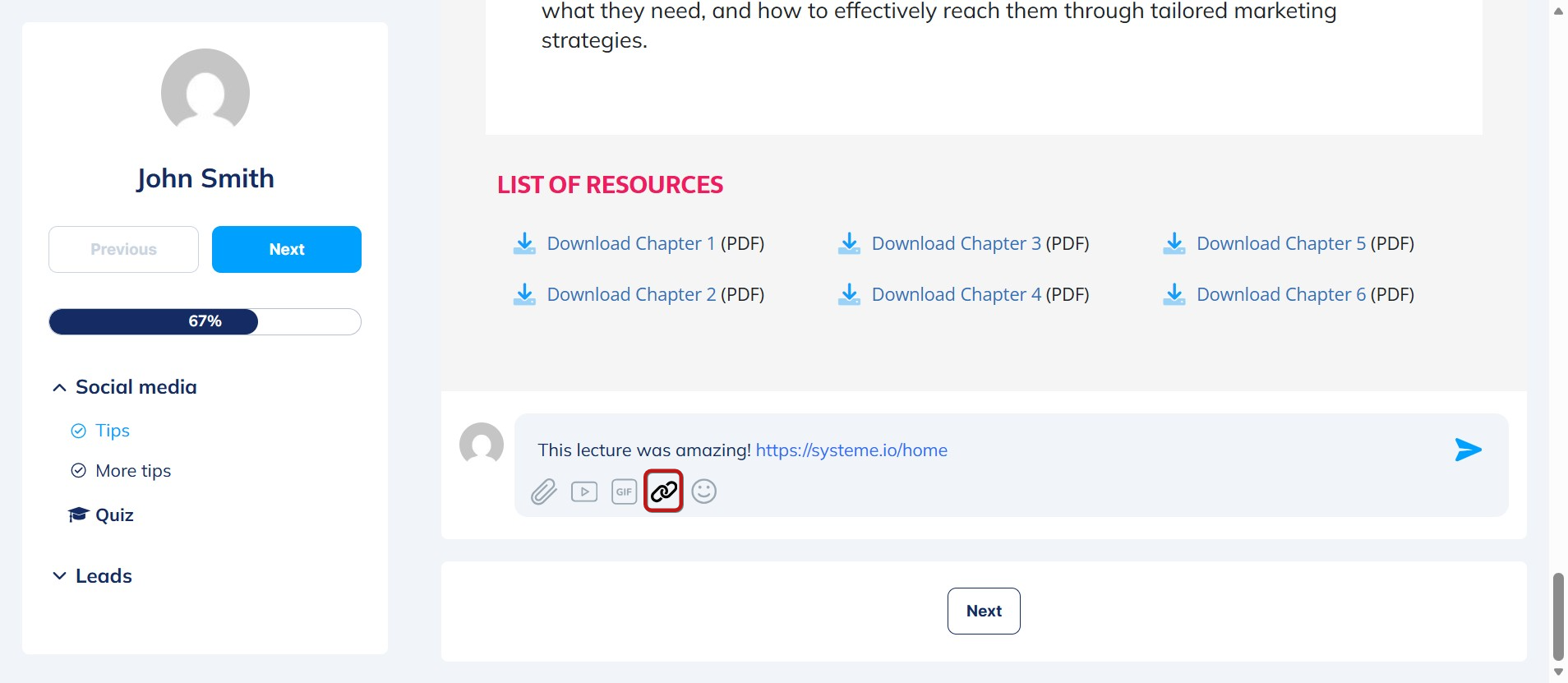
- Посилання:
- Емодзі:
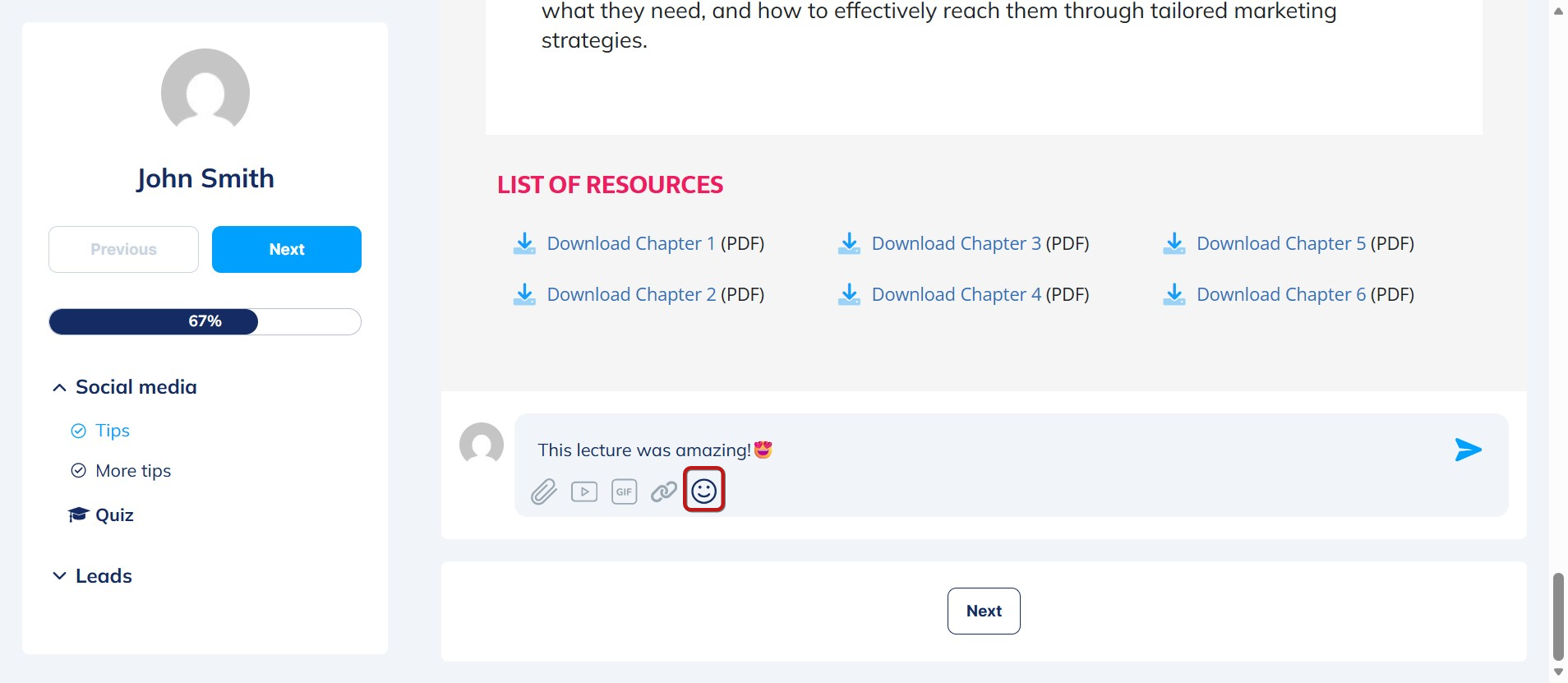
Разом з коментарем відображатимуться повне ім'я студента та фото профілю.
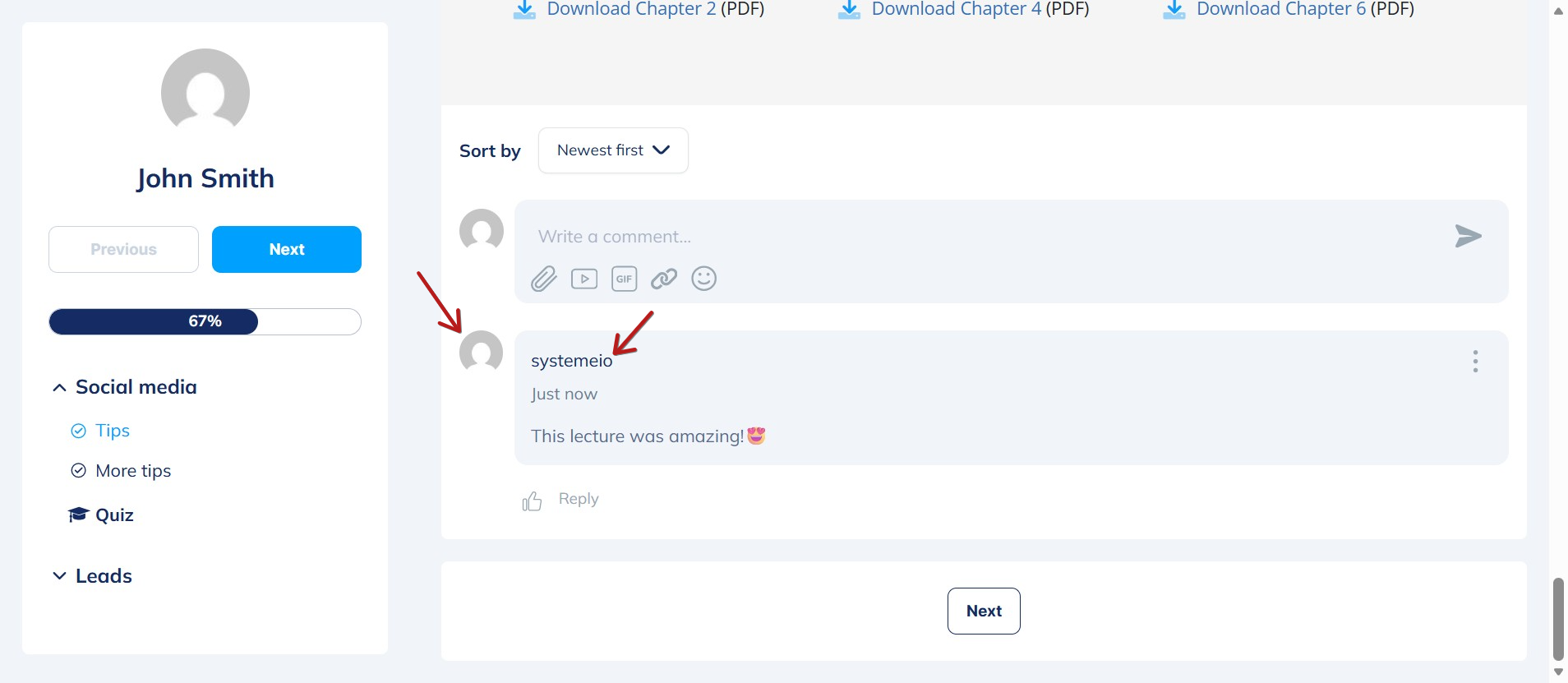
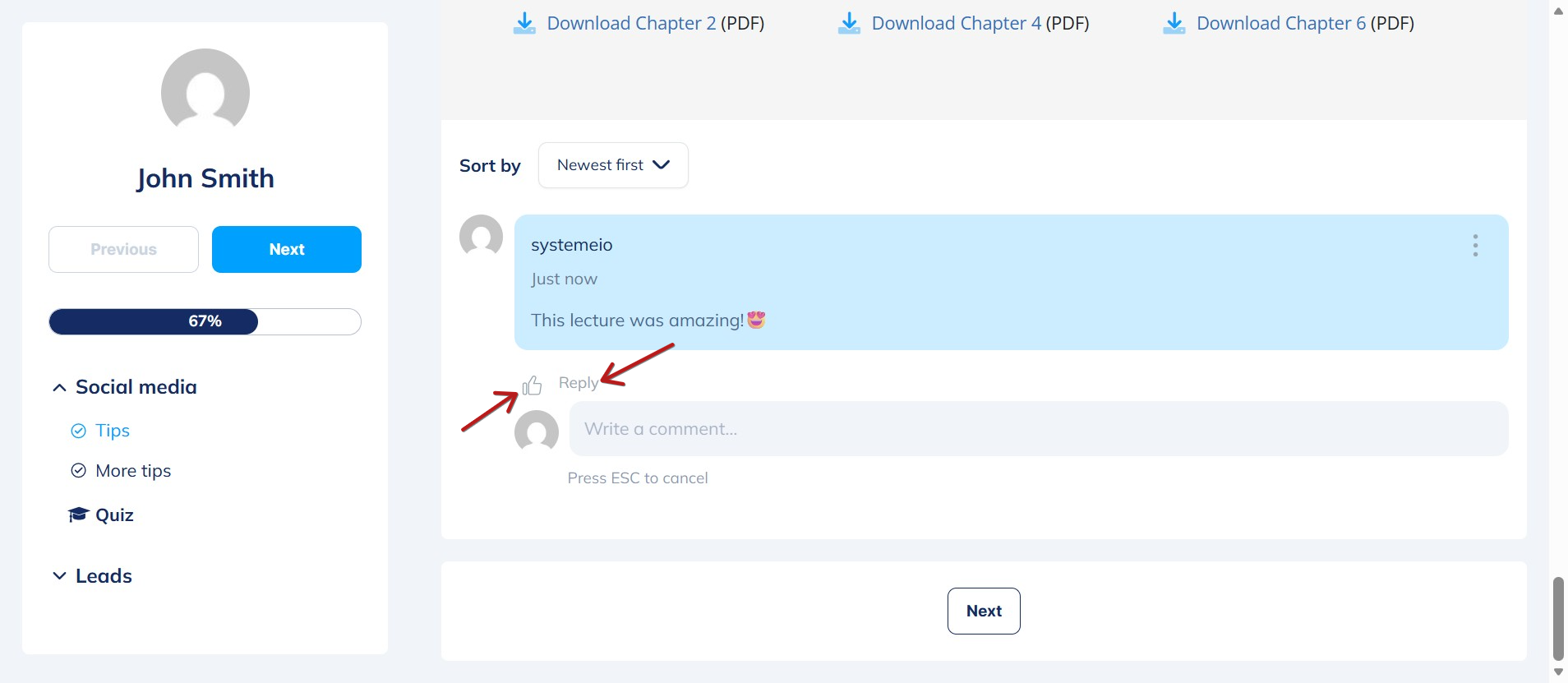
Студенти також можуть вподобати коментар, клацнувши на іконку Вподобання, та відповісти на нього, клацнувши Відповісти.
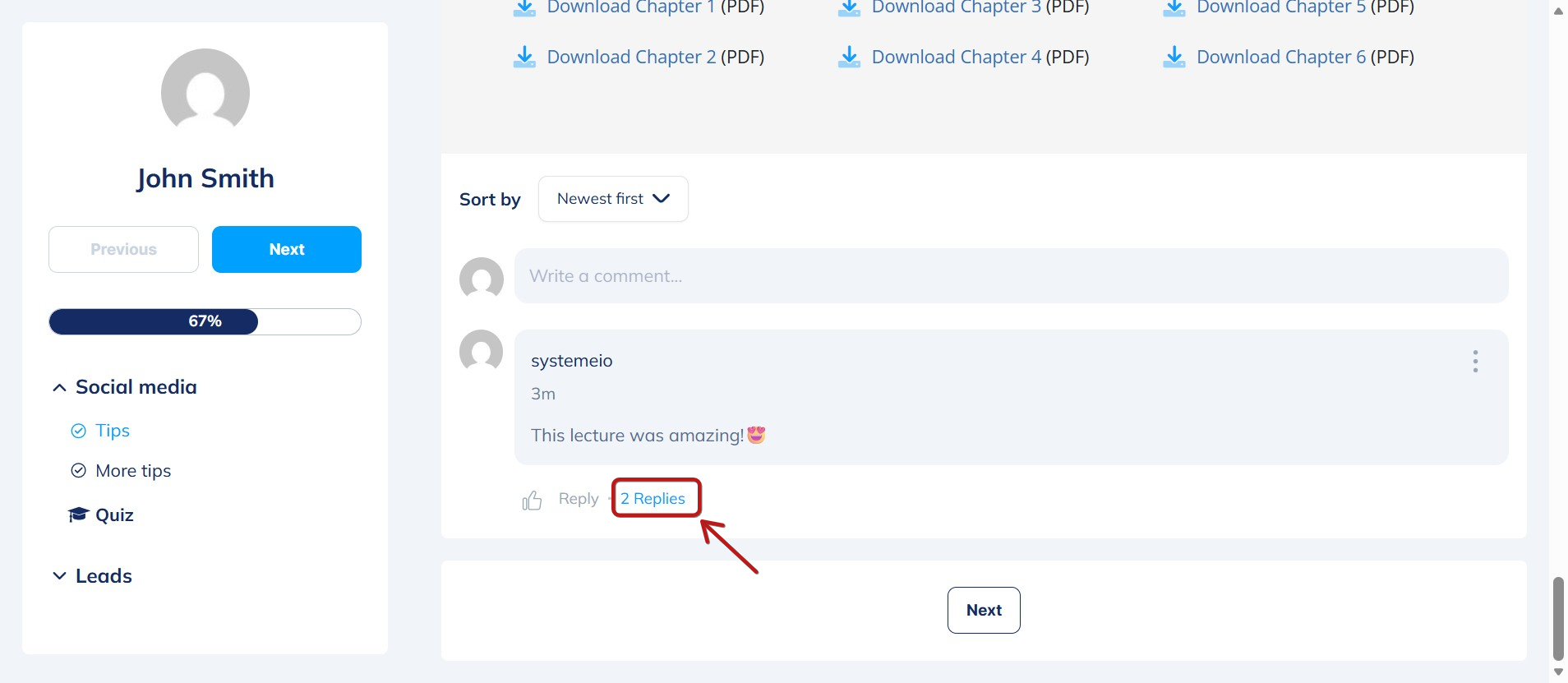
Ви можете переглянути всі відповіді на коментар, клацнувши X відповідей.
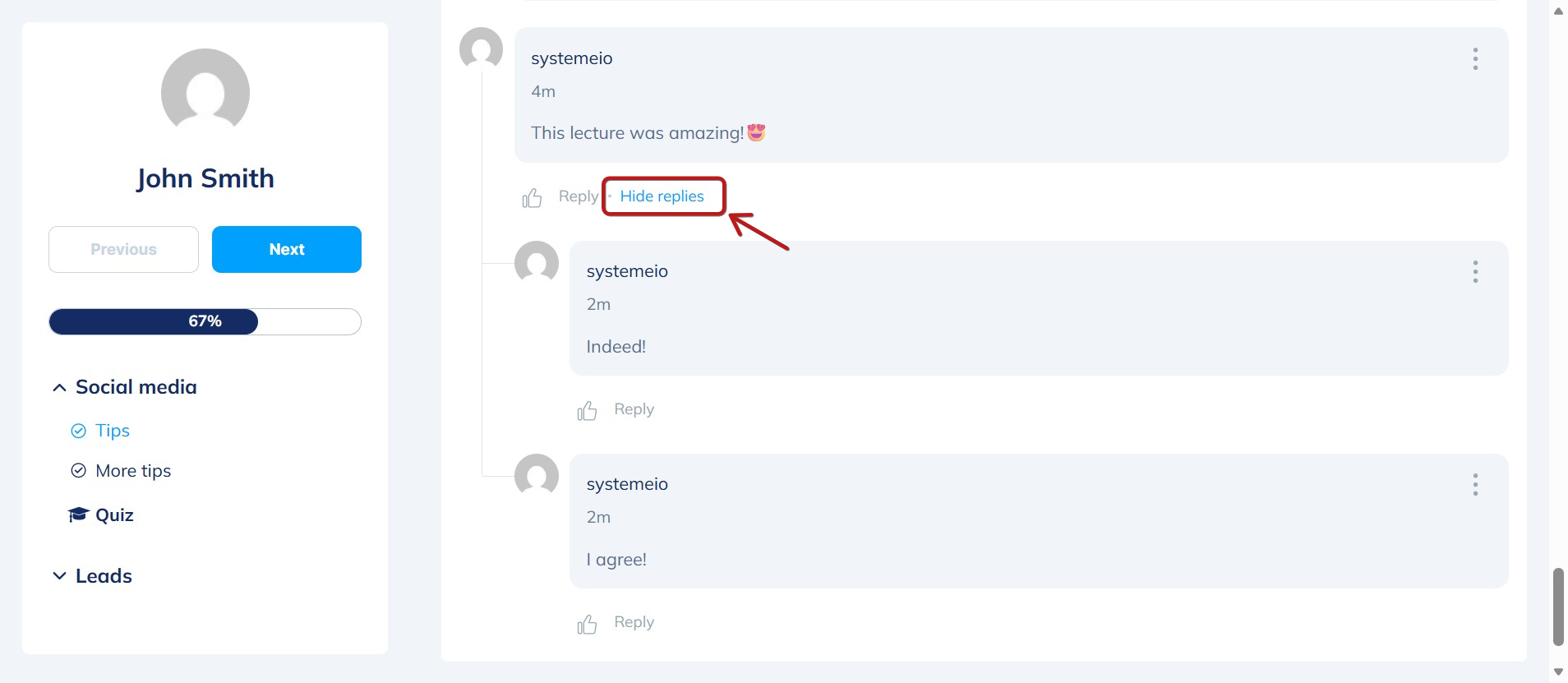
А щоб приховати відповіді, клацніть Приховати відповіді.
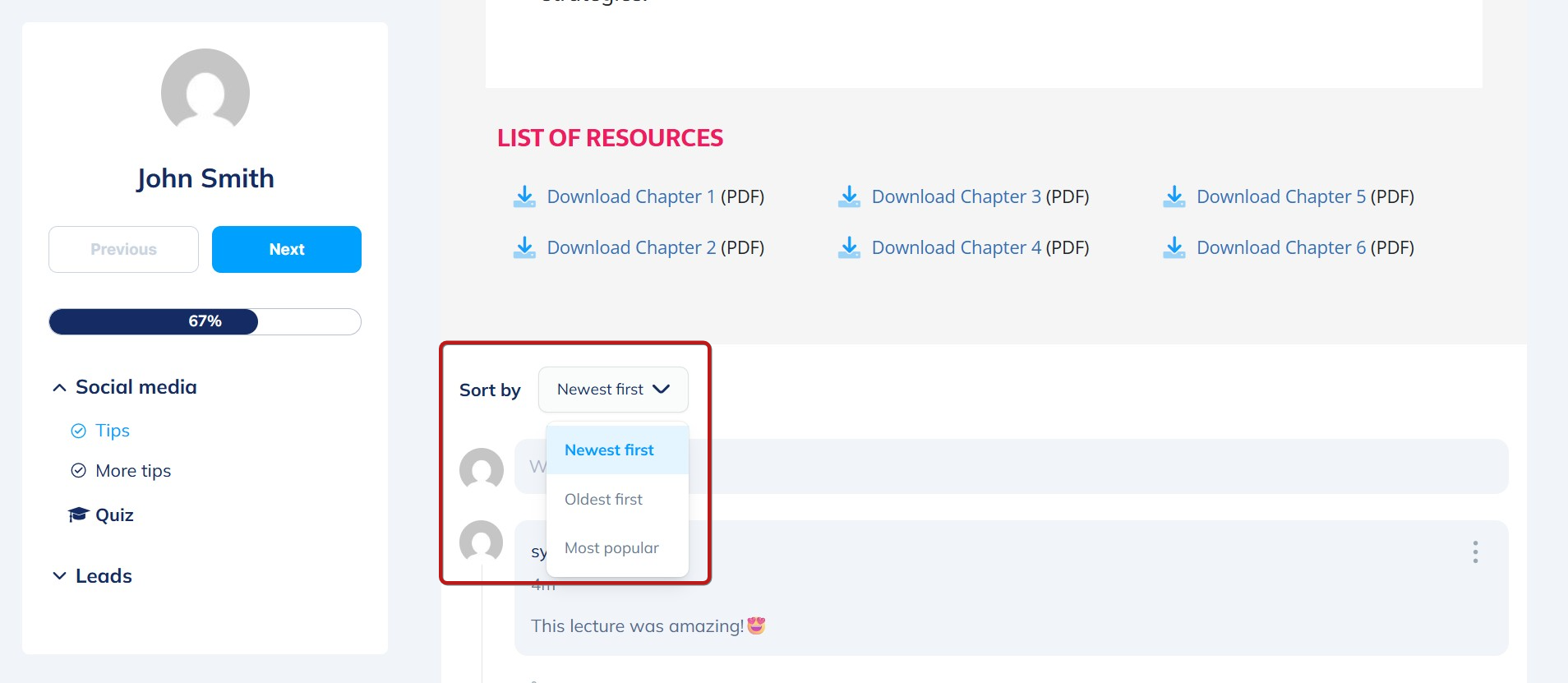
Коментарі також можна сортувати: Спочатку нові, Спочатку старі або За популярністю.
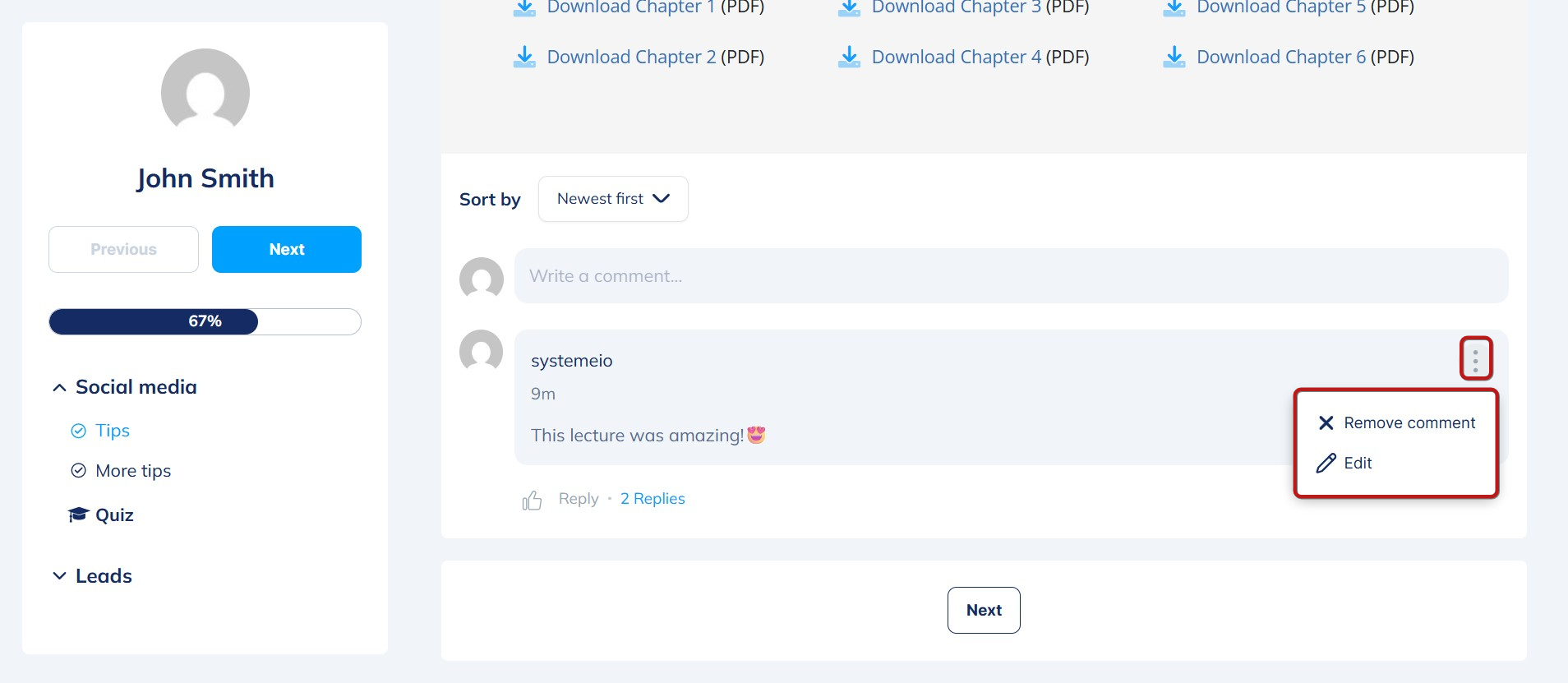
Студенти можуть редагувати або видаляти власні коментарі, клацнувши на три крапки біля свого коментаря.
Примітка: Власник курсу може видаляти всі коментарі, додані до курсу.
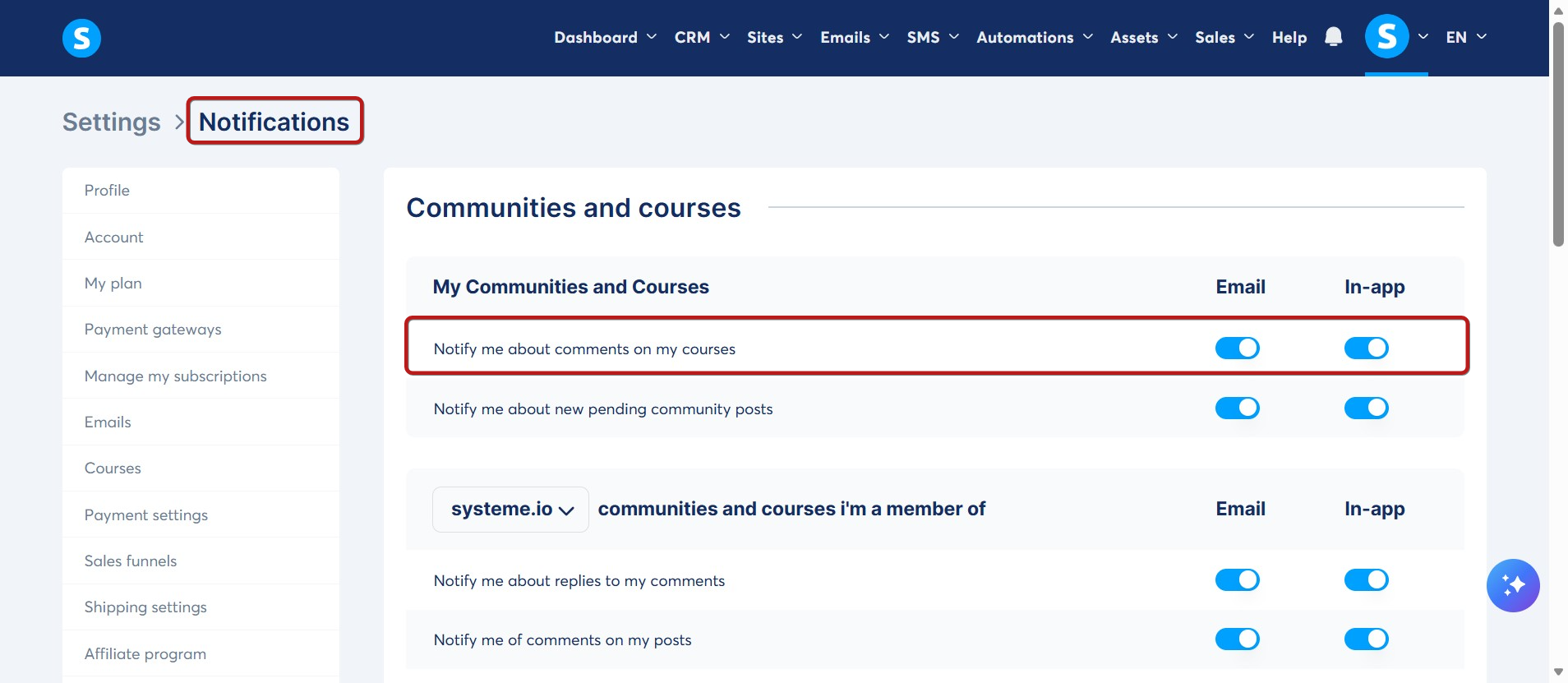
Щоб отримувати сповіщення про нові коментарі студентів, перейдіть до розділу Сповіщення у налаштуваннях systeme.io. Поставте галочки Email або У додатку біля Сповіщати мене про коментарі до моїх курсів.