Як налаштувати Facebook Conversions API на systeme.io
У цій статті ви дізнаєтеся, як налаштувати Facebook Conversions API на Systeme.io.
Facebook Conversions API дозволяє відстежувати конверсії через сервер вашого веб-сайту, а не через браузер вашого клієнта (що робиться через Meta Pixel, і ви можете дізнатися, як його налаштувати, прочитавши цю статтю).
Замість відстеження подій браузерного пікселя Facebook Conversions API відстежує "серверні події".
Перш ніж почати:
- Переконайтеся, що у вас є адміністраторський доступ до Meta Business Manager, де Pixel створено або буде створено
- Переконайтеся, що у вас є доступ до сервера вашого бізнесу
- Створіть Meta Pixel (Якщо ви ще не зробили цього, клацніть тут)
- Прочитайте кращі практики Facebook для Conversions API
Налаштування має 2 кроки:
- Створити персоналізовані інструкції налаштування
- Впровадити Conversions API
Крок 1: Створіть персоналізовані інструкції для вашого веб-сайту
-
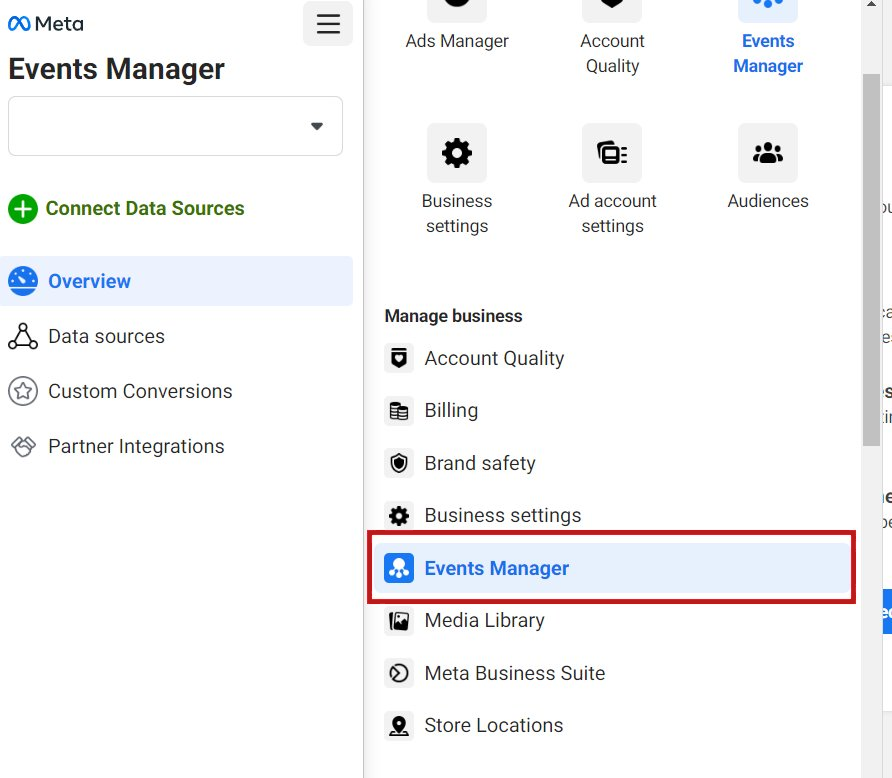
У вашому профілі Meta Business Manager перейдіть до Events Manager
-
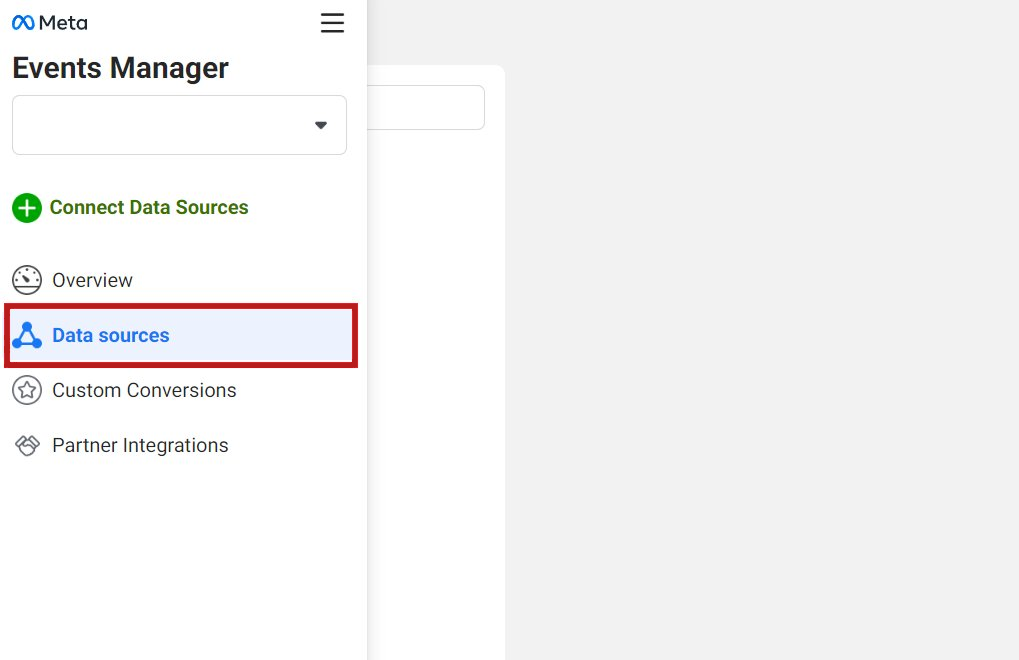
Клацніть іконку Data Sources з лівого боку сторінки.
- Оберіть джерело даних (піксель), яке ви хочете підключити до Conversions API (у цьому прикладі ми оберемо "Ads-EN"), і натисніть Додати події під графіком активності.

- Оберіть Використання Conversions API, а потім натисніть Налаштувати вручну.

- Виберіть події, які ви хочете надсилати через Conversions API. Використовуйте випадаюче меню для рекомендацій подій на основі типу вашого бізнесу, потім клацніть Continue, коли закінчите. (У цьому прикладі ми обрали "Lead" та "Pageview")

- Оберіть параметри, які ви хочете надсилати для кожної з обраних подій (потрібно вибрати принаймні один параметр інформації про клієнта; докладніше тут), і натисніть Продовжити, коли завершите вибір.
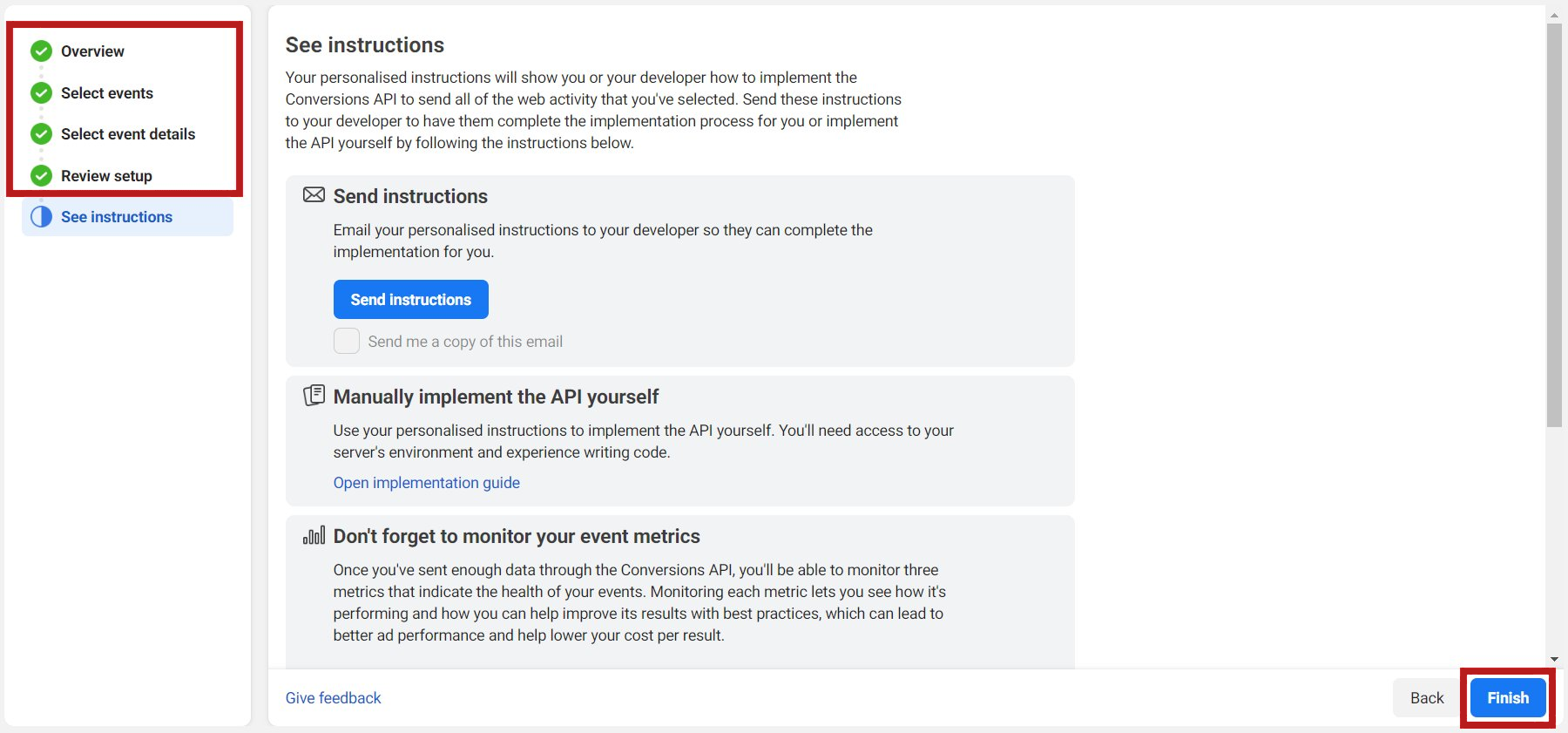
- Перевірте свої події та параметри, а потім натисніть Завершити (переконайтеся, що біля кожного кроку є зелені галочки).
Крок 2: Впровадження Conversions API
- Перейдіть до Events Manager.
- Натисніть на іконку Джерела даних на лівій стороні сторінки.
- Оберіть ідентифікатор пікселя (Pixel ID), який ви вибрали для підключення до Conversions API.
- Натисніть Керувати інтеграціями.
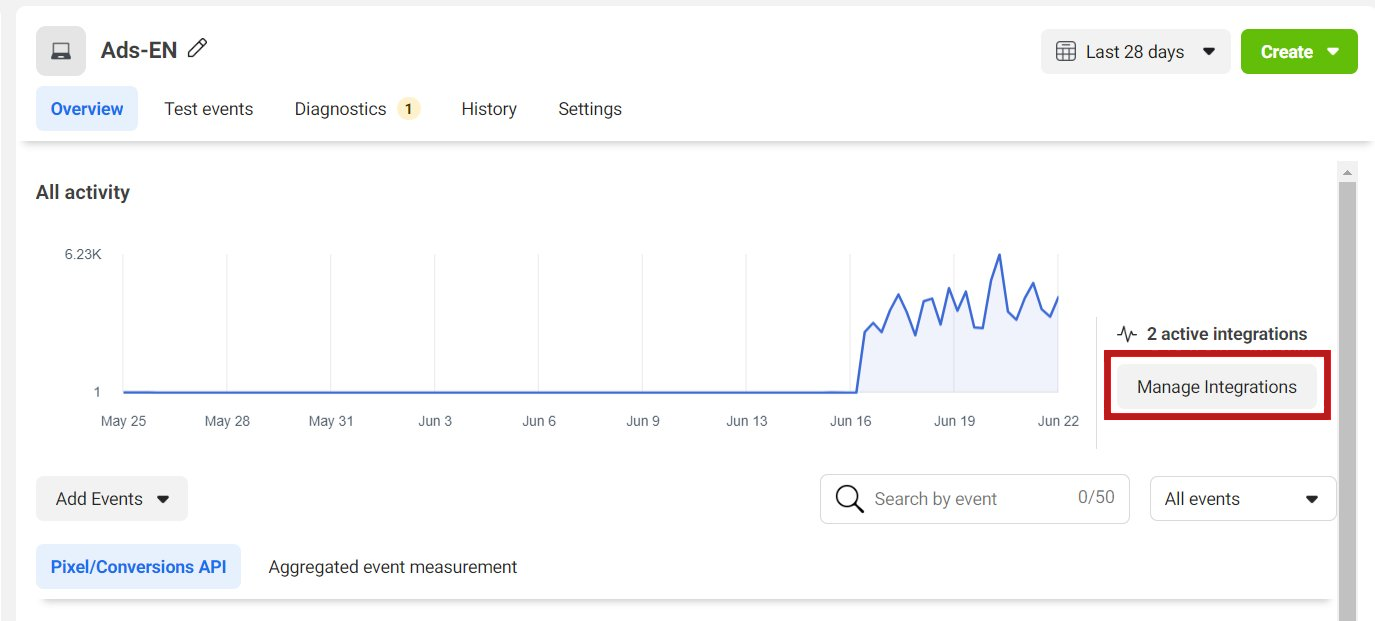
- Клацніть Manage поруч з вашим Conversions API, а потім на Start sending events from server
- Клацніть Get started, а потім клацніть Generate Access Token. Скопіюйте ваш токен доступу та збережіть його в безпечному місці для подальшого використання.
Тепер ви готові впровадити ваш Facebook Conversions API у Systeme.io
- У вашому обліковому записі Systeme.io клацніть на фото вашого профілю у верхньому правому куті > Settings > Custom domains > потім клацніть на 3 крапки, а потім виберіть Settings, щоб відобразити налаштування вашого доменного імені.

- Додайте ваш pixel ID (який можна легко знайти в Facebook Events Manager під "Data Sources") та додайте токен доступу, який ви зберегли кілька моментів тому, і нарешті клацніть Зберегти.

- Щоб перевірити, чи працює Facebook Conversions API на вашому сайті - у Facebook Business Manager перейдіть до: Events Manager > Data Sources > Your Pixel > Test Events. Потім просто дотримуйтеся підказок, наданих Facebook, та завершіть усі події, які ви відстежуєте на вашому веб-сайті.
-
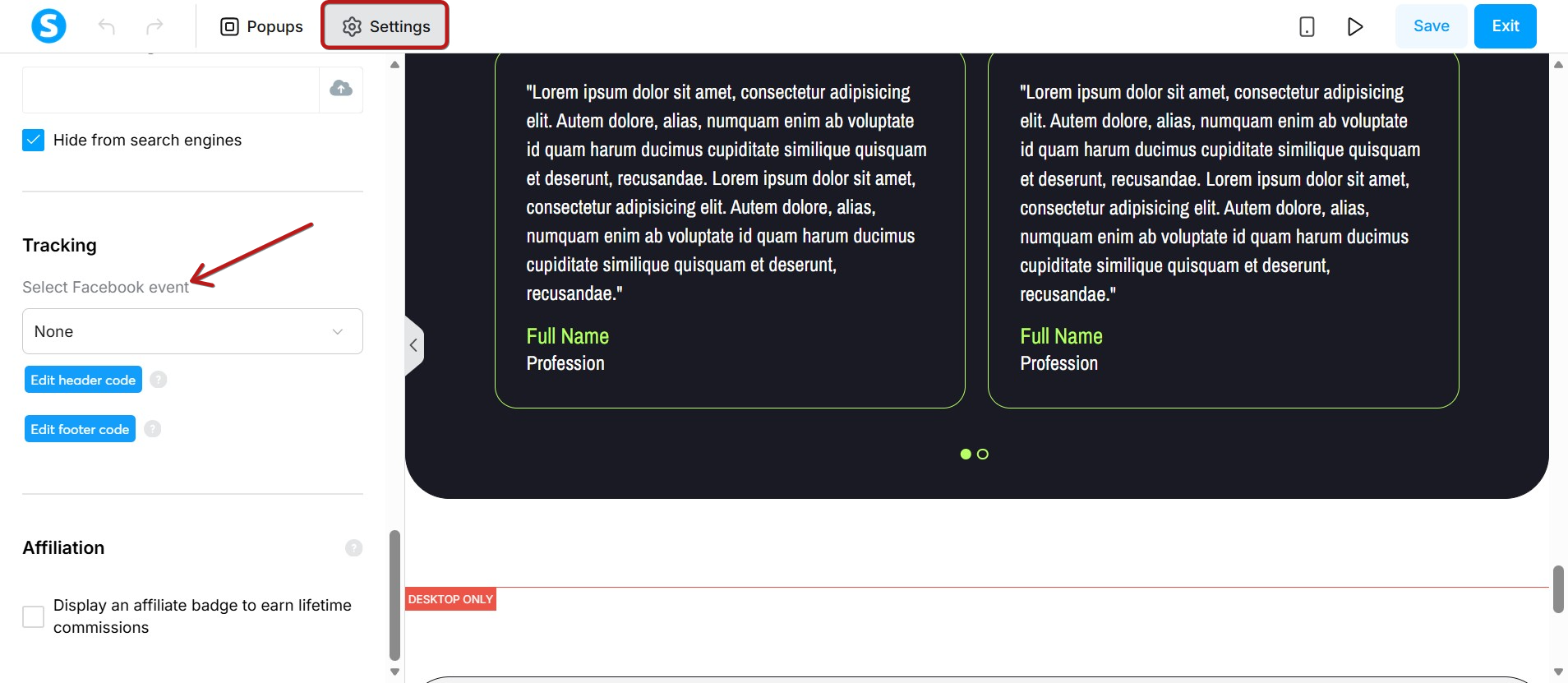
Нарешті, додайте відповідну подію до кожної сторінки, яку ви хочете відстежувати за допомогою Conversions API (це налаштування знаходиться в розділі «Налаштування» при редагуванні сторінки).