Як використовувати функцію календаря бронювання на Systeme.io
У цій статті ви дізнаєтеся, як використовувати функцію календаря бронювання на systeme.io.
За допомогою цієї функції ви можете планувати та керувати зустрічами безпосередньо з вашого облікового запису systeme.io, не покладаючись на зовнішні платформи, як-от Calendly або YouCanBook.me. Це спрощує ваш процес планування та допомагає зберігати всю вашу бізнес-діяльність в одному місці.
Доступ до меню Календар
Ви можете отримати доступ до розділу Календар з меню CRM у systeme.io.
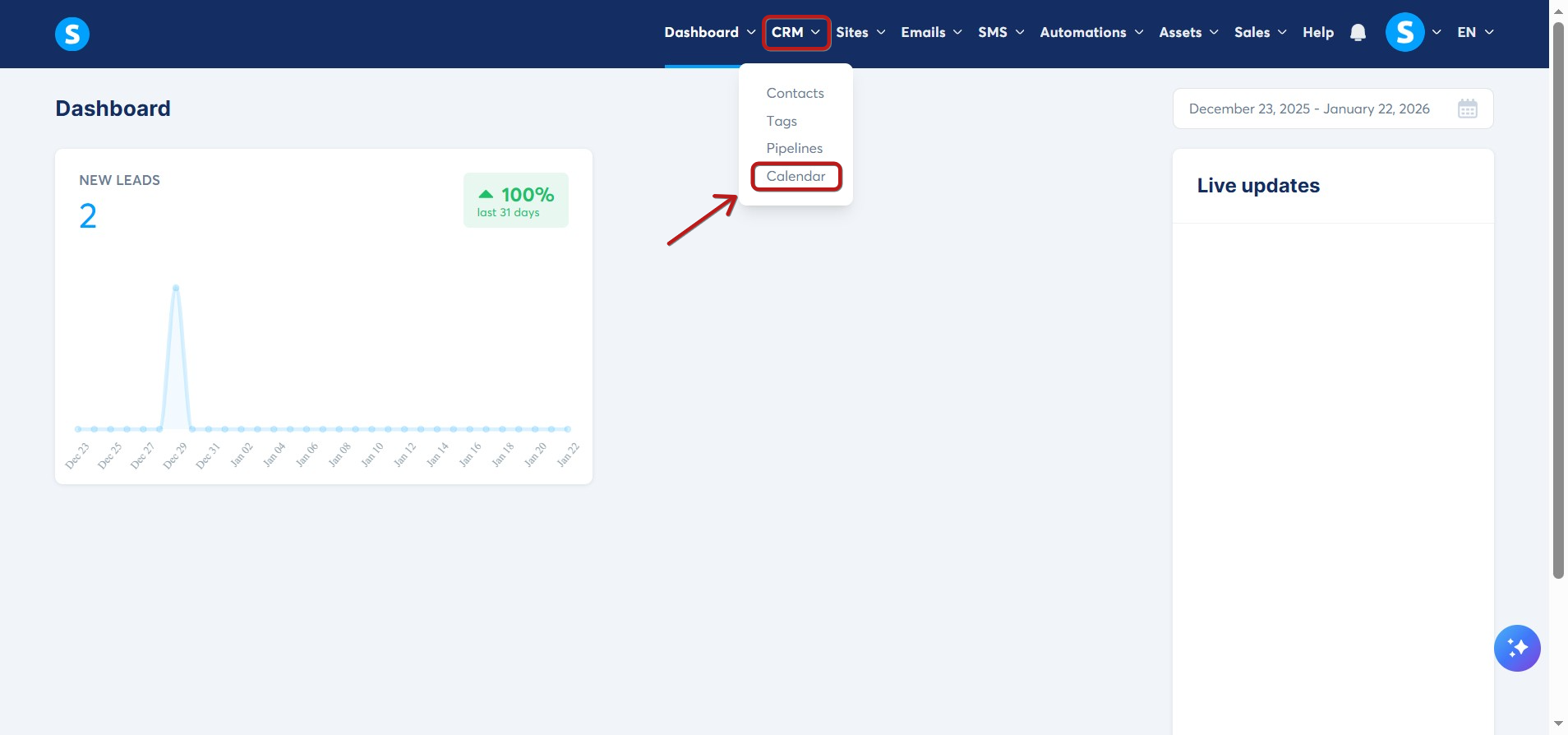
У розділі календаря ви знайдете три основні вкладки:
- Події
- Бронювання
- Доступність
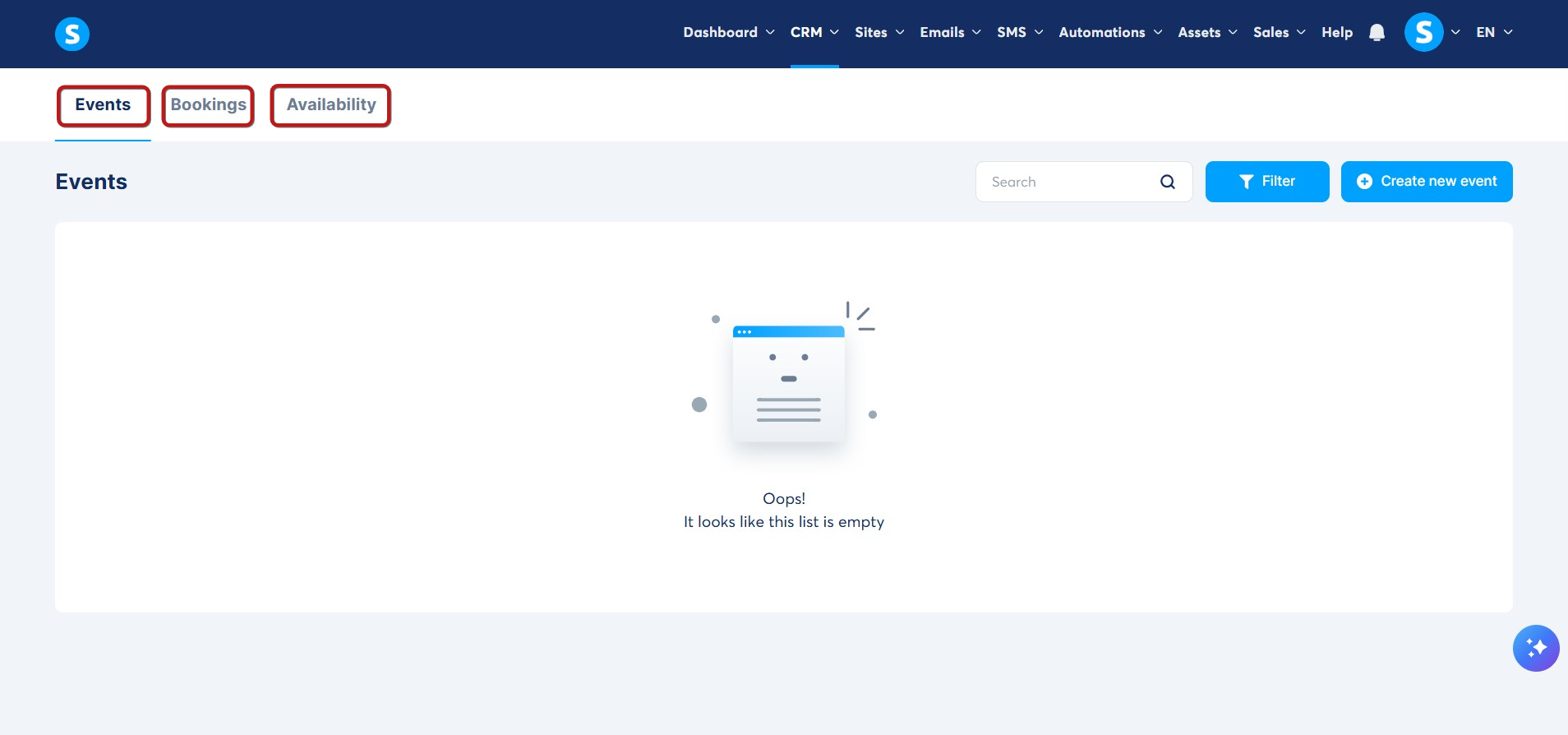
Події:
Ця вкладка відображає всі події, які ви створили. Ви можете переглядати їх та створювати нові.
Приклади подій: "Безкоштовна консультація" або "Технічна сесія".
Як створити подію
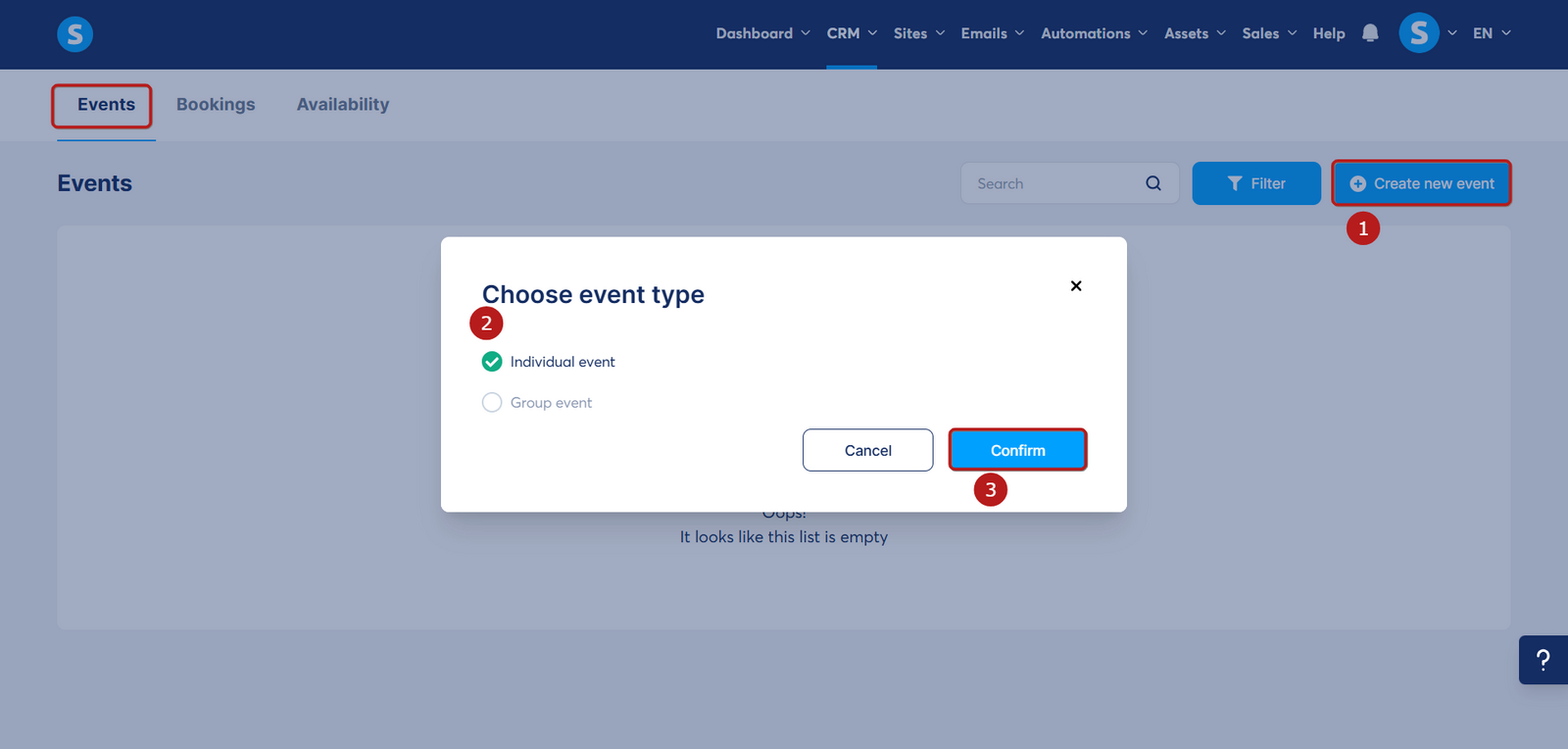
- Щоб створити подію, клацніть Створити нову подію у вкладці Події.
- З'явиться спливаюче вікно з проханням вибрати тип події:
- Індивідуальна подія: Кожен часовий слот може бути забронований однією особою. Ідеально підходить для коучингу 1 на 1, консультацій та ознайомлювальних дзвінків.
- Групова подія: Декілька людей можуть забронювати той самий часовий слот. Ідеально підходить для прямих трансляцій вебінарів, групових майстер-класів та онлайн-класів.
- Виберіть опцію, яка відповідає вашим потребам, та клацніть Підтвердити, щоб продовжити.
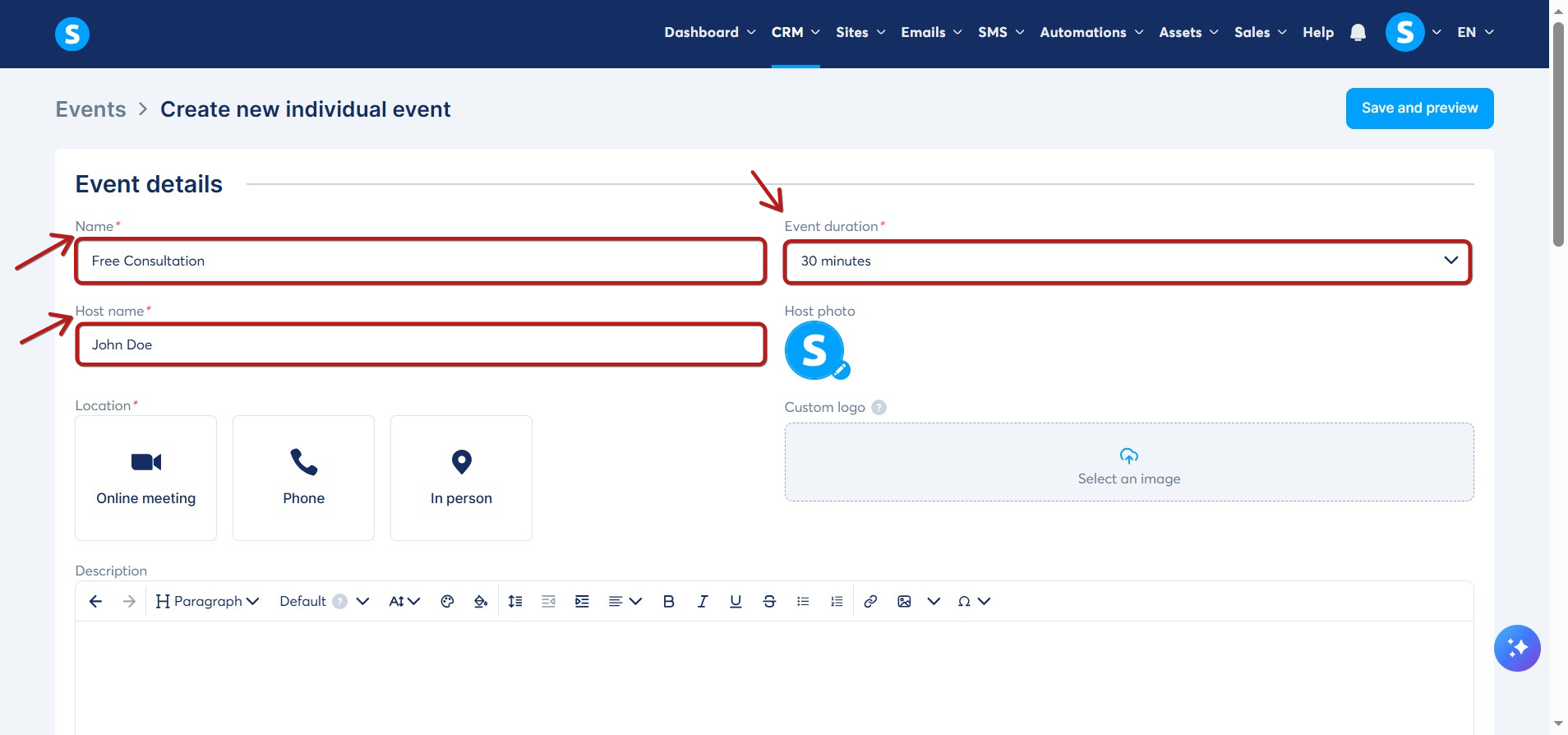
Після підтвердження вашого вибору ви будете перенаправлені на сторінку налаштувань події, де ви можете налаштувати деталі вашої події:
- Назва події
- Ім'я організатора
- Тривалість події
- Фото організатора (за замовчуванням використовується ваше фото профілю, але його можна налаштувати)
Налаштування місця проведення:
Ви можете вибрати між трьома типами місця проведення:
- Онлайн-зустріч
- Телефон
- Особисто
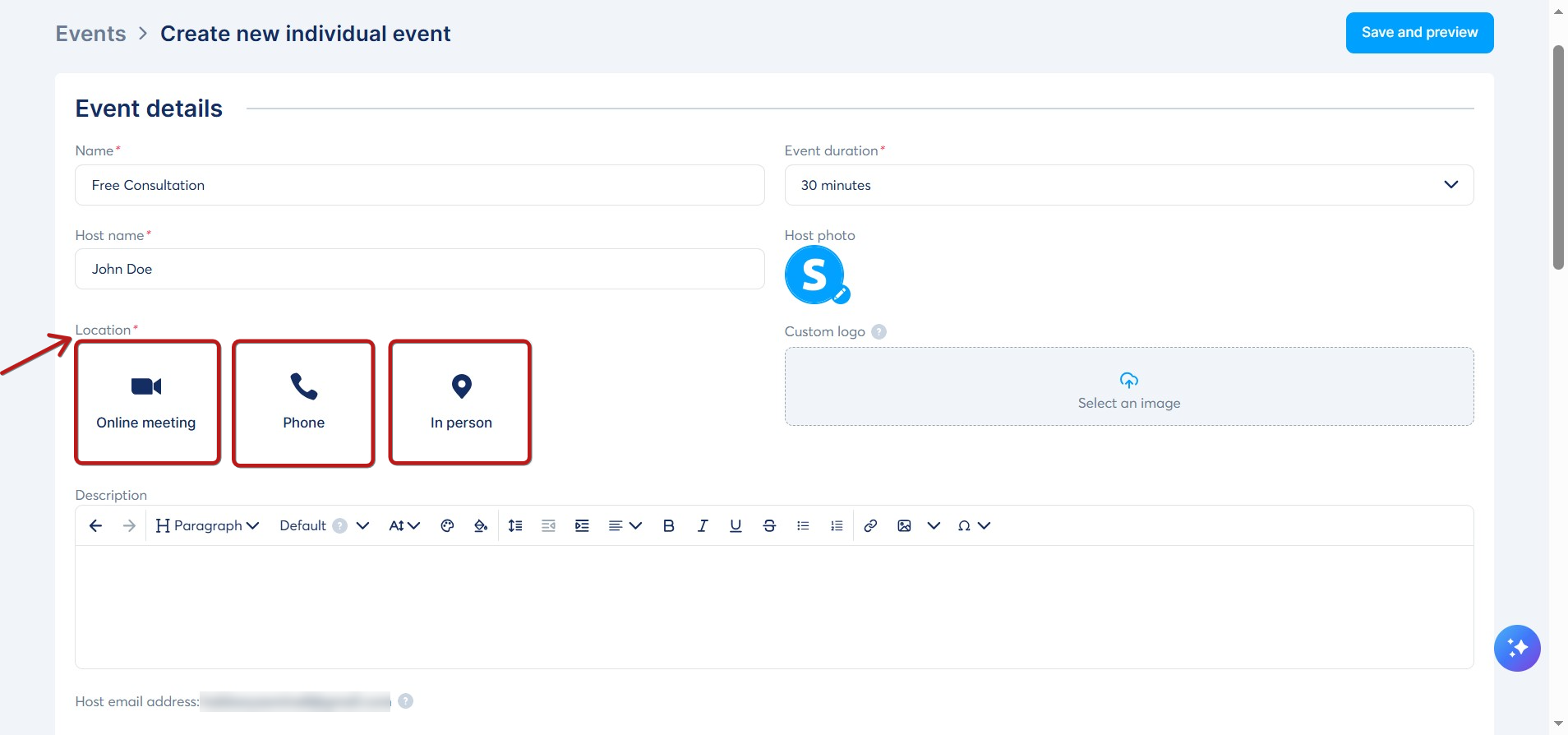
- Онлайн-зустріч: Виберіть підтримувану інтеграцію (наразі Zoom або Google Meet) або введіть власне посилання на зустріч.
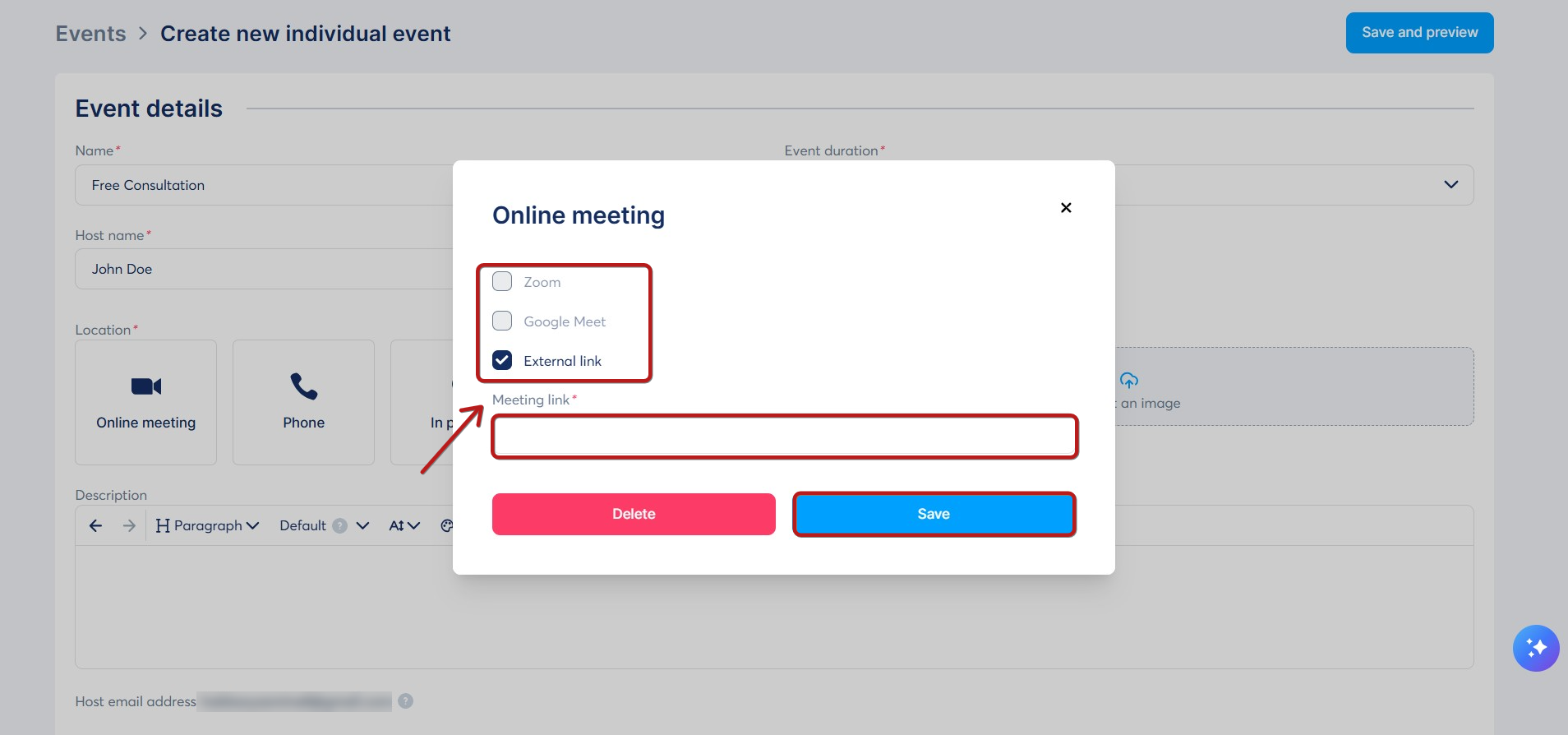
Примітки:
- Якщо використовується Zoom або Google Meet, переконайтеся, що інтеграція налаштована заздалегідь. Для покрокових інструкцій зверніться до:
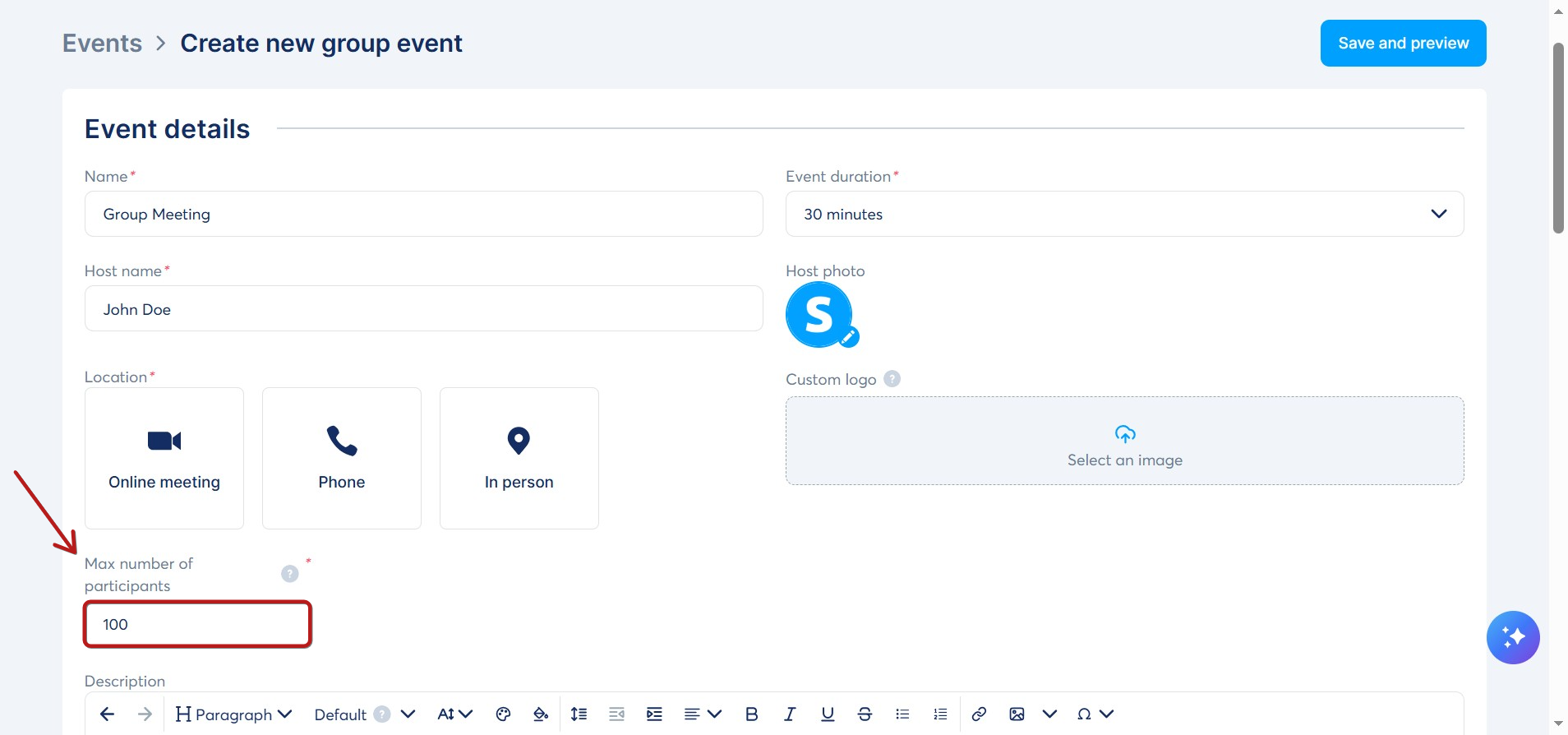
- При створенні групової події вас попросять визначити максимальну кількість учасників. Це число не повинно перевищувати ліміт, підтримуваний зовнішнім інструментом, який ви використовуватимете для зустрічі.
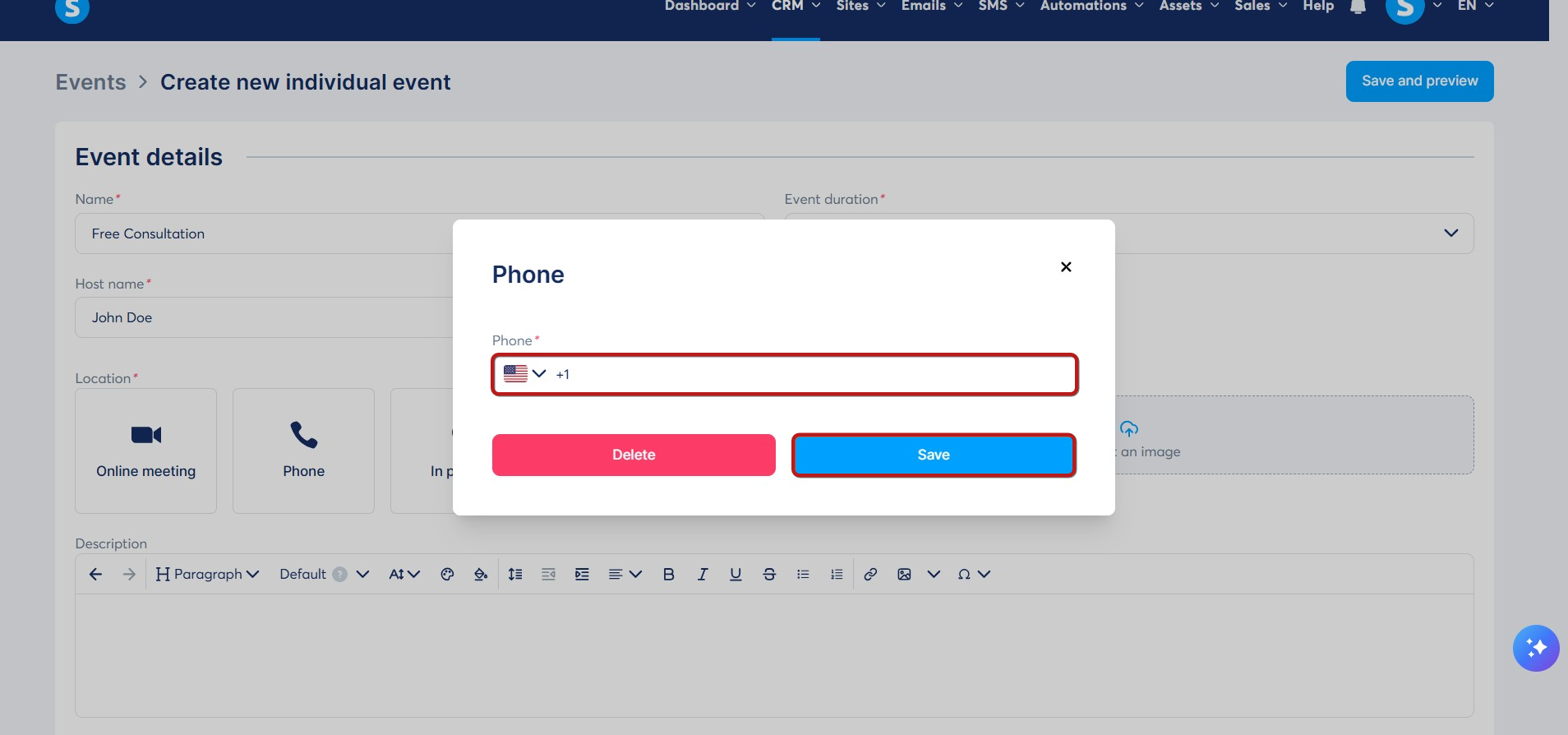
- Телефон: Введіть ваш номер телефону. Зустріч відбудеться по телефону.
- Особисто: Введіть фізичну адресу та номер телефону.
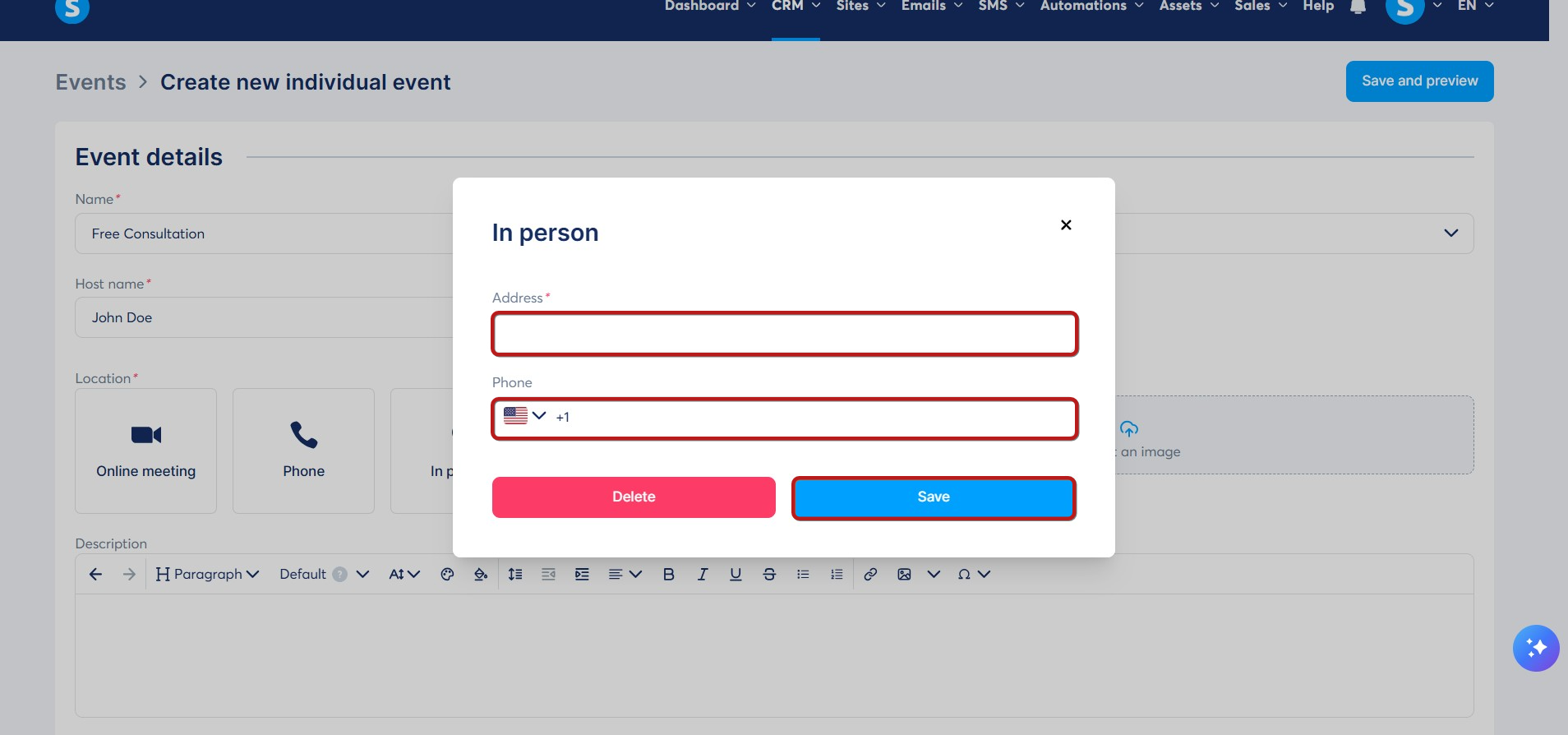
Примітка: Ви можете запропонувати кілька варіантів місця проведення для однієї події (наприклад, дзвінок та особиста зустріч). Учасник може вибрати свій бажаний метод.
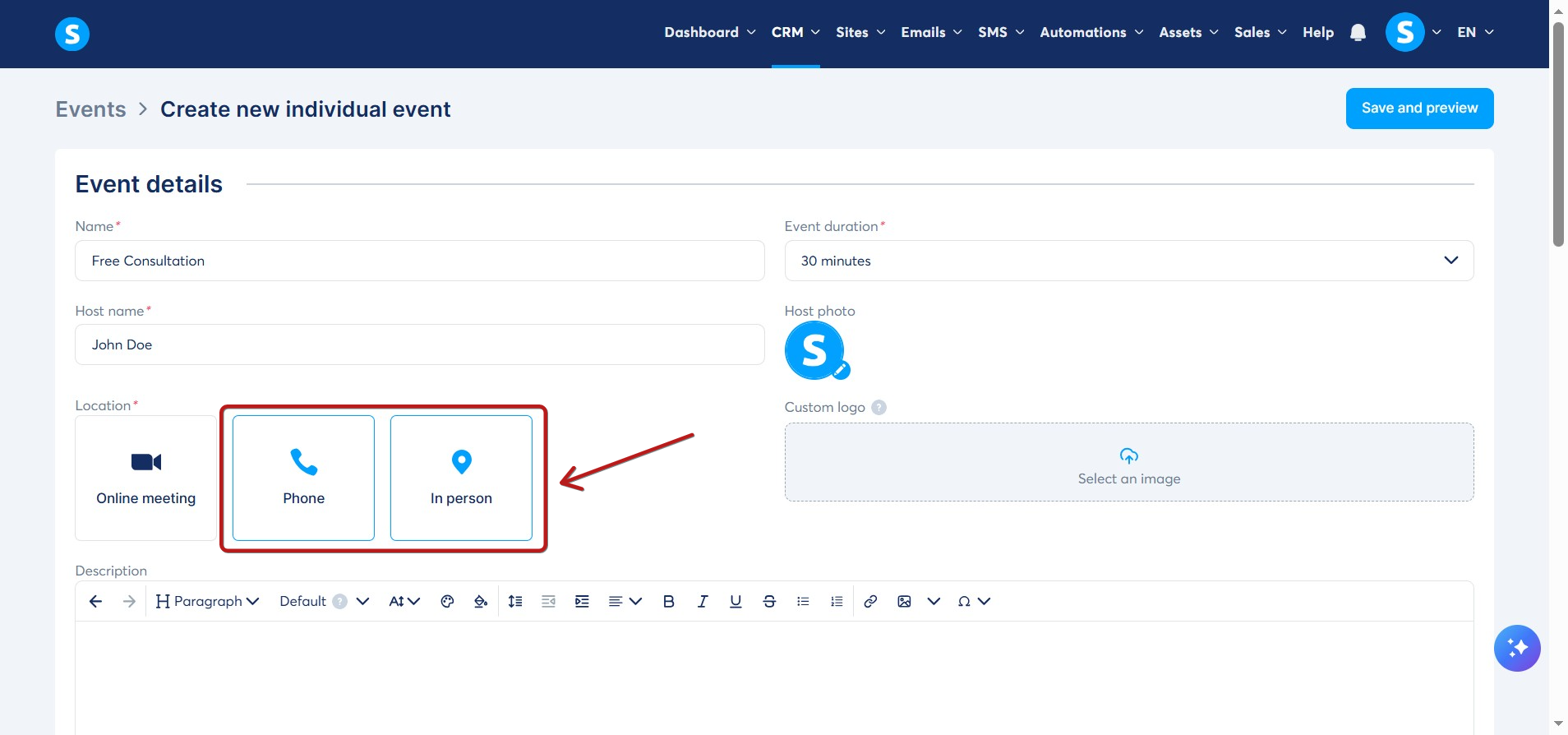
- Опис події: Додайте короткий опис події. Він буде відображатися на вашій сторінці бронювання.
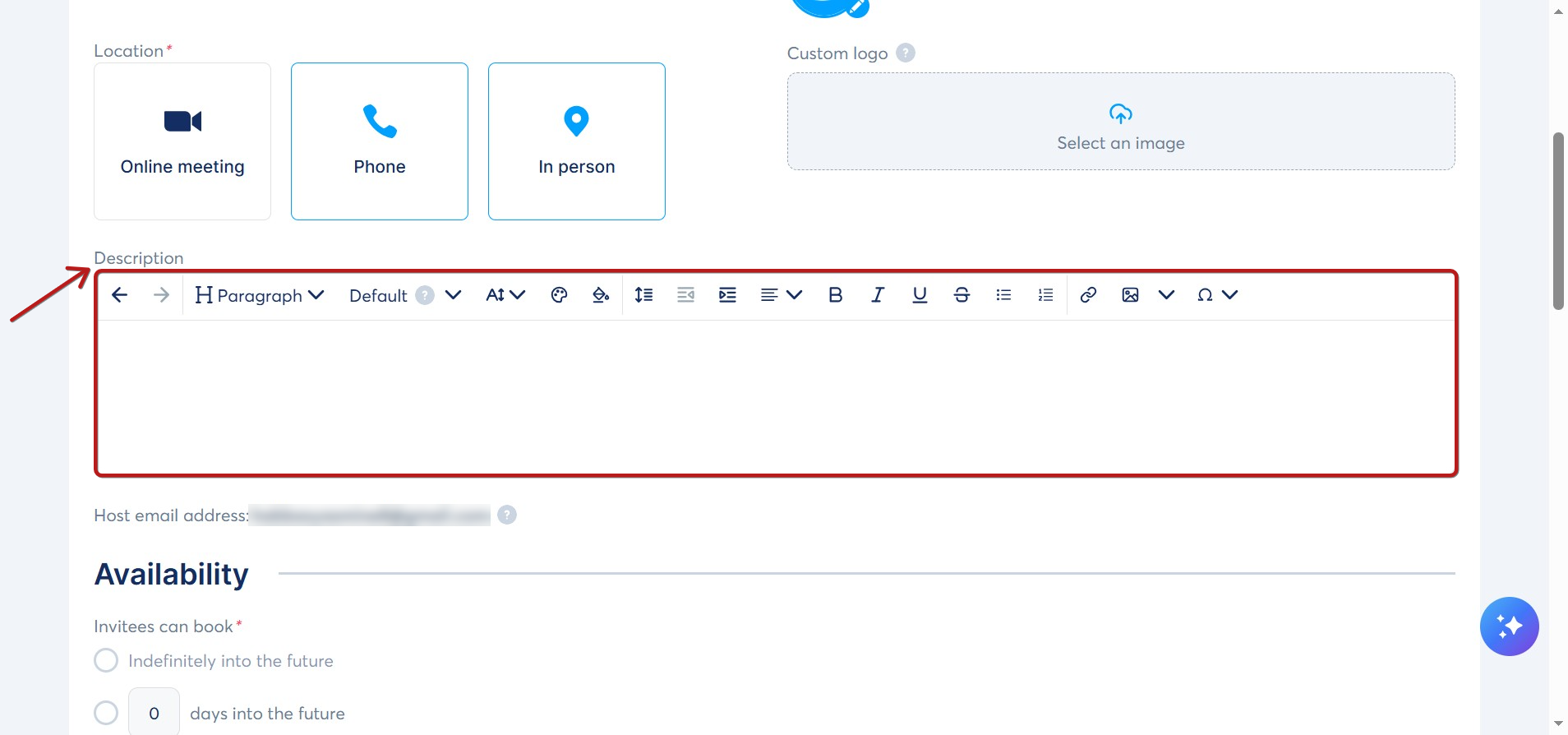
- Google Calendar:
Додати цю подію до Google Calendar: Увімкніть цю опцію, щоб автоматично додавати заброньовані зустрічі до вашого Google Calendar.
Вибрати календар: Виберіть конкретний Google Calendar, в який ви хочете зберігати бронювання. Це дозволяє організувати ваші події в різних календарях замість використання лише вашого календаря за замовчуванням. Просто виберіть ваш бажаний календар з випадаючого меню.
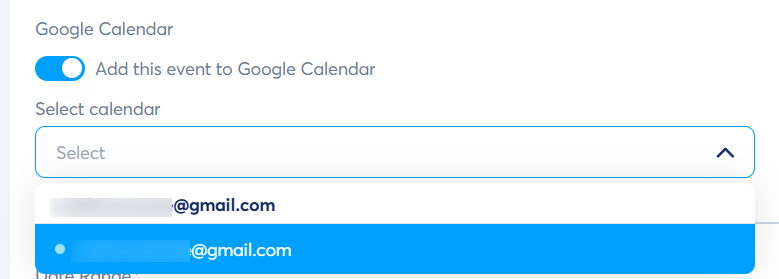
Примітка: Переконайтеся, що інтеграція налаштована заздалегідь. Якщо підключено кілька облікових записів Google, ви зможете вибрати, який календар використовувати.
Налаштування доступності ваших подій:
У цьому розділі ви можете налаштувати доступність для конкретної події.
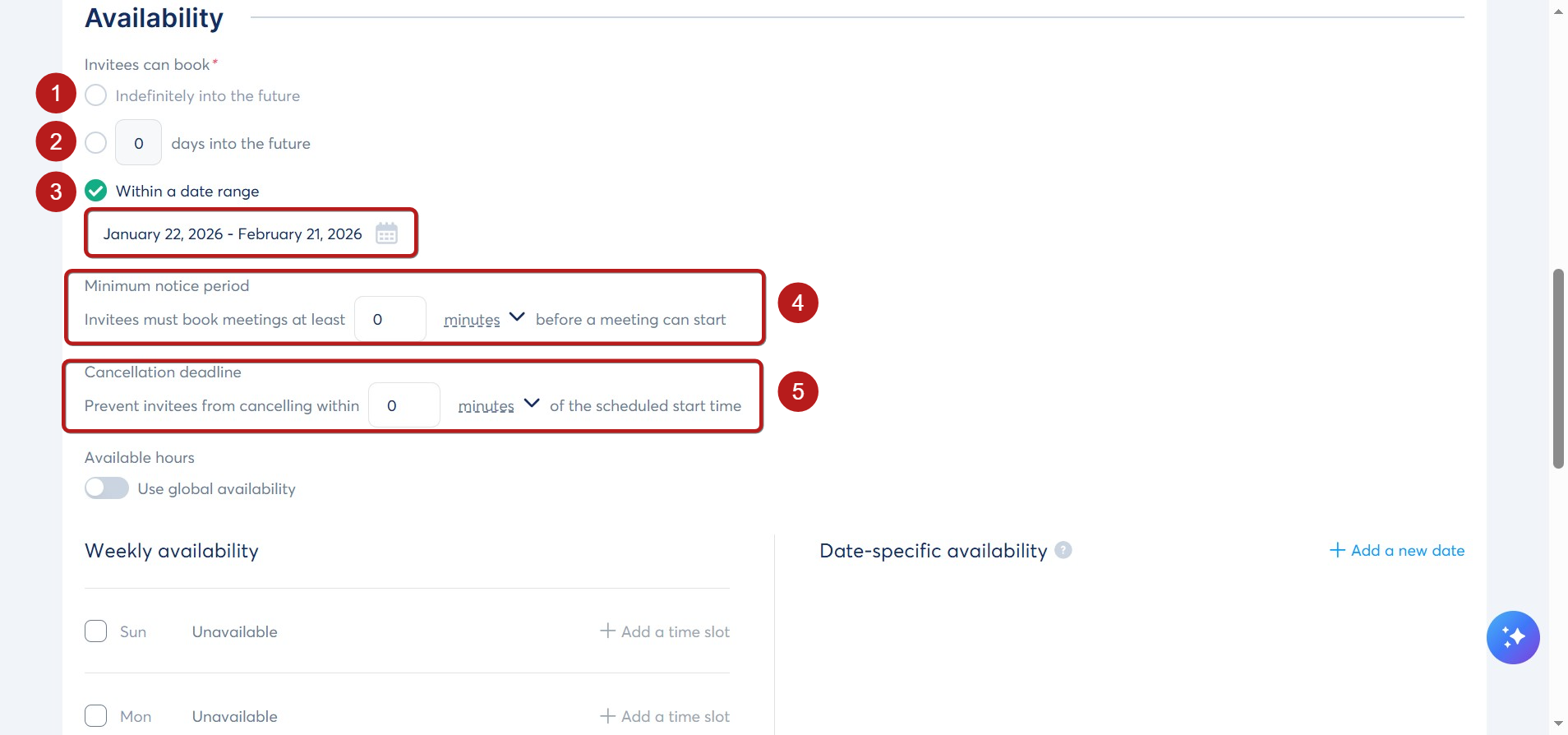
- Параметри діапазону дат: Запрошені можуть бронювати:
- Невизначено в майбутнє (1): Ця опція дозволяє запрошеним бронювати вашу подію в будь-який час у майбутньому без конкретної кінцевої дати. Це ідеально підходить для поточних подій, які не вимагають повторних оновлень діапазону дат.
- Днів у майбутнє (2): Встановіть конкретну кількість днів наперед, коли запрошені можуть бронювати (наприклад, 30, 60 або 90 днів від сьогодні).
- В діапазоні дат (3): Вручну виберіть дату початку та кінця, коли ваша подія доступна.
- Мінімальний період попередження (4)
- Встановіть, наскільки заздалегідь запрошені повинні бронювати. Наприклад, "2 години" вимагає бронювання принаймні за 2 години до початку зустрічі.
- Термін скасування (5)
- Встановіть, наскільки близько до часу початку зустрічі запрошені можуть скасувати. "0 годин" дозволяє скасування до початку зустрічі, тоді як "24 години" запобігає скасуванням в останню хвилину.
- Доступні години
- Ви можете вручну встановити доступність або використовувати ваші глобальні налаштування доступності, увімкнувши опцію Використовувати глобальну доступність.
Примітка: Глобальна доступність пояснюється в останньому розділі цієї статті.
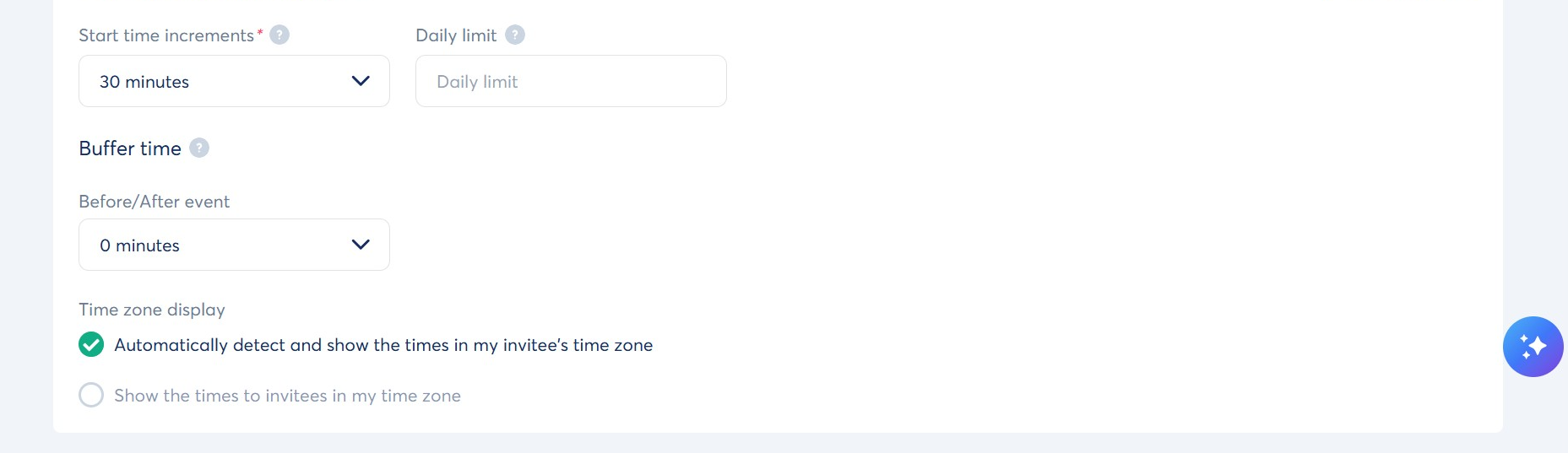
Розширені налаштування на сторінці створення події:
Додаткові опції налаштування включають:
- Інтервали часу початку: Встановіть, як часто з'являються часові слоти (наприклад, кожні 15 хвилин).
- Щоденний ліміт: Максимальна кількість бронювань на день.
- Буферний час: Час, доданий до або після кожного бронювання, щоб уникнути зустрічей одна за одною.
- Відображення часового поясу: Виберіть, чи час зустрічі показується в часовому поясі організатора чи гостя.
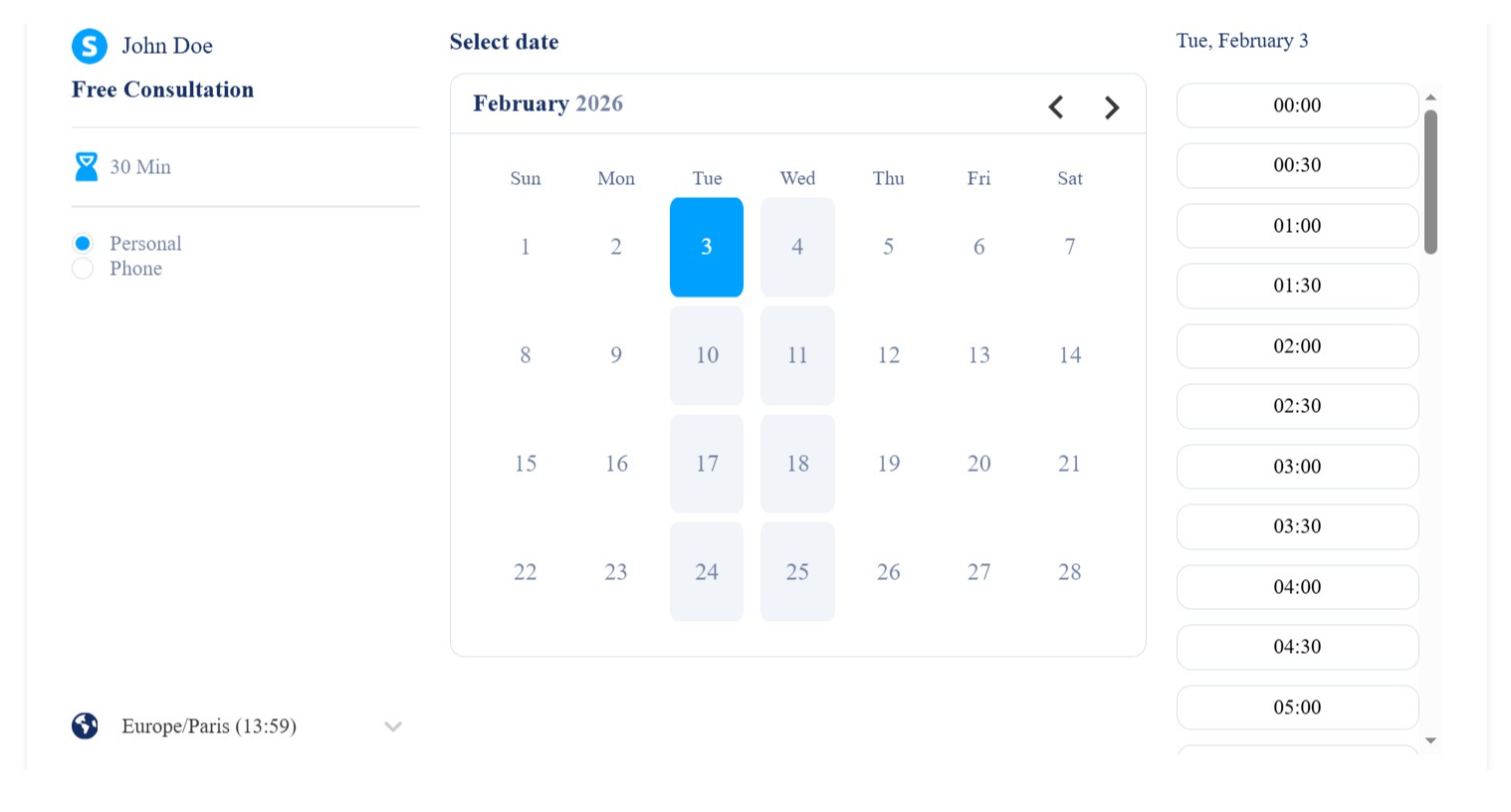
Ось попередній перегляд календаря для події з двома варіантами місця проведення (Дзвінок та Особисто), інтервалом бронювання 30 хвилин та доступністю лише у вівторок та середу.
Примітка: Коли гість планує зустріч, він отримує підтверджувальний email з усіма деталями та посиланням для скасування. Власник календаря також отримує сповіщення по email.
Бронювання:
Ця вкладка дозволяє керувати всіма зустрічами, заброньованими через ваші календарі.
Основні функції:
- Переглядати всі ваші бронювання.
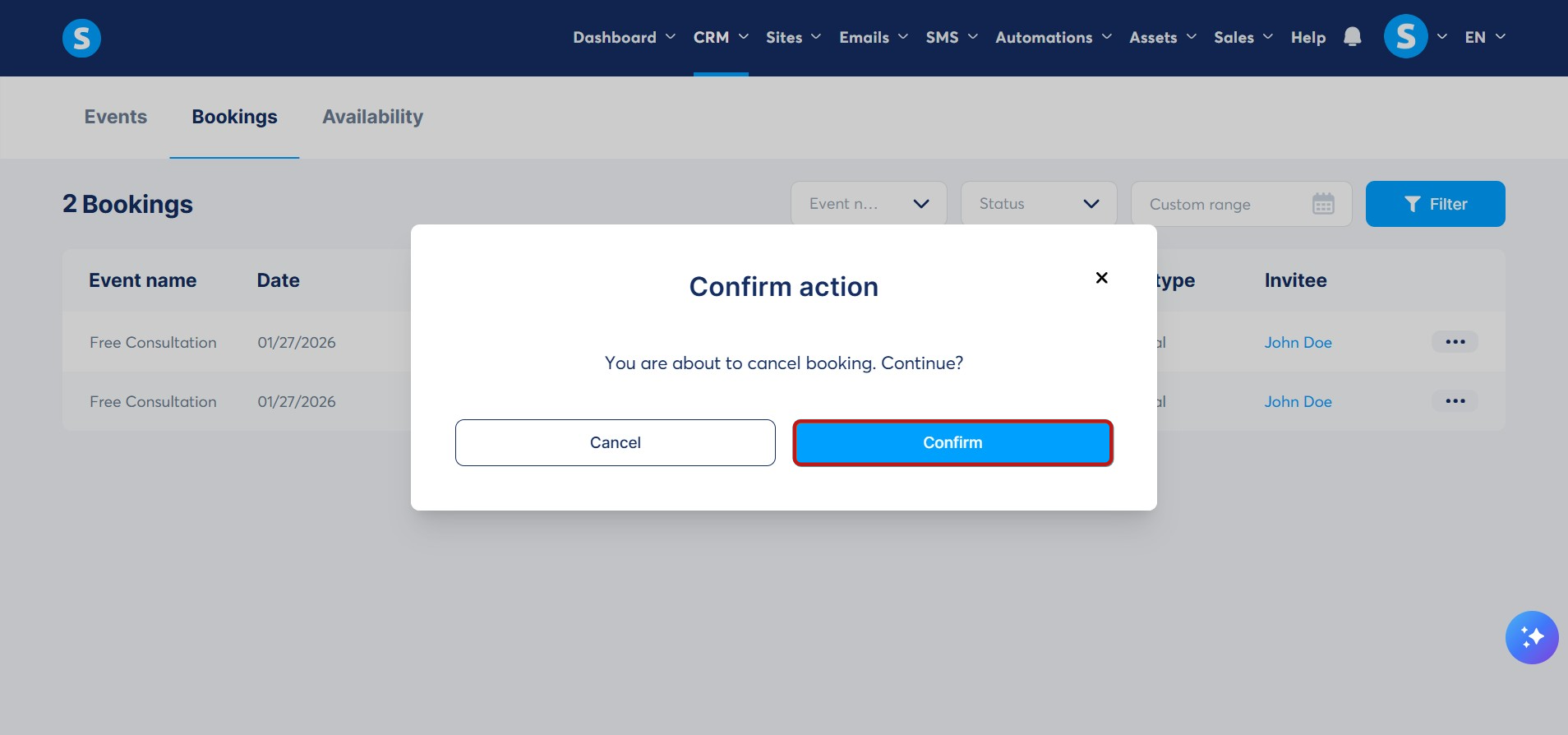
- Скасувати бронювання, клацнувши Скасувати бронювання.
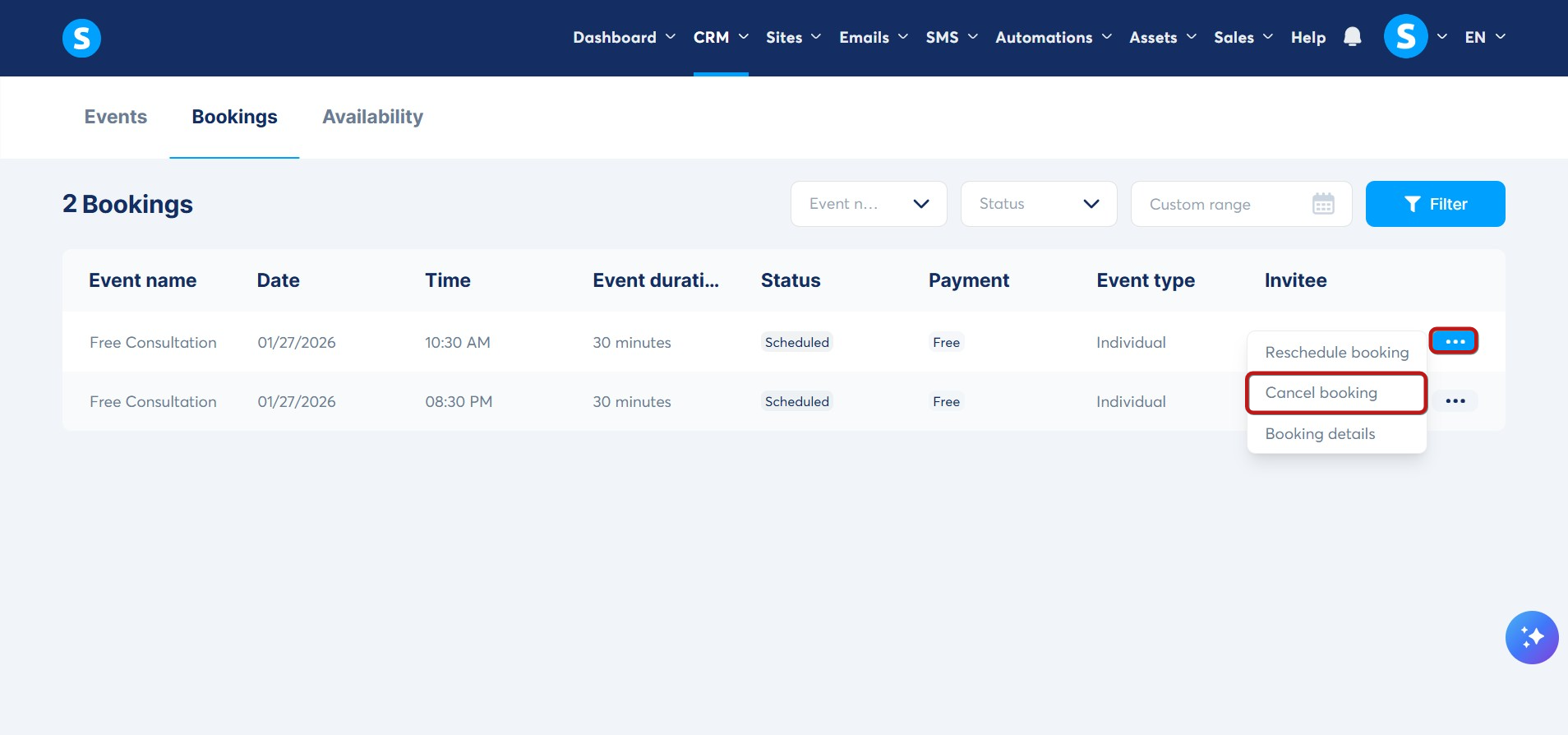
Потім клацніть Підтвердити, щоб підтвердити скасування.
- Перенести зустріч, клацнувши Перенести бронювання
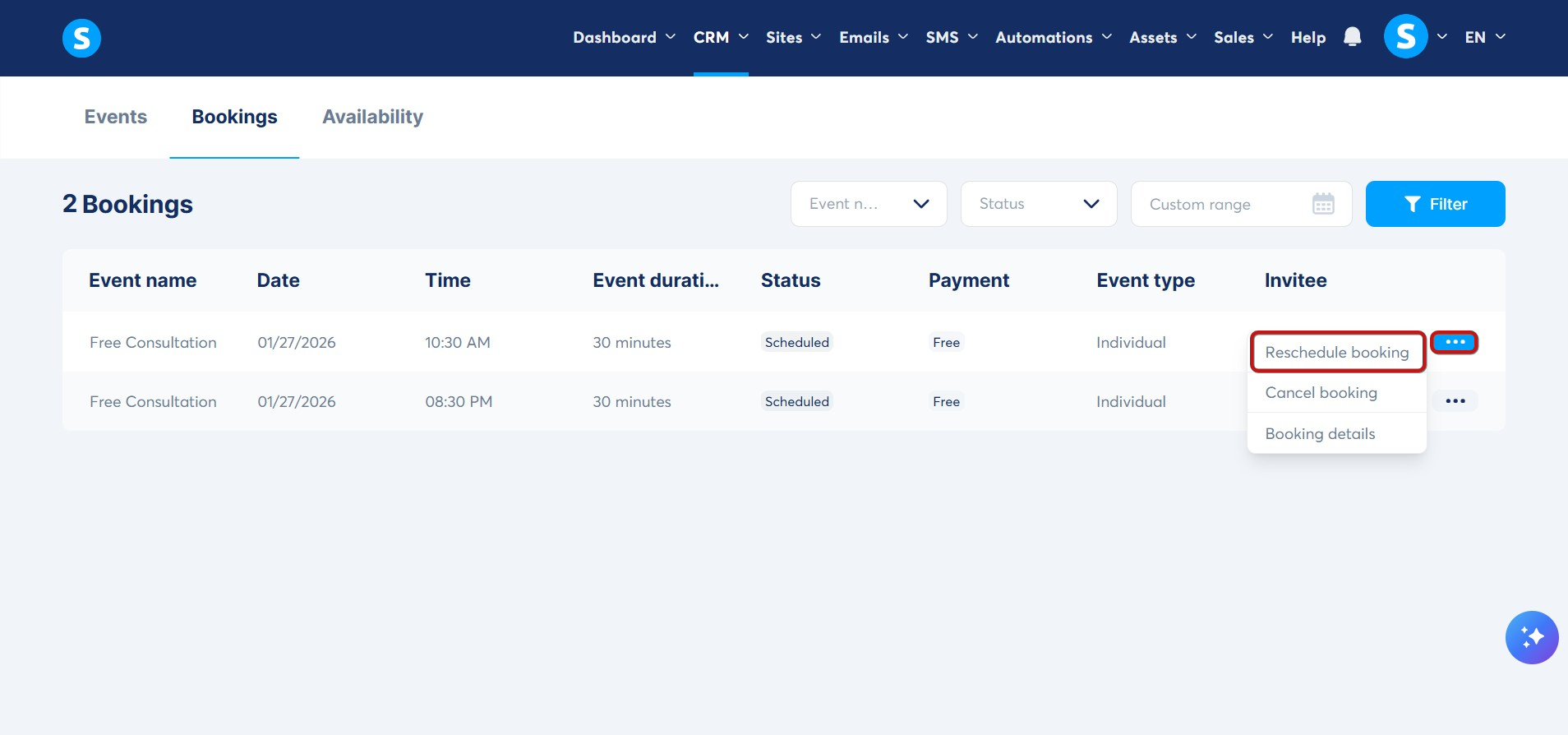
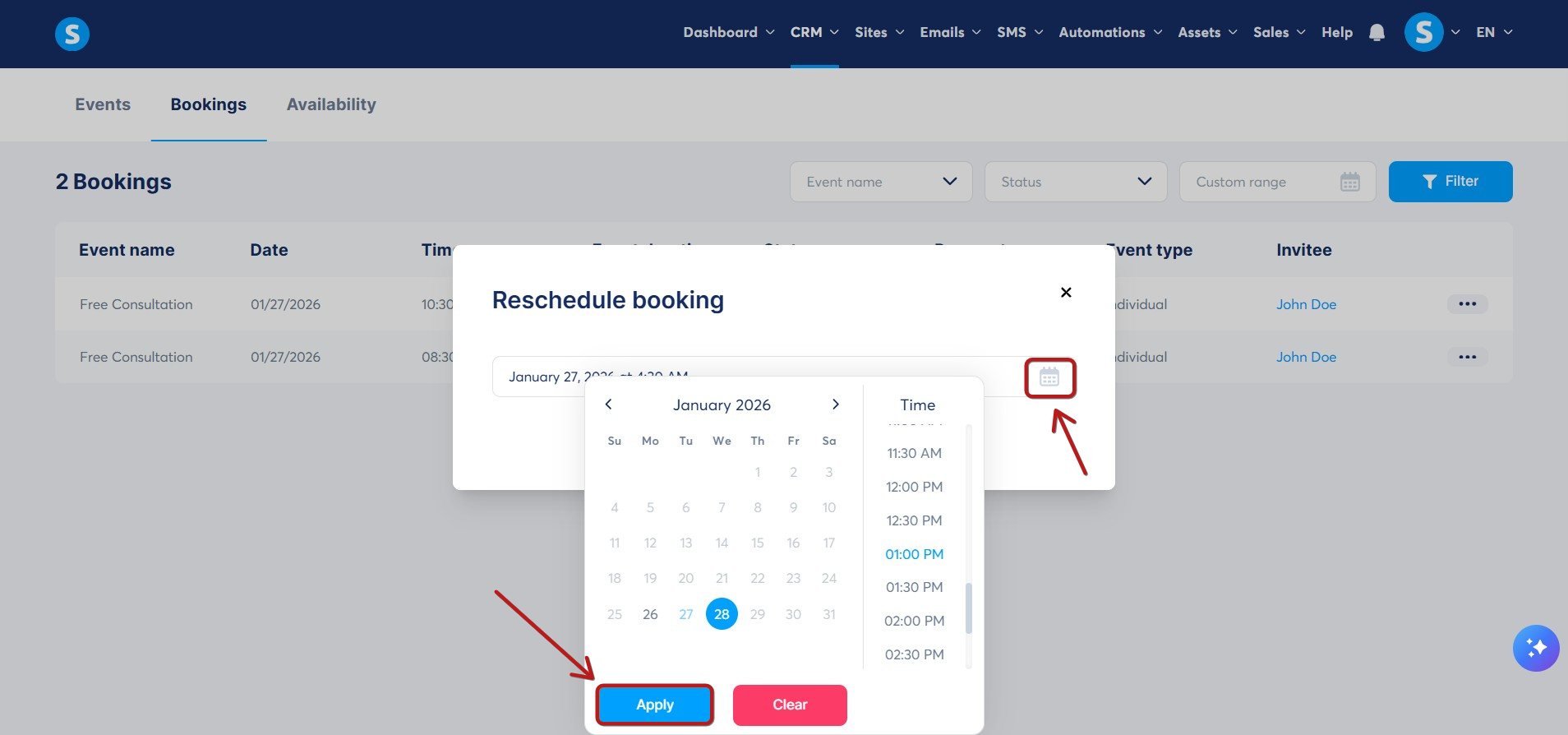
Виберіть бажану дату та час для перенесення зустрічі та клацніть Застосувати, щоб підтвердити.
- Щоб побачити деталі бронювання, клацніть Деталі бронювання
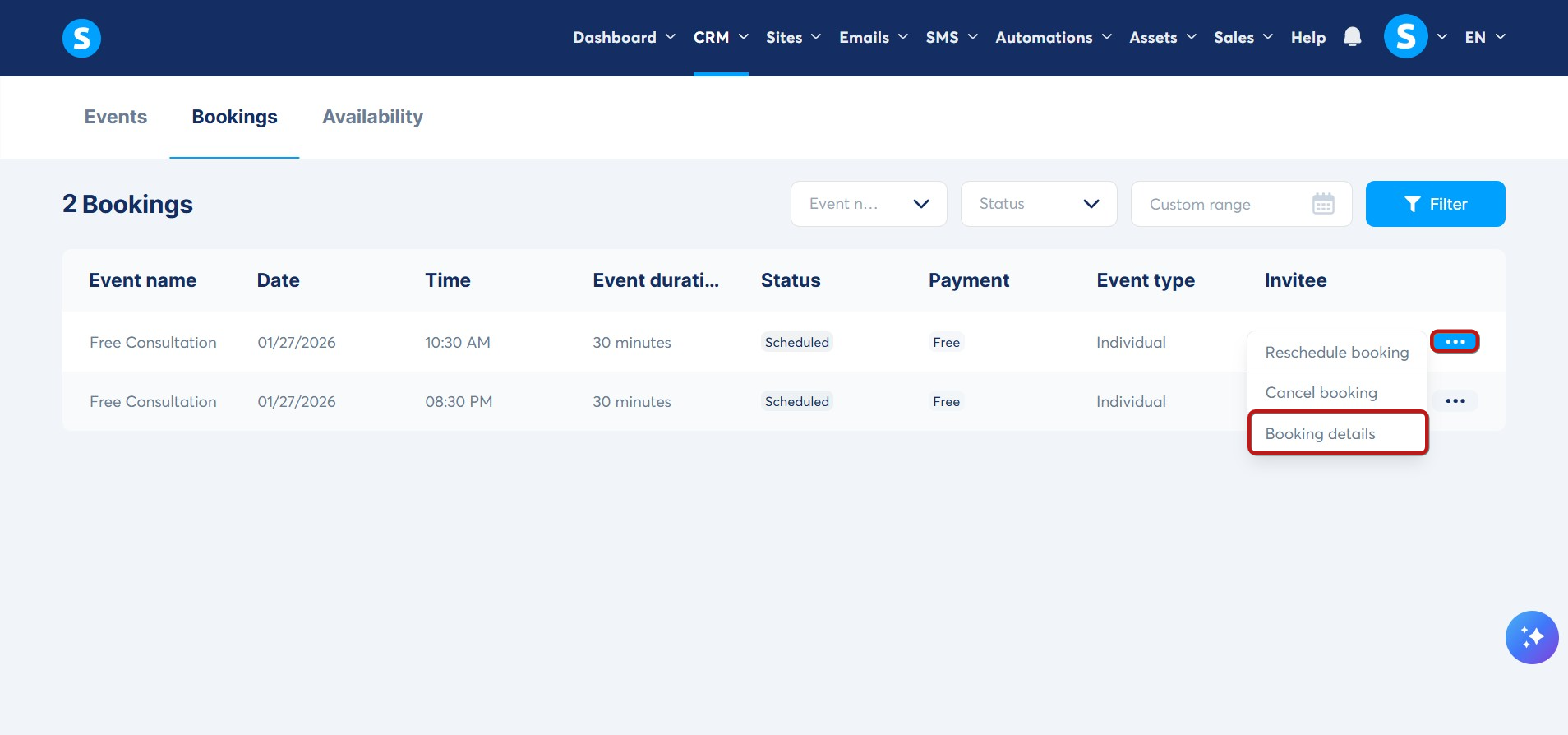
З'явиться спливаюче вікно з усіма деталями вашого бронювання. Ви також можете скасувати або перенести бронювання з цього спливаючого вікна.
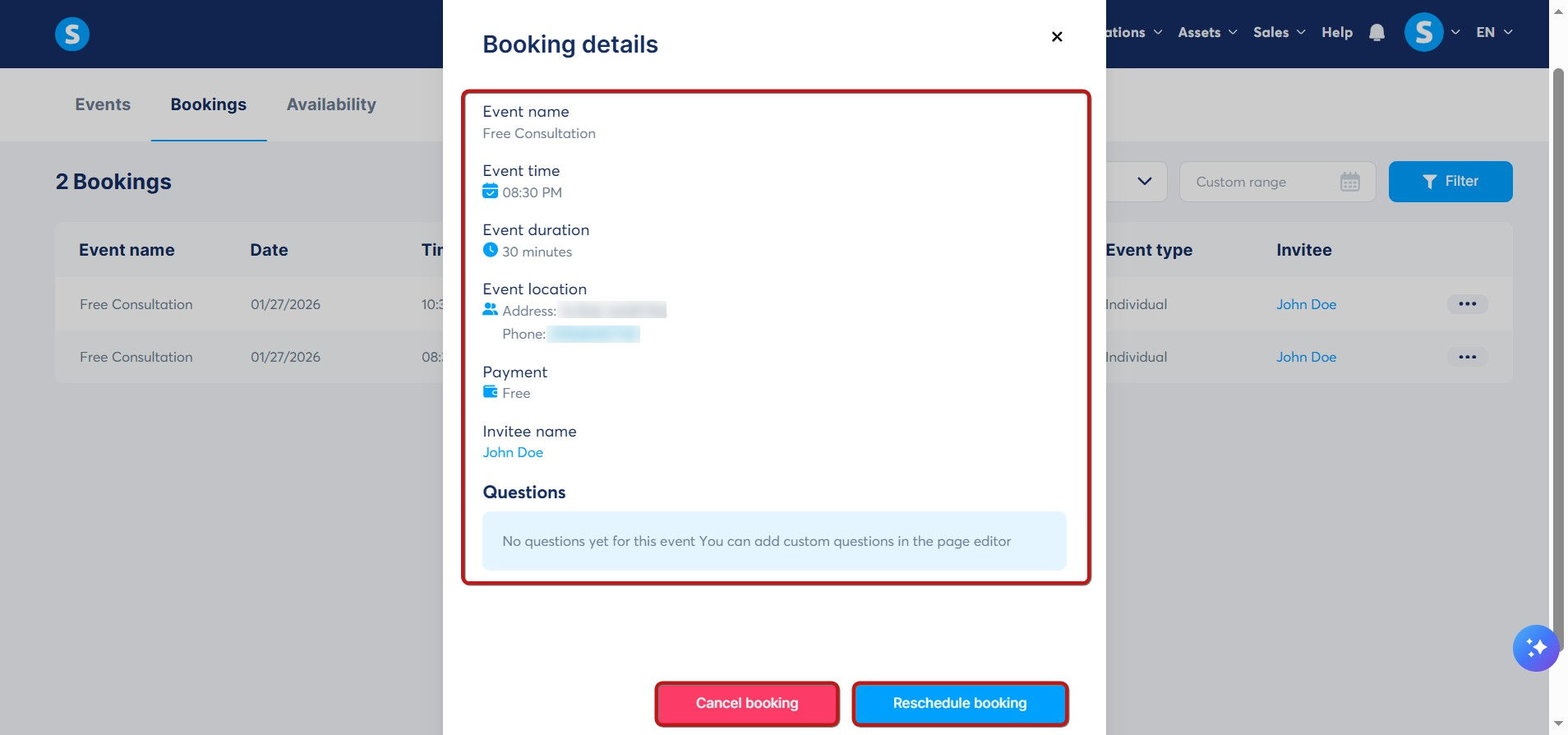
Примітка: Коли зустріч скасовано або перенесено, і гість, і власник календаря отримують email-сповіщення.
Доступність:
У цій вкладці ви можете налаштувати вашу глобальну доступність для всіх подій.
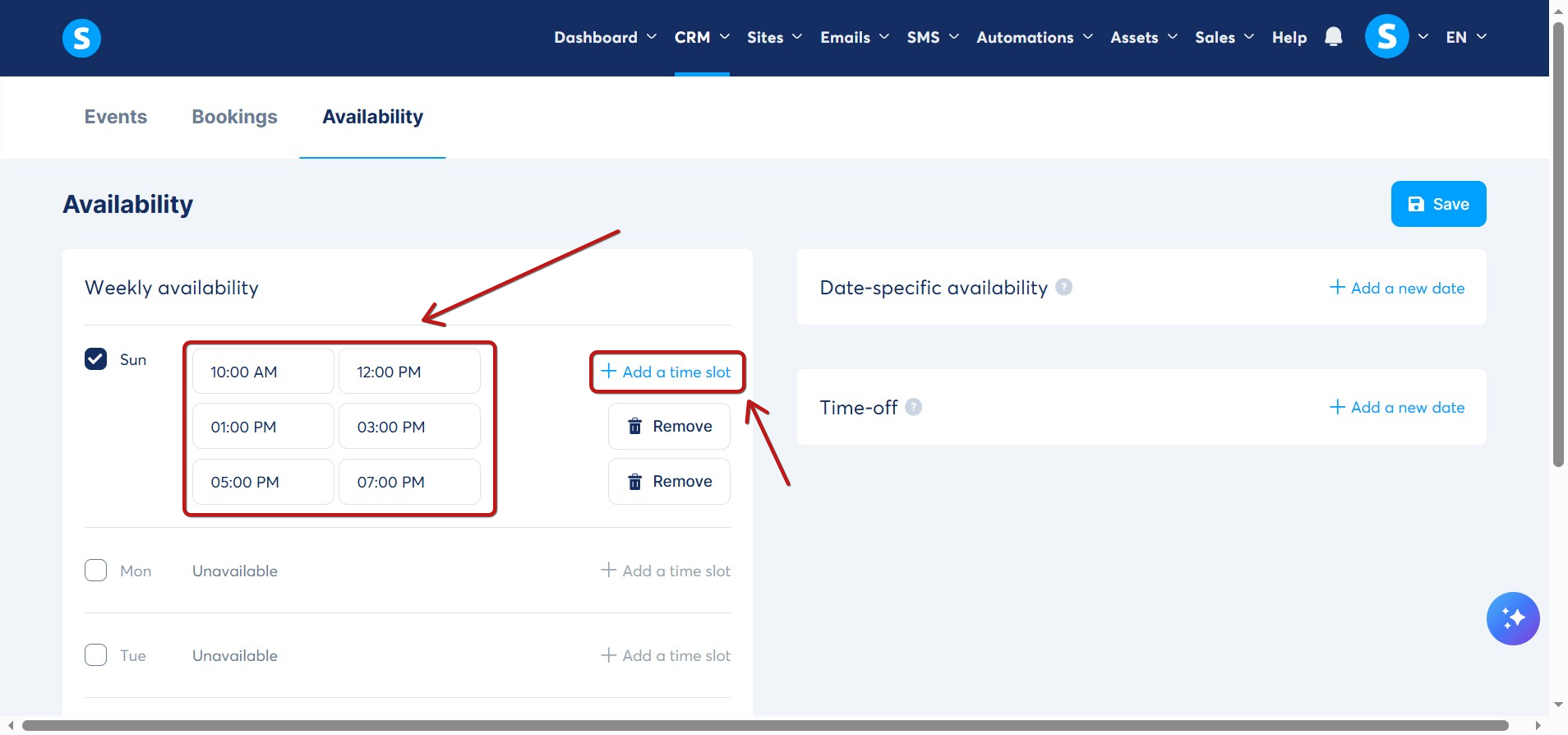
- Щотижнева доступність: Встановіть стандартні часові слоти для кожного дня тижня.
Ви також можете визначити кілька часових слотів у той самий день, якщо потрібно.
-
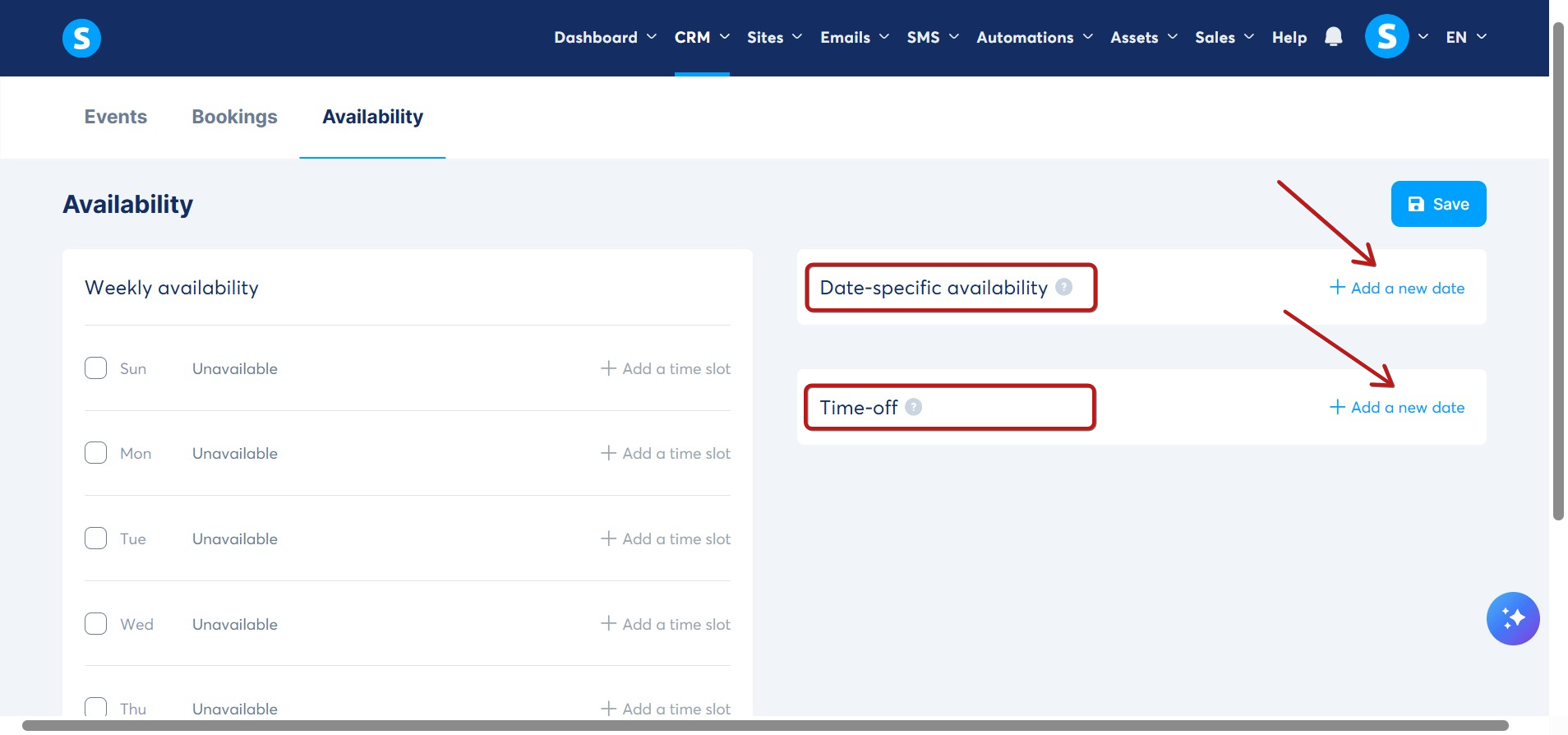
Доступність для конкретних дат
Використовуйте цю функцію, щоб додати конкретні дати, коли ви доступні, перевизначаючи ваш звичайний тижневий графік. Це корисно для додавання додаткової доступності в дні, коли ви зазвичай недоступні, або для спеціальних одноразових слотів.
Клацніть + Додати нову дату під "Доступність для конкретних дат", щоб вибрати конкретні дати та часи, коли ви хочете бути доступними для бронювання.
-
Вихідний час
Використовуйте цю функцію, щоб заблокувати конкретні дати, коли ви недоступні, навіть якщо ваша щотижнева доступність показує, що ви вільні. Це корисно для відпусток, свят або особистих зобов'язань.
Клацніть + Додати нову дату, щоб вибрати дати, які ви хочете позначити як недоступні для бронювання.
Ми рекомендуємо прочитати статтю "Як додати календар systeme.io на вашу сторінку" для інструкцій щодо вбудовування вашого календаря на сторінку.