Loading
У цій статті ви дізнаєтеся, як використовувати вбудований AI-чат від systeme.io.
Інтегрований прямо в вашу панель управління, він не потребує додаткового налаштування, API-ключів чи зовнішніх інструментів, таких як ChatGPT. Він функціонує як інструмент виконання завдань; достатньо лише давати команди для автоматичного створення сторінок, генерації контенту та управління елементами безпосередньо у вашому акаунті.
Примітки:
У даний час AI-чат доступний лише на необмеженому плані. У майбутньому він стане доступним всім користувачам.
AI-чат доступний лише власникам робочих просторів та адміністраторам. Асистенти не мають доступу до цієї функції.
1. Як отримати доступ до AI-чату
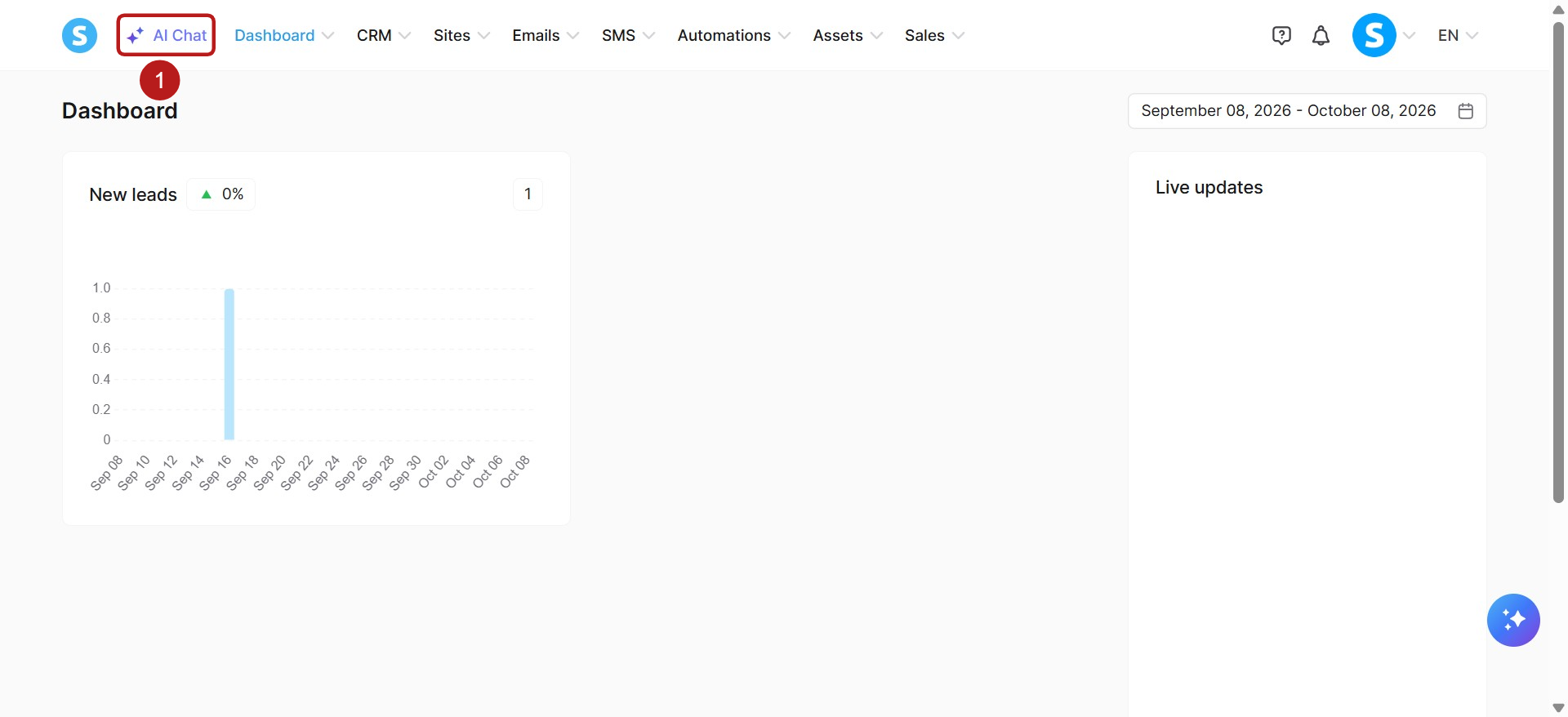
Щоб відкрити інтерфейс чату, увійдіть у ваш акаунт systeme.io і натисніть на кнопку, розташовану на верхній навігаційній панелі (1).
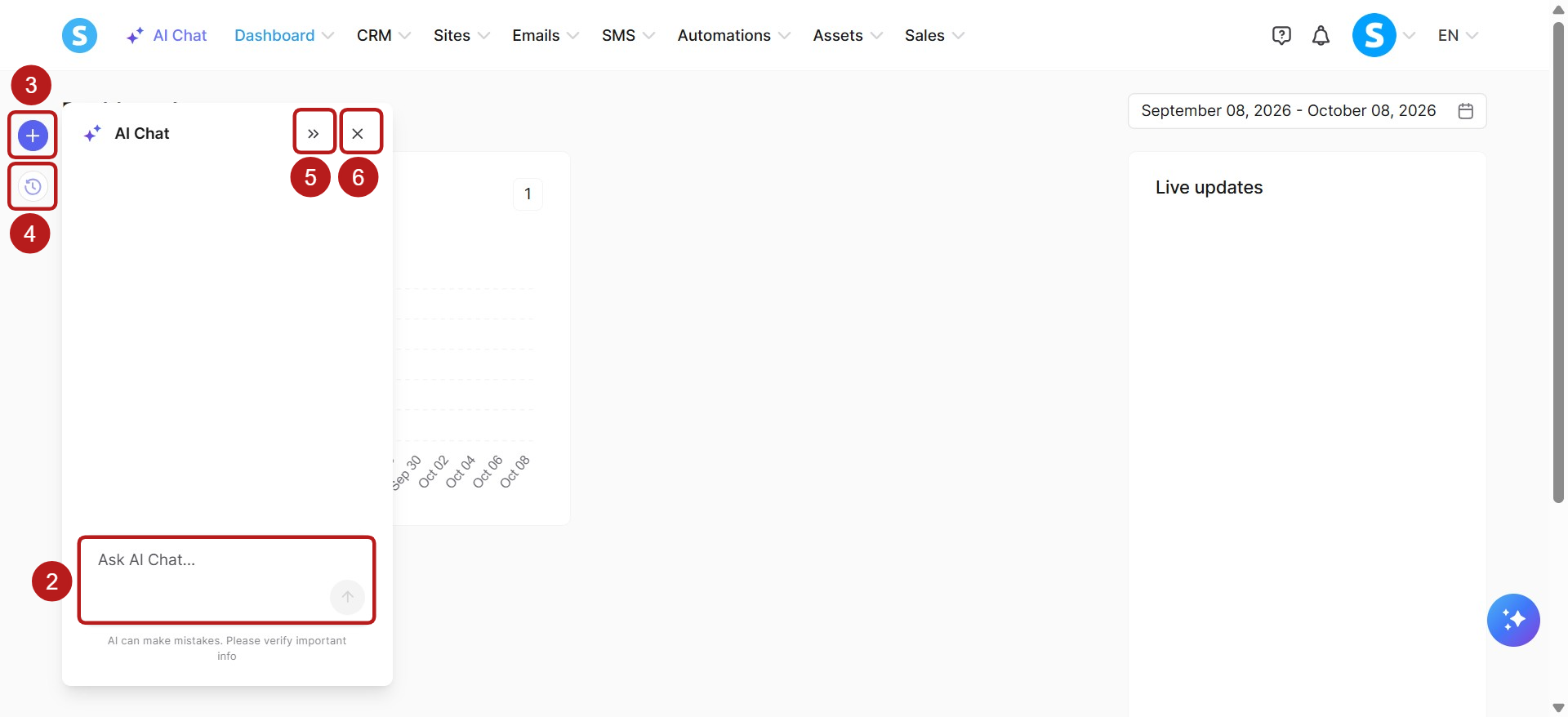
Це відкриє панель чату з лівої сторони екрана. Звідси ви можете починати вводити свої підказки прямо в поле повідомлення.
На цій панелі також є декілька іконок для навігації:
Поле "Запитати AI-чат" (2): Введіть ваш запит сюди, щоб почати спілкування з AI.
Новий чат (3): Натисніть на іконку "+" (плюс), щоб почати нову розмову.
Історія чатів (4): Натисніть на іконку годинника, щоб переглянути і отримати доступ до ваших попередніх розмов.
Розгорнути/Згорнути (5): Натисніть на іконку ">>" для розширення панелі чату для ширшого перегляду або згорніть її до оригінального розміру.
Закрити (6): Натисніть на іконку "X", щоб закрити AI-чат і повернутися до повного вигляду панелі управління.
2. Як давати команди AI-чату
На відміну від традиційних розмовних чат-ботів, AI-чат розроблений для виконання завдань. Ви можете використовувати природну мову для керування вашим робочим простором шляхом створення, оновлення, переліку або видалення елементів безпосередньо з вікна чату.
Якщо у вас є питання щодо використання systeme.io чи потрібні покрокові підручники (наприклад, "Як створити лійку?"), скористайтеся нашим спеціальним асистентом AI.
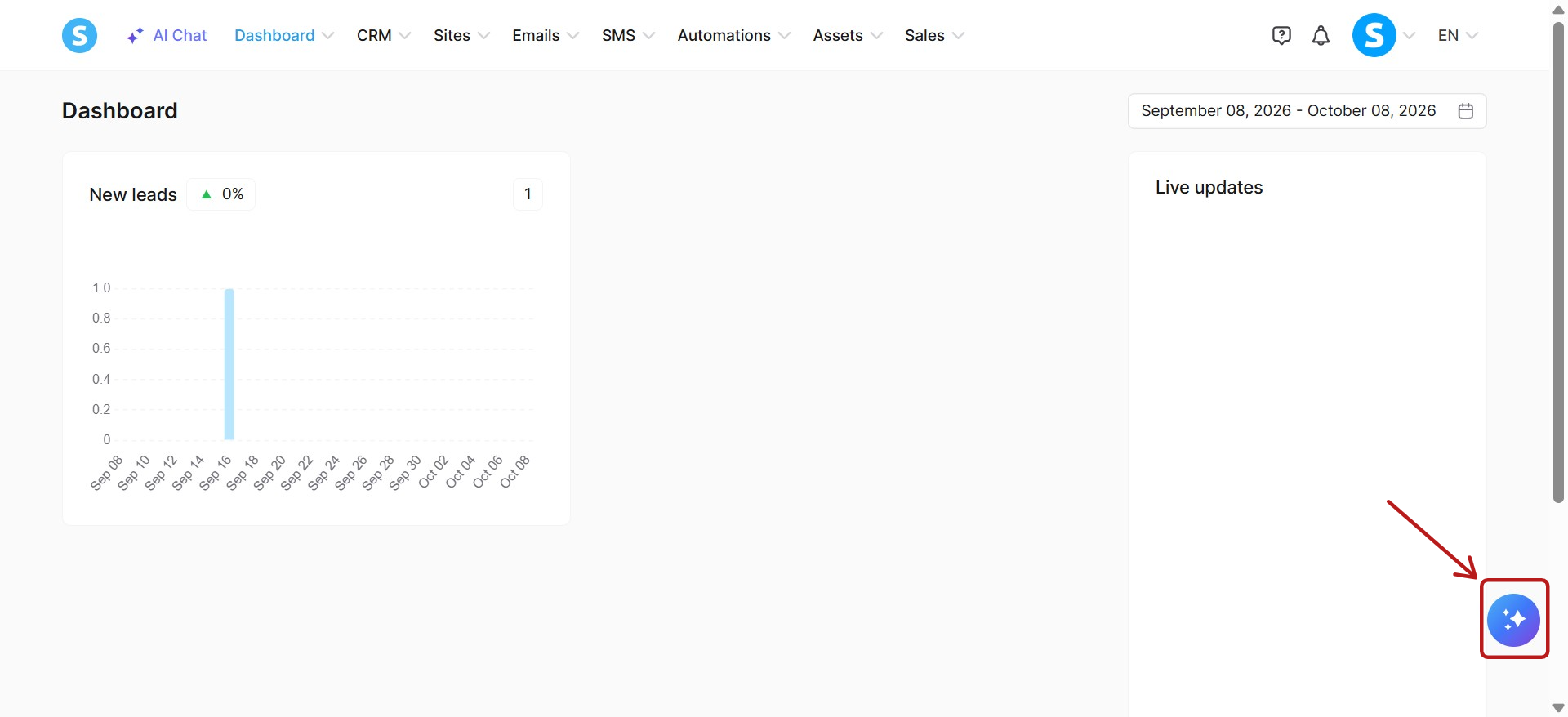
Для AI-чату достатньо просто давати йому команди для виконання.
3. Що може AI-чат?
Наш AI-чат постійно розширюється. Наразі ви можете керувати наступними функціями безпосередньо через чат:
a. Управління контактами та тегами:
Контакти: Перелічте контакти, створіть контакти, перегляньте деталі контакту, оновіть контакти, видаліть контакти, призначте тег до контакту, видаліть тег з контакту, і перелічте поля контактів.
Теги: Перелічте теги, створіть теги, перегляньте деталі тегів, оновіть теги, видаліть теги.
Приклад: Створіть контакт для "systemeio.help.demo@gmail.com", створіть тег під назвою "Новий лід" і призначте тег контакту.
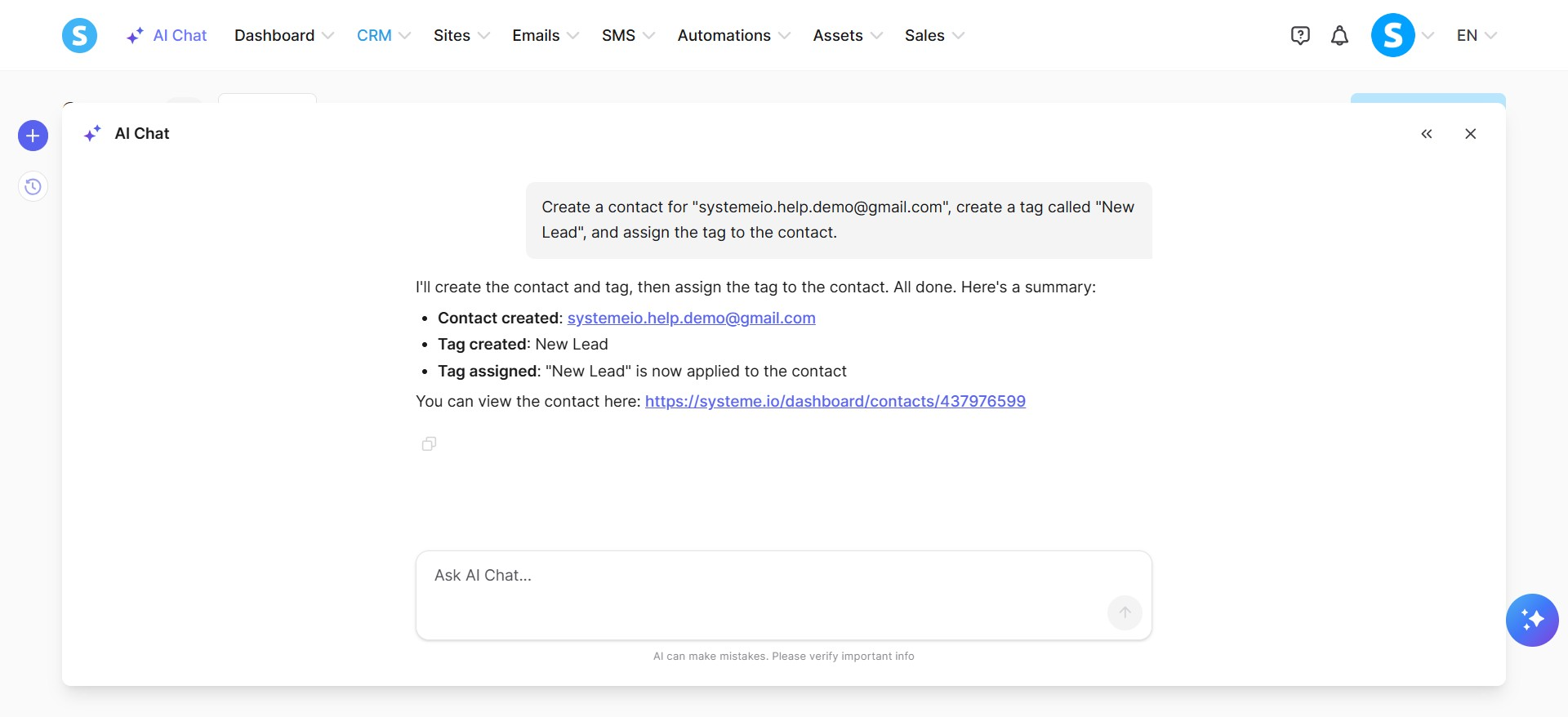
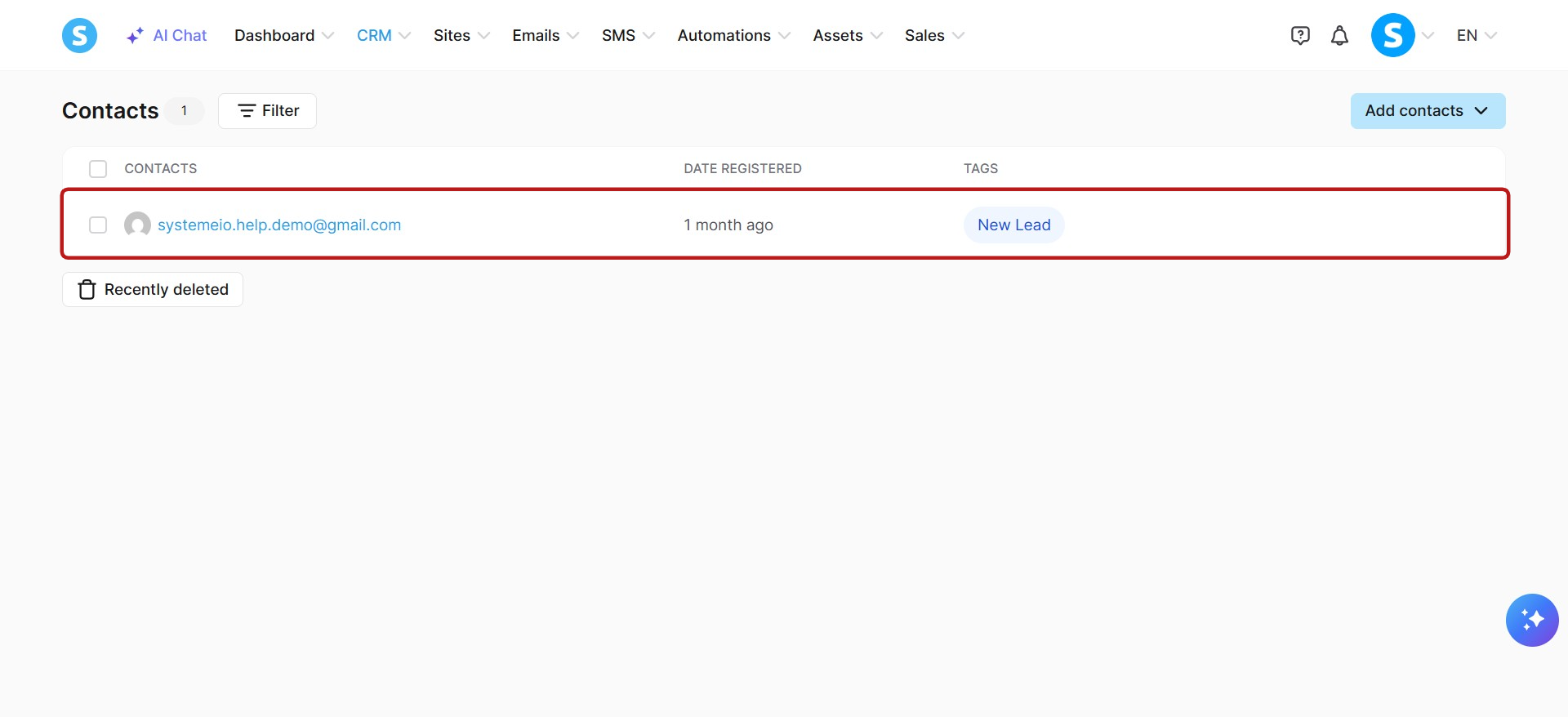
b. Управління лійками та сторінками:
Лійки: Створіть лійки, перелічте лійки, перегляньте деталі лійки.
Сторінки лійок: Створіть сторінки лійки, перелічте сторінки лійки, перегляньте деталі кроків лійки, створіть контент сторінки для кроків лійки та відредагуйте певні частини існуючих сторінок.
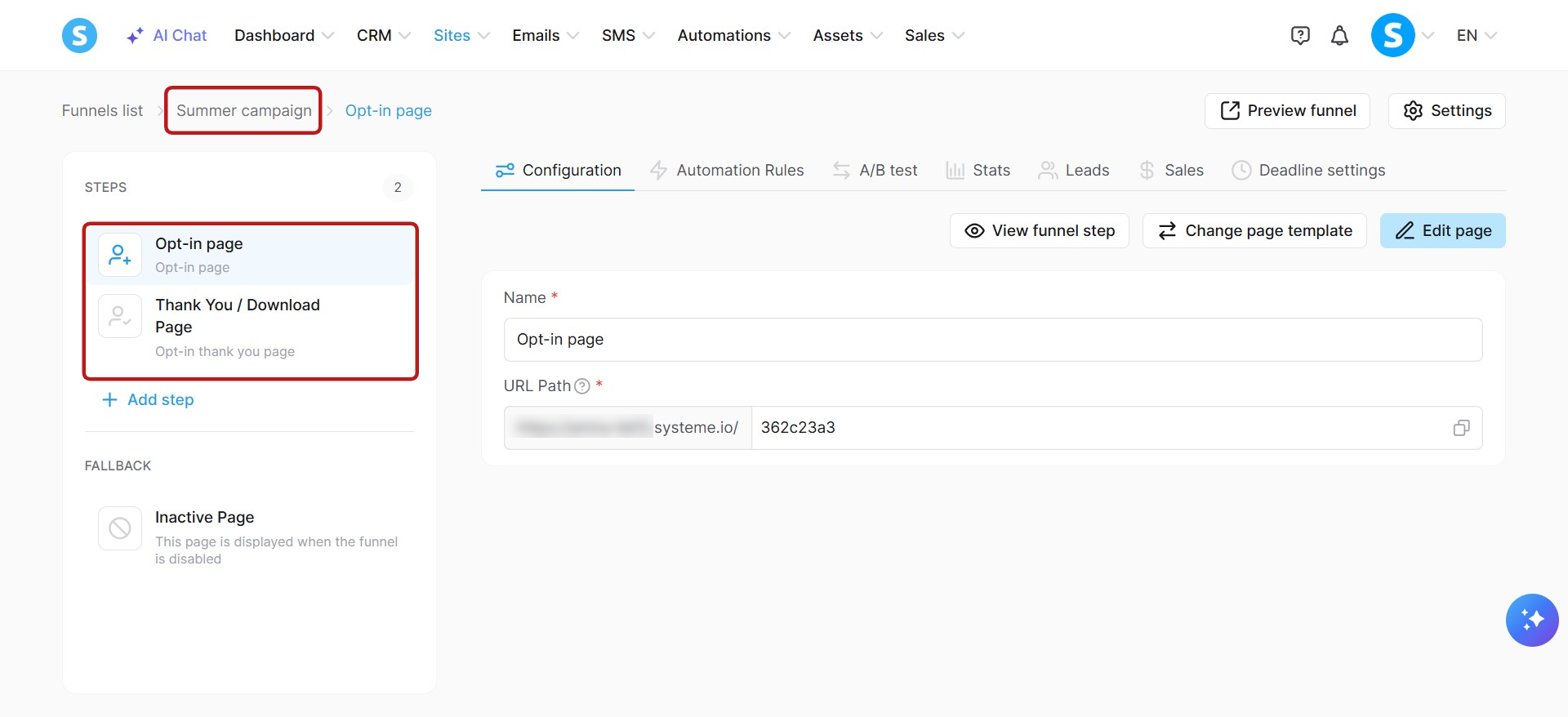
Приклад: Створіть лійку під назвою "Літня кампанія" зі сторінкою підписки.
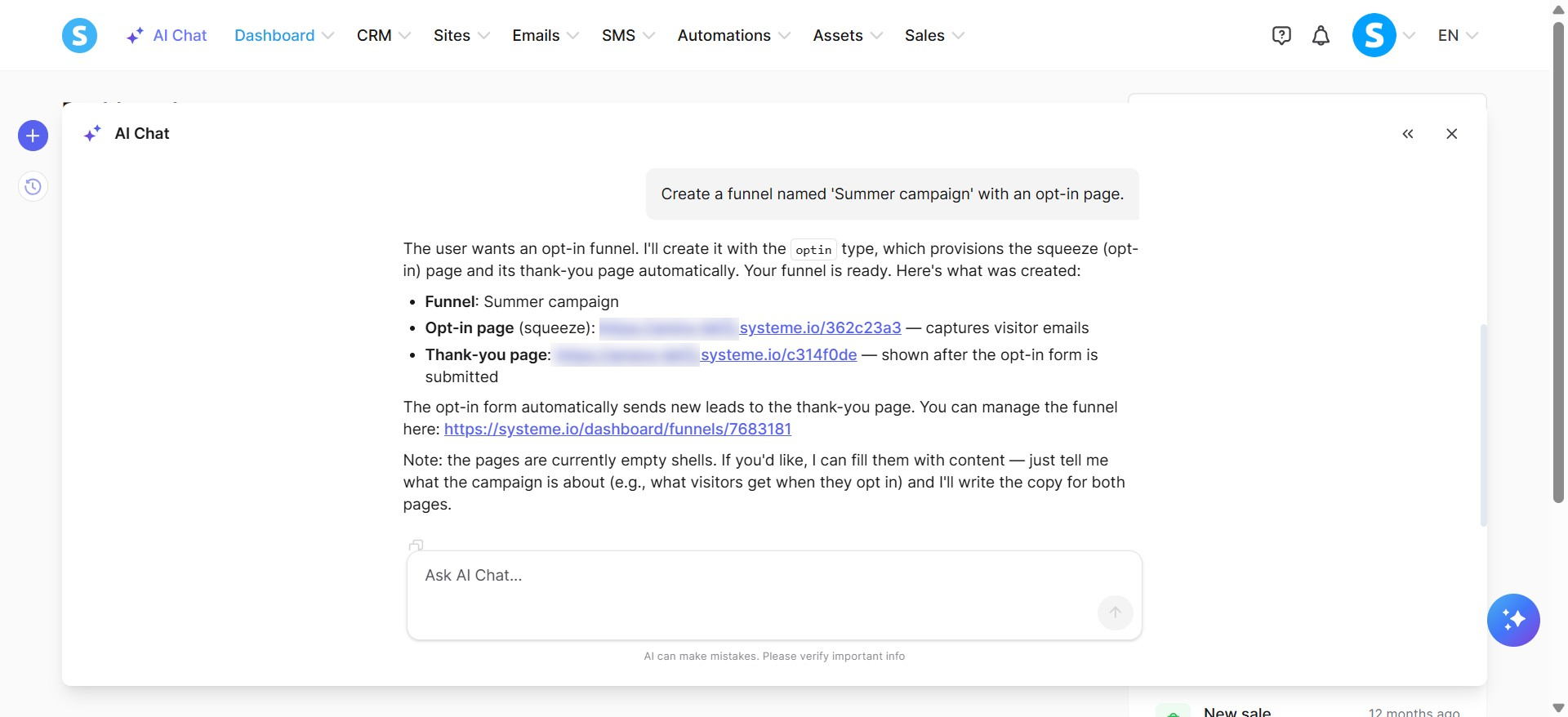
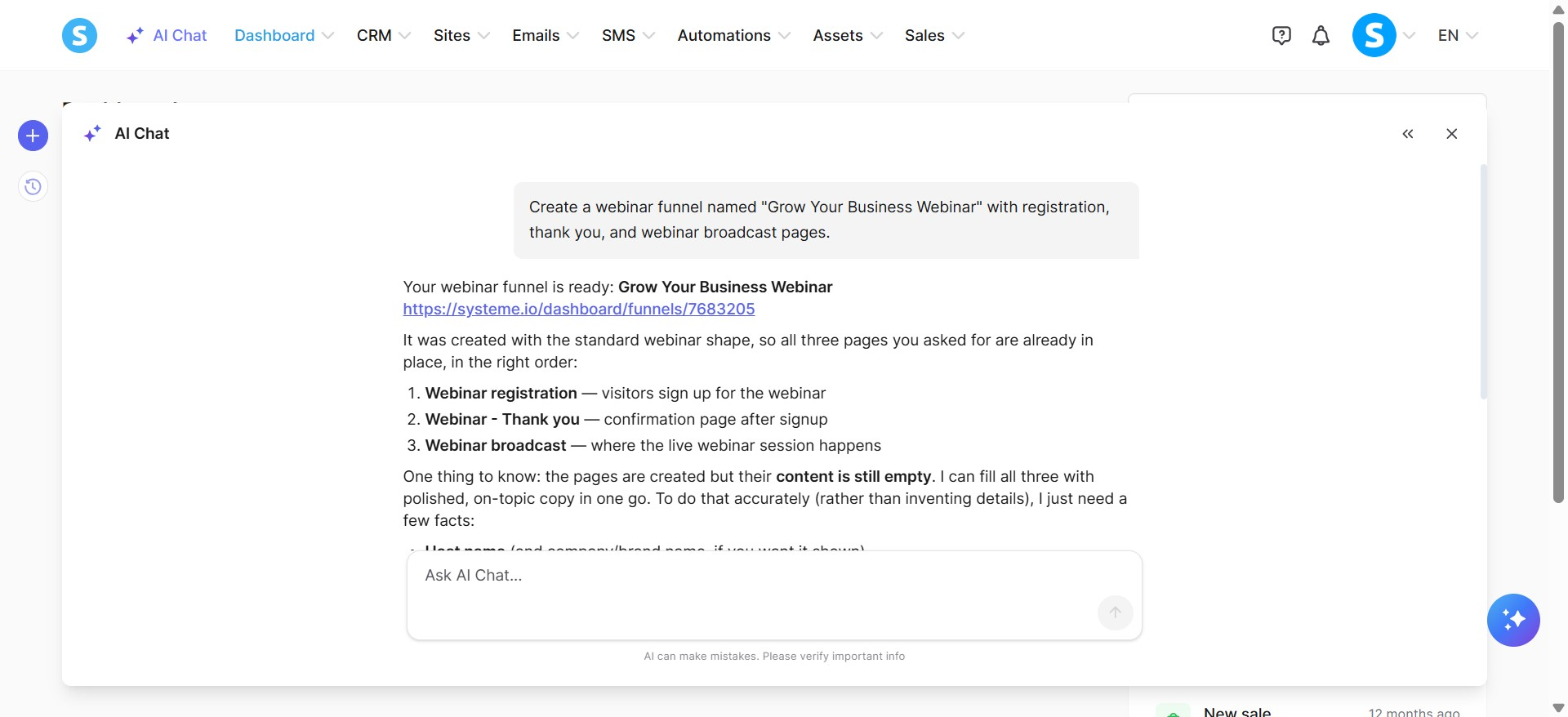
Або створіть вебінарну лійку "Виростіть свій бізнес разом з вебінаром" зі сторінками реєстрації, дякую й ефіру вебінару.
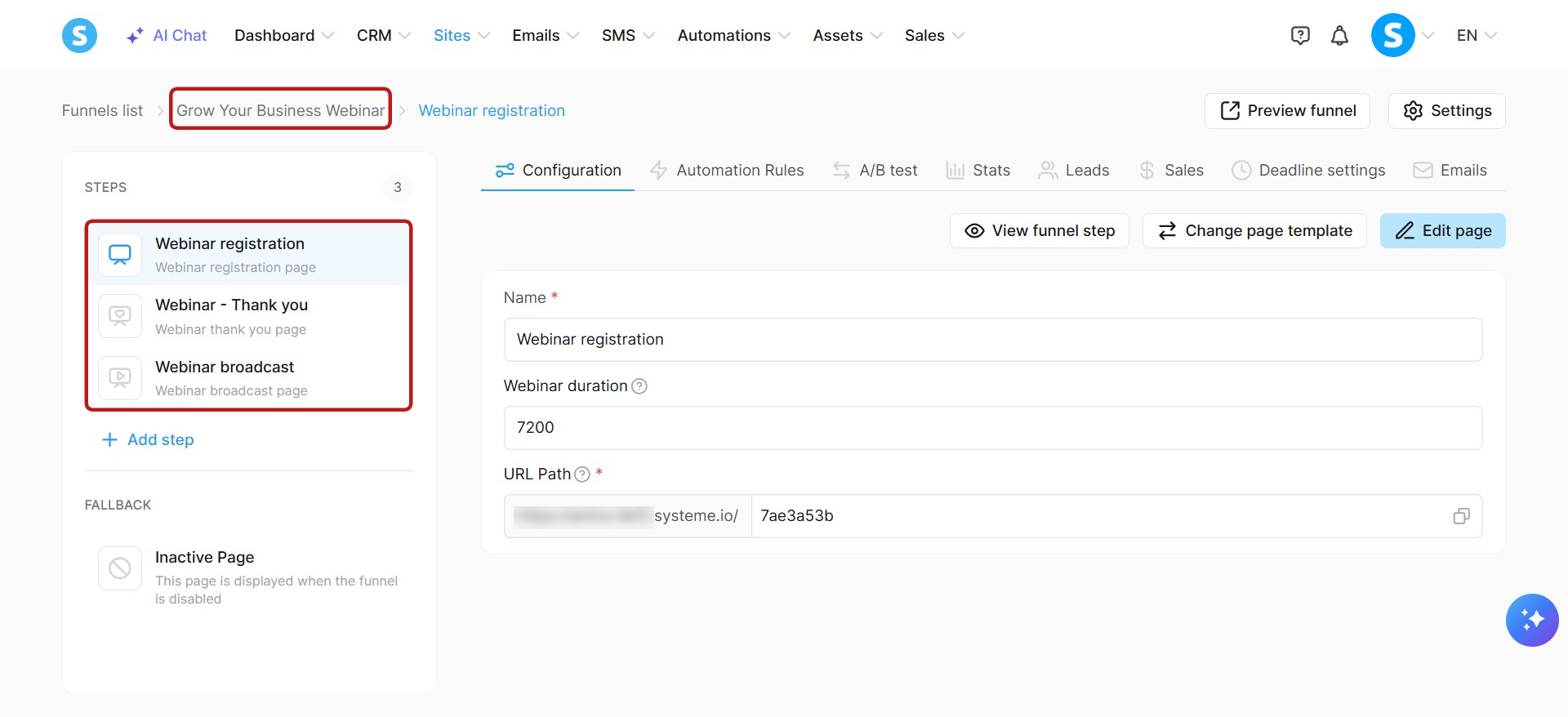
Примітка щодо сторінок лійок: Видалення сторінок лійок через AI-чат наразі не підтримується.
c. Управління розсилками та email-кампаніями:
Розсилки: Створіть розсилки, оновіть розсилки, перелічте розсилки, перегляньте деталі розсилок, видаліть розсилки, перелічте додані теги для розсилки, перелічте виключені теги для розсилки, вкажіть додані теги, вкажіть виключені теги, налаштуйте відправника, розкладіть або зніміть розклад, надішліть тестові емейли, і надішліть розсилки безпосередньо.
Кампанії: Створіть кампанії, оновіть кампанії, видаліть кампанії, перелічте кампанії, перегляньте деталі кампаній, створіть кроки кампаній, оновіть кроки кампаній, видаліть кроки кампаній, перелічте кроки кампаній, і перегляньте деталі кроків кампаній.
Статистика електронної пошти: Отримуйте статистику продуктивності для ваших розсилок, електронних листів кампаній та автоматизаційних листів. Ви можете отримати загальні підсумки за певний період (до 31 дня) з деталізацією по днях, результати для кожного надісланого листа за цей період або результати за увесь час для конкретного листа. Статистика включає надсилання, відкриття, кліки, відмови та спам-звіти.
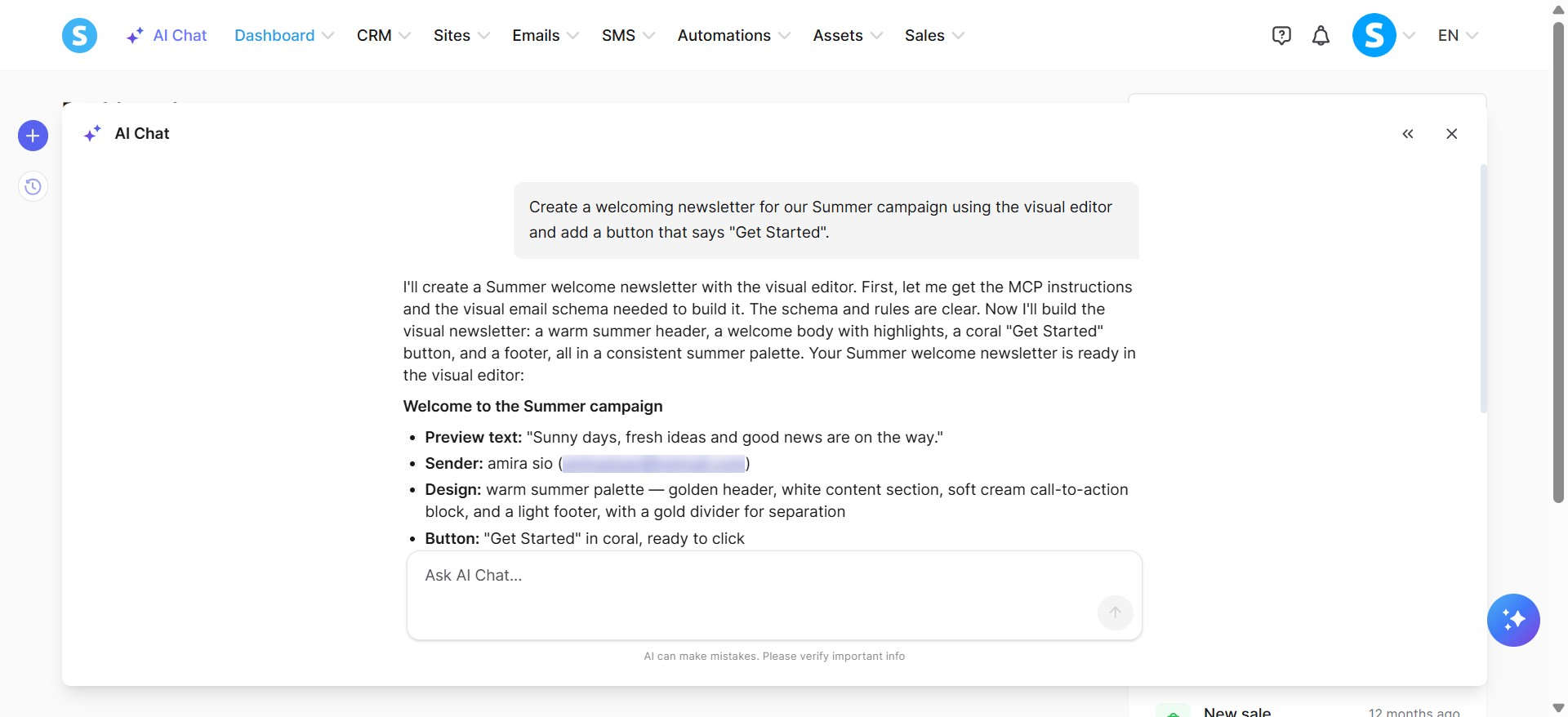
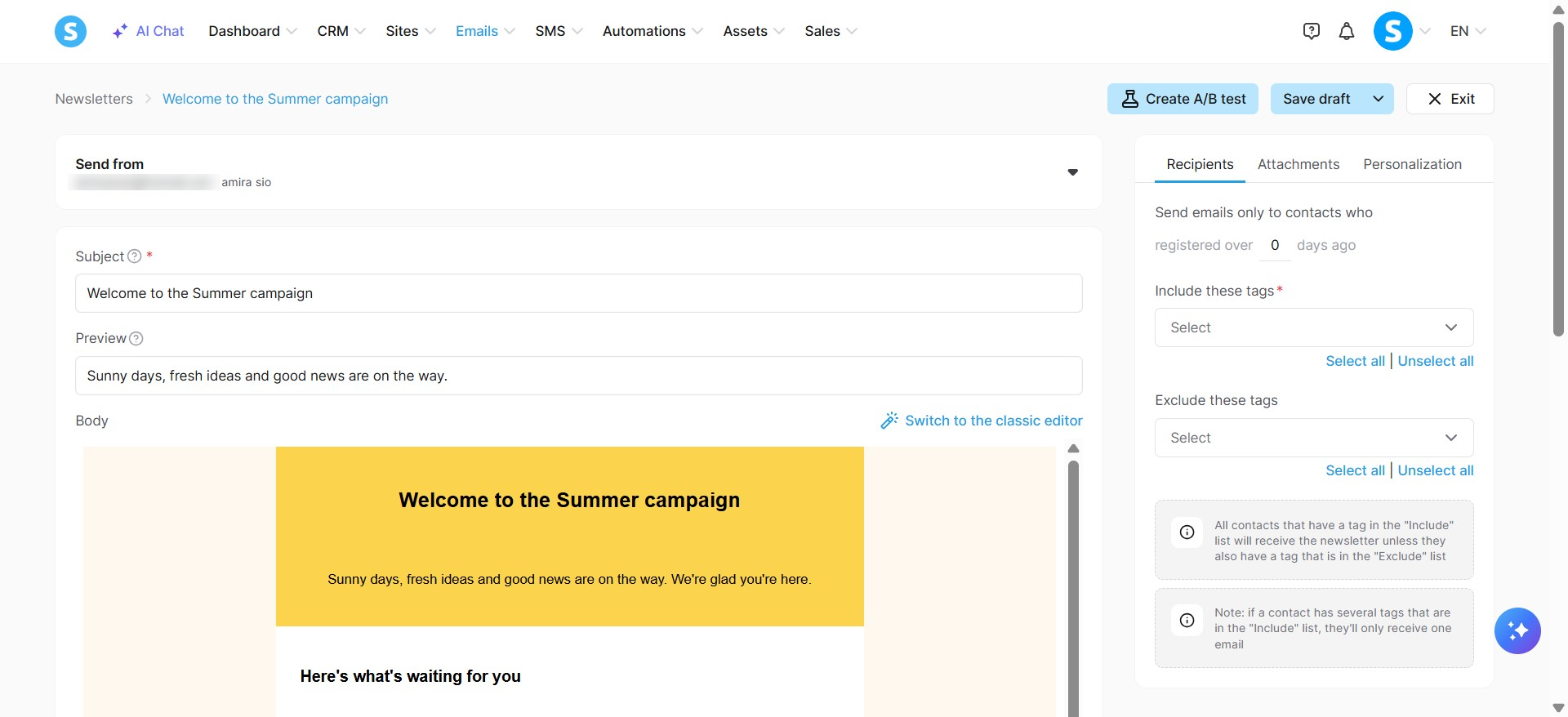
Приклад: Створіть вітальну розсилку для нашої літньої кампанії за допомогою візуального редактора та додайте кнопку з написом "Почати".
d. Управління тарифними планами та купонами:
Тарифні плани: Створіть тарифні плани, оновіть текстові поля тарифних планів, перелічте тарифні плани, перегляньте деталі тарифних планів, і видаліть тарифні плани.
Купони: Створіть купони, оновіть купони, перелічте купони, перегляньте деталі купонів, і видаліть купони.
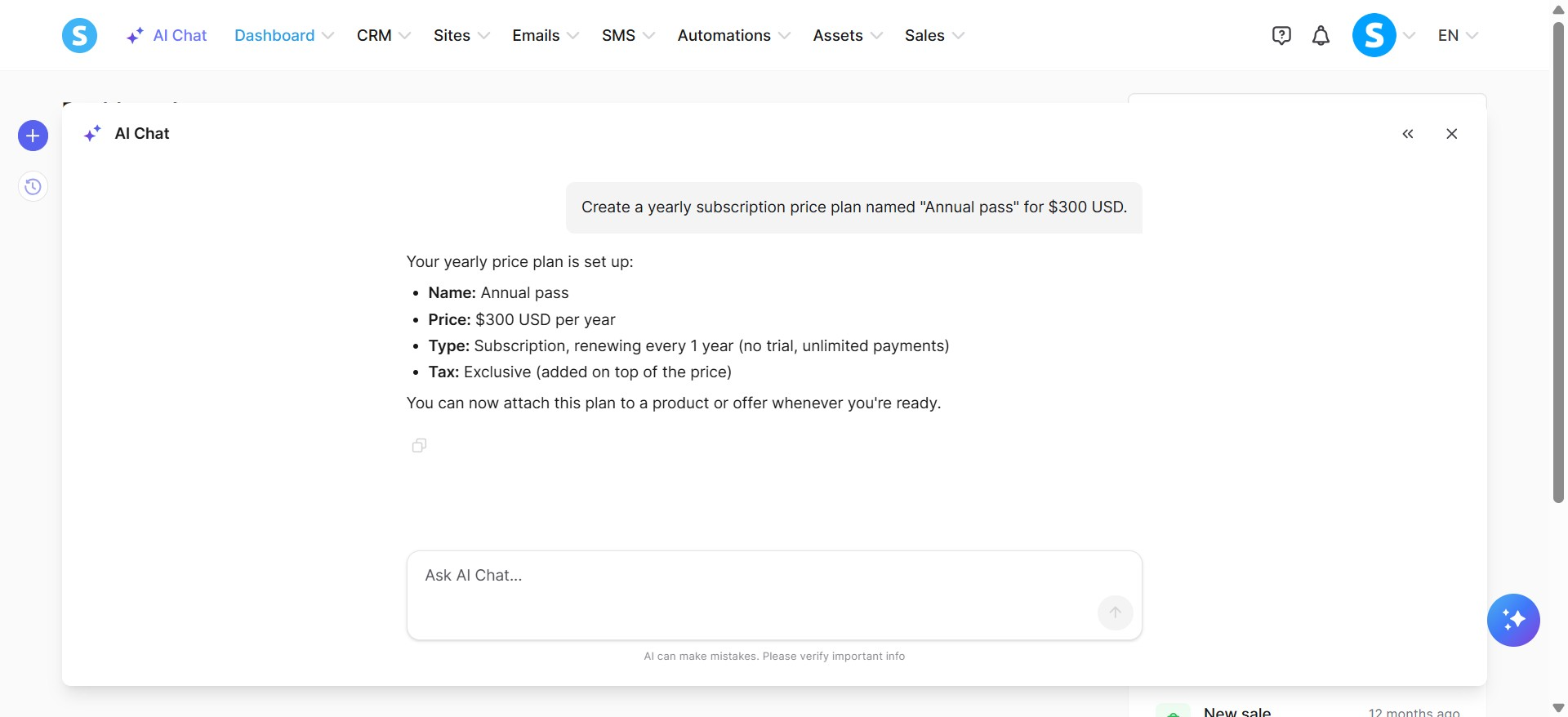
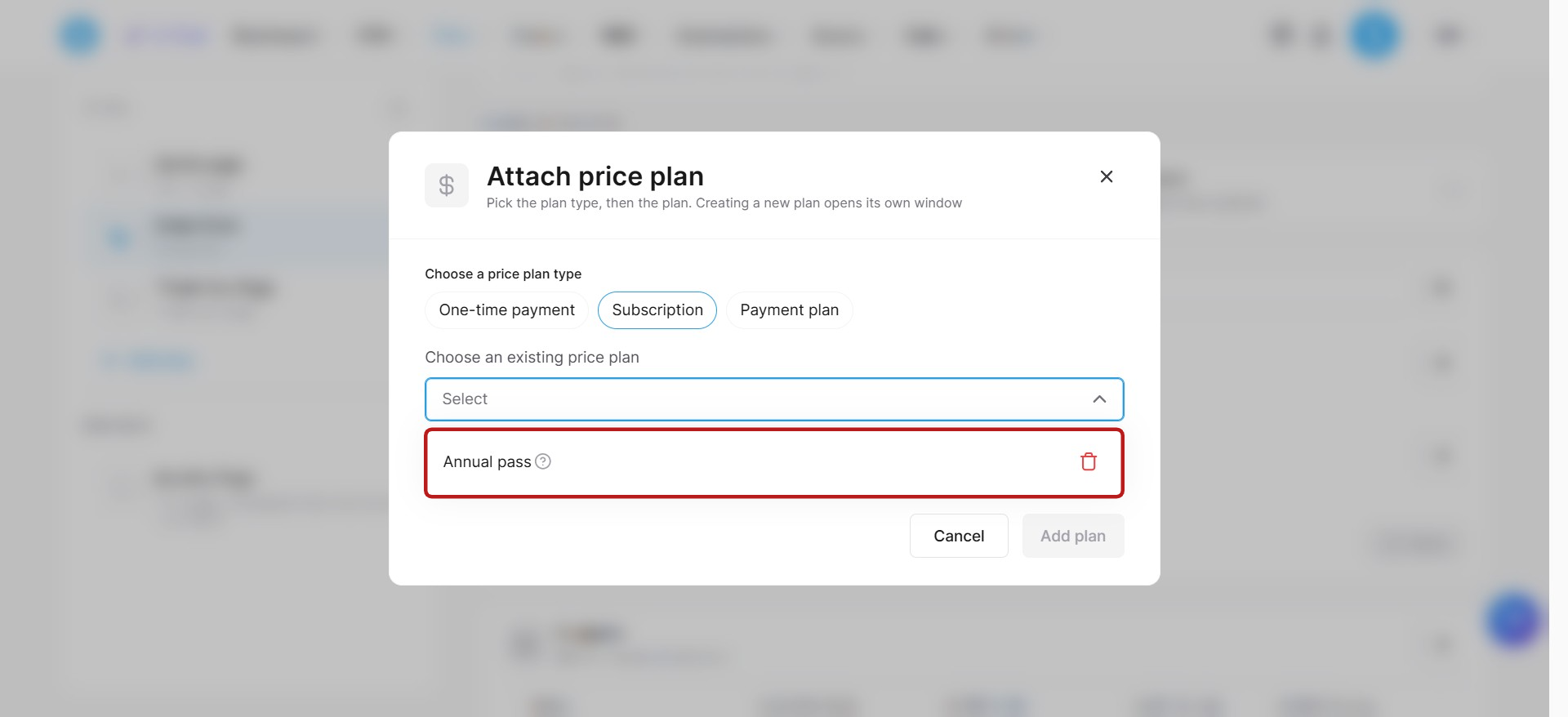
Приклад: Створіть тарифний план підписки на рік під назвою "Річний доступ" за 300 доларів США.
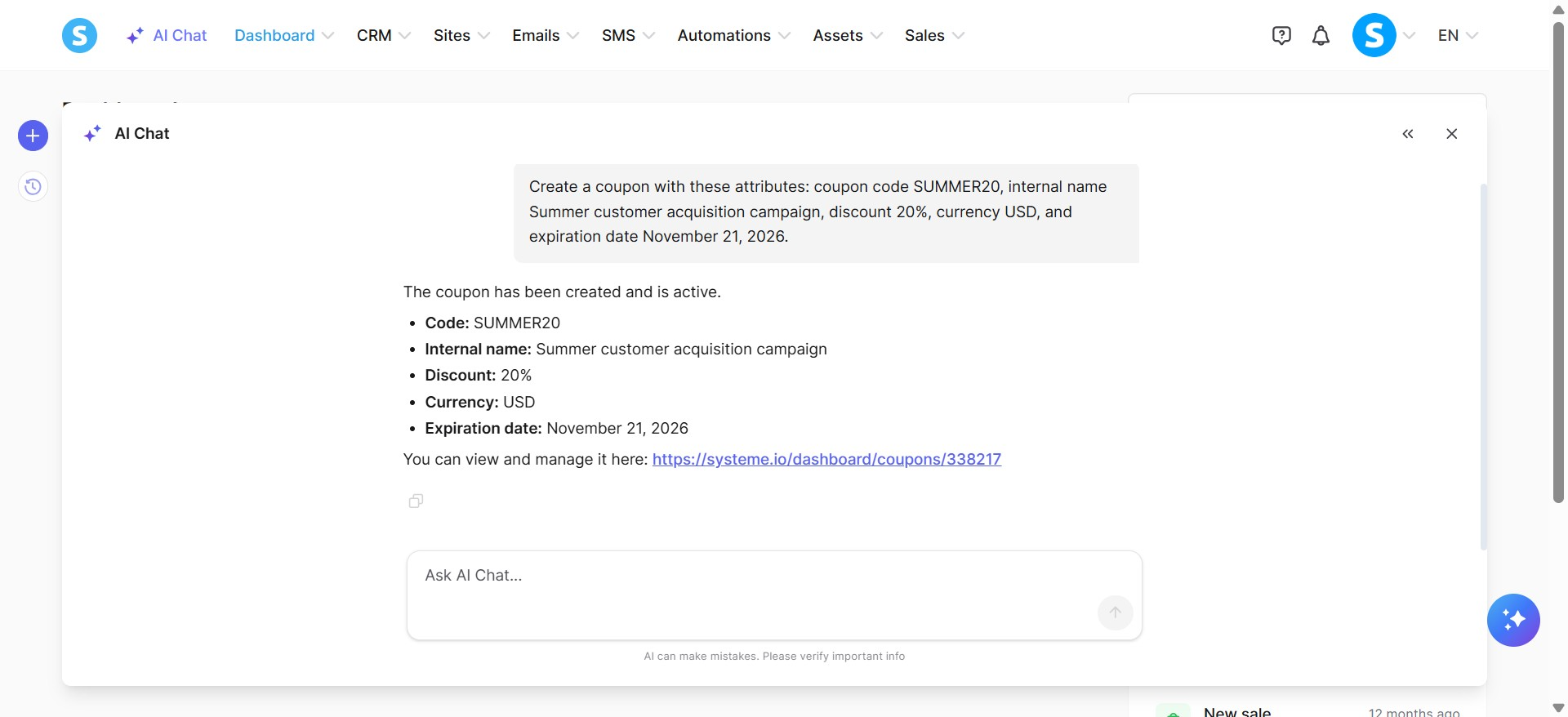
Створіть купон з такими атрибутами: код купона SUMMER20, внутрішня назва "Літня кампанія для залучення клієнтів", знижка 20%, валюта USD, дата закінчення 21 листопада 2026 року.
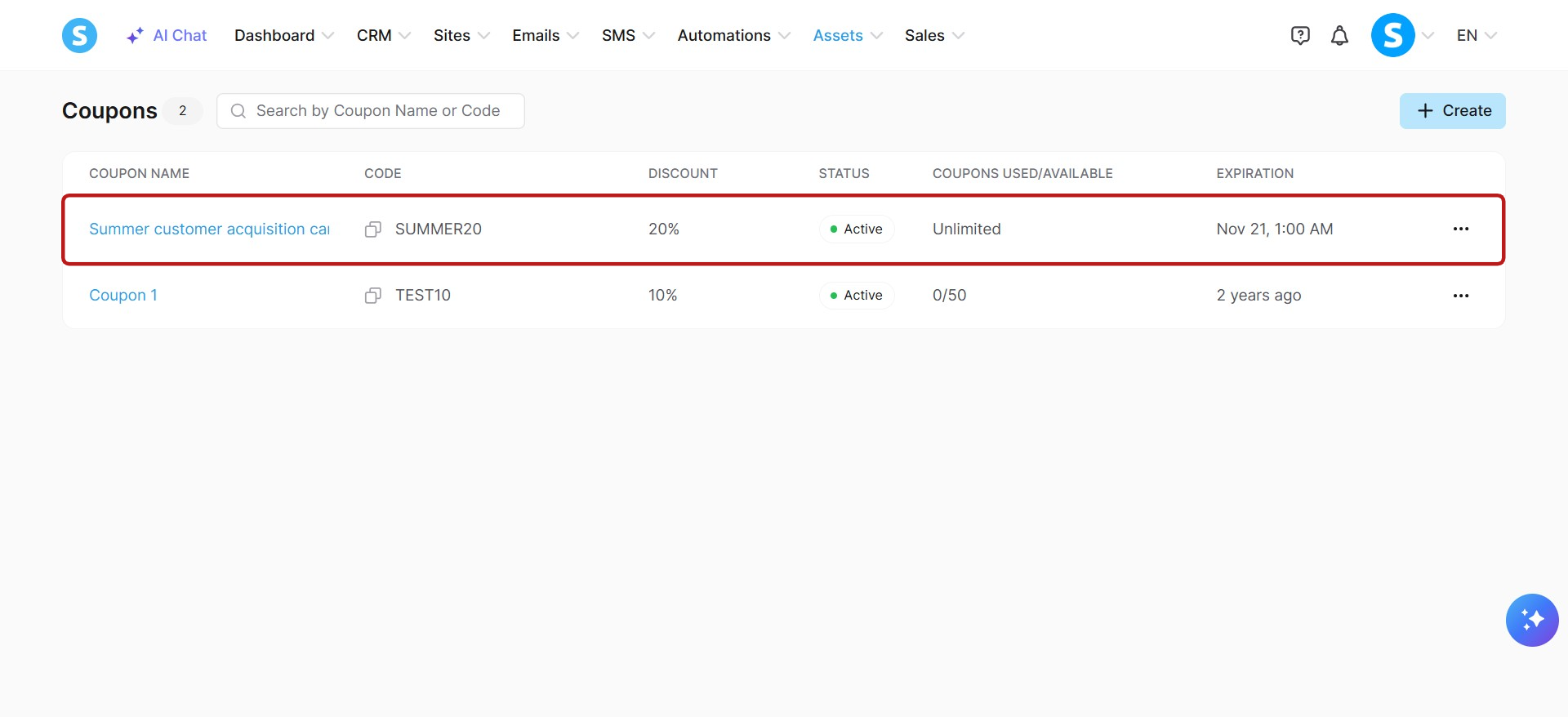
Примітки:
Ви можете використовувати MCP-сервер для прямого підключення ваших тарифних планів до ваших цифрових продуктів. Ви також можете налаштувати пропозиції для сторінок оплати вашої лійки та автоматично прикріпити до них ваші тарифні плани та купони.
Після створення купона, сума або відсоток знижки не можуть бути змінені.
e. Управління цифровими продуктами:
Цифрові продукти: Створіть цифрові продукти, оновіть цифрові продукти, перегляньте деталі цифрових продуктів, видаліть цифрові продукти, перелічте цифрові продукти, пошук цифрових продуктів, і створіть або пов'яжіть тарифні плани.
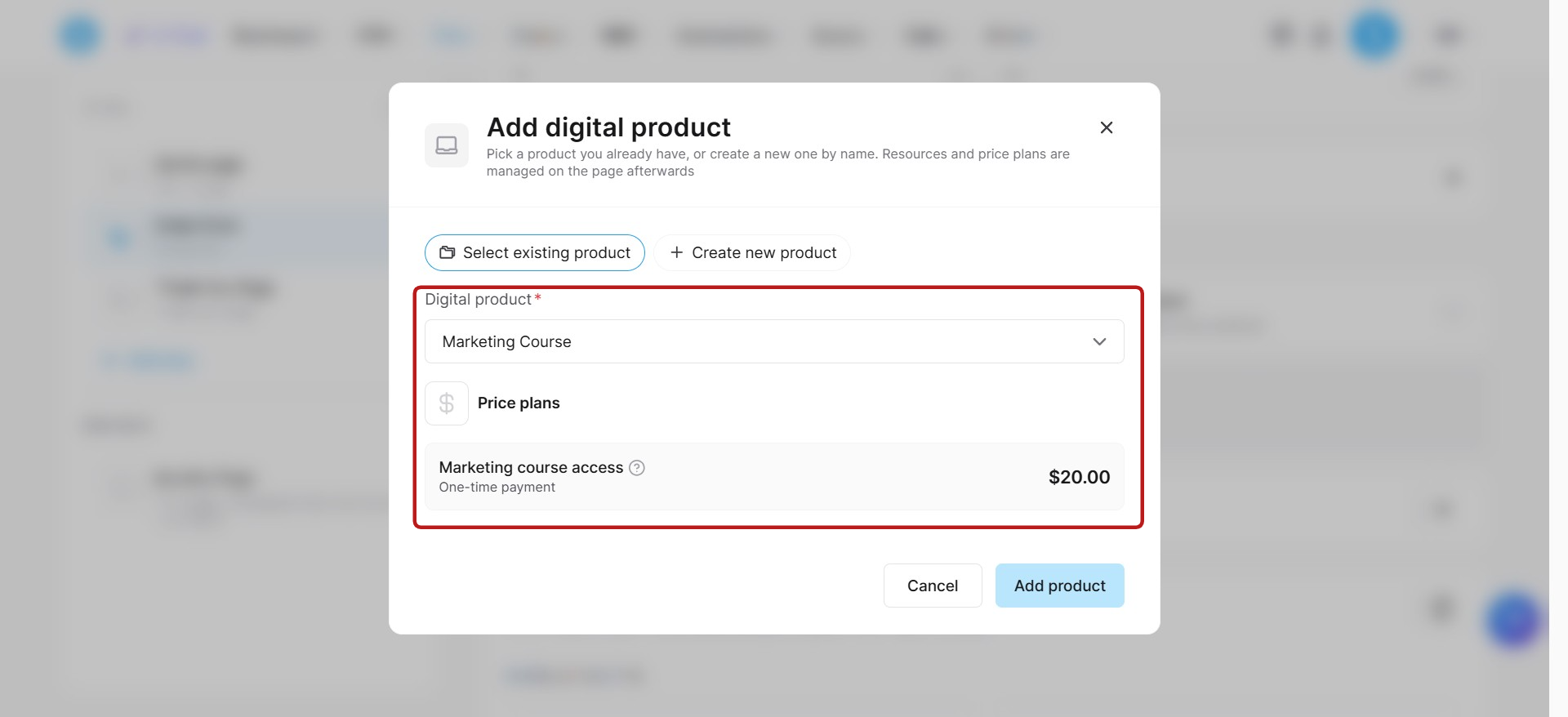
Продажні потоки: З'єднайте цифрові продукти з формами замовлення, upsells та downsells.
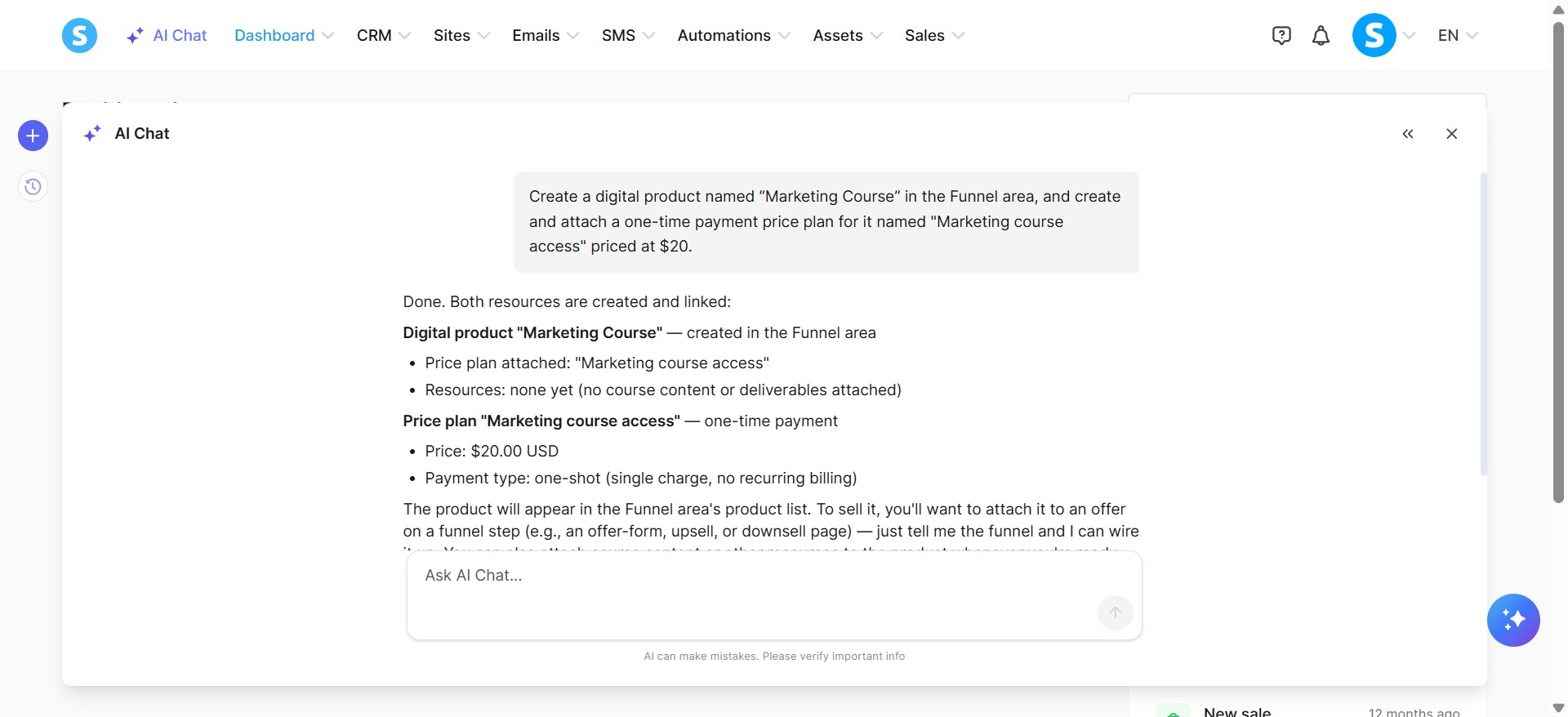
Приклад: Створіть цифровий продукт "Курс з маркетингу" в зоні лійки, і створіть та прикріпіть до нього тарифний план одноразової оплати під назвою "Доступ до курсу з маркетингу" з ціною $20.
f. Управління фізичними продуктами:
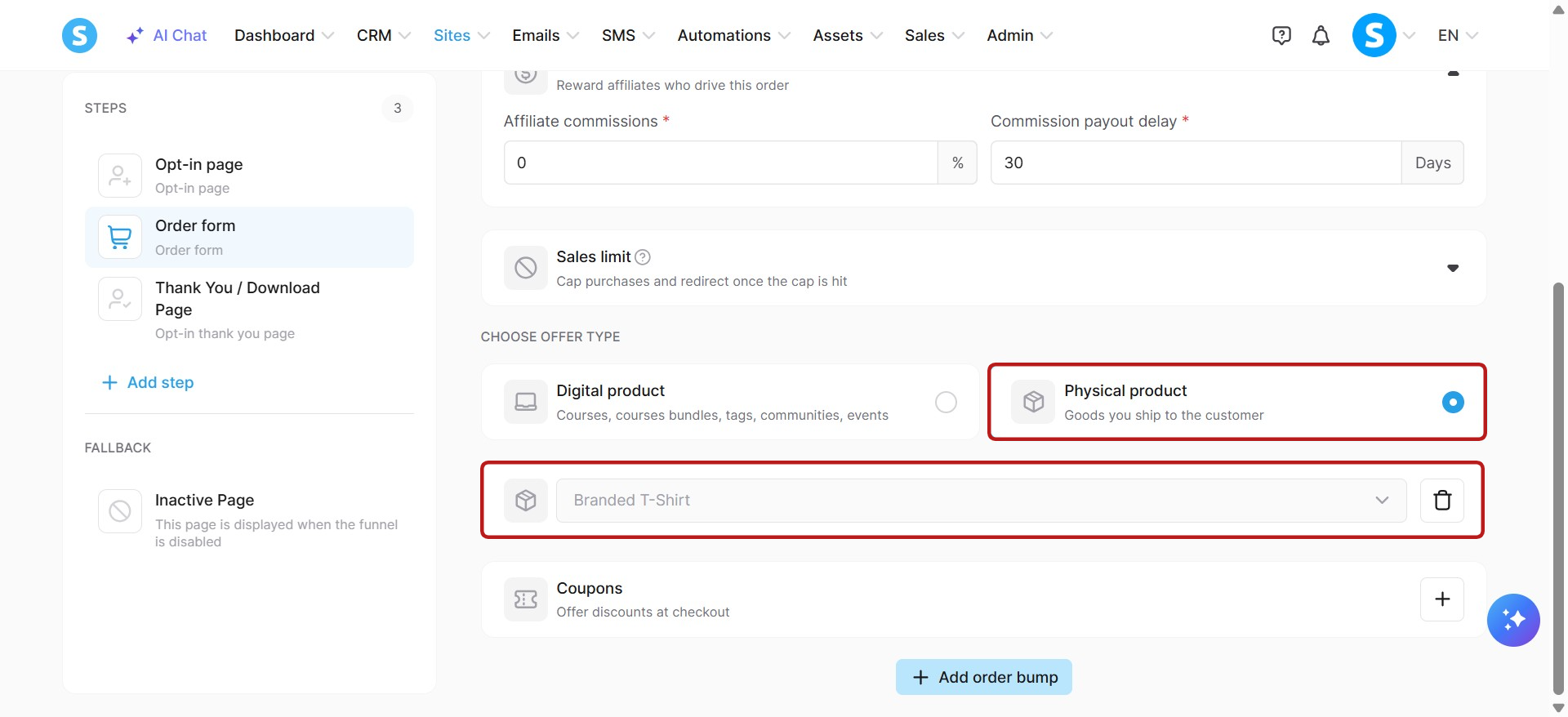
Фізичні продукти: Створіть фізичні продукти, оновіть фізичні продукти, перегляньте деталі фізичних продуктів, отримайте фізичні продукти, і видаліть фізичні продукти.
Продажні потоки: З'єднайте фізичні продукти з формами замовлення, upsells та downsells.
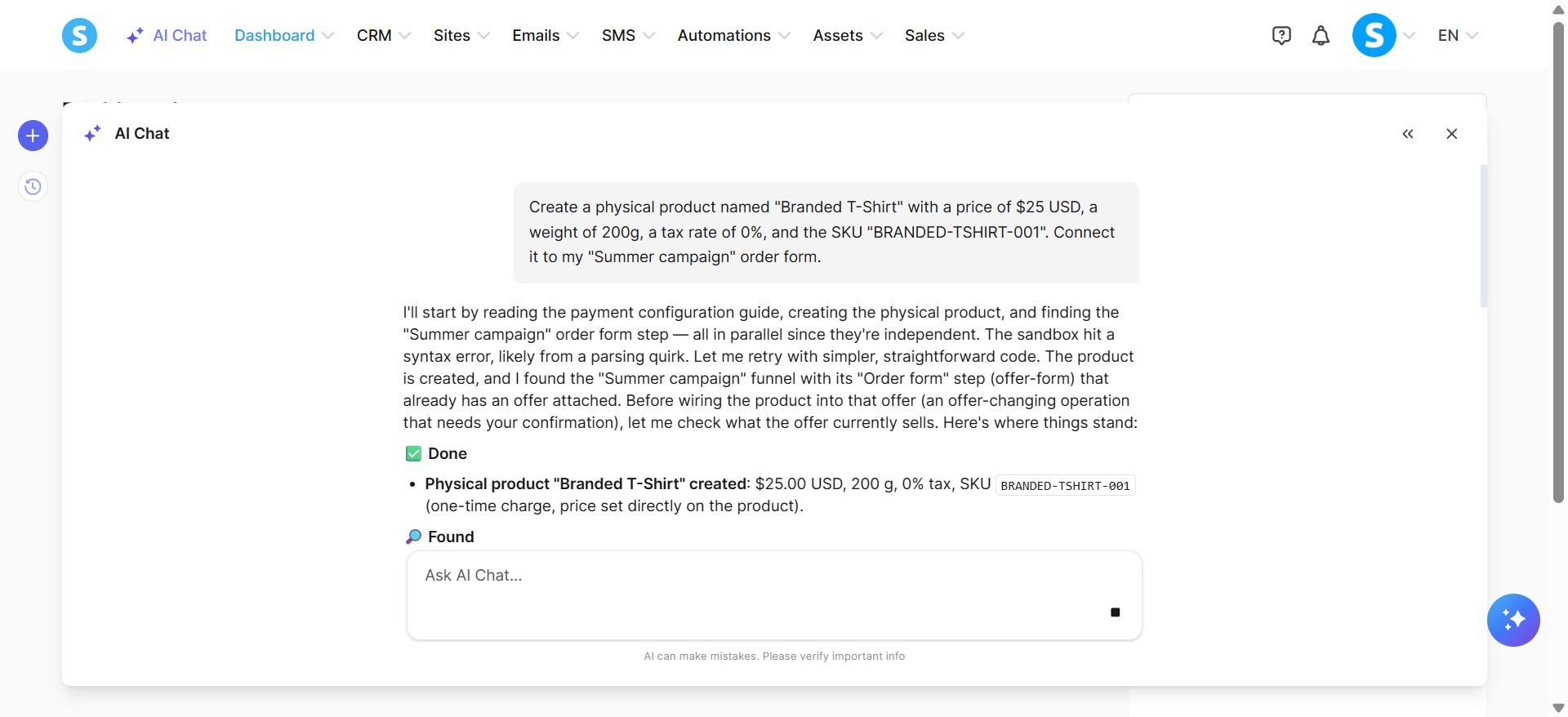
Приклад: Створіть фізичний продукт під назвою "Фірмова футболка" з ціною $25 USD, вагою 200 г, ставкою податку 0%, та SKU "BRANDED-TSHIRT-001". Підключіть його до форми замовлення "Літня кампанія".
g. Управління курсами, модулями та лекціями:
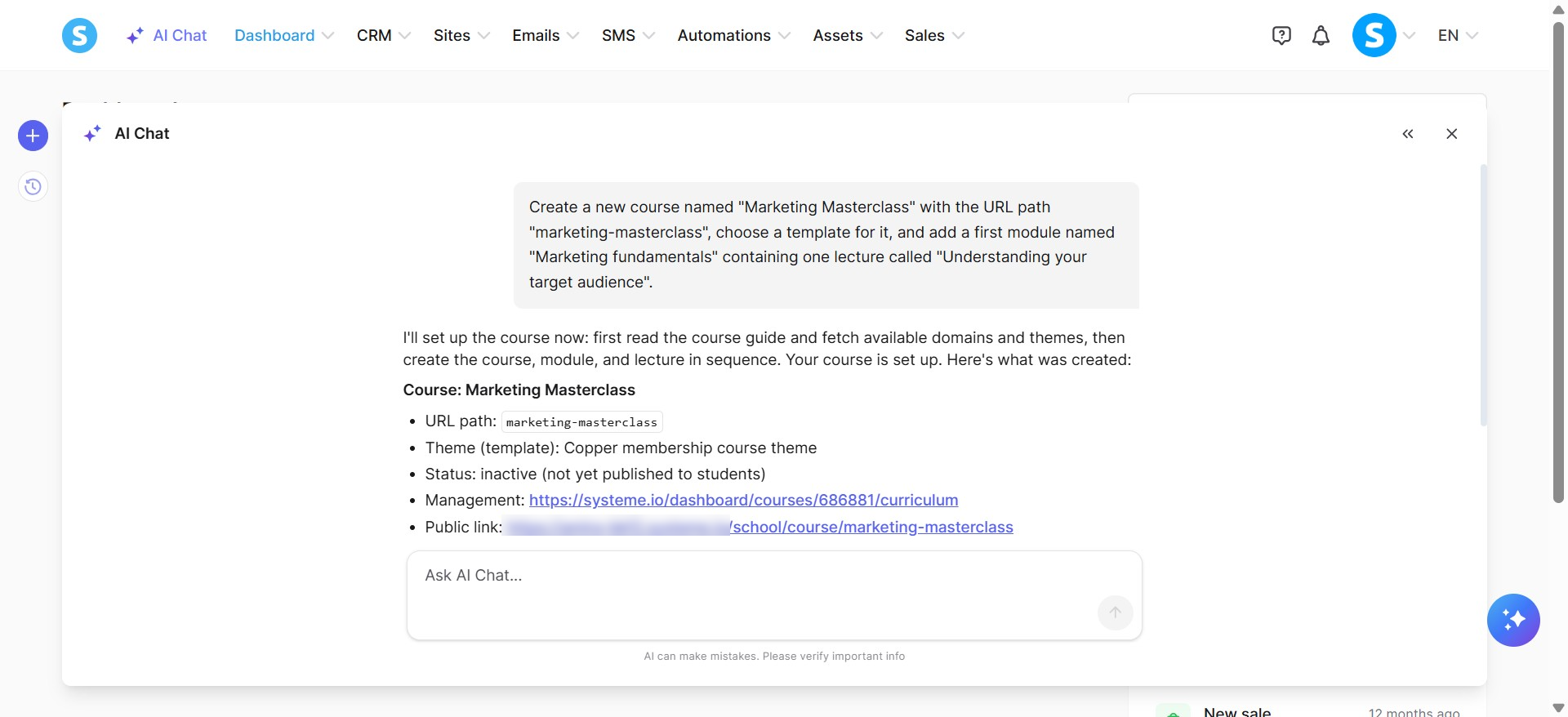
Курси: Створення, редагування налаштувань, видалення, перелік, отримання, активація, та деактивація курсів. Перелічте шаблони сторінок курсу та оберіть тему для вашого курсу.
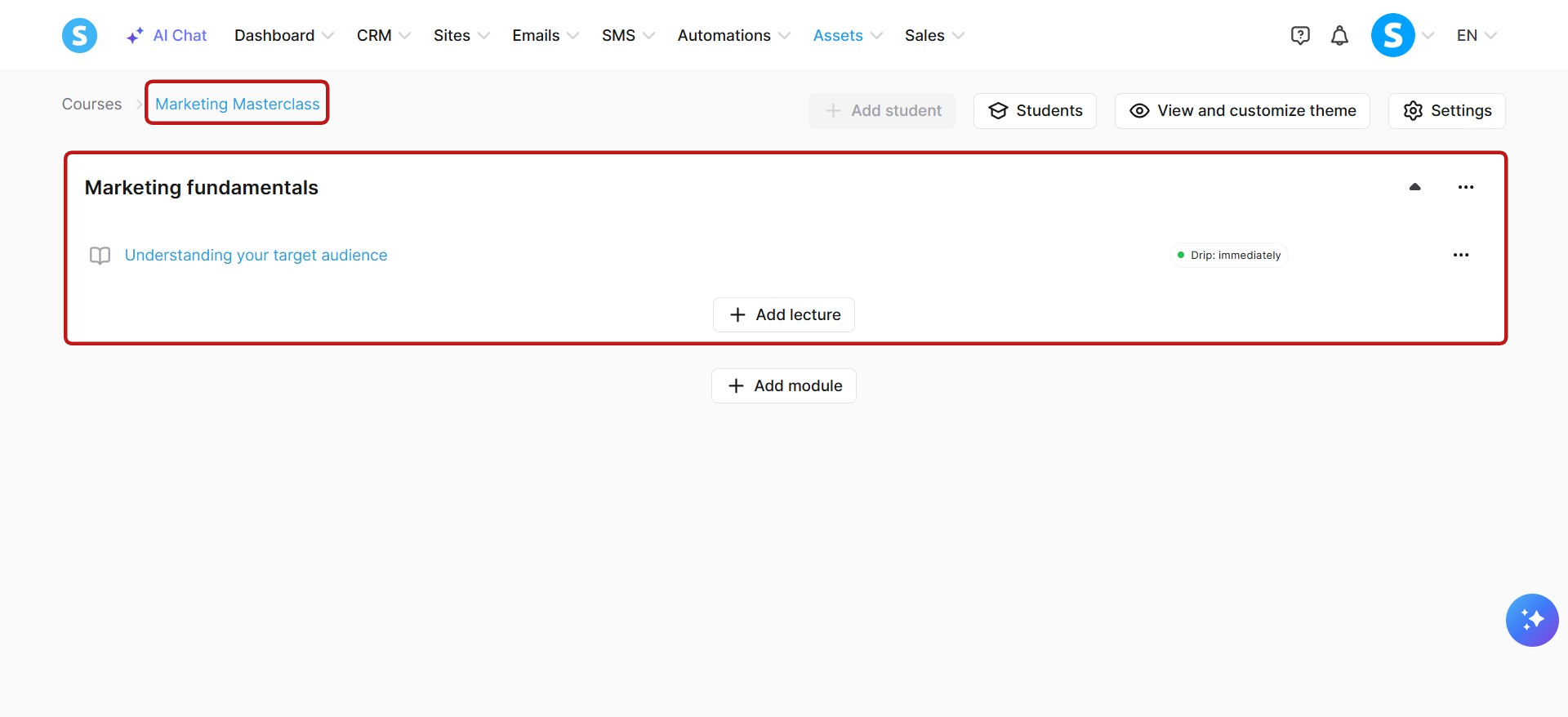
Модулі: Створення, редагування, видалення, перелік, і отримання модулів для структурування ваших курсів.
Лекції: Створення, редагування, видалення, додавання затримок, увімкнення коментарів, перелік, і отримання лекцій, активація і деактивація лекцій.
Приклад: Створіть новий курс під назвою "Майстер-клас з маркетингу" з URL-шляхом "marketing-masterclass", виберіть шаблон для нього, і додайте перший модуль під назвою "Основи маркетингу", який містить одну лекцію під назвою "Розуміння вашої цільової аудиторії".
h. Управління автоматизаційними правилами та робочими потоками:
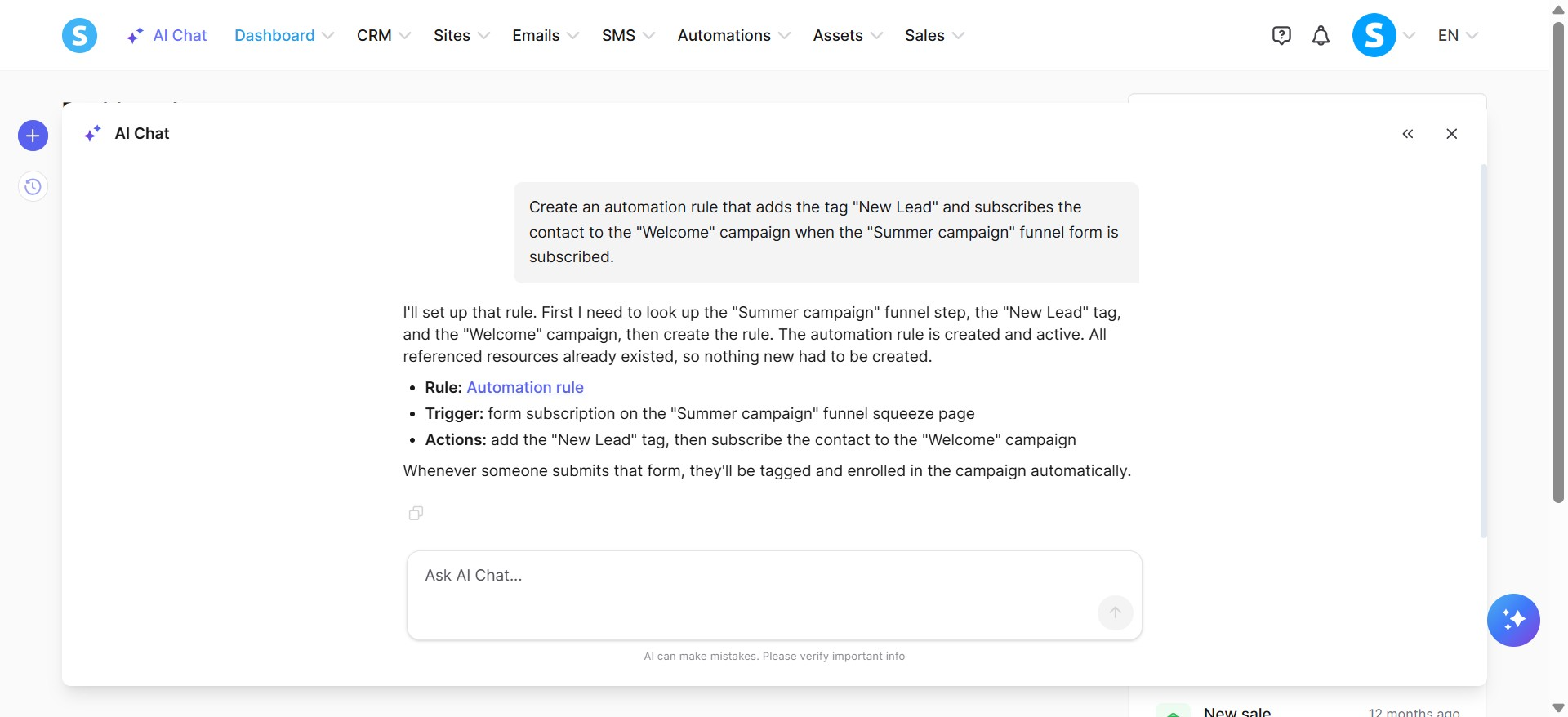
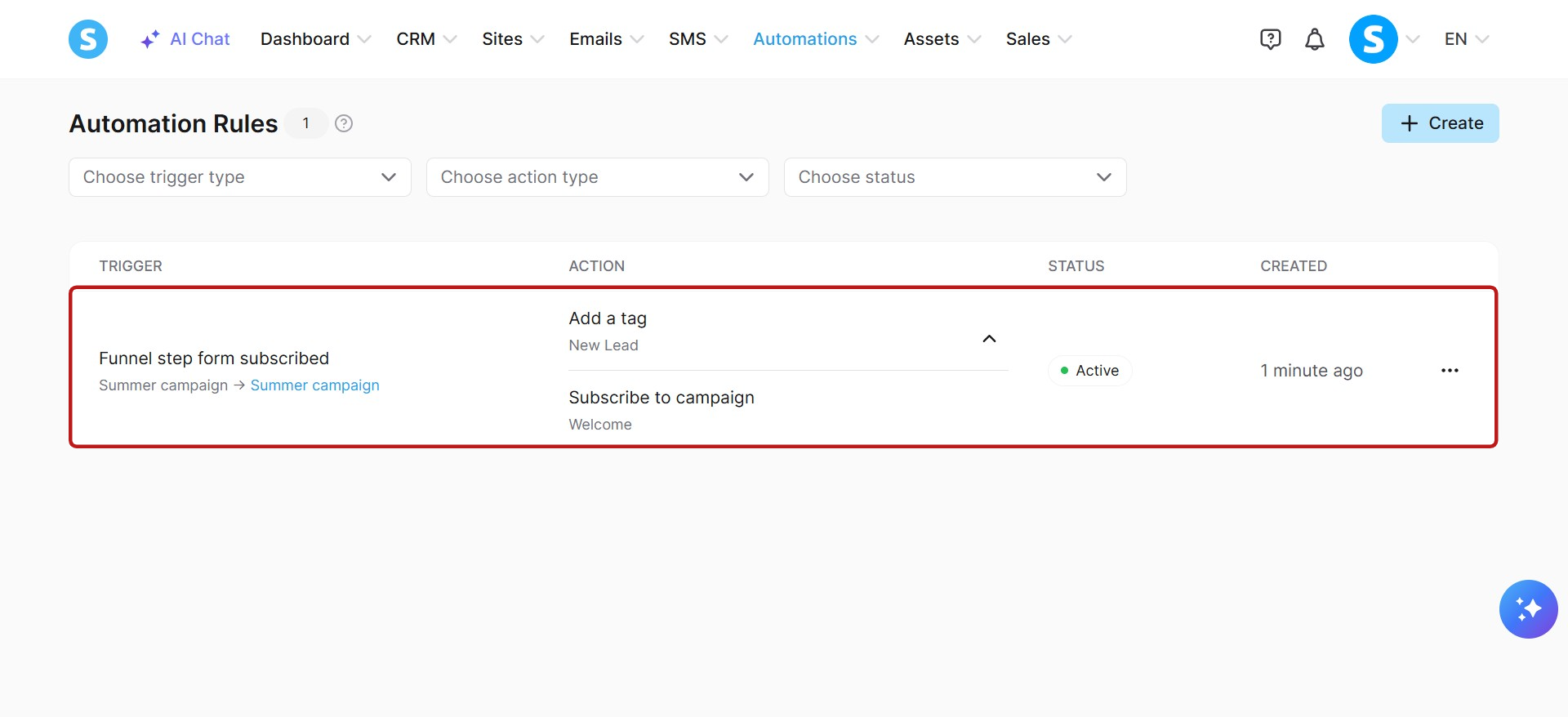
Автоматизаційні правила: Створення автоматизаційних правил за допомогою підтримуваних тригерів та дій, перелік автоматизаційних правил, отримання конкретних правил за ID. Підтримувані тригери включають Теги (Тег додано, Тег видалено), Курси (Зареєстровано на курс, Курс завершено, Лекція завершена, Модуль завершено), Продажі (Платіж за підпискою не пройшов, Новий продаж, Продаж скасовано), Підписка на форму лійки, Кампанія завершена, Бронювання створене, і Сторінка відвідана. Підтримувані дії включають Теги (Додати тег, Видалити тег), Курси (Зареєструвати на курс, Відкликати доступ до курсу), Відписатися від кампанії, Надіслати webhook, і Надіслати SMS.
Робочі потоки: Створення робочих потоків, перелік робочих потоків, активація робочих потоків, деактивація робочих потоків, та налаштування кроків робочого потоку за допомогою підтримуваного тригера (Підписка на форму лійки), дії (Додати тег), і затримки (Очікувати до певної дати).
Приклад: Створіть правило автоматизації, яке додає тег "Новий лід" та підписує контакт на кампанію "Вітаємо" при підписці на форму лійки "Літня кампанія".
i. Управління календарем бронювання:
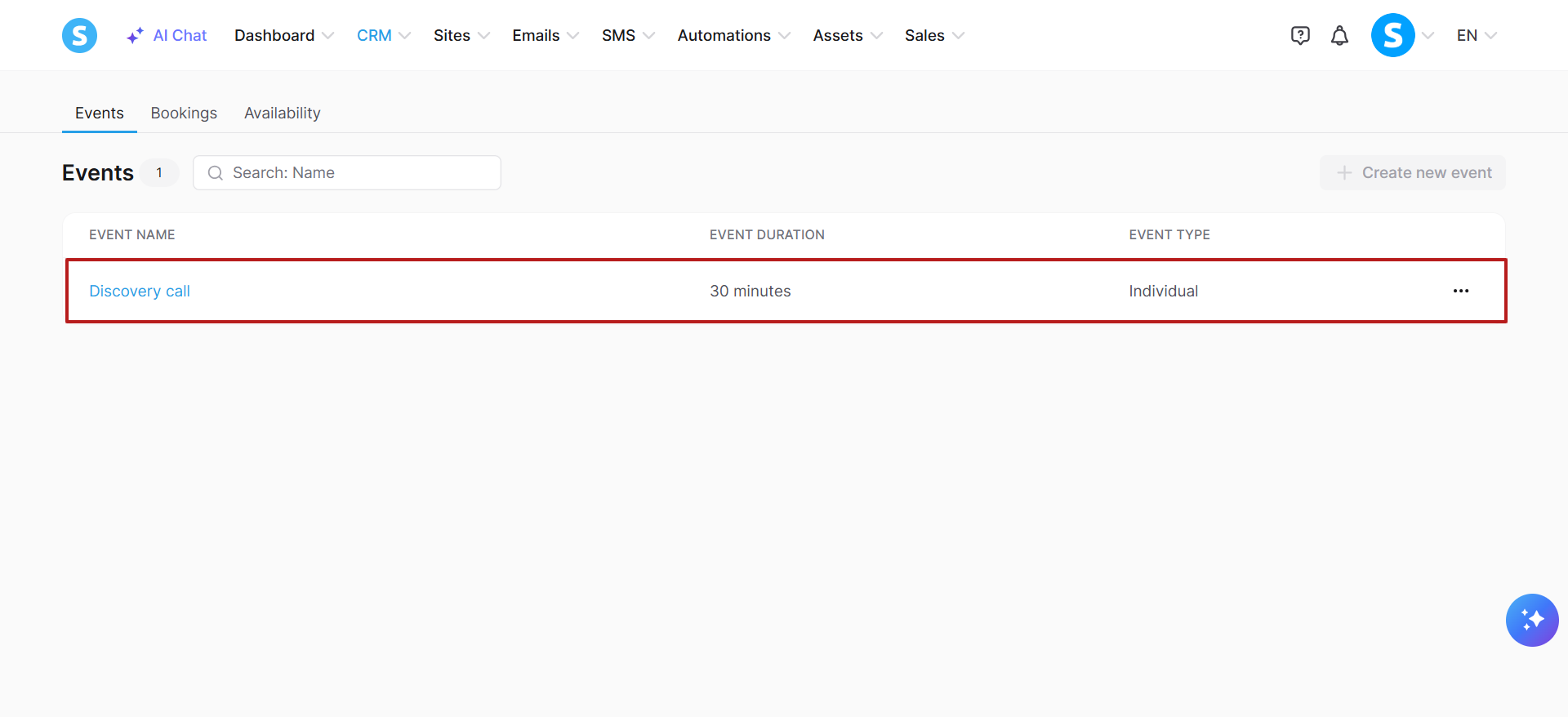
Події календаря: Створення подій, оновлення подій, видалення подій, перелік подій, пошук подій за назвою, і отримання деталей подій, включаючи розташування, доступність, часовий пояс, діапазон дат, та нагадування.
Доступність: Керуйте щотижневою доступністю, специфічною для дати доступністю, і періодами недоступності.
Бронювання: Перелічте бронювання і відфільтруйте їх за подією, статусом і діапазоном дат.
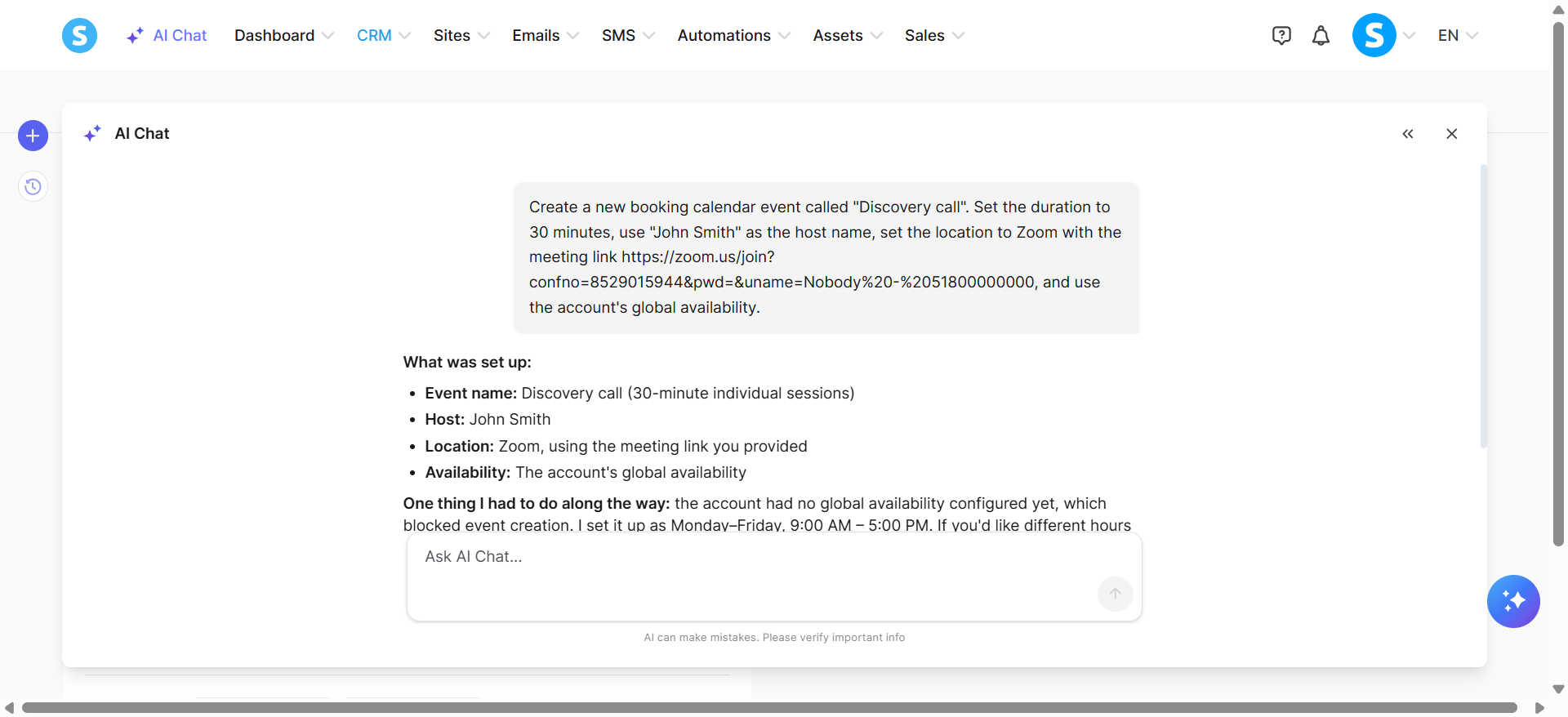
Приклад: Створіть нову подію календаря бронювання під назвою "Обговорення дзвінка". Встановіть тривалість на 30 хвилин, використовуйте "John Smith" як ім'я ведучого, встановіть розташування в Zoom з посиланням на зустріч https://zoom.us/join?confno=8529015944&pwd=&uname=Nobody%20-%2051800000000, і використовуйте глобальну доступність акаунта.
j. Управління шаблонами SMS:
Шаблони SMS: Створення шаблонів SMS, оновлення шаблонів SMS, видалення шаблонів SMS, перелік шаблонів SMS, і пошук шаблонів SMS.
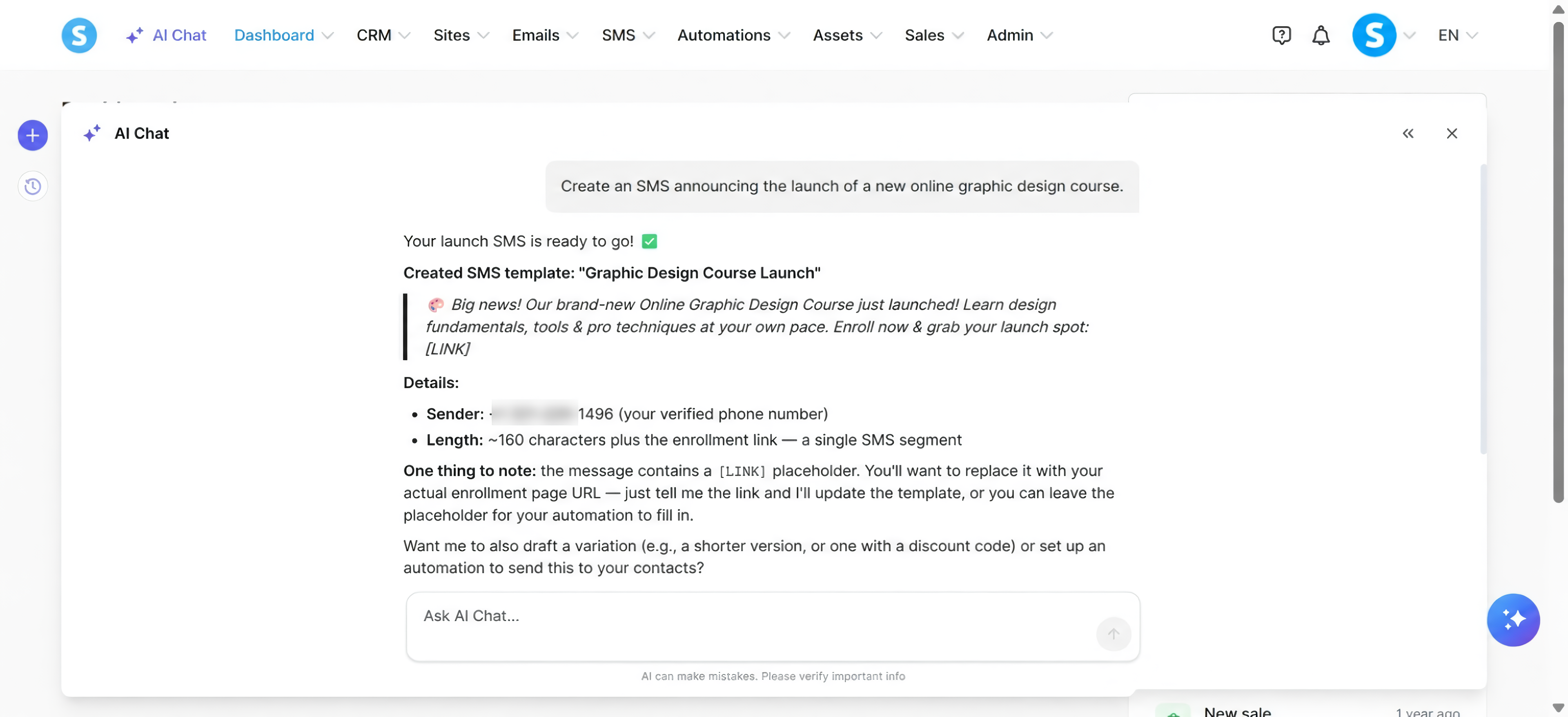
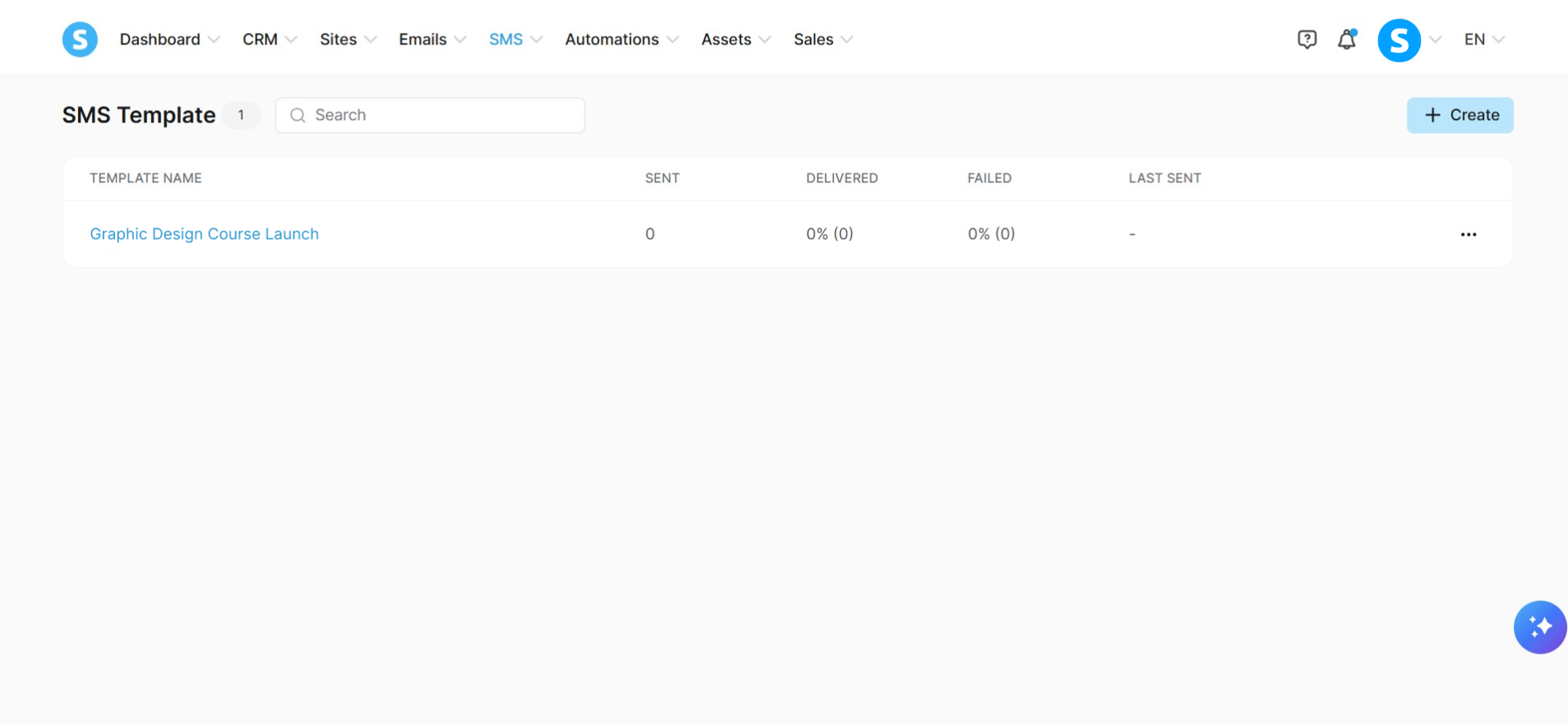
Приклад: Створіть SMS, який оголошує запуск нового онлайн-курсу з графічного дизайну.