Як створити субобліковий запис на systeme.io
Вступ
Керування кількома проєктами або клієнтами з одного облікового запису systeme.io може швидко стати заплутаним. На щастя, systeme.io пропонує потужне рішення: субакаунти.
Ви можете створити необмежену кількість субакаунтів, навіть на безкоштовному тарифі.
Кожен субакаунт — це повноцінний обліковий запис systeme.io з такими самими лімітами ресурсів, як і у вашого основного акаунта, залежно від поточного тарифу.
Отже, якщо ви користуєтеся тарифом Startup з лімітом 10 воронок продажів, ваш основний акаунт і кожен субакаунт можуть окремо створити до 10 воронок. Це також стосується інших ресурсів, таких як курси, контакти, email, теги та інше.
У цій статті показано, як створити субакаунт у systeme.io.
ВАЖЛИВО:
Публічна пропозиція субакаунтів як "довічних пропозицій" або за нижчими цінами, ніж офіційна підписка systeme.io, вважається порушенням Умов використання та може призвести до негайного призупинення вашого акаунта.
Як створити субобліковий запис на Systeme.io
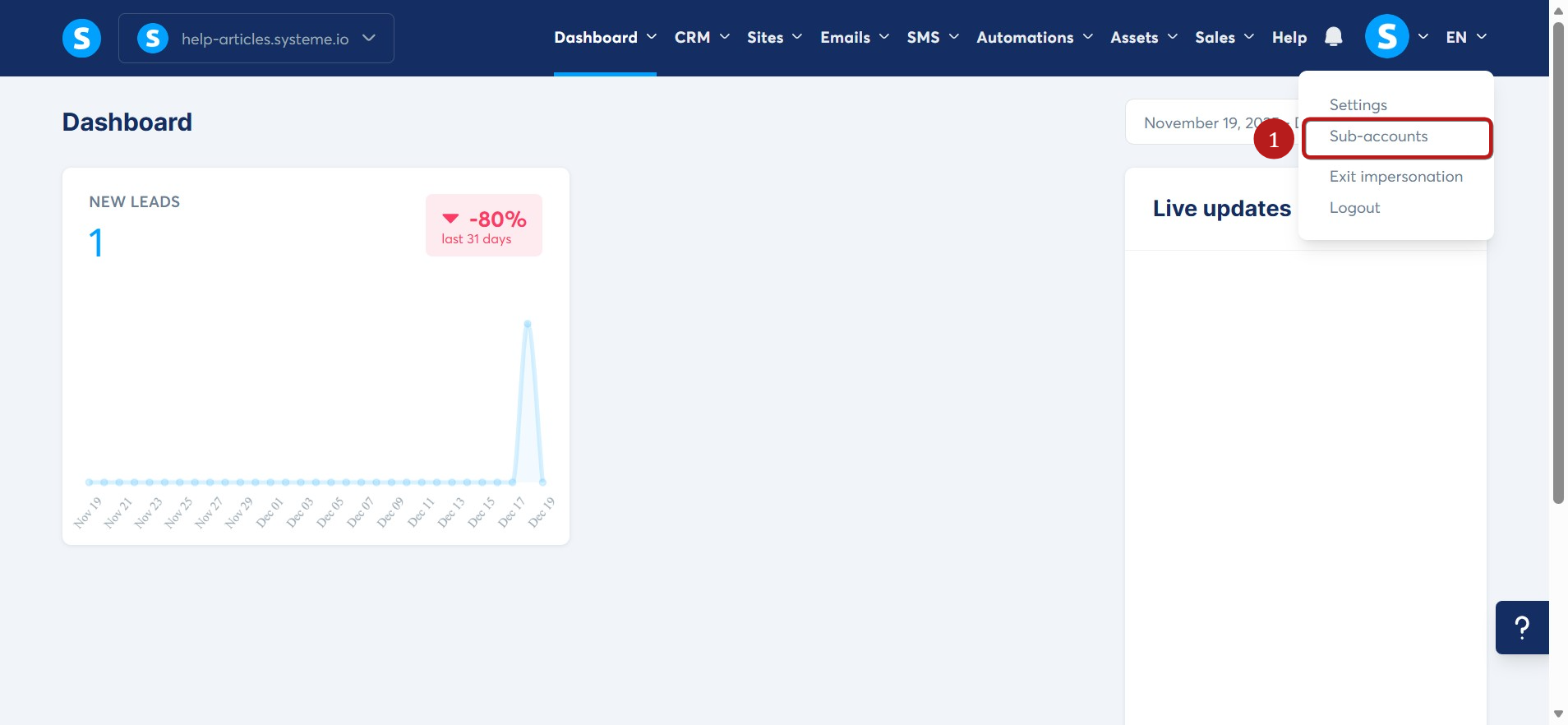
1. З панелі керування натисніть на ваше зображення профілю у верхньому правому куті, потім виберіть Субоблікові записи (1).
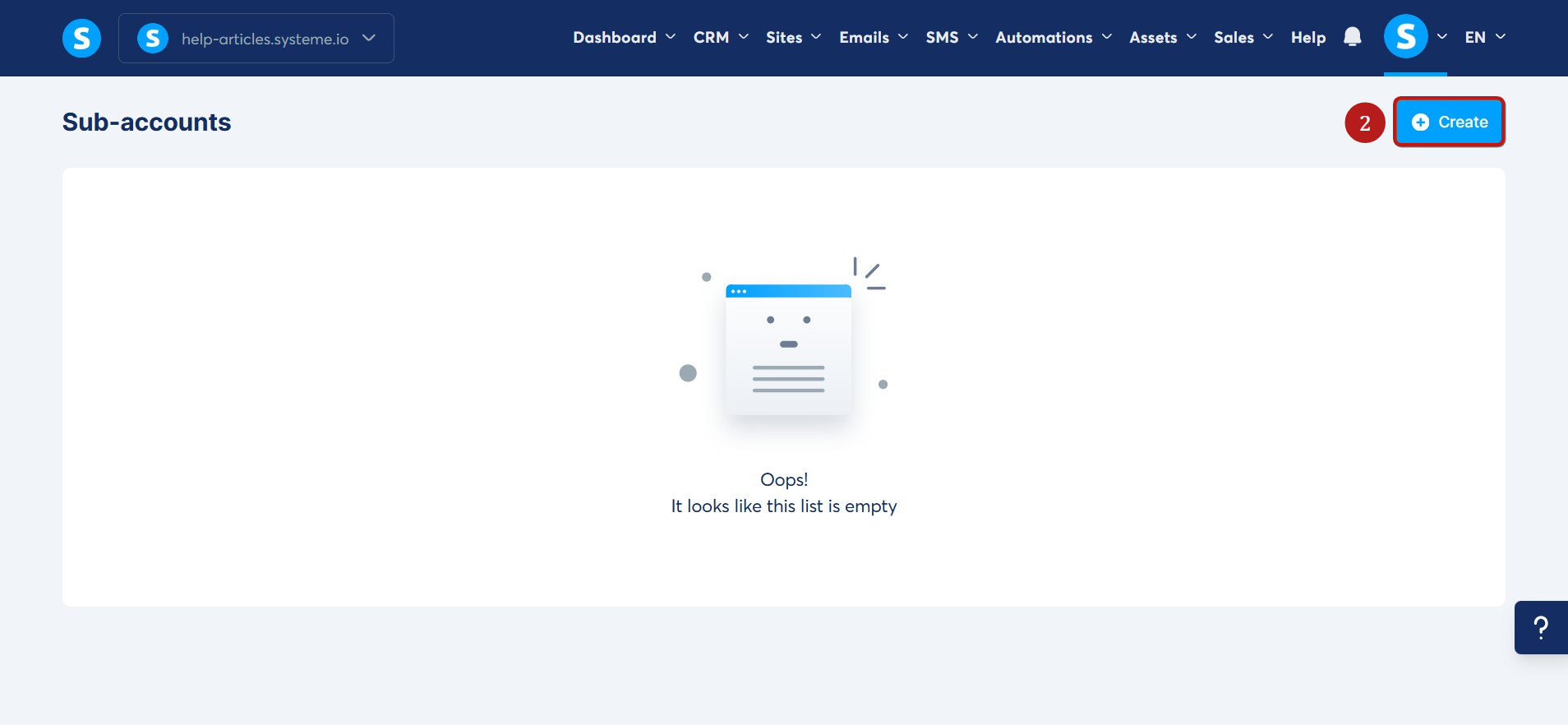
- Натисніть кнопку Створити (3) у верхньому правому куті.
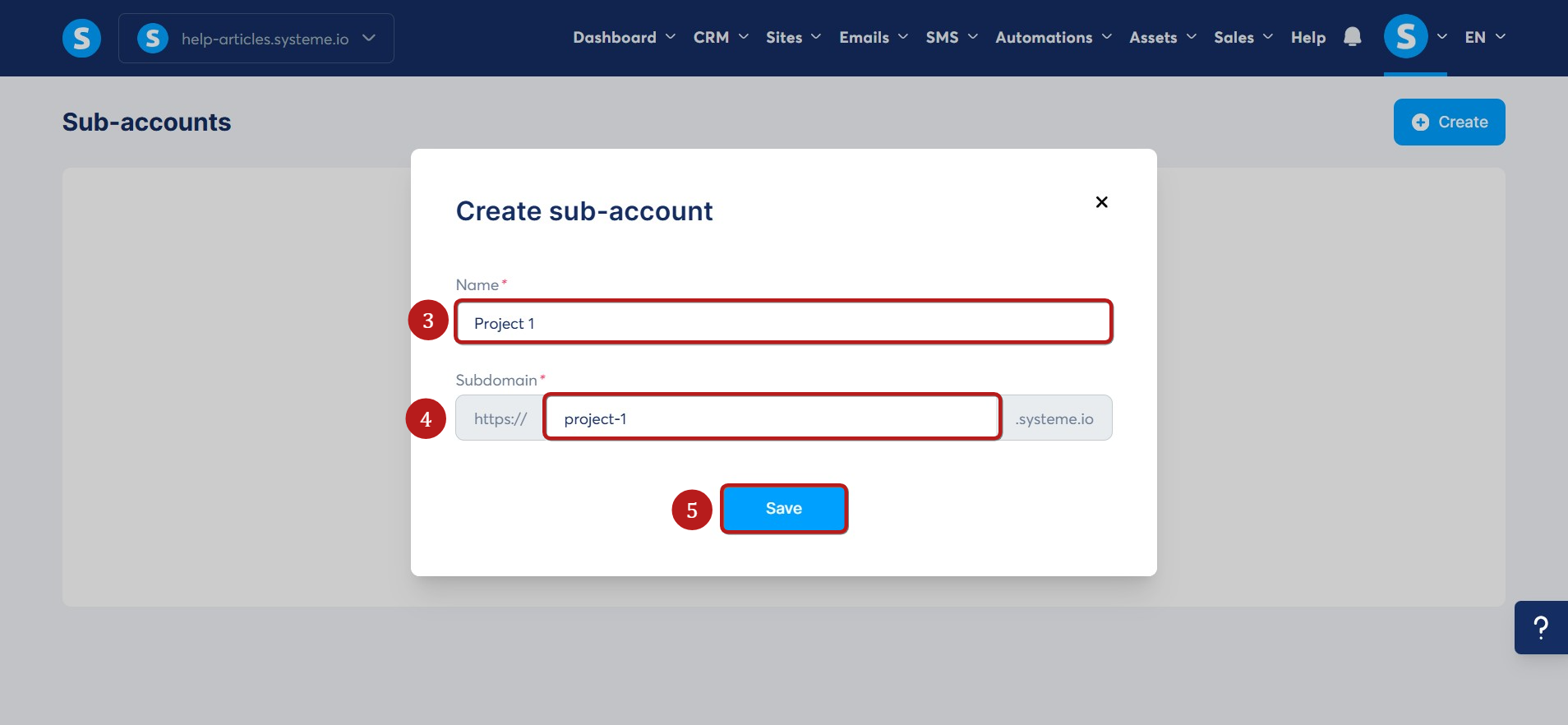
- З'явиться спливаюче вікно, де вам потрібно ввести наступну інформацію:
- Назва (3): Призначте назву вашому субобліковому запису (обов'язково).
- Субдомен (4): Налаштуйте субобліковий запис, призначивши субдомен, який дозволяє вам отримати доступ до облікового запису (приклад: project-1.systeme.io).
Після завершення натисніть Зберегти (5).
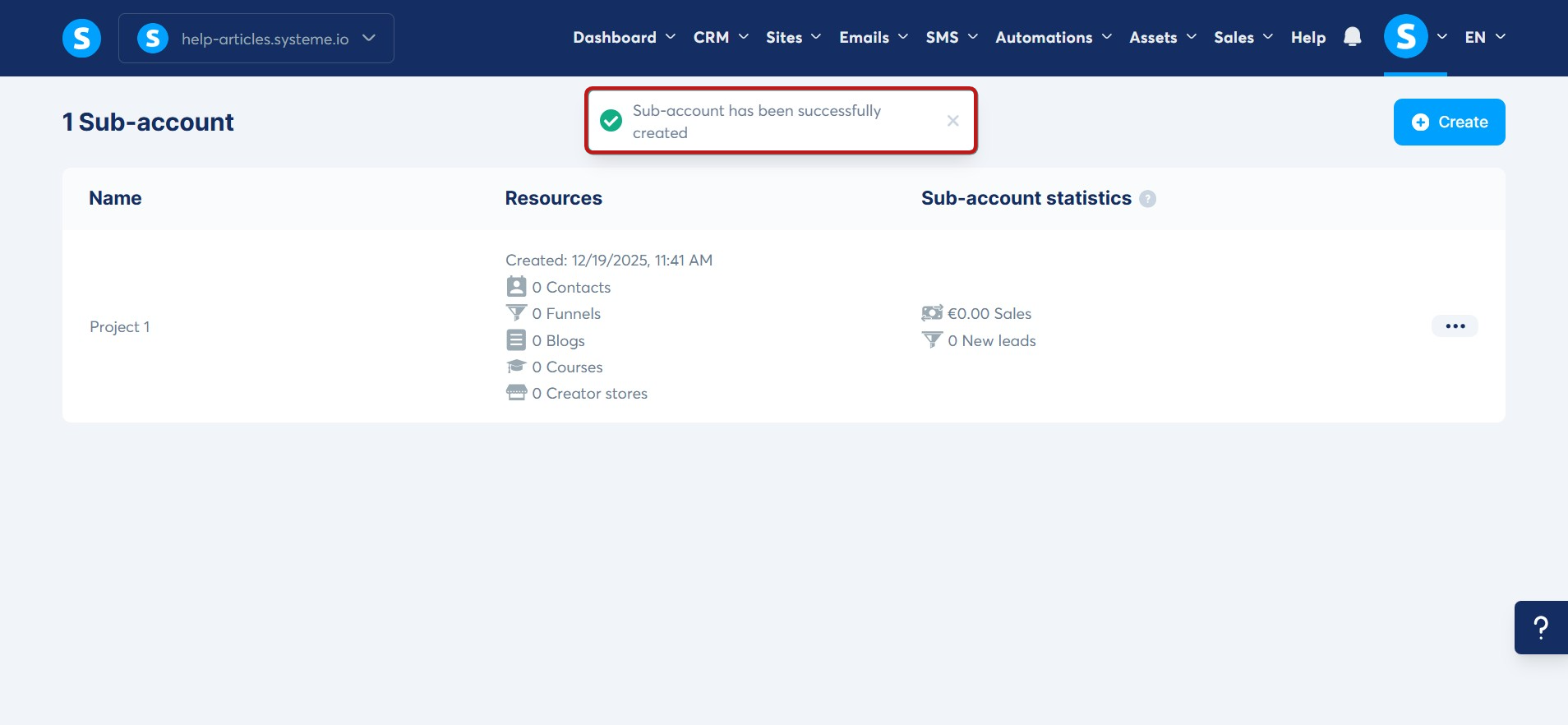
4. Після збереження субоблікового запису з'явиться повідомлення Субобліковий запис успішно створено у верхній частині екрана.
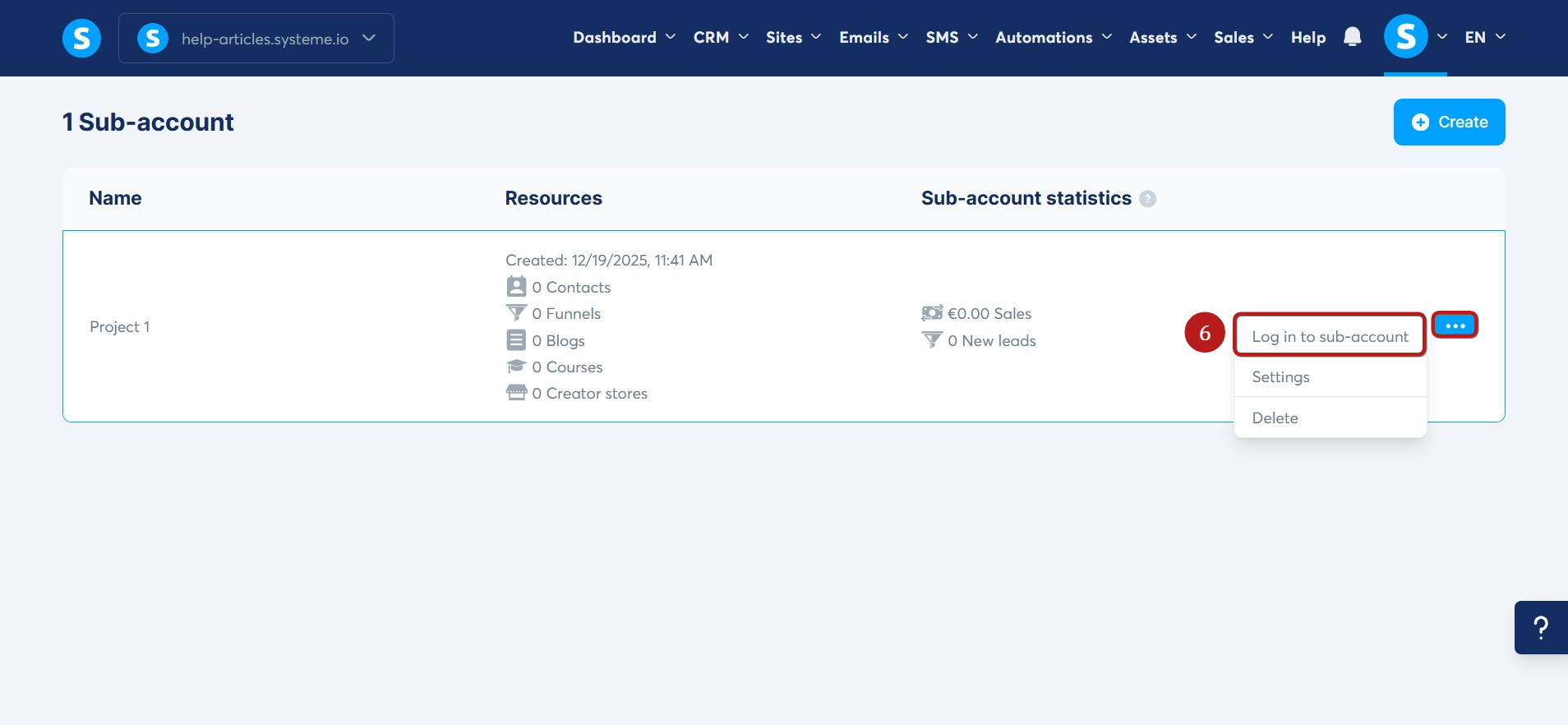
- Знайдіть субобліковий запис, натисніть на три маленькі крапки справа, потім виберіть Увійти в субобліковий запис (6), щоб почати його використовувати.
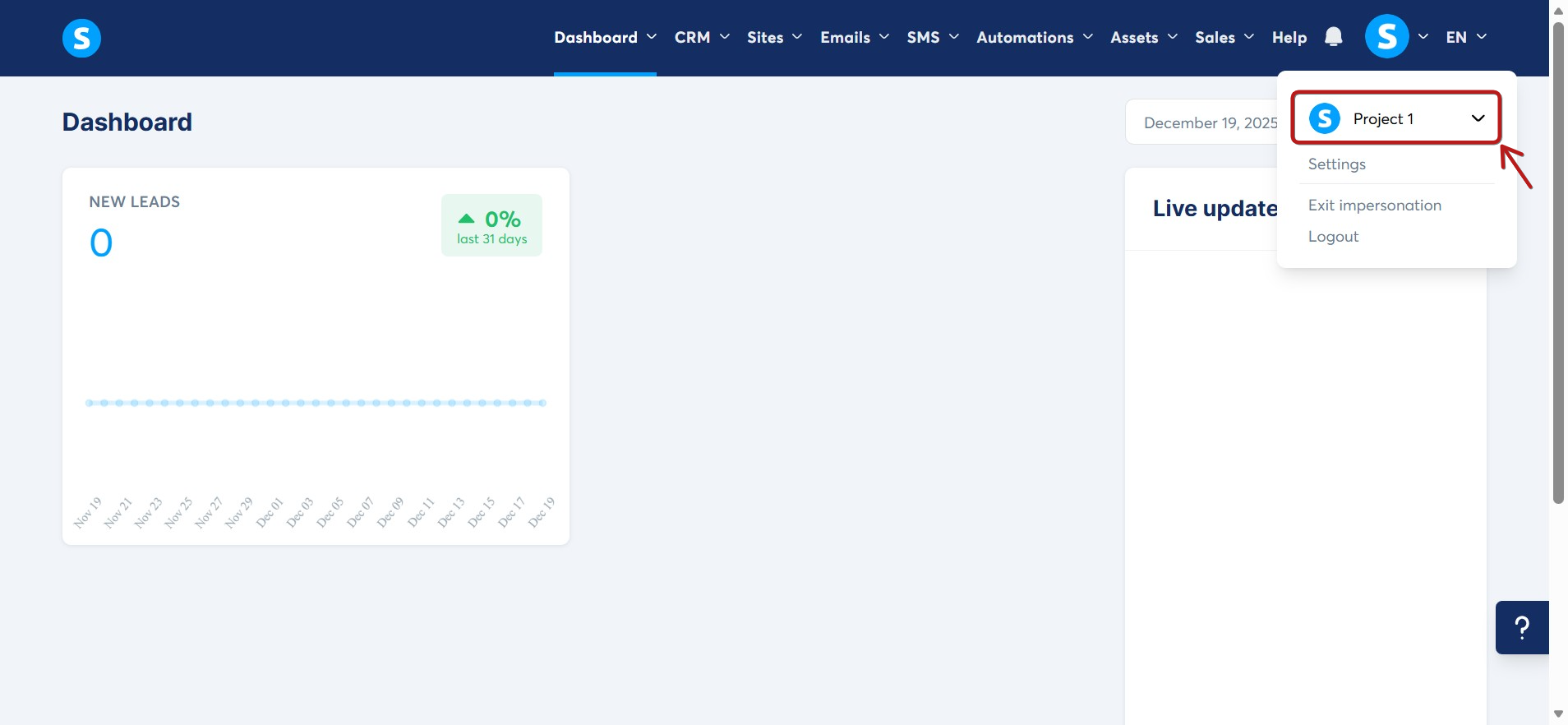
- Ви можете перевірити, що ви увійшли в субобліковий запис, перевіривши назву субоблікового запису, яка з'являється після натискання на зображення профілю.
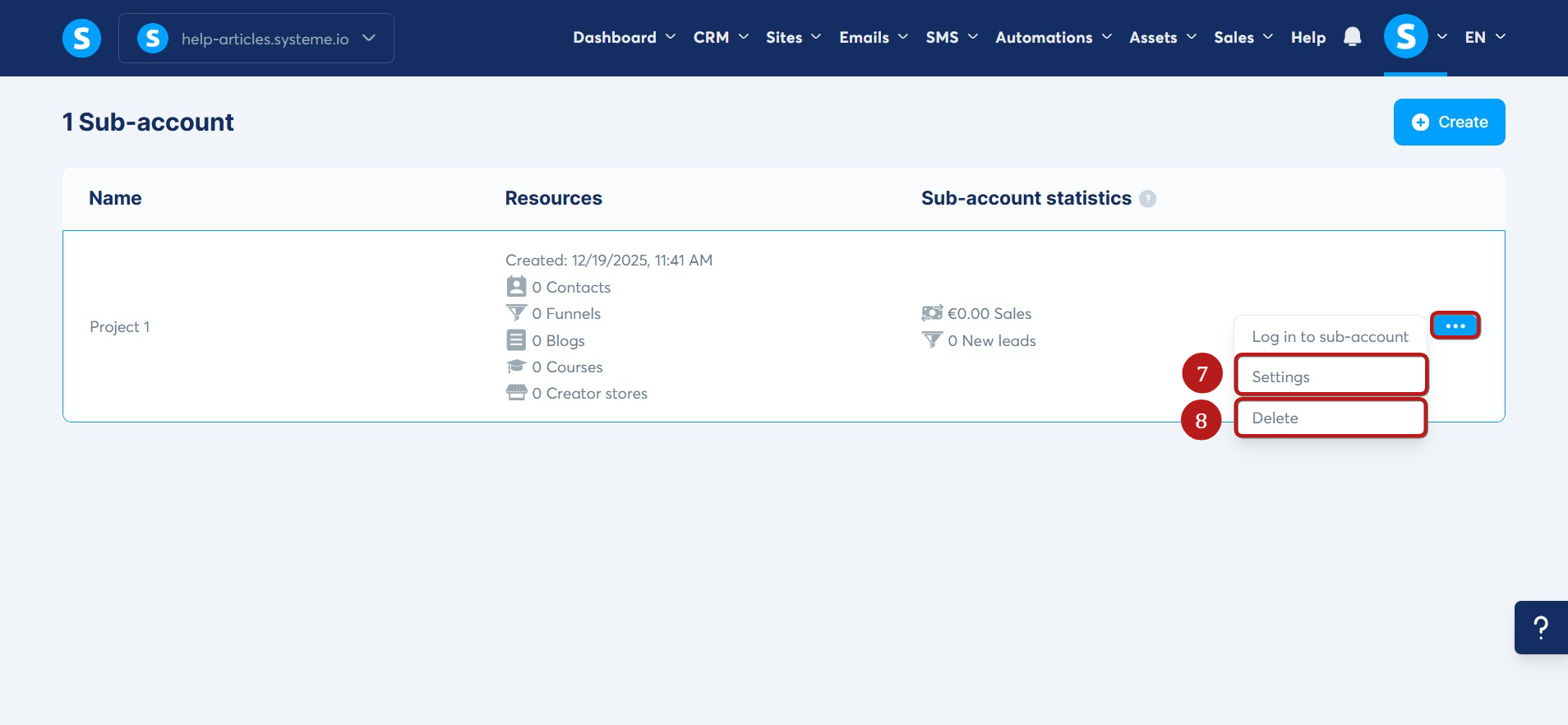
- Ви можете змінити назву субоблікового запису, натиснувши Налаштування (7), або видалити ваш субобліковий запис, натиснувши Видалити (8).
Примітки:
- Ви отримуєте окрему статистику для кожного субоблікового запису, що дозволяє точно аналізувати активність кожного проєкту.
- З основного облікового запису ви зберігаєте загальний огляд і можете легко керувати всіма вашими субобліковими записами.
- Кожен субобліковий запис може бути пов'язаний з одним із різних доступних платіжних шлюзів, що ідеально підходить для керування кількома брендами, клієнтами або організаціями незалежно.
Поширені запитання:
- Питання 1: Чи можу я надати асистенту або клієнту доступ до конкретного субоблікового запису?
- Відповідь 1: Так, ви можете додати асистента або клієнта до робочого простору субоблікового запису, щоб вони могли отримати до нього доступ і співпрацювати з вами.
Цей асистент може бути членом вашої команди, зовнішнім постачальником або навіть клієнтом, якщо ви хочете надати їм прямий доступ до їхнього виділеного простору.
Кроки для запрошення асистента до субоблікового запису:
- Увійдіть у ваш субобліковий запис: З вашого основного облікового запису перейдіть до Субоблікові записи, потім натисніть Увійти в субобліковий запис поруч з відповідним субобліковим записом.
- Отримайте доступ до налаштувань робочого простору субоблікового запису: Після входу в субобліковий запис перейдіть до Налаштування, а потім виберіть розділ Учасники робочого простору.
- Запросіть вашого асистента: Натисніть Запросити нового асистента, введіть їхню адресу електронної пошти, а потім виберіть бажаний рівень доступу: Асистент або адміністратор.
- Підтвердіть запрошення: Асистент отримає email з посиланням-запрошенням для доступу до субоблікового запису.
Для отримання додаткової інформації ви можете переглянути наш повний посібник: Як запросити асистента до вашого облікового запису systeme.io.
- Питання 2: Чи є обмеження на кількість субоблікових записів, дозволених на наших планах?
- Відповідь 2: Ні, обмеження немає. Ви можете створити необмежену кількість субоблікових записів, незалежно від того, чи маєте ви безкоштовний або платний обліковий запис.
- Питання 3: Чи можливо ділитися контентом між основним обліковим записом і його субобліковими записами (або між субобліковими записами)?
- Відповідь 3: Так, ви можете ділитися контентом з одного облікового запису або субоблікового запису на інший, використовуючи опцію спільного доступу, надану Systeme.io.
Ви можете ділитися різними елементами, такими як воронки продажів, розсилки, email-кампанії, курси та власні блоки.
Для отримання додаткової інформації, будь ласка, зверніться до наступних сторінок довідки:
- Як поділитися воронкою продажів
- Як поділитися розсилкою
- Як поділитися кампанією
- Як поділитися курсом
- Як поділитися блоком
- Питання 4: Чи можливо змінити субдомен субоблікового запису?
- Відповідь 4: Так, ви можете змінити субдомен субоблікового запису.
Для цього просто отримайте доступ до відповідного субоблікового запису, потім перейдіть до розділу Налаштування, на вкладці Власні домени. Звідти ви можете змінити субдомен systeme.io.
Для отримання додаткової інформації ви можете переглянути нашу статтю: Як змінити субдомен systeme.io