Як підключити ваш домен Hostinger до systeme.io
На цій сторінці ви дізнаєтеся, як додати DNS-записи до Hostinger для підключення вашого основного доменного імені. Це дозволить вам додати ваш повний веб-сайт (www.domain.com) до systeme.io, щоб використовувати його як власний домен у ваших воронках продажів і блогах, що може бути корисним для вашого брендингу.
Що вам знадобиться:
- Обліковий запис systeme.io
- Доменне ім'я, придбане у Hostinger
Важливо: Будь ласка, виконайте перший крок цієї статті перед завершенням цієї.
Після додавання кореневого домену в systeme.io вам потрібно переглянути налаштування DNS з вашого облікового запису Hostinger
Примітка: Кожен домен, доданий до systeme.io, має свої власні записи CNAME для інтеграції на хостинг-сайті.
Приклад:
У цьому прикладі ми підключимо домен www.team-sio.com до systeme.io
Спочатку наведіть курсор на ваше зображення профілю, натисніть "Налаштування", потім перейдіть до "Власні домени" та додайте ваш власний домен.
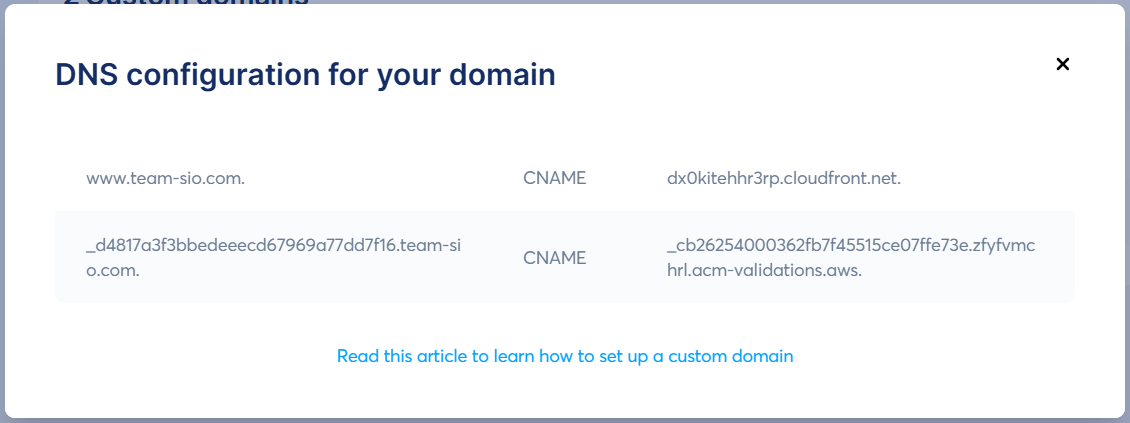
Перед додаванням 2 записів CNAME ви повинні додати 10 записів CAA, щоб наші сервери могли згенерувати SSL-сертифікат для вашого домену, оскільки відобразиться помилка CAA:

Для цього ви повинні додати два типи CAA для кожного центру сертифікації (CA):
- Issue: дозволяє видачу стандартних сертифікатів.
- Issuewild: дозволяє видачу шаблонних сертифікатів.
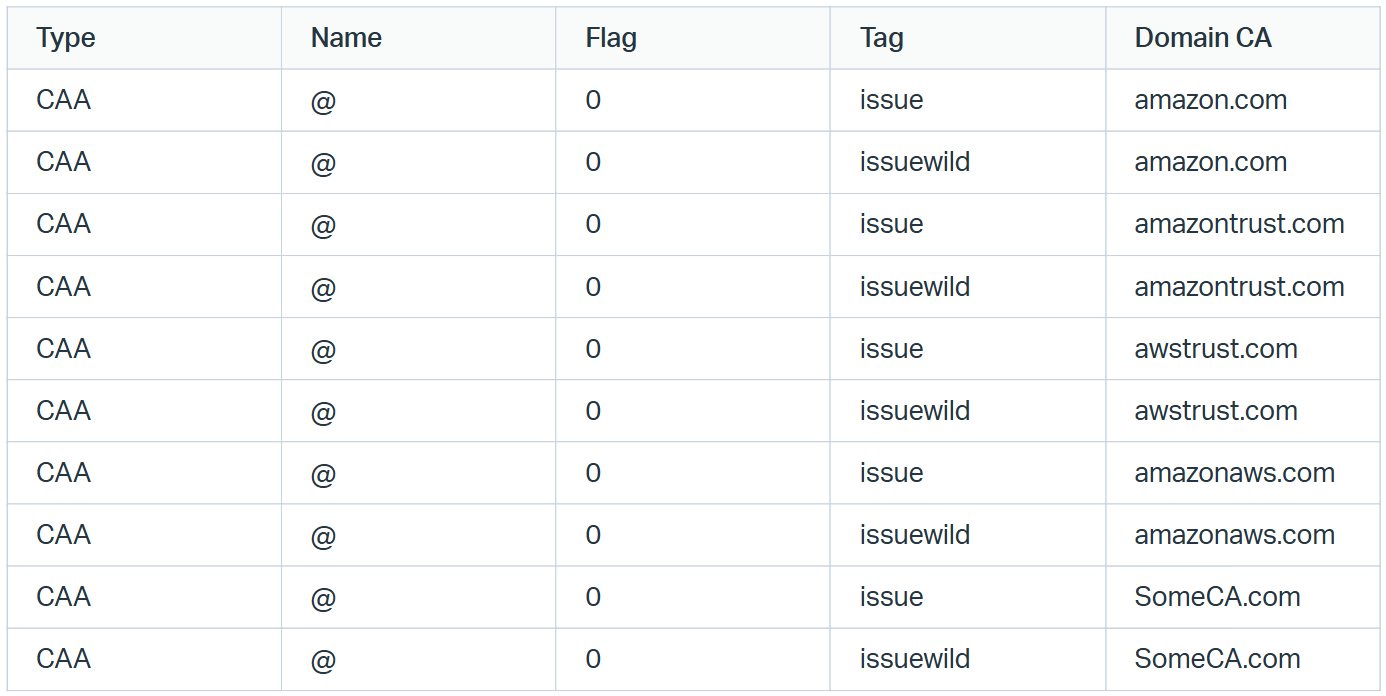
Інструкції для додавання DNS-записів типу CAA на Hostinger
Увійдіть до вашого облікового запису Hostinger, потім на рівні вашого домену натисніть Керувати.

Перейдіть до розділу DNS / Сервери імен.

Вам потрібно додати 10 записів CAA, як описано в кроках нижче:
1. Додавання запису "Issue" для домену CA "amazon.com":
- Тип: CAA
- Назва: @
- Прапор: 0
- Тег: issue
- Домен CA: amazon.com
- Натисніть Додати

2. Додавання запису "Issuewild" для домену CA "amazon.com":
- Тип: CAA
- Назва: @
- Прапор: 0
- Тег: issuewild
- Домен CA: amazon.com
- Натисніть Додати

3. Додавання запису "Issue" для домену CA "amazontrust.com"
- Тип: CAA
- Назва: @
- Прапор: 0
- Тег: issue
- Домен CA: amazontrust.com
- Натисніть Додати

4. Додавання запису "Issuewild" для домену CA "amazontrust.com"
- Тип: CAA
- Назва: @
- Прапор: 0
- Тег: issuewild
- Домен CA: amazontrust.com
- Натисніть Додати

5. Додавання запису "Issue" для домену CA "awstrust.com"
- Тип: CAA
- Назва: @
- Прапор: 0
- Тег: issue
- Домен CA: awstrust.com
- Натисніть Додати

6. Додавання запису "Issuewild" для домену CA "awstrust.com"
- Тип: CAA
- Назва: @
- Прапор: 0
- Тег: issuewild
- Домен CA: awstrust.com
- Натисніть Додати

7. Додавання запису "Issue" для домену CA "amazonaws.com"
- Тип: CAA
- Назва: @
- Прапор: 0
- Тег: issue
- Домен CA: amazonaws.com
- Натисніть Додати

8. Додавання запису "Issuewild" для домену CA "amazonaws.com":
- Тип: CAA
- Назва: @
- Прапор: 0
- Тег: issuewild
- Домен CA: amazonaws.com
- Натисніть Додати

9. Додавання запису "Issue" для домену CA "SomeCA.com":
- Тип: CAA
- Назва: @
- Прапор: 0
- Тег: issue
- Домен CA: SomeCA.com
- Натисніть Додати

10. Додавання запису "Issuewild" для домену CA "SomeCA.com"
- Тип: CAA
- Назва: @
- Прапор: 0
- Тег: issuewild
- Домен CA: SomeCA.com
- Натисніть Додати

Примітки:
- Поле TTL зазвичай залишається за замовчуванням
14400(4 години). - Символ
@у полі Назва представляє основний домен (наприклад, yourdomain.com). - Ці записи необхідні, щоб дозволити певним центрам сертифікації (CA) видавати SSL-сертифікати для вашого домену.
Інструкції для додавання CNAME:
Перший CNAME:
- Перейдіть до розділу DNS / Сервери імен вашого доменного імені, потім перейдіть до розділу Керувати DNS-записами та виберіть тип запису CNAME.

- Додайте www у полі Назва >> потім додайте dx0kitehhr3rp.cloudfront.net. у полі Значення. Нарешті, натисніть Зберегти, щоб зареєструвати додавання вашого першого CNAME.

Примітка: Якщо запис CNAME з назвою "www" існує, відредагуйте ціль на "dx0kitehhr3rp.cloudfront.net."
Другий CNAME:
- Перейдіть до розділу DNS-зона вашого доменного імені.
- Натисніть Додати новий запис >> Виберіть тип CNAME >> додайте в полі Назва все, що знаходиться перед доменним іменем, яке в нашому прикладі є _d4817a3f3bbedeeecd67969a77dd7f16 >> потім додайте _cb26254000362fb7f45515ce07ffe73e.zfyfvmchrl.acm-validations.aws. у полі Значенн. Нарешті, натисніть Зберегти, щоб зареєструвати додавання вашого другого CNAME.

Після того, як 10 записів CAA та 2 записи CNAME були правильно додані до вашого хоста, ви можете перевірити їх функціональність на наступному сайті:
Усі індикатори повинні бути зеленими, як показано в прикладі нижче. Якщо ні, записи не були зроблені правильно, і вам потрібно переглянути ваш DNS.
Перевірка 10 CAA:

Перевірка CNAME 01:

Перевірка CNAME 02:

Додайте правило переадресації:
Щоб переадресувати кореневий домен без "www" на той з "www" (тобто з "team-sio.com" на "www.team-sio.com"), вам потрібно створити запис ALIAS з кореня до того самого призначення, використаного для першого запису CNAME для інтеграції вашого домену:

Спочатку, будь ласка, виберіть тип CNAME, потім додайте @ у полі Назва, потім додайте d2gj8ppwppt8gt.cloudfront.net. у полі Ціль. Нарешті, натисніть Додати запис, щоб зберегти переадресацію.

Примітка:
- іноді може знадобитися 24 до 48 годин для повного поширення DNS-записів.
- іноді ваш хост може не мати можливості зареєструвати ваші CNAME через конфлікт з іншими DNS. Зазвичай це відбувається при додаванні першого CNAME. У цей момент вам потрібно зв'язатися з вашим хостом, щоб зрозуміти важливість цих DNS і отримати дозвіл на їх видалення.