Як налаштувати тестову адресу електронної пошти для перевірки ваших електронних листів
У цій статті ви дізнаєтеся, як надіслати тестовий електронний лист для попереднього перегляду вашого вмісту.
Що вам знадобиться:
- Обліковий запис systeme.io
- Підтверджена тестова адреса електронної пошти
Огляд:
Під час створення розсилок або email-кампаній в systeme.io ви можете надіслати тестовий електронний лист для попереднього перегляду вашого вмісту.
Цей електронний лист буде надіслано на тестову адресу електронної пошти, налаштовану в налаштуваннях електронної пошти вашого облікового запису. Ви можете налаштувати необмежену кількість тестових адрес електронної пошти.
Щоб налаштувати тестову адресу електронної пошти, натисніть на своє зображення профілю, перейдіть до Налаштувань (1) і виберіть Електронні листи (2).
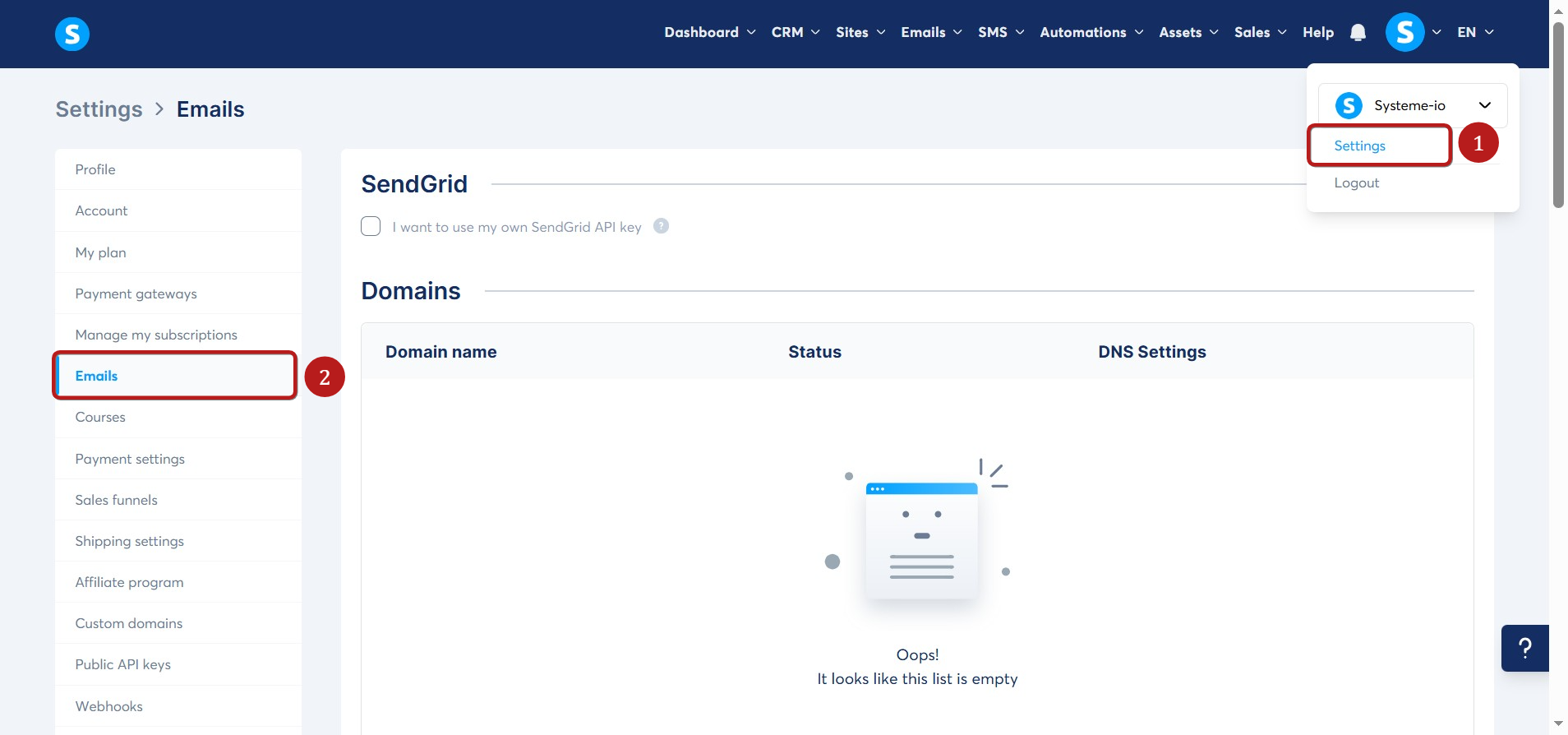
Ви повинні підтвердити тестову адресу електронної пошти, яку ви маєте намір використовувати.
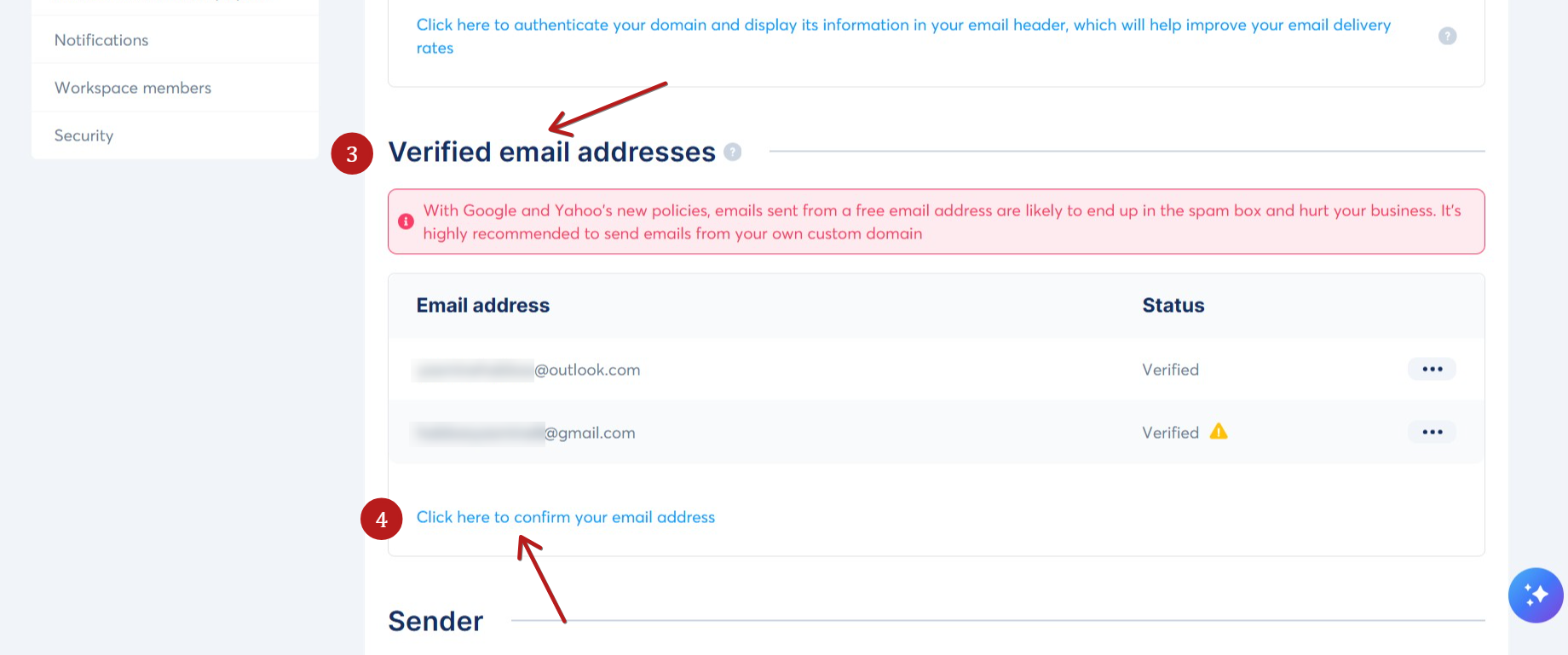
Прокрутіть вниз до Підтверджених адрес електронної пошти (3), потім натисніть Натисніть тут, щоб підтвердити адресу електронної пошти і додайте адресу електронної пошти (4).
Ви можете використовувати будь-якого постачальника електронної пошти на свій вибір (наприклад, Yahoo, Gmail) без обмежень.
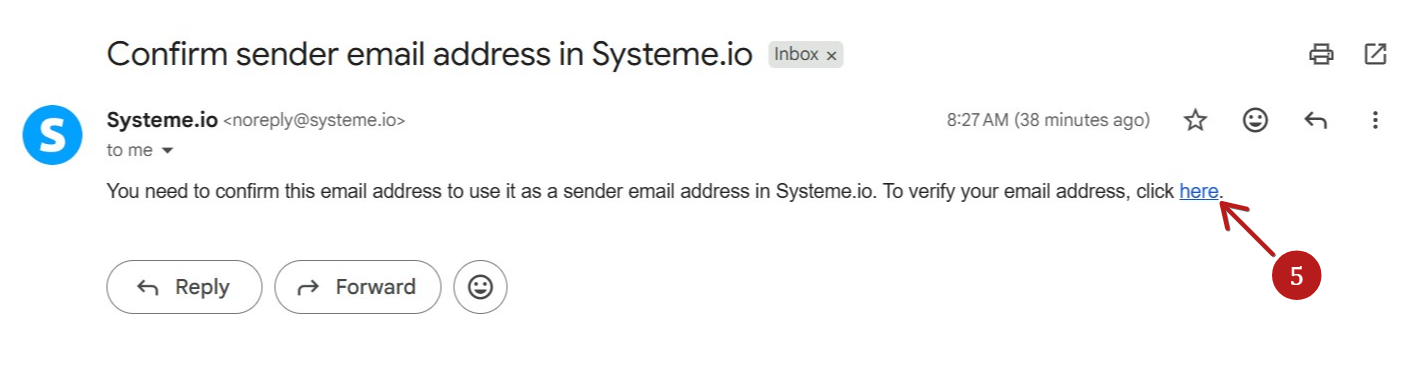
Перевірте поштову скриньку адреси електронної пошти, яку ви щойно додали. Ви отримаєте електронний лист з посиланням для підтвердження (5).
Цей крок гарантує, що ви володієте адресою електронної пошти або маєте дозвіл на її використання. Це допомагає запобігти спаму.
Нарешті, змініть поле Адреса електронної пошти в розділі Тест (6).
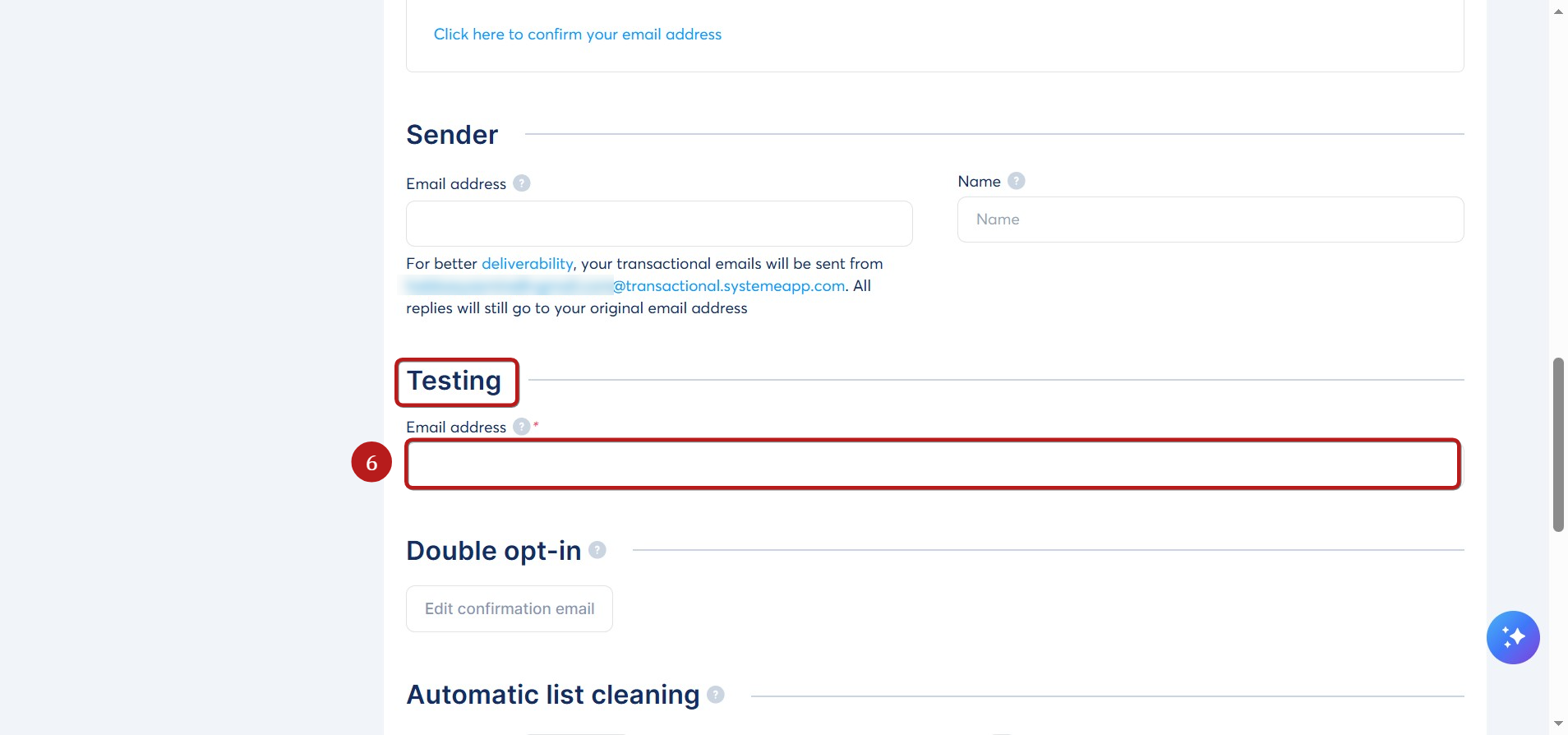
Щоб запобігти спаму, ви обмежені додаванням п'яти нових тестових адрес електронної пошти на тиждень.
Після досягнення цього ліміту ви все ще можете надсилати тестові електронні листи на існуючі адреси, але ви не можете тимчасово додавати нові.
Як надіслати тестовий електронний лист для розсилки:
Спочатку відкрийте розсилку, яку ви хочете протестувати. Щоб дізнатися, як створити розсилку, натисніть тут.
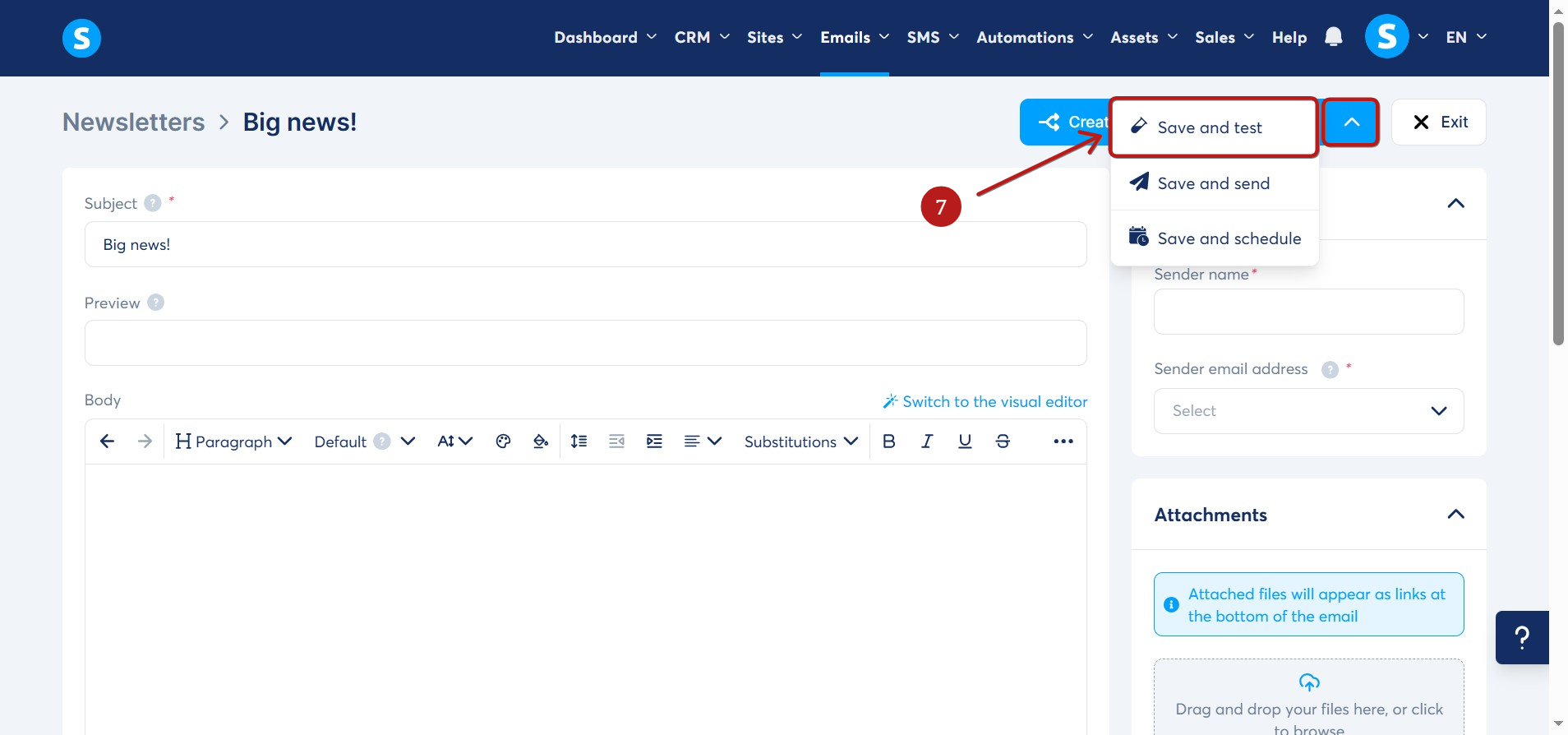
Коли ви перебуваєте на своїй розсилці, натисніть Зберегти та протестувати (7).
Як надіслати тестовий електронний лист для кампанії:
Відкрийте конкретний електронний лист у вашій кампанії, який ви хочете протестувати. Щоб дізнатися, як створити кампанію, натисніть тут.
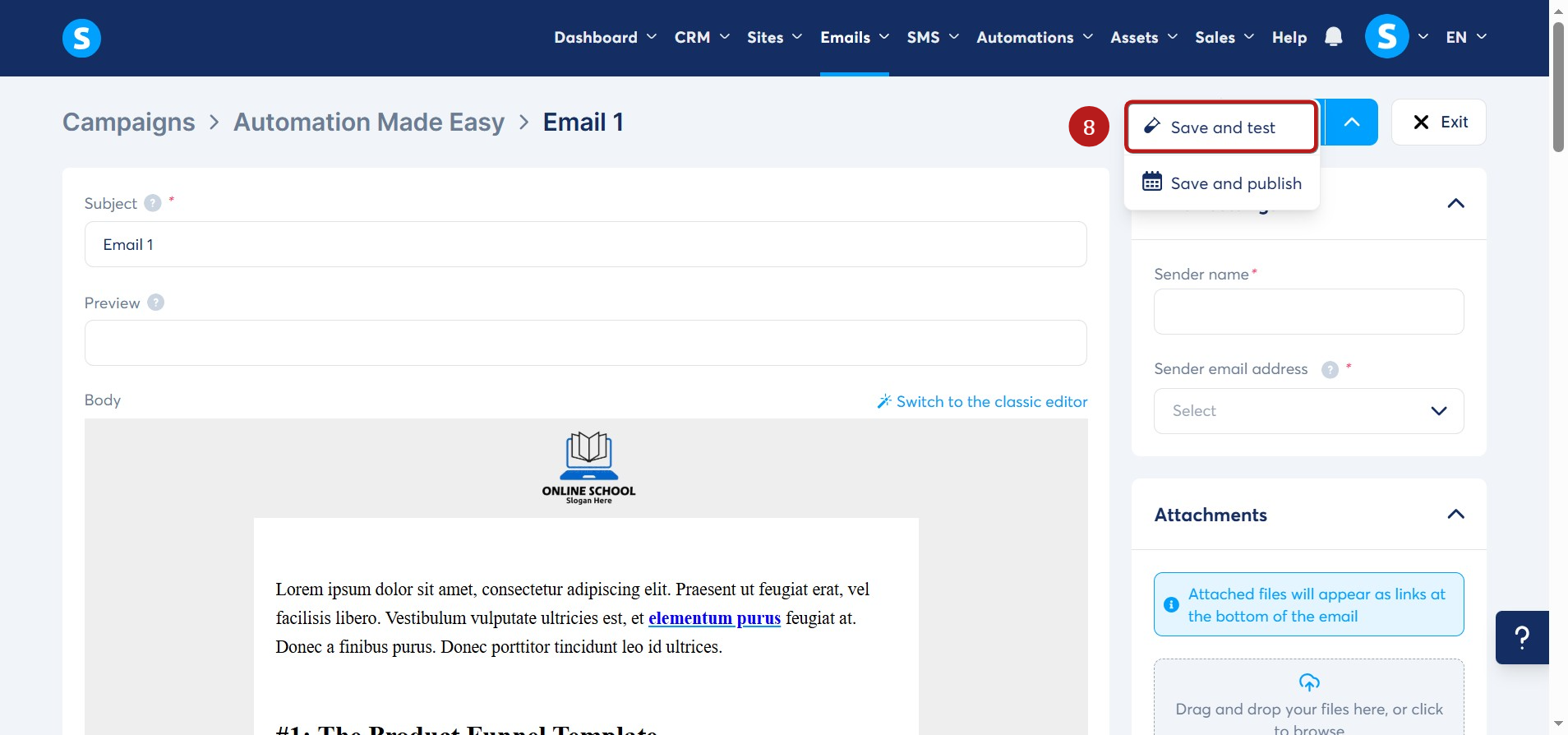
Коли ви перебуваєте на електронному листі вашої кампанії, натисніть Зберегти та протестувати (8).
Інший метод:
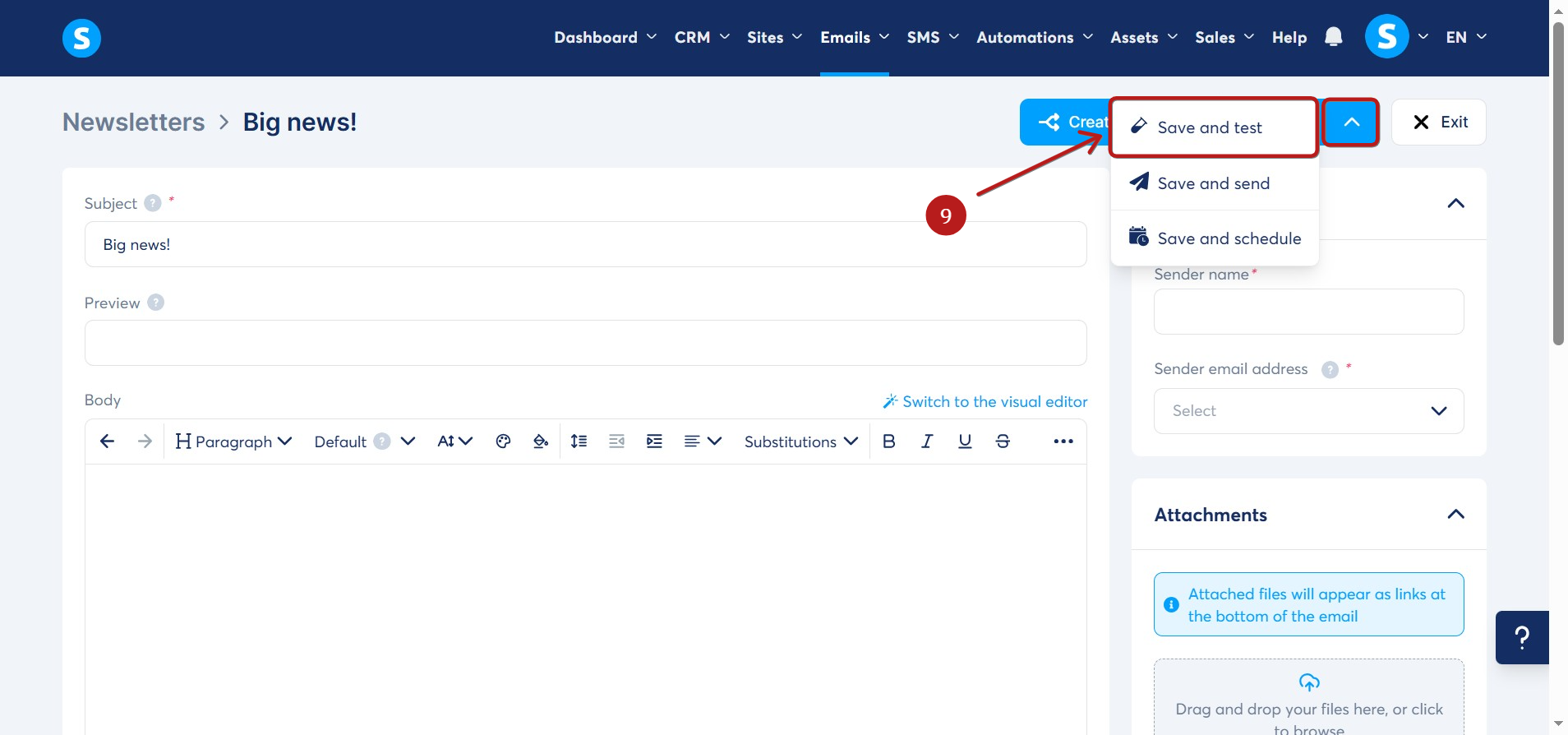
Ви також можете змінити тестову адресу електронної пошти безпосередньо з редактора вашої розсилки або електронного листа кампанії.
Перебуваючи в редакторі свого електронного листа, натисніть кнопку Зберегти та протестувати (9).
З'явиться спливаюче вікно, що дозволить вам змінити адресу електронної пошти одержувача (10).
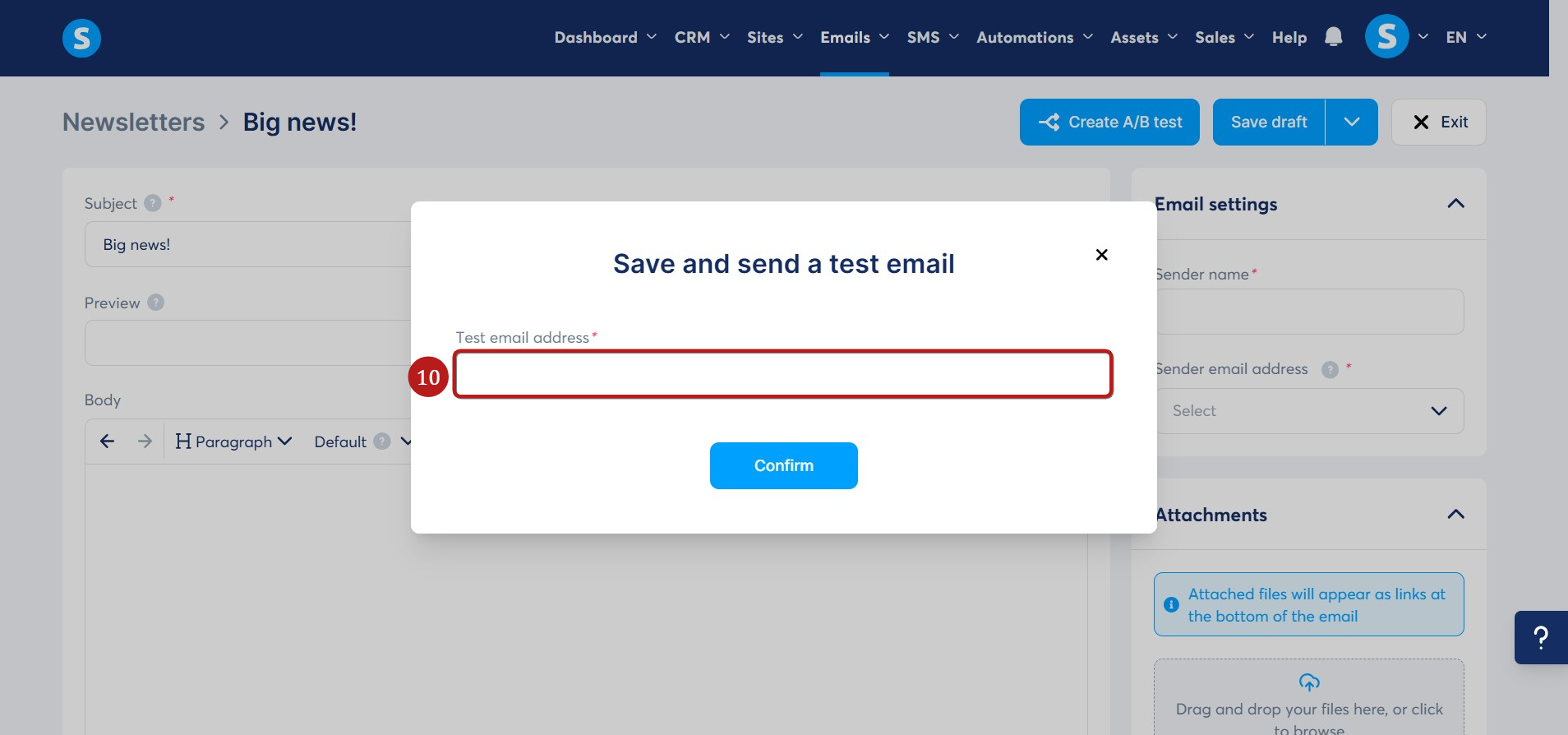
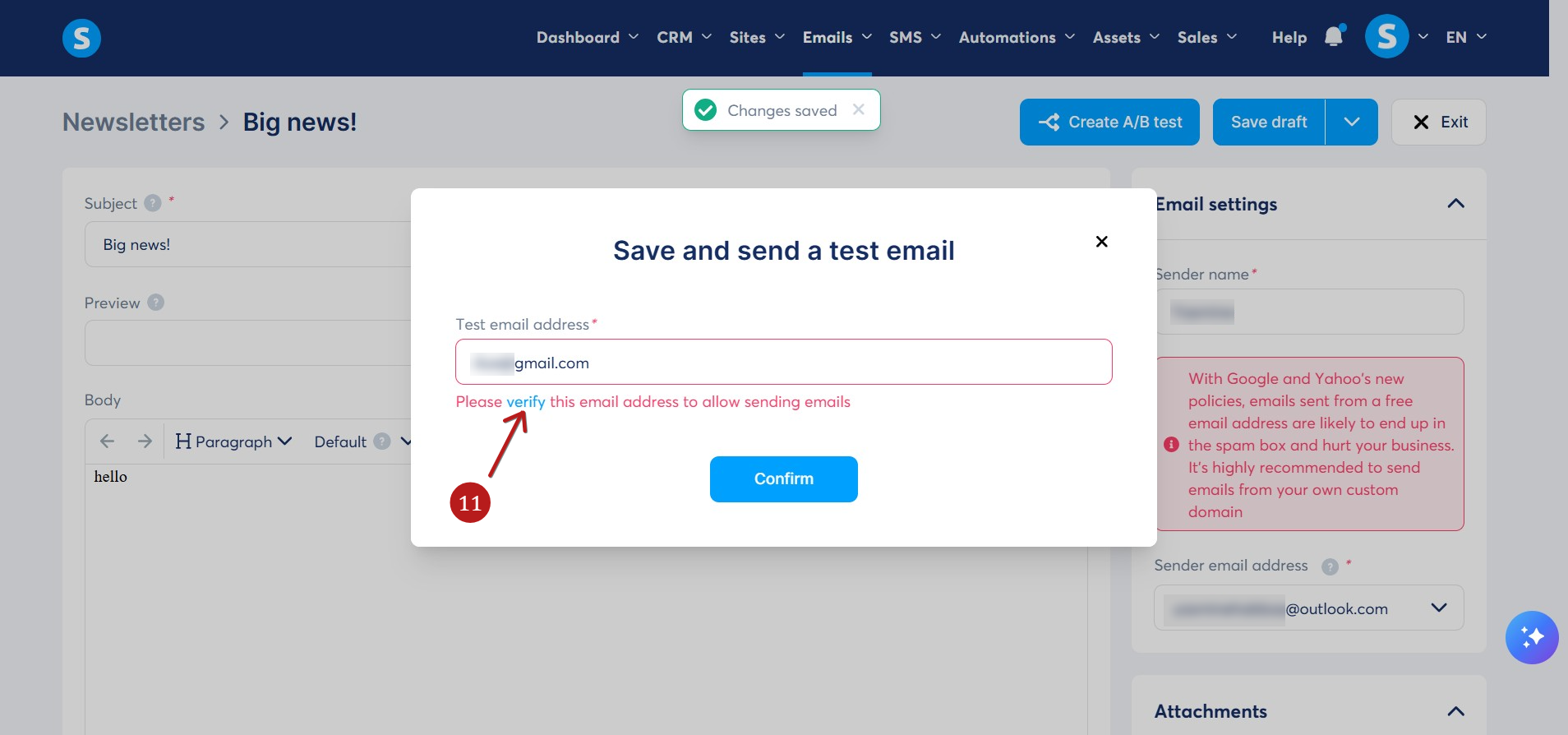
Ви можете ввести підтверджену адресу електронної пошти або додати нову та підтвердити її безпосередньо звідси (11).
Важливо:
- Ви не можете надіслати тестовий електронний лист на адресу, яка наразі використовується в правилі автоматизації або робочому процесі.
- Ми рекомендуємо використовувати іншу адресу електронної пошти для тестування, ніж ту, яку ви використовуєте для надсилання електронних листів. Це допомагає уникнути проблем з доставлюваністю.
- Замінні змінні не активні в тестових електронних листах. Щоб побачити, як саме відображаються ці змінні, вам слід надіслати справжній електронний лист собі.