Як налаштувати події календаря
У цій статті ви дізнаєтеся, як створювати та налаштовувати події календаря в systeme.io, щоб почати приймати бронювання.
1. Доступ до вашого календаря
Щоб почати, перейдіть до панелі меню, натисніть CRM і виберіть Календар (1).

Вкладка подій відображає всі події, які ви створили. Ви можете переглядати їх та створювати нові (наприклад, безкоштовну консультацію або технічну сесію).
2. Створення події
Щоб створити подію, натисніть Створити нову подію (2) у вкладці подій. З’явиться спливаюче вікно з проханням обрати тип події (3):
а. Індивідуальна подія: Кожен часовий слот може бути заброньований однією особою. Ідеально підходить для один-на-один коучингу, консультацій і вступних дзвінків.
б. Групова подія: Одночасно кілька людей можуть забронювати той самий часовий слот. Ідеально для живих вебінарів, групових воркшопів та онлайн-занять.
Виберіть варіант, який відповідає вашим потребам, і натисніть Підтвердити (4) щоб продовжити.

3. Деталі події
Після підтвердження вибору ви будете перенаправлені на сторінку налаштувань події, де зможете налаштувати деталі вашої події:
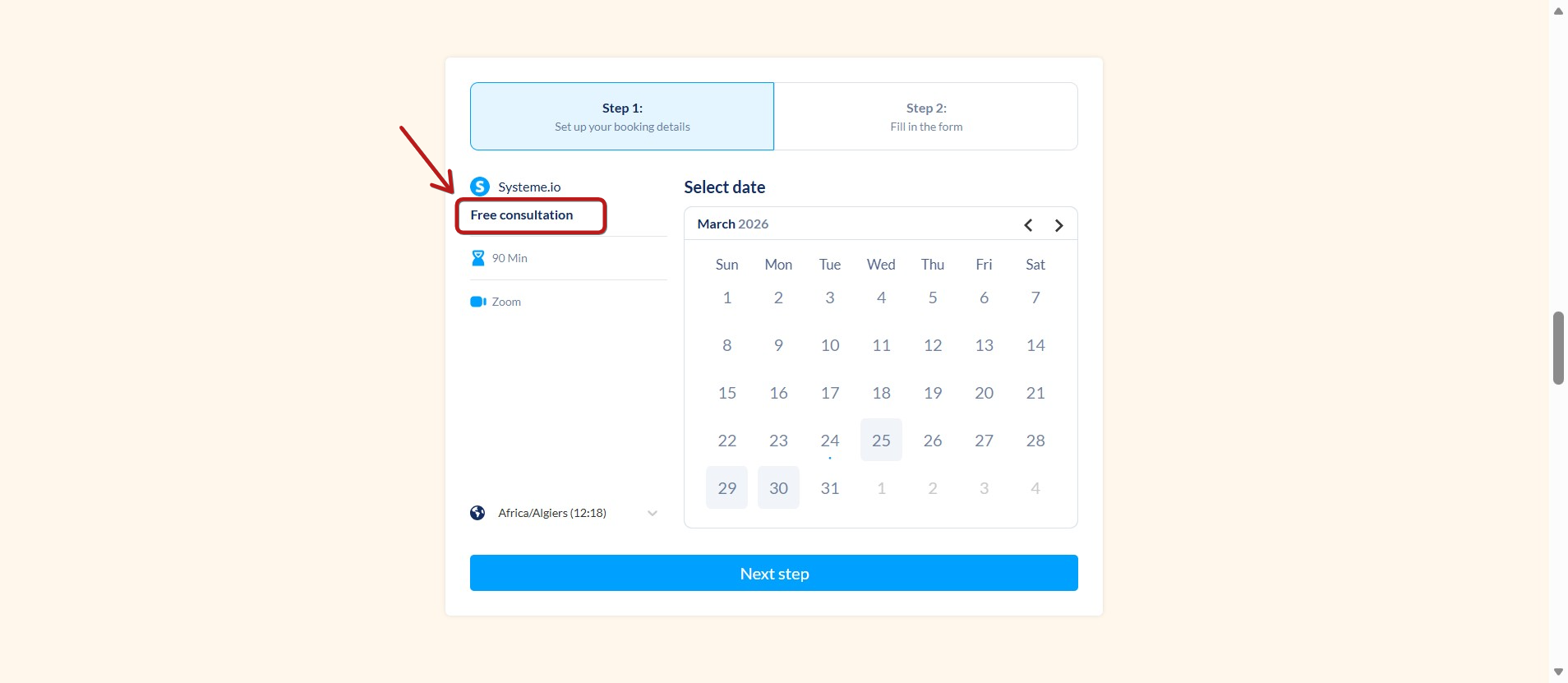
а. Назва події (5): Назва вашої події (наприклад: Безкоштовна консультація).

Як це бачитимуть ваші клієнти у календарі:
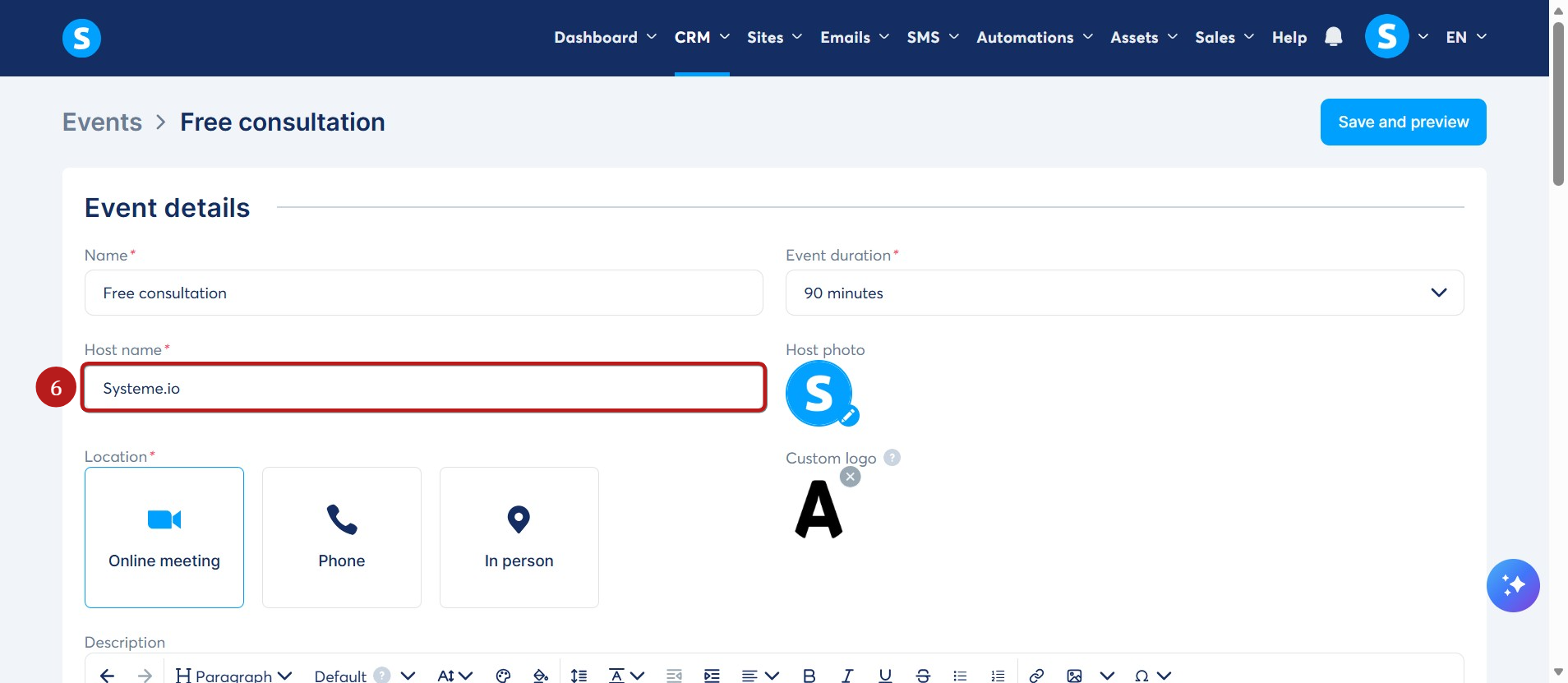
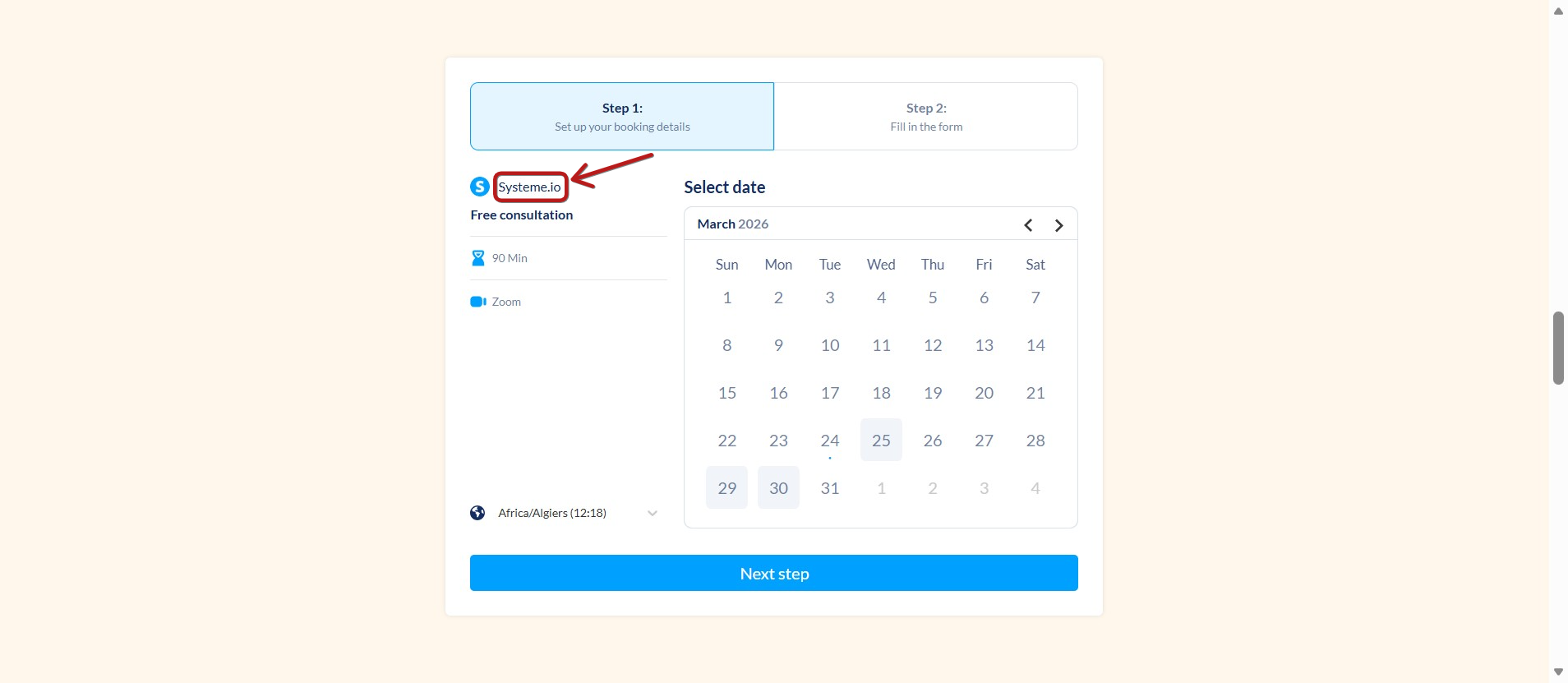
б. Ім'я організатора (6): Ім'я ведучого події також відображатиметься у вашому календарі.
Як це бачитимуть ваші клієнти у календарі:
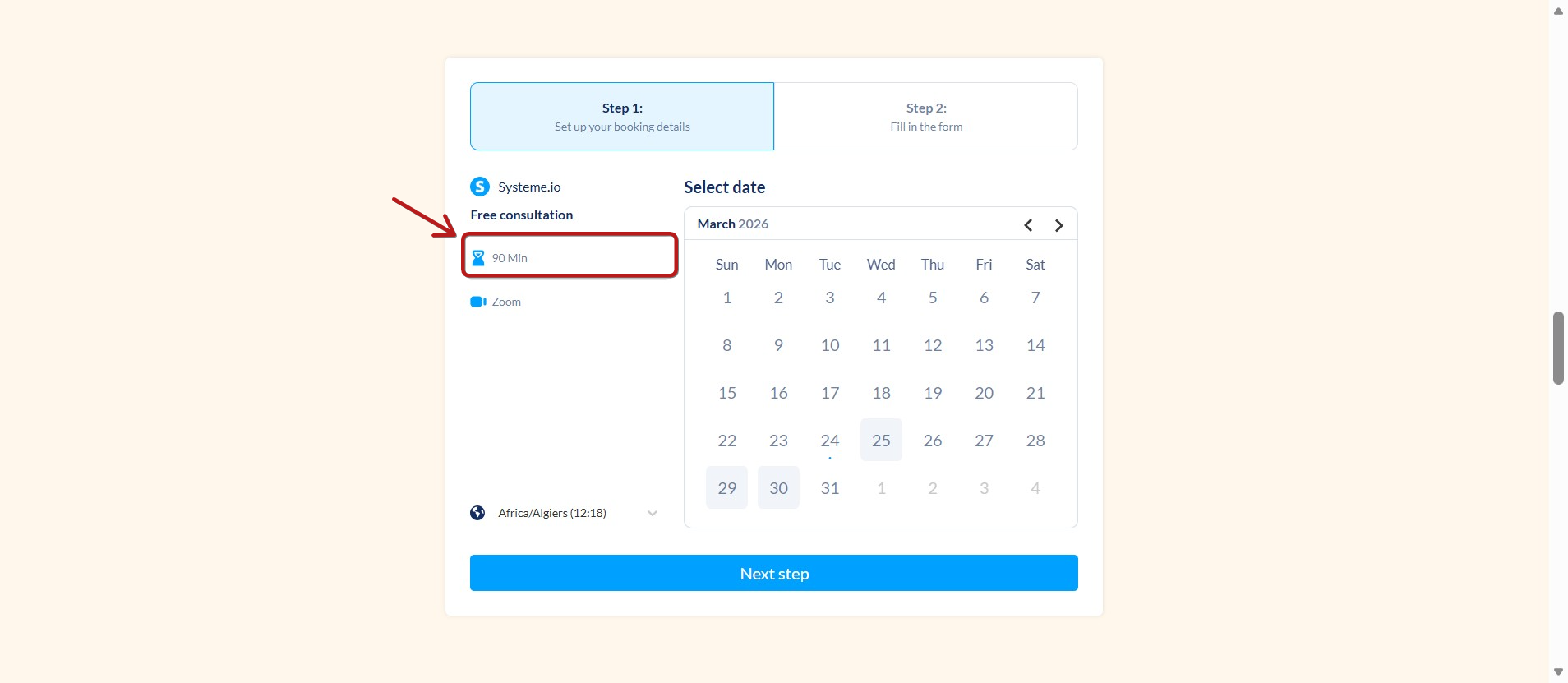
в. Тривалість події (7): Тривалість вашої події, яка також відобразиться у вашому календарі.
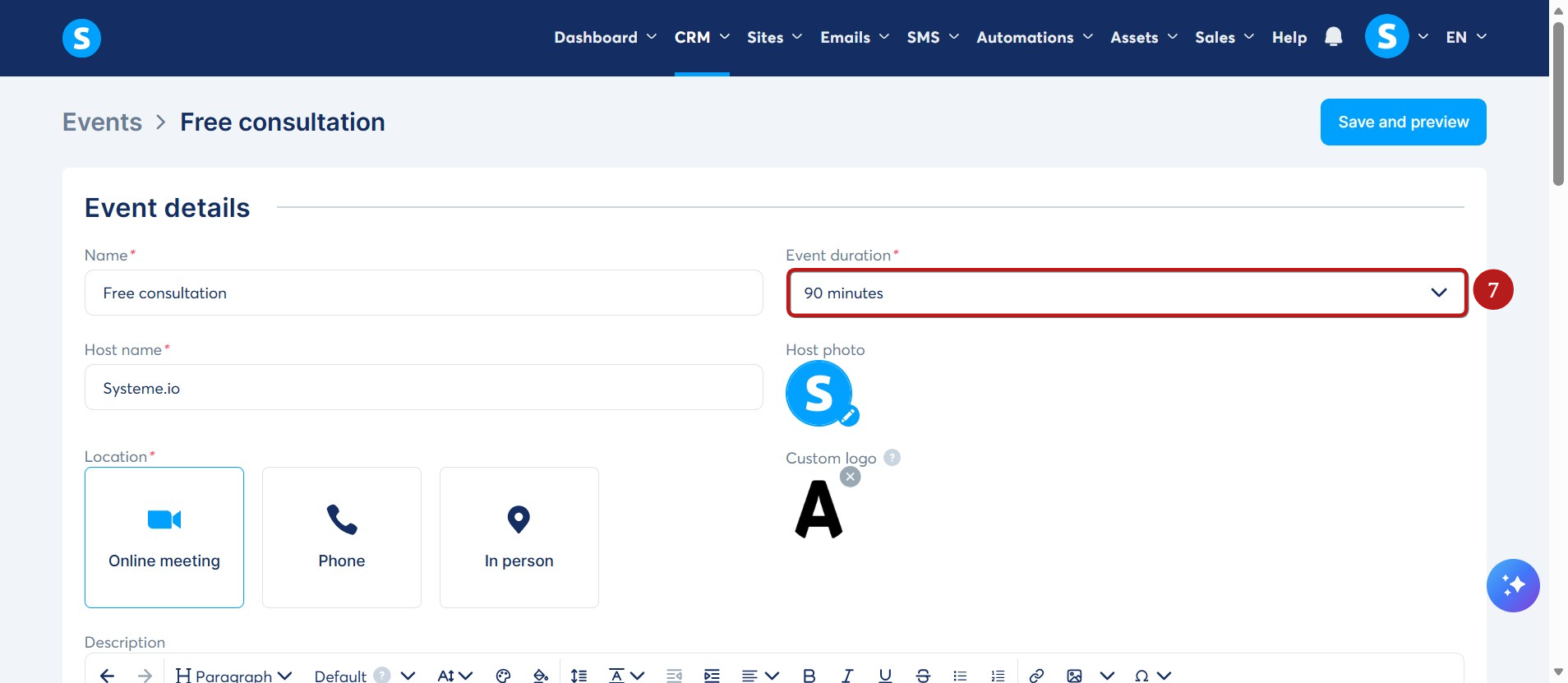
Як це бачитимуть ваші клієнти у календарі:
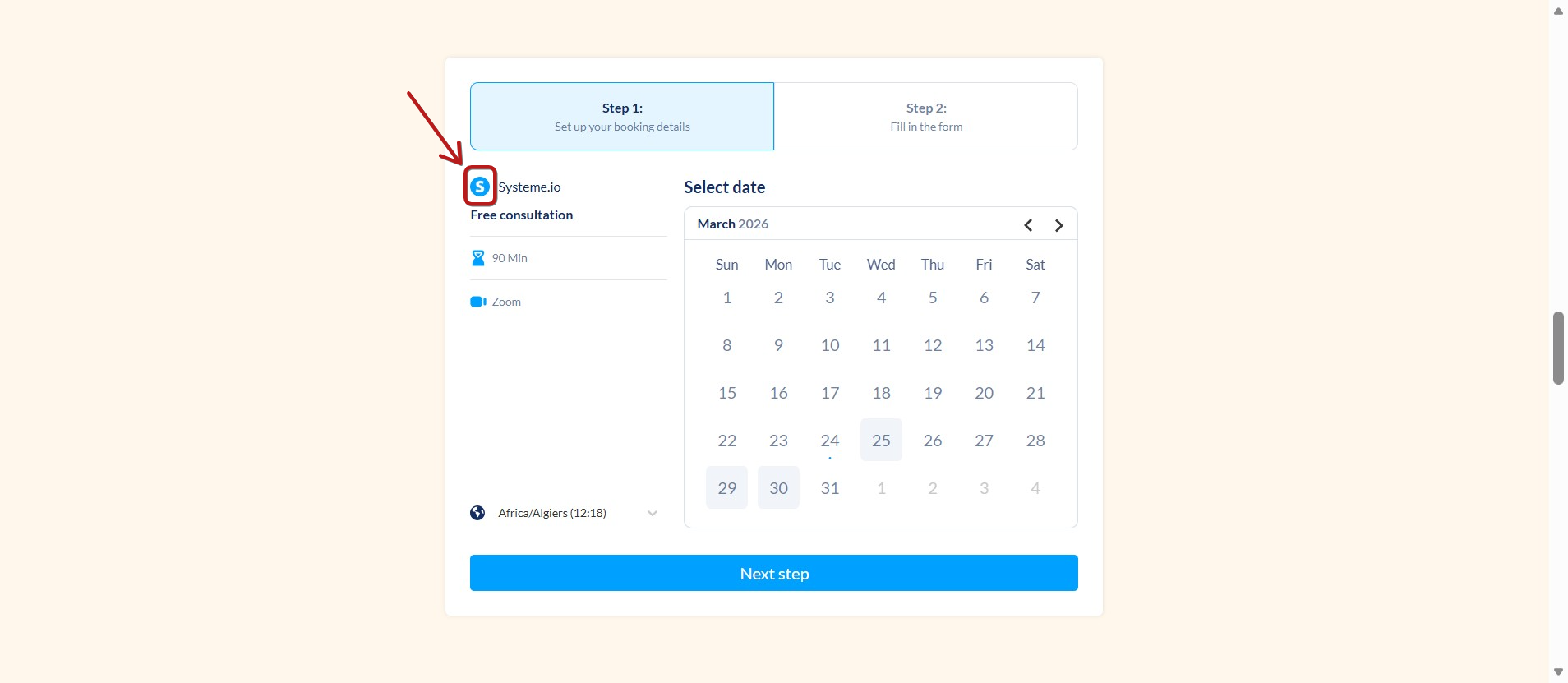
г. Фото організатора (8): За замовчуванням використовується ваше фото профілю, але його можна змінити. Це фото буде відображатися у вашому календарі.
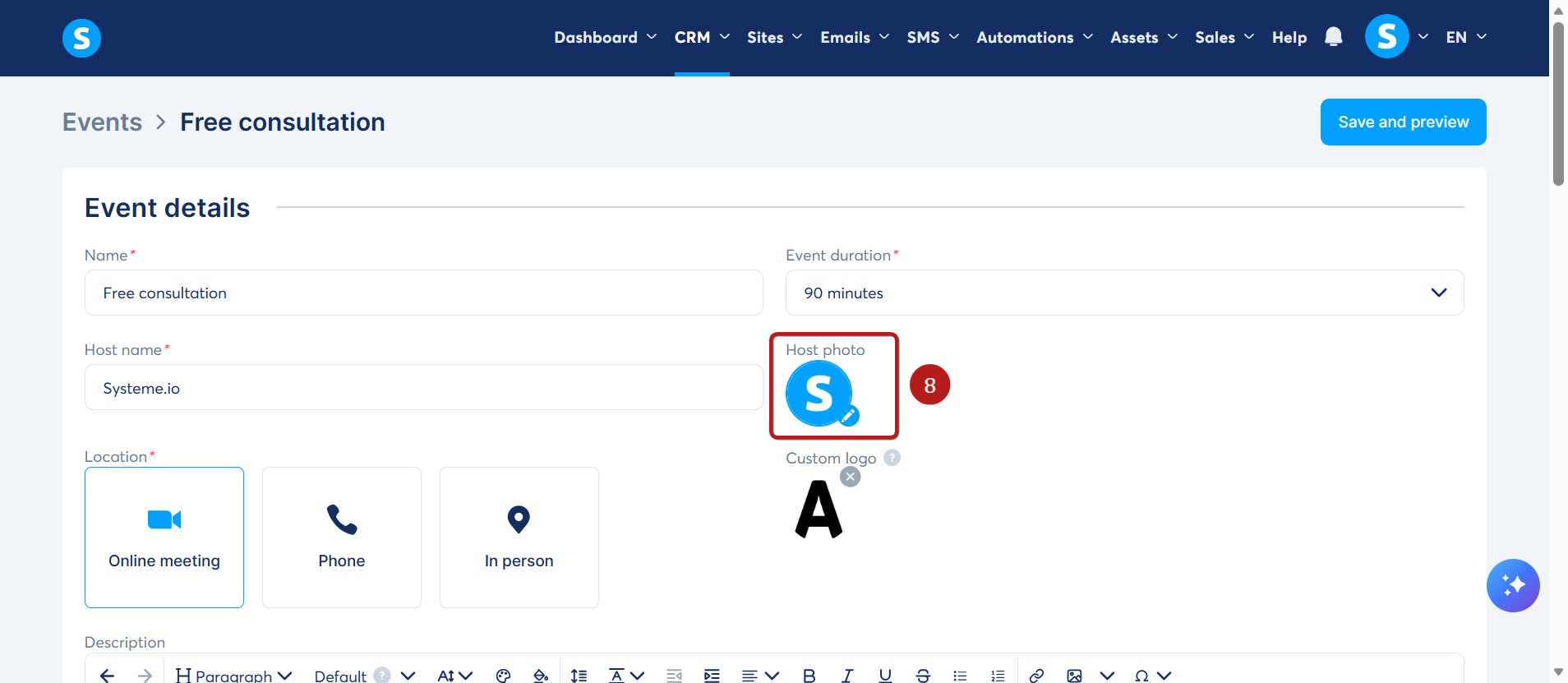
Як це бачитимуть ваші клієнти у календарі:
д. Власний логотип (9): Користувацький логотип, який ви завантажите при створенні події календаря, з’являтиметься у всіх електронних листах, надісланих з цього календаря, замість стандартного логотипу systeme.io. Це включає:
- Підтвердження реєстрації на подію
- Нагадування про призначену зустріч
- Інші сповіщення календаря електронною поштою
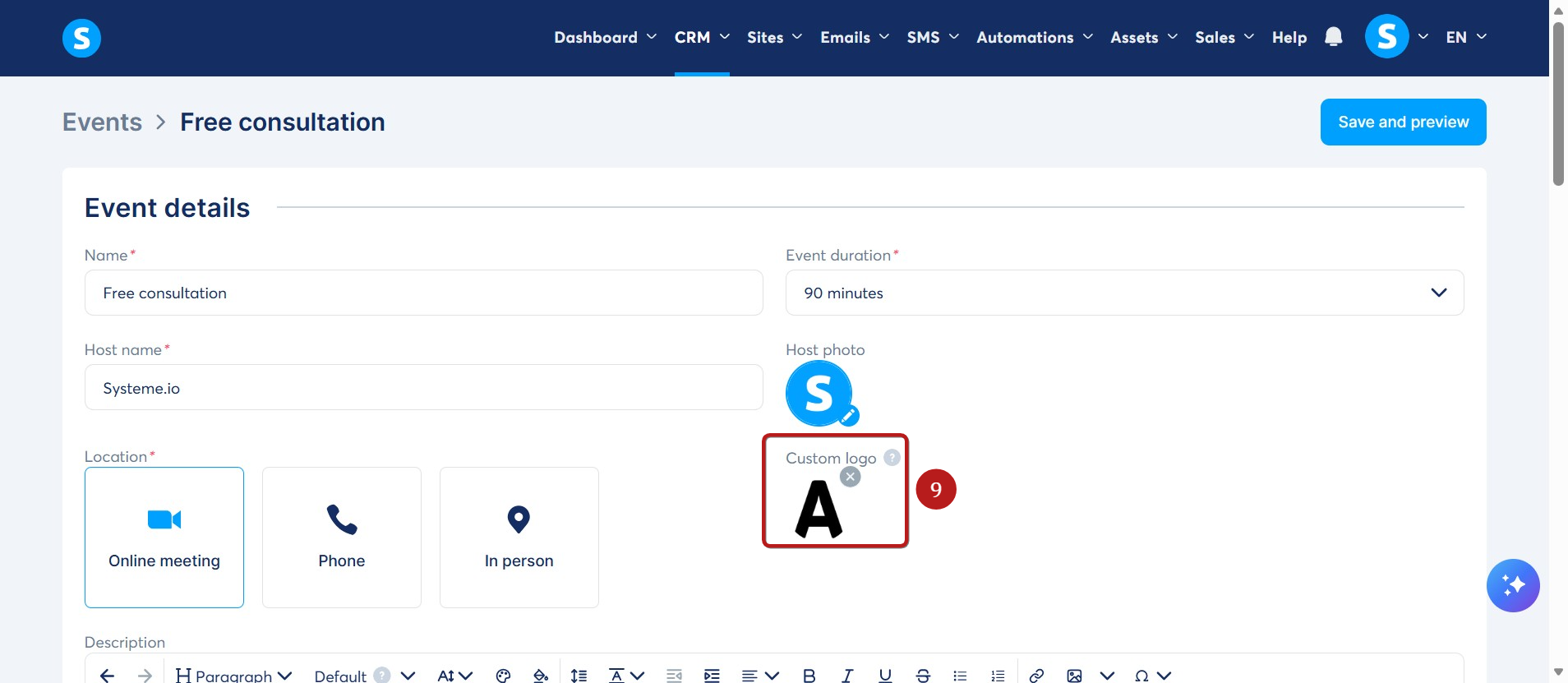
Як це виглядатиме в електронних листах, надісланих вашим клієнтам після бронювання:
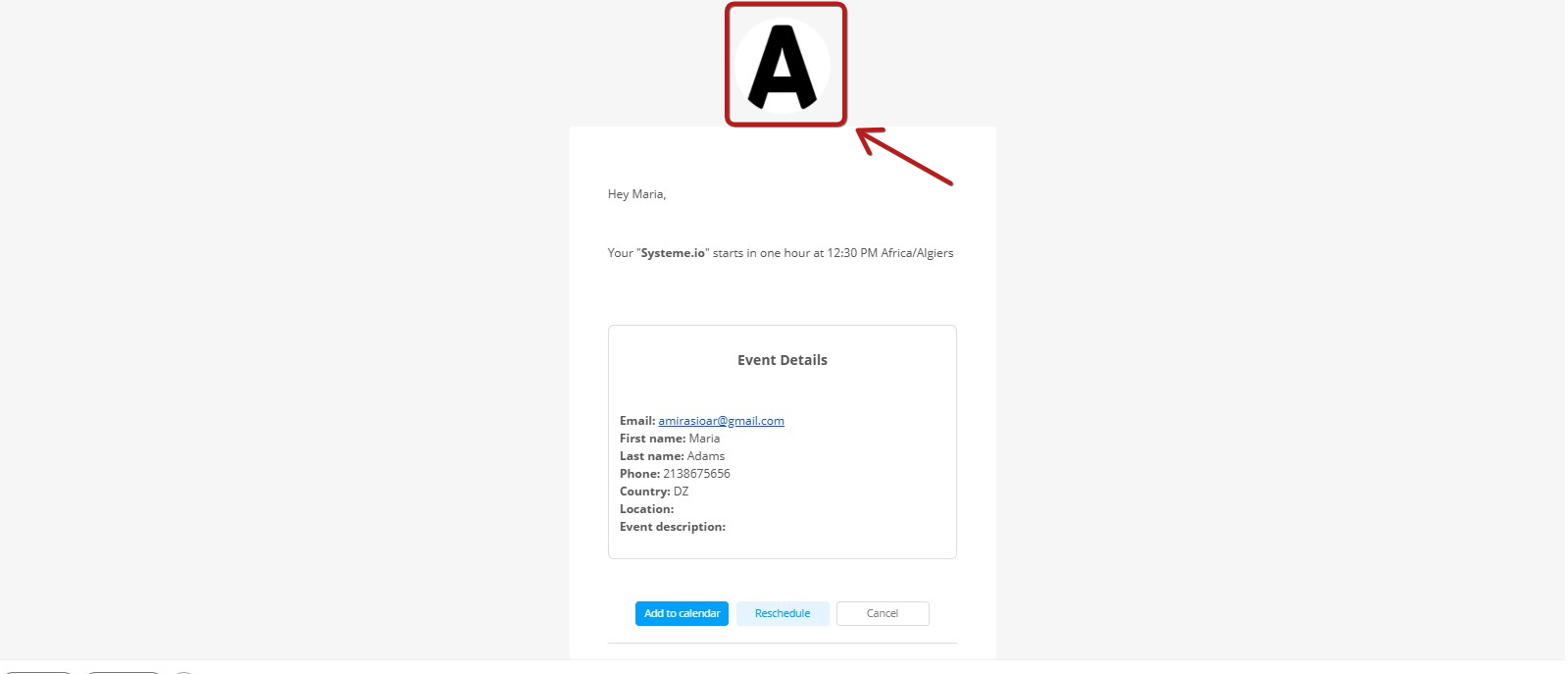
е. Налаштування місця проведення (10)
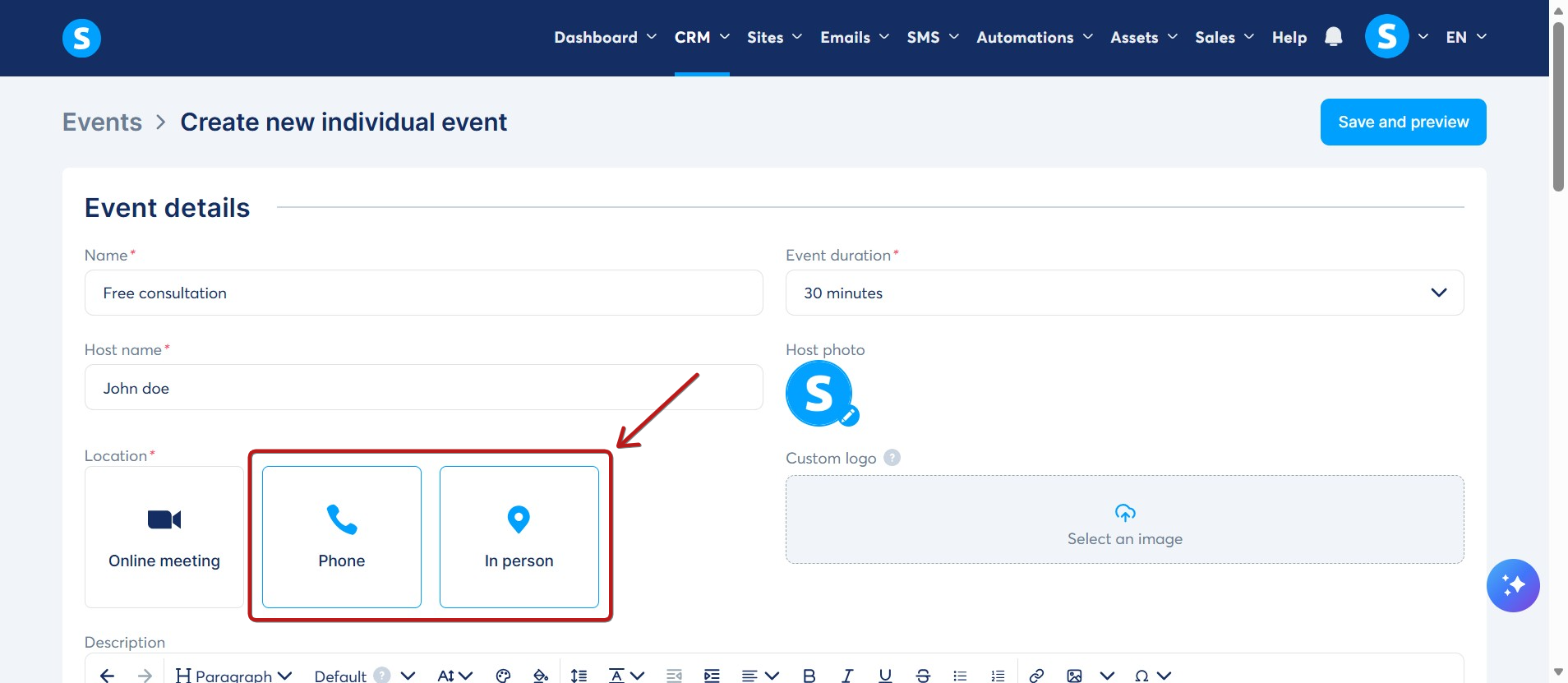
Ви можете обрати з трьох типів місць проведення: online meeting, phone та in person.
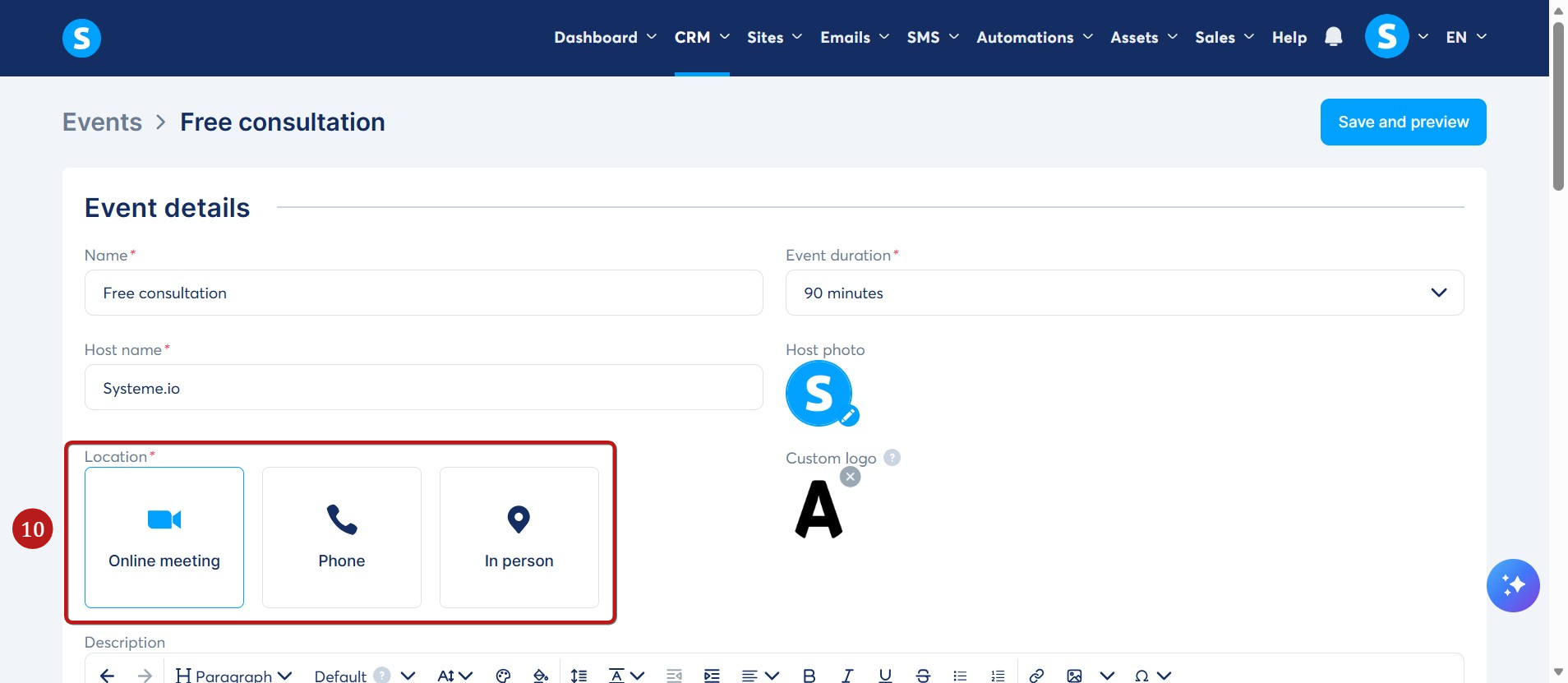
- Онлайн-зустріч: Виберіть підтримувану інтеграцію (наразі Zoom або Google Meet) (11) або введіть власне посилання на зустріч (12). Натисніть Зберегти, щоб застосувати зміни.
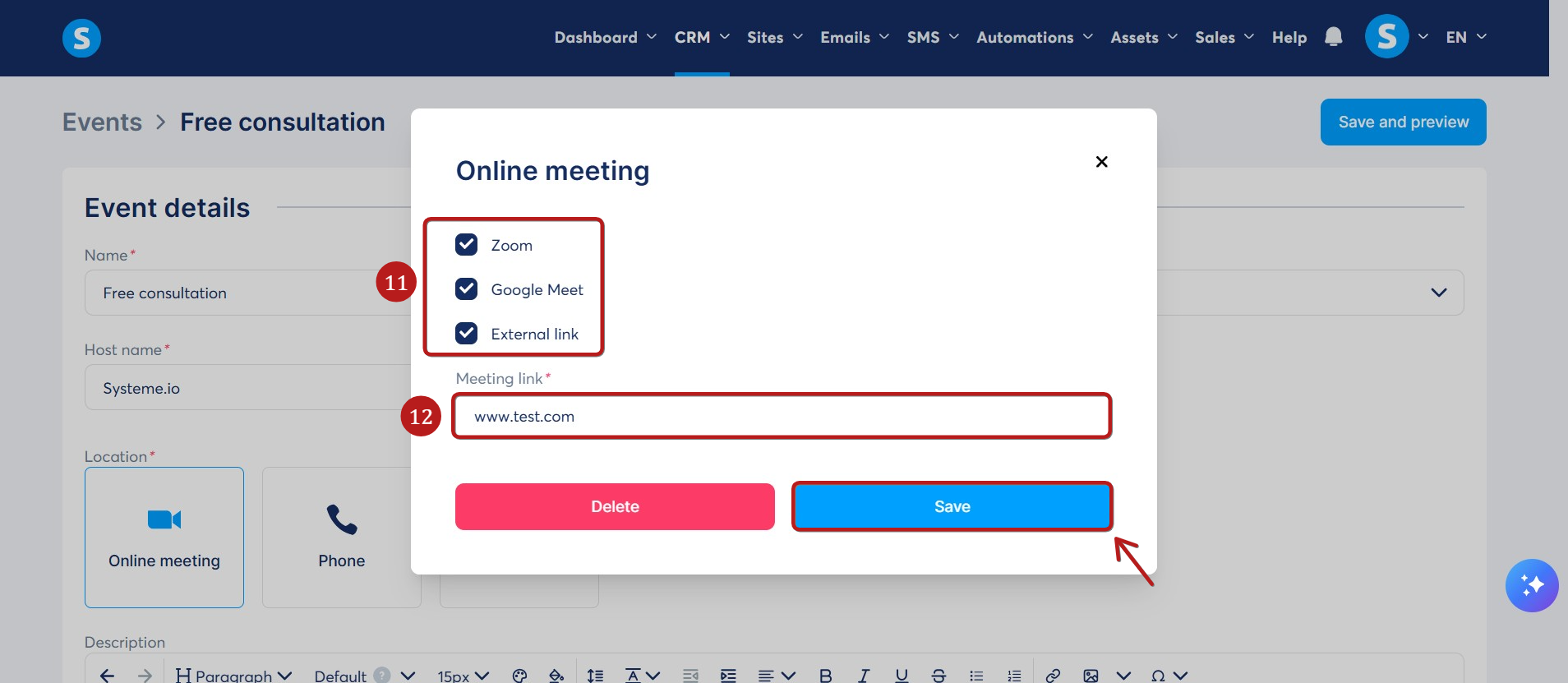
Примітки:
- Якщо ви використовуєте Zoom або Google Meet, переконайтеся, що інтеграція налаштована заздалегідь. Для покрокової інструкції зверніться до:
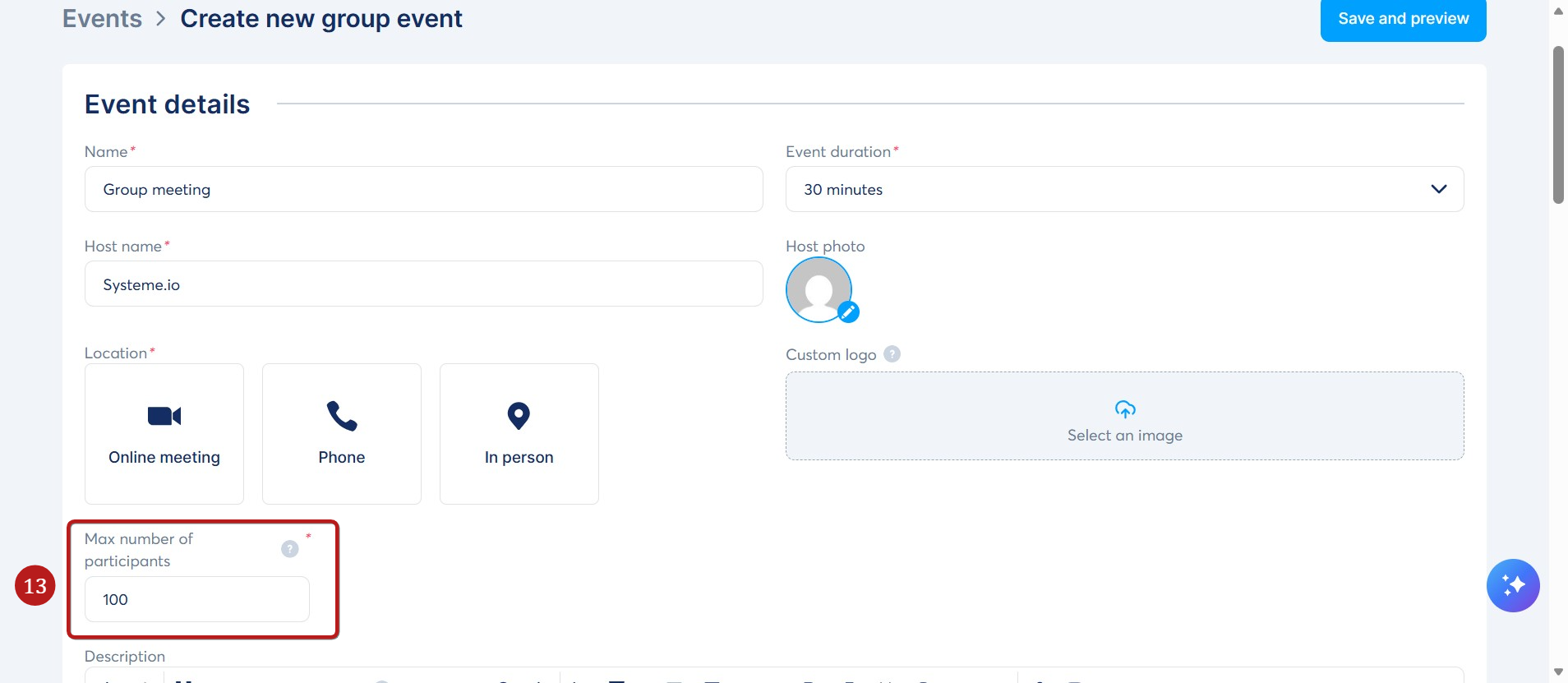
- Коли ви створюєте групову подію, вас попросять визначити максимальну кількість учасників (13). Це число не повинно перевищувати ліміт, який підтримує зовнішній інструмент, який ви використовуєте для зустрічі.
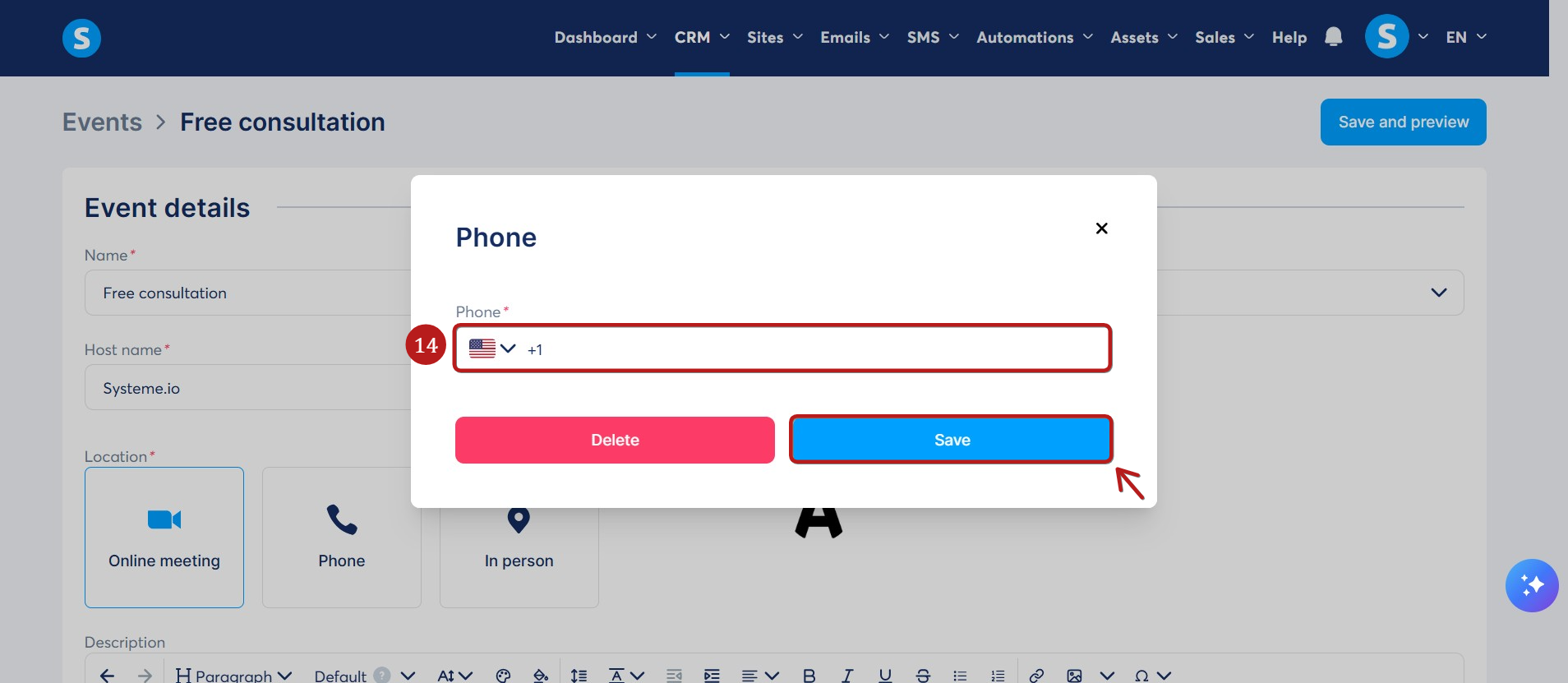
- Телефон: Введіть свій номер телефону (14). Зустріч відбудеться по телефону.
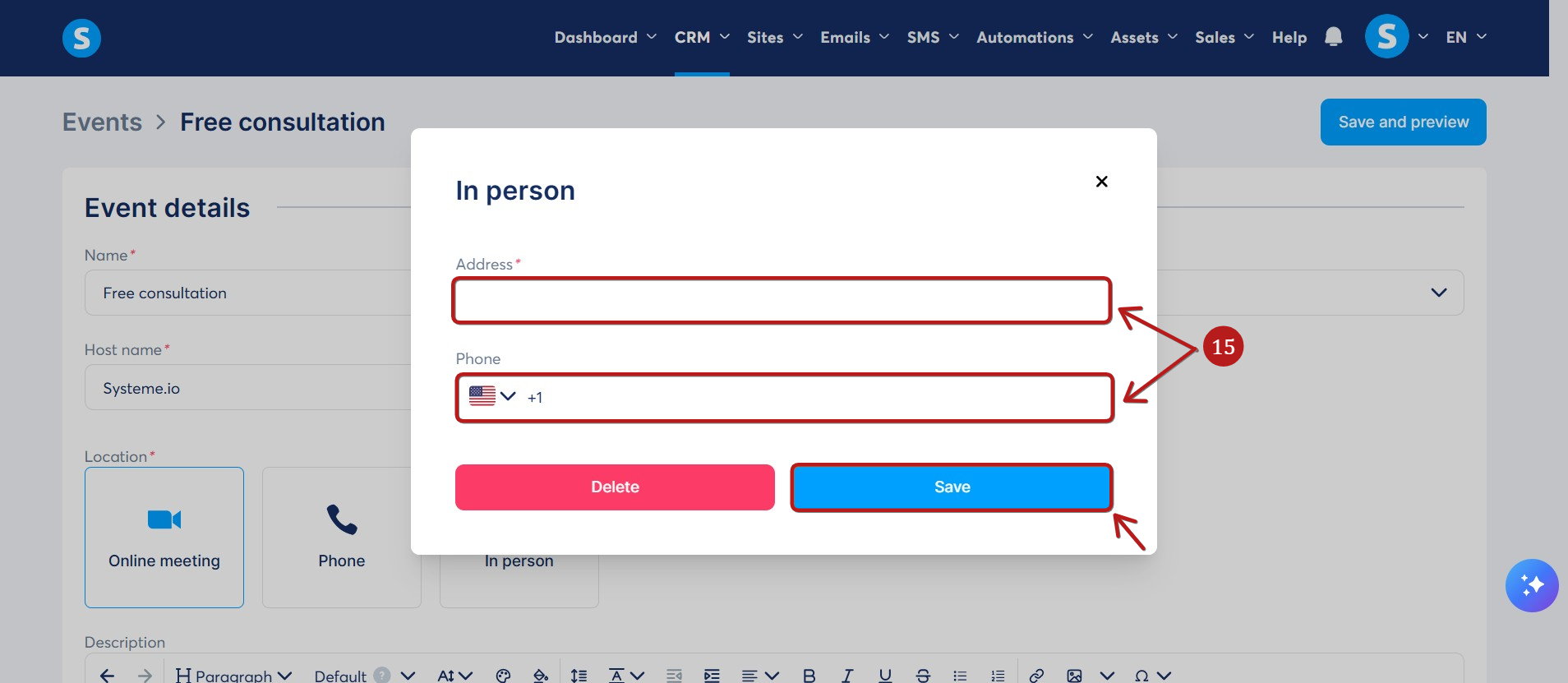
- Особисто: Вкажіть фізичну адресу та номер телефону (15).
Ви можете запропонувати кілька варіантів місць проведення для однієї події (наприклад, дзвінок і особиста зустріч). Учасник може обрати бажаний спосіб.
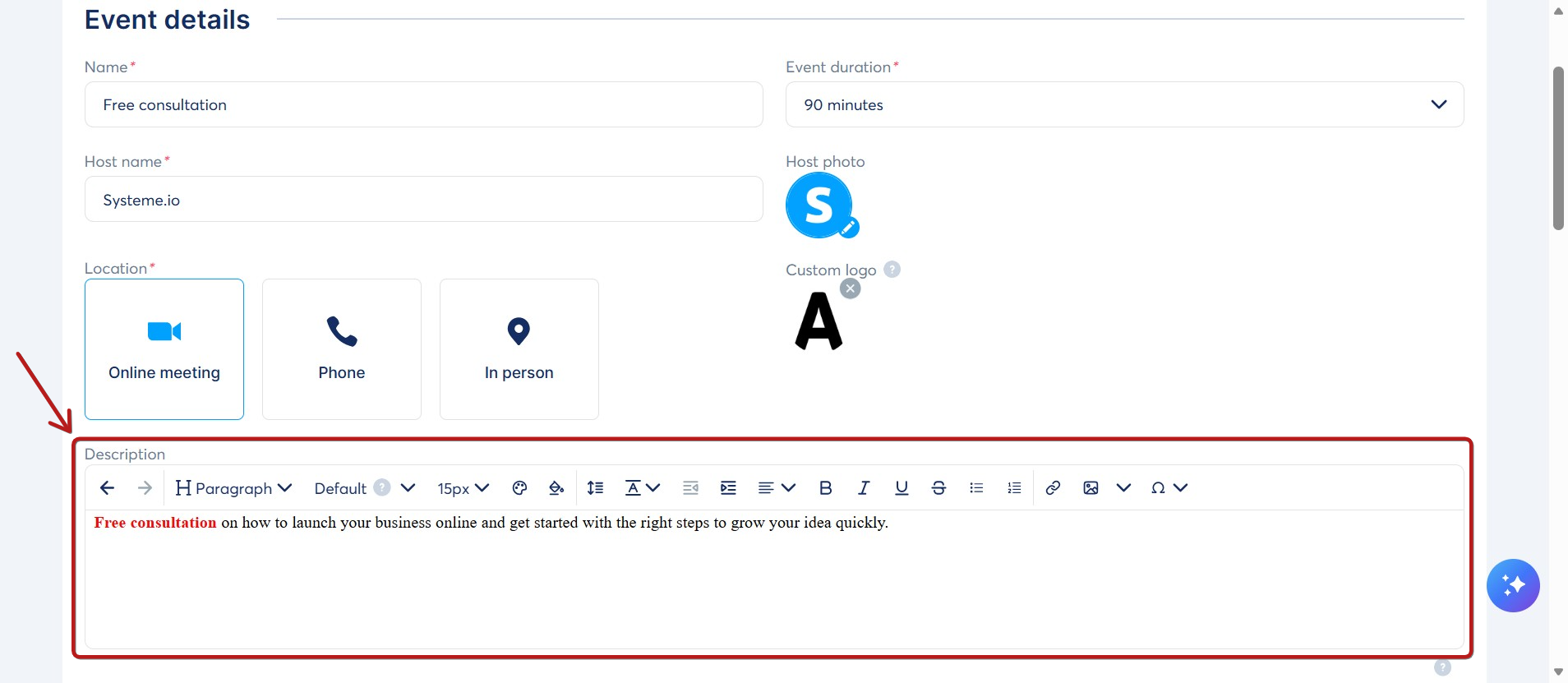
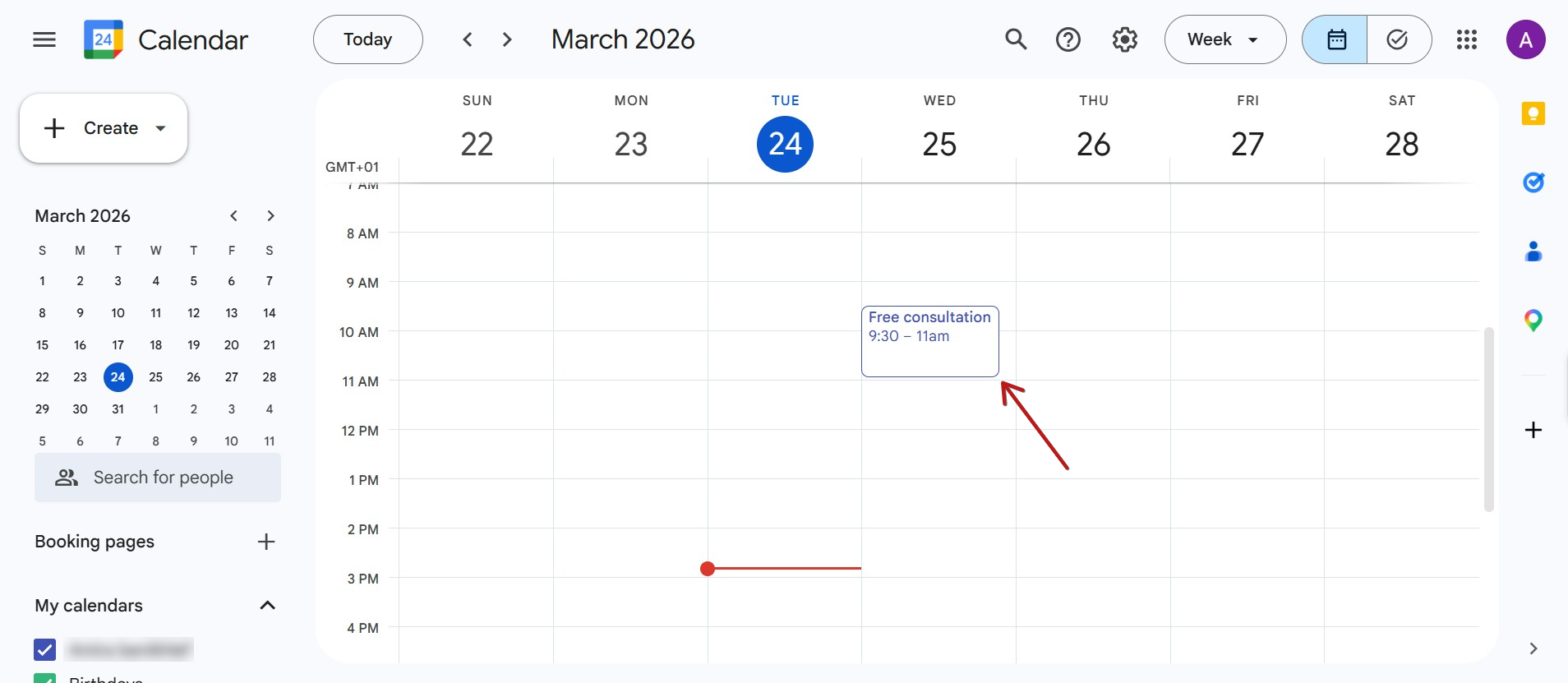
ж. Опис події
Додайте короткий опис події. Він відображатиметься на вашій сторінці бронювання. Ви можете форматувати та налаштовувати опис за допомогою меню редагування у верхній частині текстового поля.
Як це бачитимуть ваші клієнти у календарі:
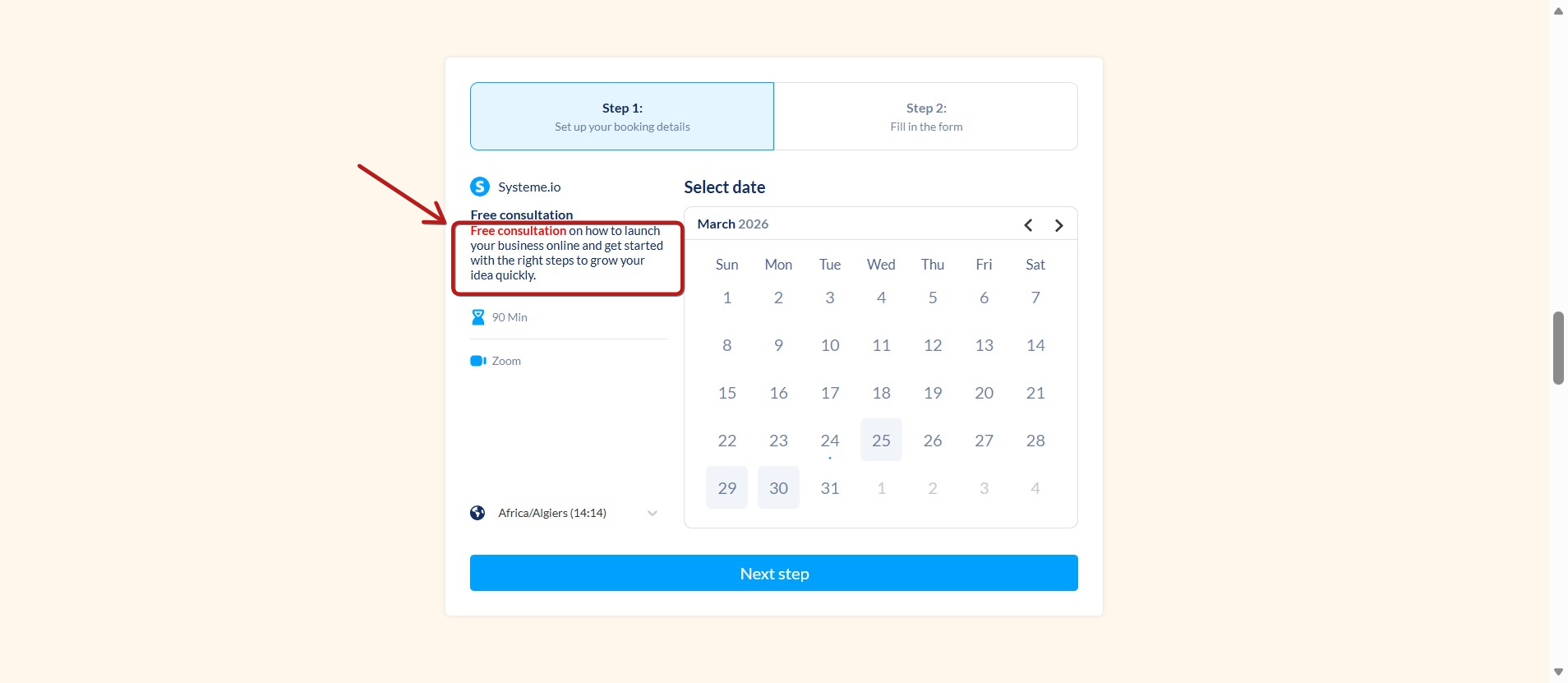
з. Google Календар
Увімкніть цю опцію, щоб автоматично додавати заброньовані зустрічі до вашого Google Calendar. Ви можете вибрати конкретний Google Calendar, до якого зберігатимуться бронювання; це дозволяє організовувати події в різних календарях замість використання лише вашого стандартного календаря. Просто виберіть бажаний календар у випадаючому меню.
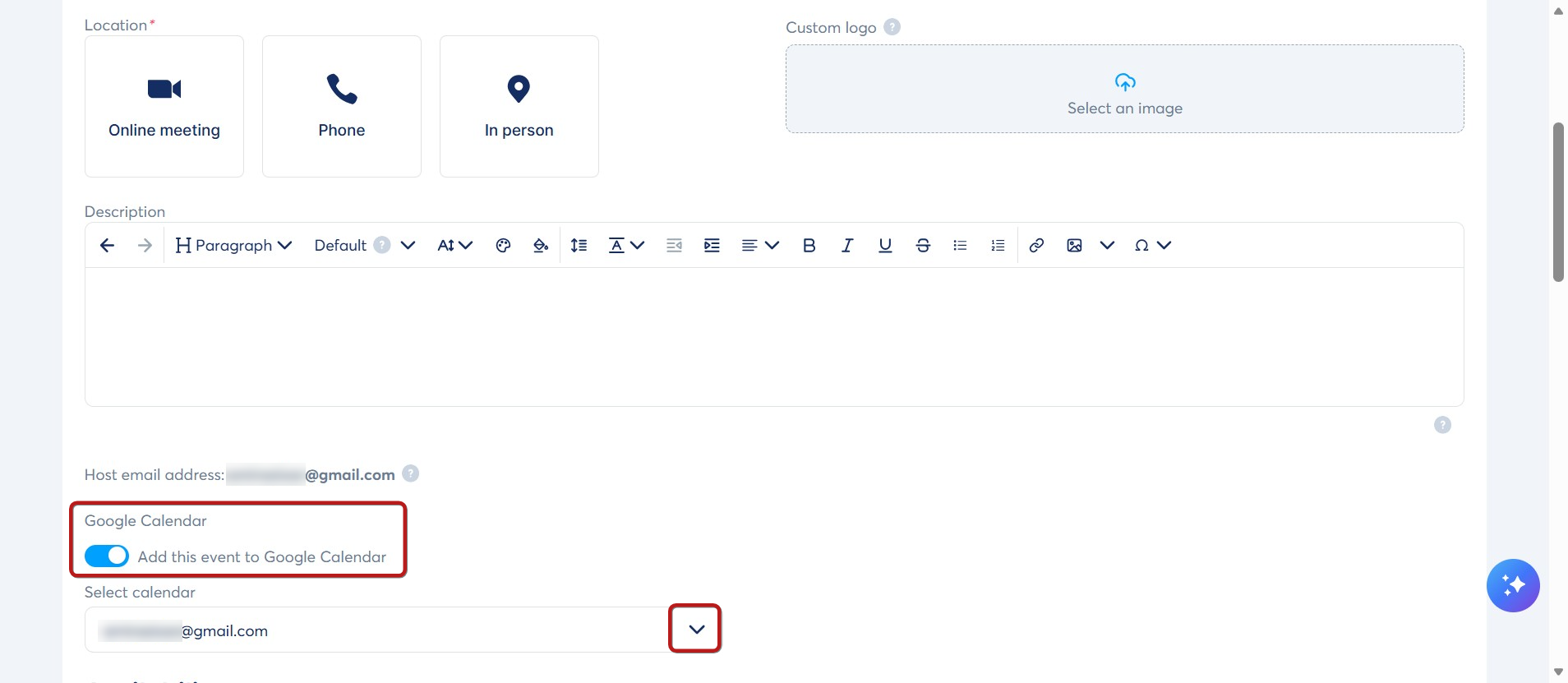
Коли хтось зробить бронювання, воно автоматично з'явиться у вашому Google Календарі.
Примітки:
- Опція Google Calendar з’явиться лише після того, як ви успішно підключите її до свого акаунту systeme.io. Щоб дізнатися, як це зробити, перегляньте цю сторінку: Як інтегрувати Google Calendar із systeme.io.
- Адреса електронної пошти, яка показується запрошеним як хоста зустрічі, береться з вибраного вами Google Calendar; якщо інтеграцію з Google не підключено, використовується електронна адреса акаунту systeme.io.
4. Налаштування доступності
а. Варіанти діапазону дат
Запрошені особи можуть бронювати зустрічі:
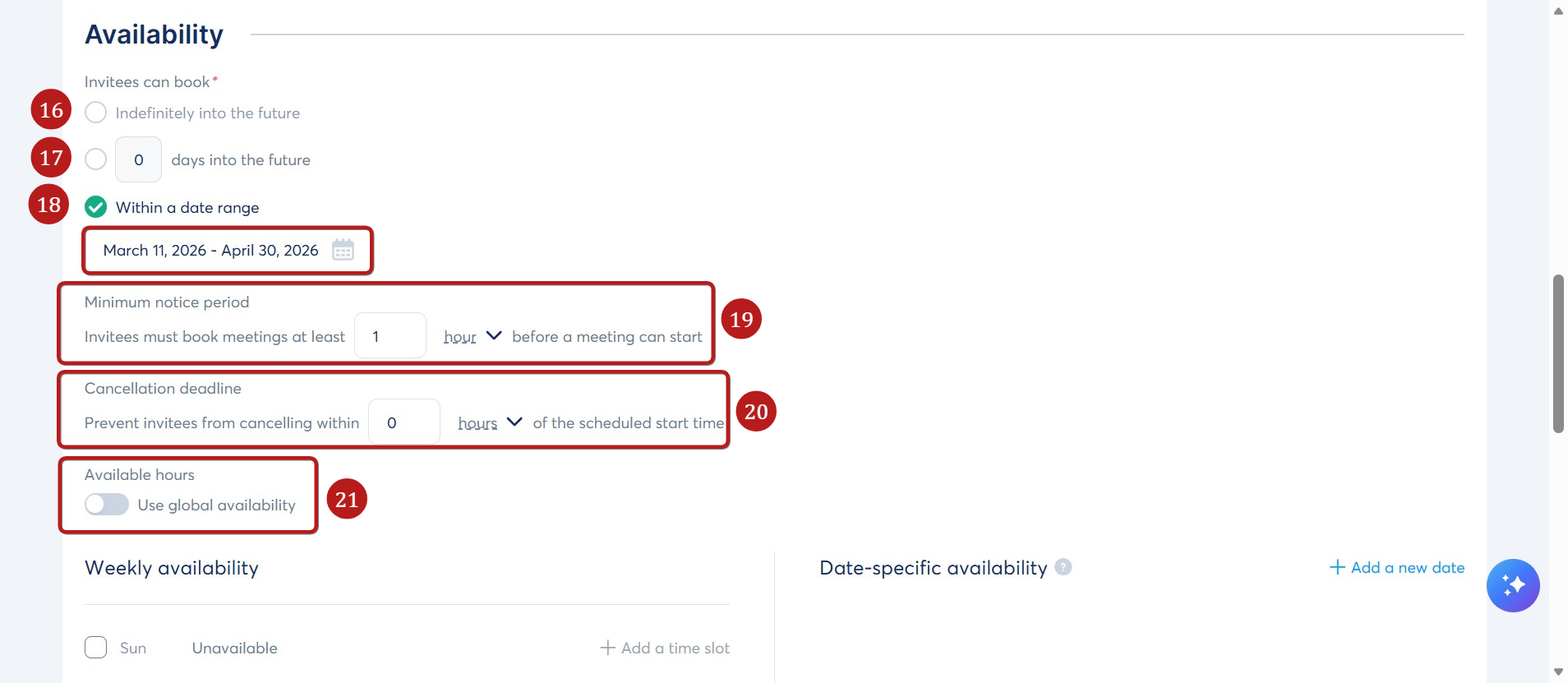
- На невизначений термін у майбутнє (16): Ця опція дозволяє запрошеним бронювати слот у будь-який момент майбутнього без конкретної дати закінчення. Ідеально підходить для постійних подій, які не потребують регулярного оновлення діапазону дат.
- Кількість днів у майбутньому (17): Обмежте, наскільки заздалегідь запрошені можуть бронювати (наприклад, 30, 60 або 90 днів від сьогодні). Календар автоматично показуватиме доступні слоти на основі обраної кількості днів, оновлюючись щодня без ручних змін.
- У межах діапазону дат (18): вручну виберіть дату початку та дату закінчення, коли ваша подія доступна.
б. Мінімальний термін попередження (19)
Визначте, за який час наперед запрошені повинні бронювати. Наприклад, «2 години» вимагає бронювання щонайменше за 2 години до початку зустрічі.
в. Крайній термін скасування (20)
Визначте, наскільки близько до часу початку запрошеним дозволено скасовувати. «0 годин» дозволяє скасовувати до початку зустрічі, тоді як «24 години» забороняє останньомоментні скасування.
г. Доступні години (21)
Ви можете вручну встановити години доступності або використовувати ваші глобальні налаштування доступності, переключивши опцію Використовувати глобальну доступність.
Примітка: щоб використовувати глобальну доступність, ви повинні спочатку налаштувати параметри у вкладці Availability.
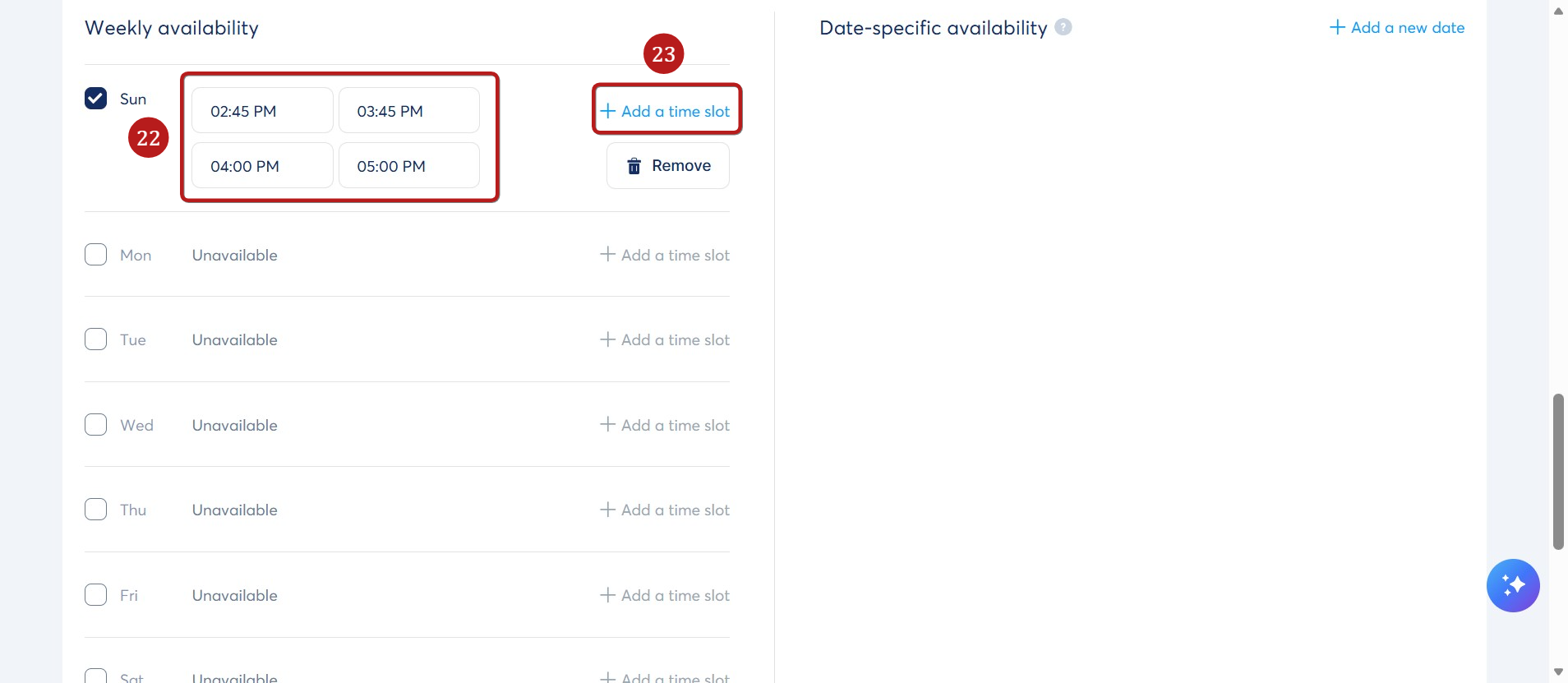
e. Тижнева доступність (22)
Ви можете налаштувати свою доступність для цієї конкретної події.
- Тижнева доступність: Встановіть стандартні часові слоти для кожного дня тижня (22). Ви також можете визначити кілька часових слотів в один день за потреби (23).
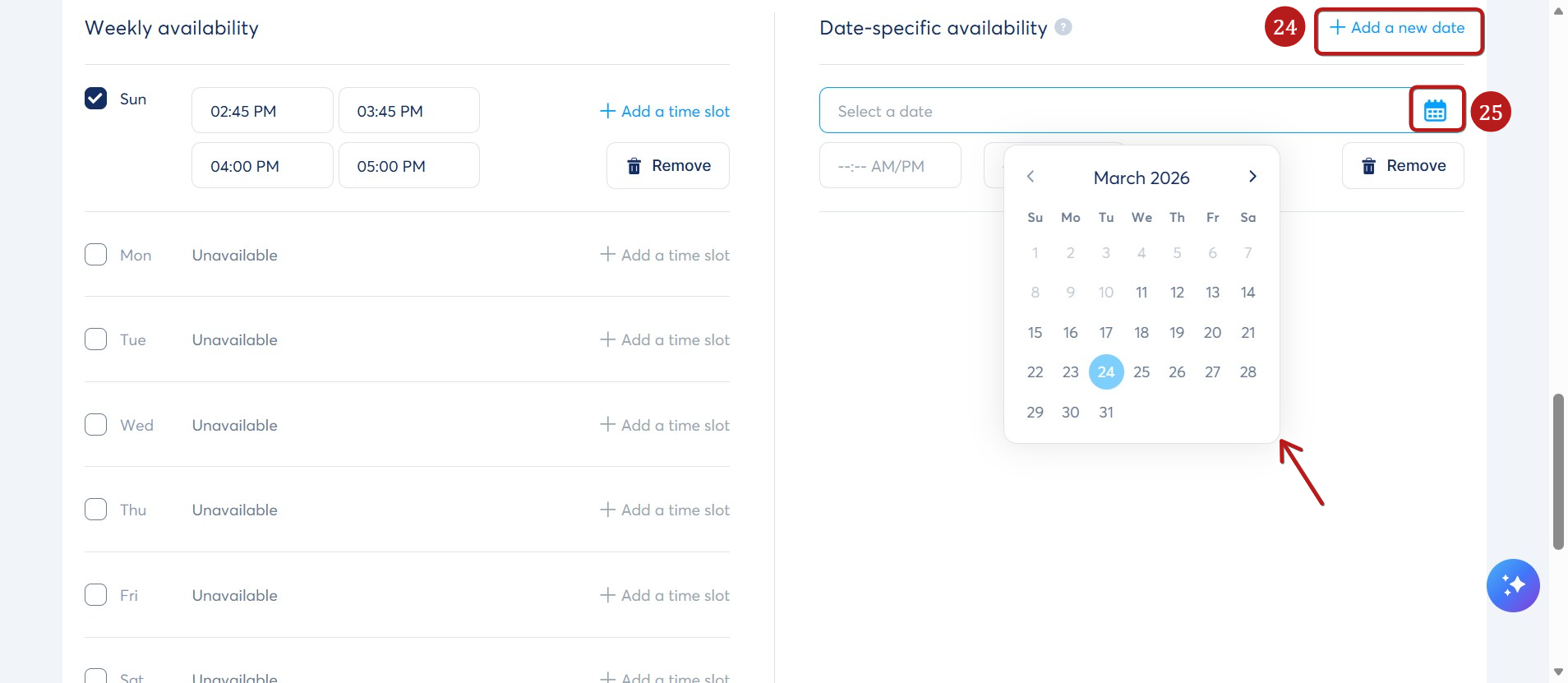
- Доступність у конкретні дати: Використовуйте цю функцію, щоб додати конкретні дати, коли ви доступні, перекриваючи ваш звичайний тижневий графік. Це корисно для додавання додаткової доступності в дні, коли ви зазвичай недоступні, або для спеціальних одноразових слотів.
Клацніть + Додати нову дату (24) і потім натисніть на значок календаря (25), щоб вибрати конкретні дати та часи, коли ви хочете бути доступними для бронювань.
5. Додаткові налаштування
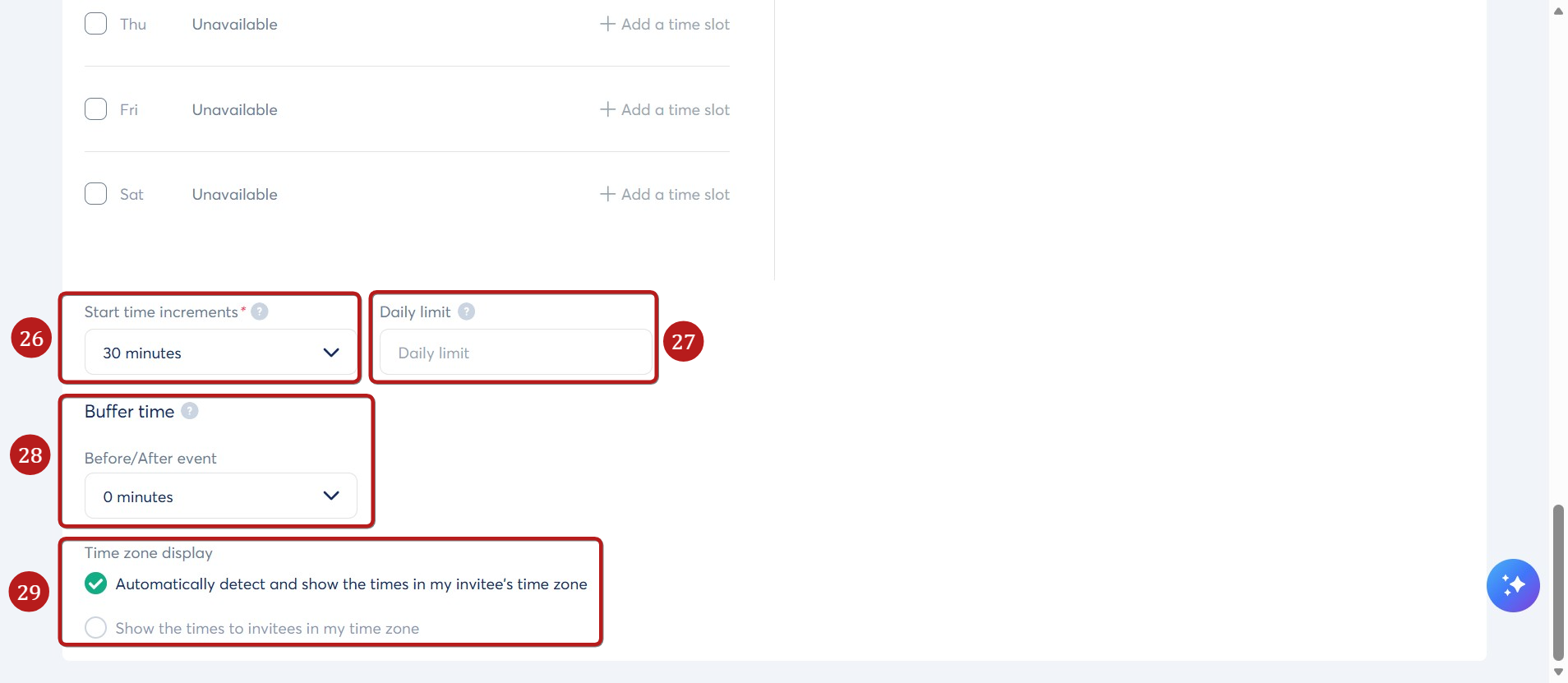
Розділ додаткових налаштувань дозволяє встановити конкретні обмеження для вашої події:
а. Крок часу початку (26): Встановіть, як часто з'являються часові проміжки (наприклад, кожні 15 хвилин).
б. Денний ліміт (27): максимальна кількість бронювань на день.
в. Час буфера (28): Час, що додається до або після кожного бронювання, щоб уникнути зустрічей одна за одною.
г. Відображення часового поясу (29): Виберіть, чи відображати час зустрічі в часовому поясі організатора чи гостя.
Наступний крок: Тепер, коли основні деталі та доступність вашої події налаштовані, наступним кроком буде додавання вашого календаря на сторінку воронки. Ви можете дізнатися, як це зробити для безкоштовних бронювань або платних бронювань.