Які існують різні методи створення веб-сайту?
На цій сторінці ви дізнаєтеся, як створити веб-сайт за допомогою systeme.io.
Ви можете використовувати функцію блог або воронка продажів для створення вашого веб-сайту. Ми рекомендуємо використовувати функцію блогу, якщо ви маєте намір регулярно публікувати контент і мати велику кількість сторінок на вашому сайті.
Якщо ви хочете створити простий веб-сайт з кількома сторінками, ми пропонуємо замість цього використовувати функцію воронки.
1. Як створити веб-сайт за допомогою функції блогу
Що вам знадобиться:
- Власне доменне ім'я, попередньо підключене до systeme.io (Як підключити ваш домен до systeme.io)
- Блог, створений за допомогою systeme.io (Як створити блог за допомогою systeme.io)
Крок 1: Додайте нові сторінки до вашого блогу
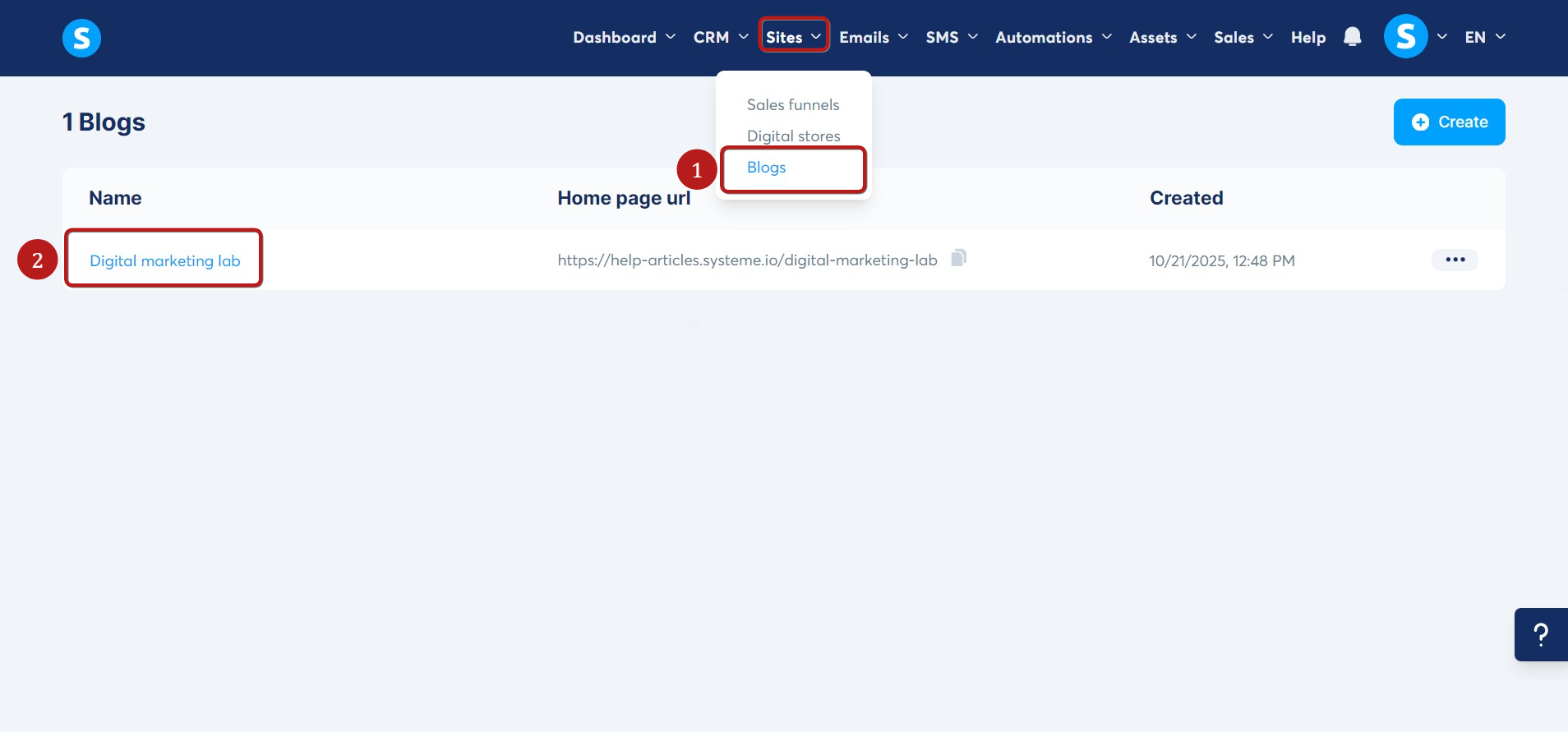
Натисніть на вкладку Сайти, потім на Блоги (1), потім увійдіть у ваш блог, натиснувши на його назву (2).
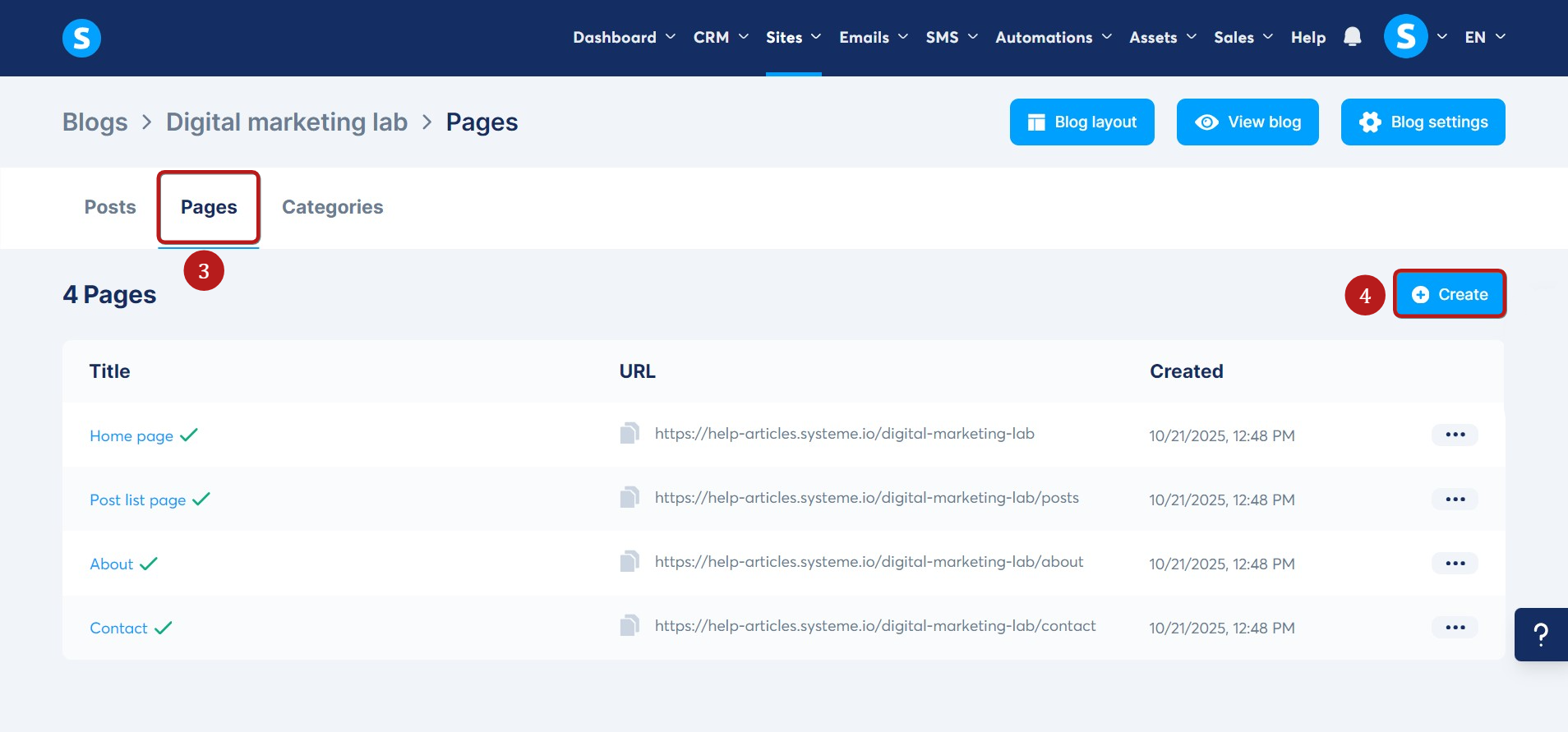
Потім натисніть на вкладку Сторінки (3), потім на Створити (4).
Примітка: Коли ви створюєте блог, він автоматично включає 4 сторінки за замовчуванням (Домашня сторінка, Сторінка про нас, Сторінка публікацій і Сторінка контактів). Ви можете редагувати ці сторінки або додавати нові до вашого блогу.
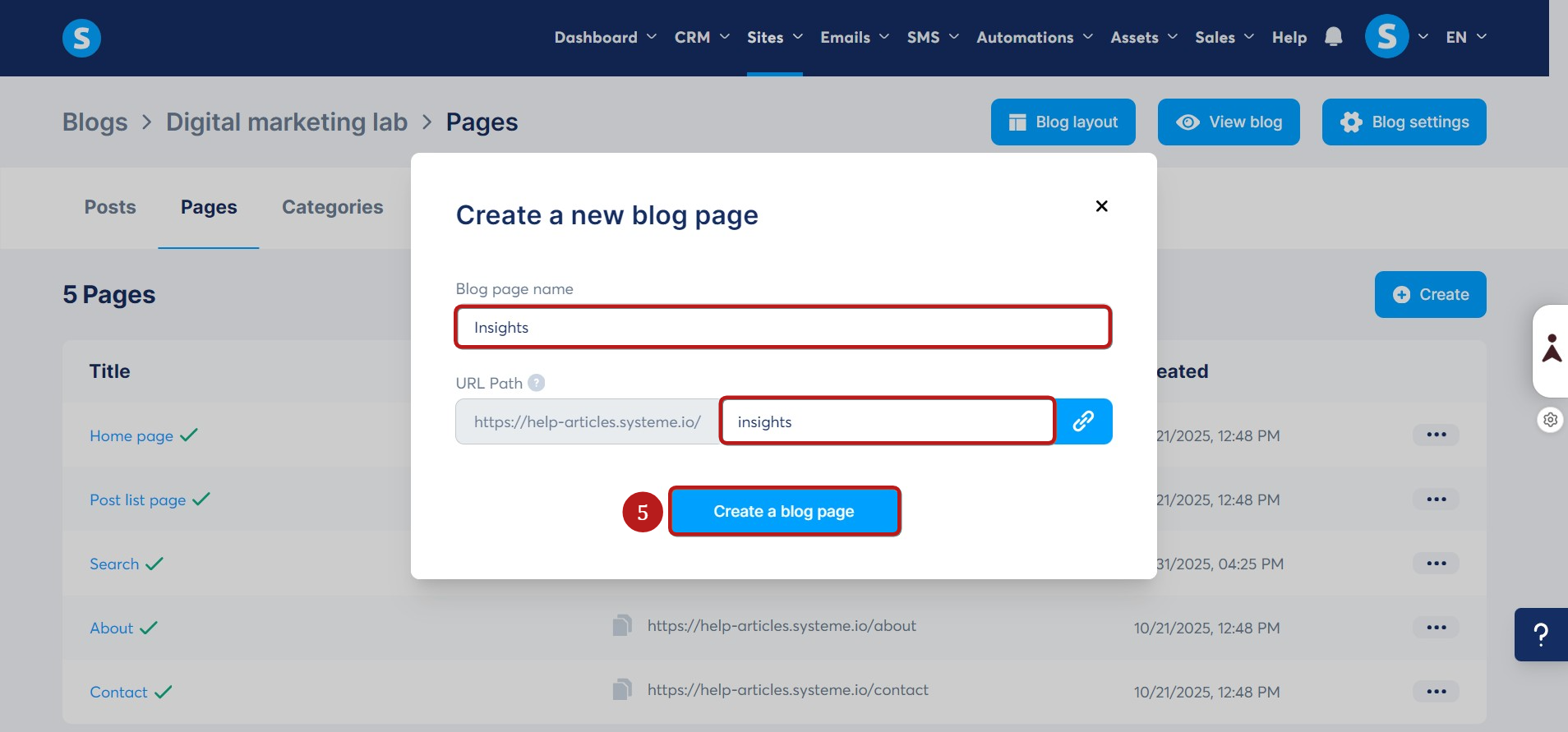
Введіть назву сторінки блогу та її URL-шлях у спливаючому вікні, що з'явиться, потім натисніть Створити сторінку блогу (5), щоб підтвердити створення нової сторінки блогу.
Ви знайдете більш детальні інструкції про те, як додавати нові сторінки до вашого блогу на цій сторінці довідки.
Крок 2: Встановіть домашню сторінку вашого блогу як домашню сторінку вашого веб-сайту
Коли ви створюєте свій блог, переконайтеся, що встановили домашню сторінку вашого блогу як головну домашню сторінку вашого веб-сайту (тобто основний URL без додаткових шляхів). Таким чином, домашня сторінка вашого блогу з'явиться, коли відвідувачі відкриють ваш веб-сайт.
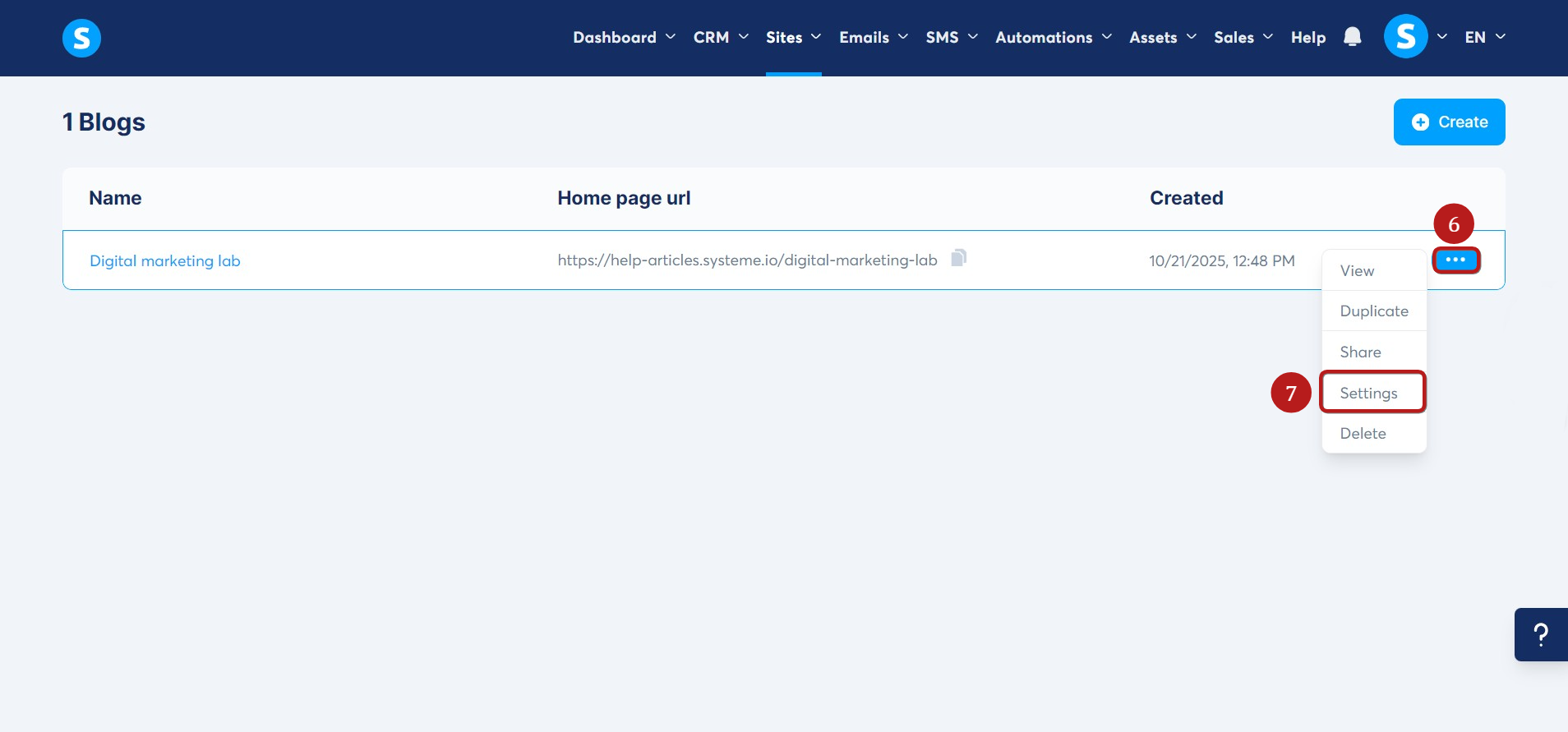
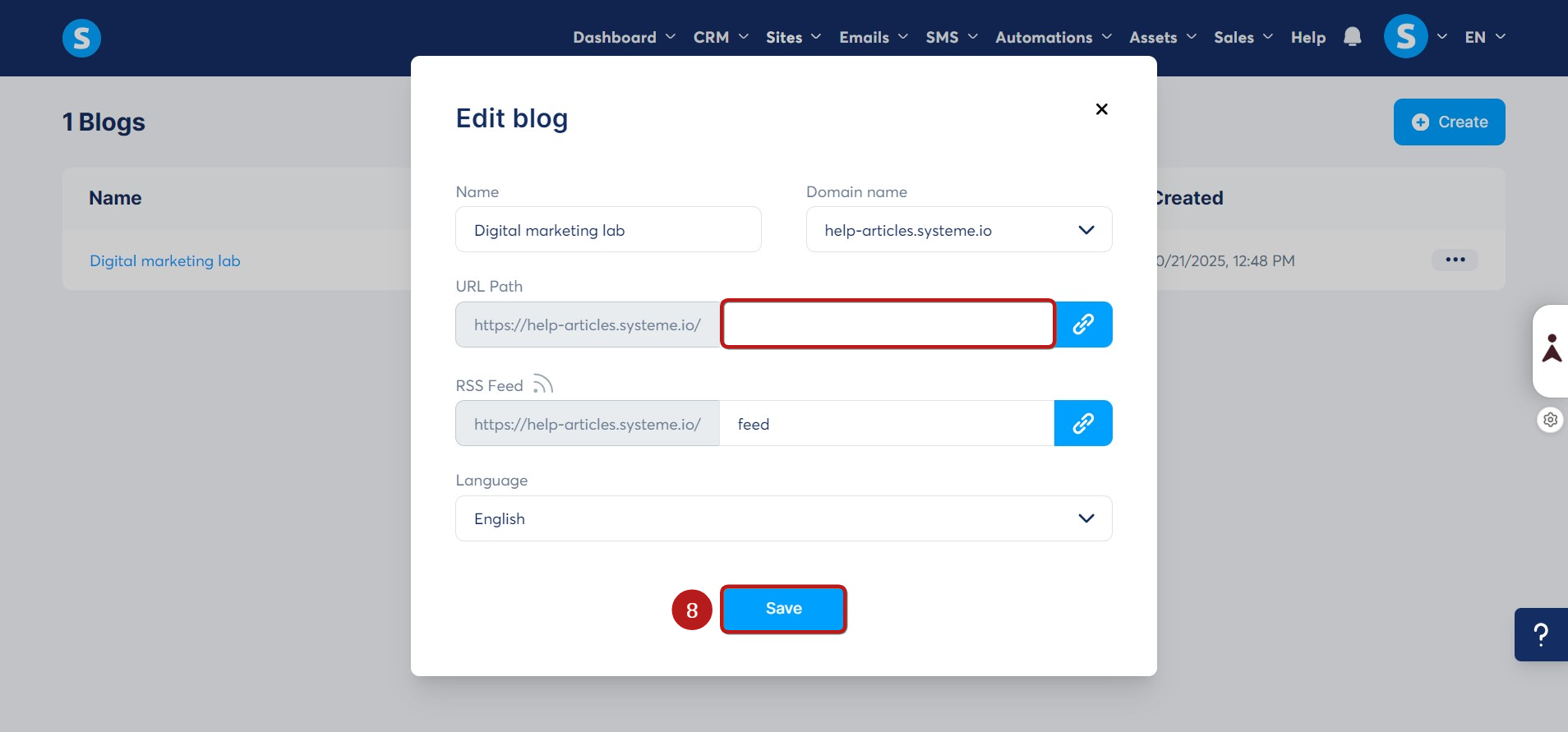
Натисніть на 3 крапки (6) вашого обраного блогу, потім на Налаштування (7).
Видаліть URL-адресу, потім натисніть Зберегти (8). Таким чином, домашня сторінка вашого блогу стане домашньою сторінкою вашого веб-сайту.
Крок 3: Додайте елемент 'Меню' на вашу домашню сторінку
Після встановлення домашньої сторінки вашого блогу як головної домашньої сторінки вашого веб-сайту вам потрібно буде налаштувати елемент меню за замовчуванням, який з'являється на цій сторінці.
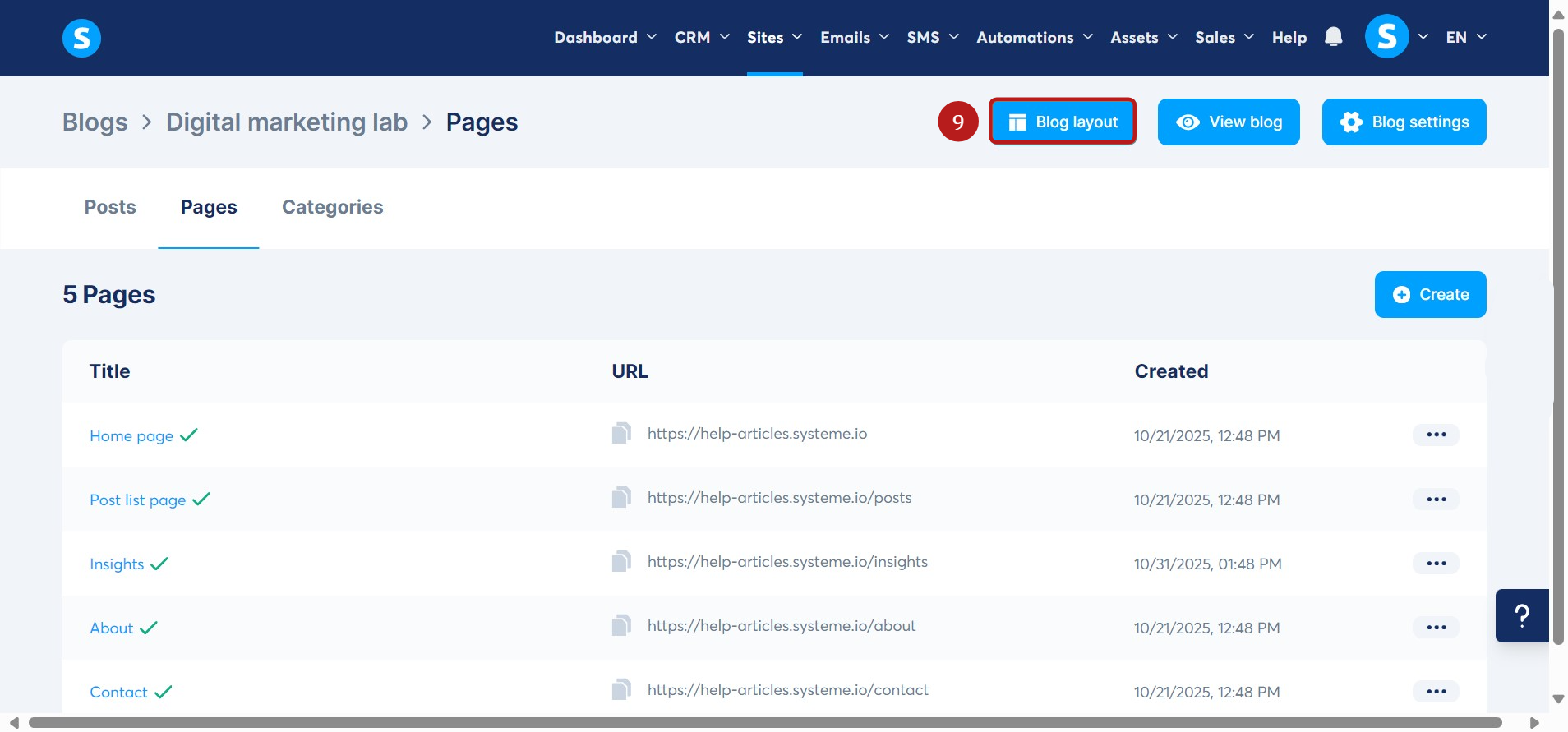
Щоб налаштувати меню вашого блогу, ви повинні спочатку натиснути на Макет блогу (9).
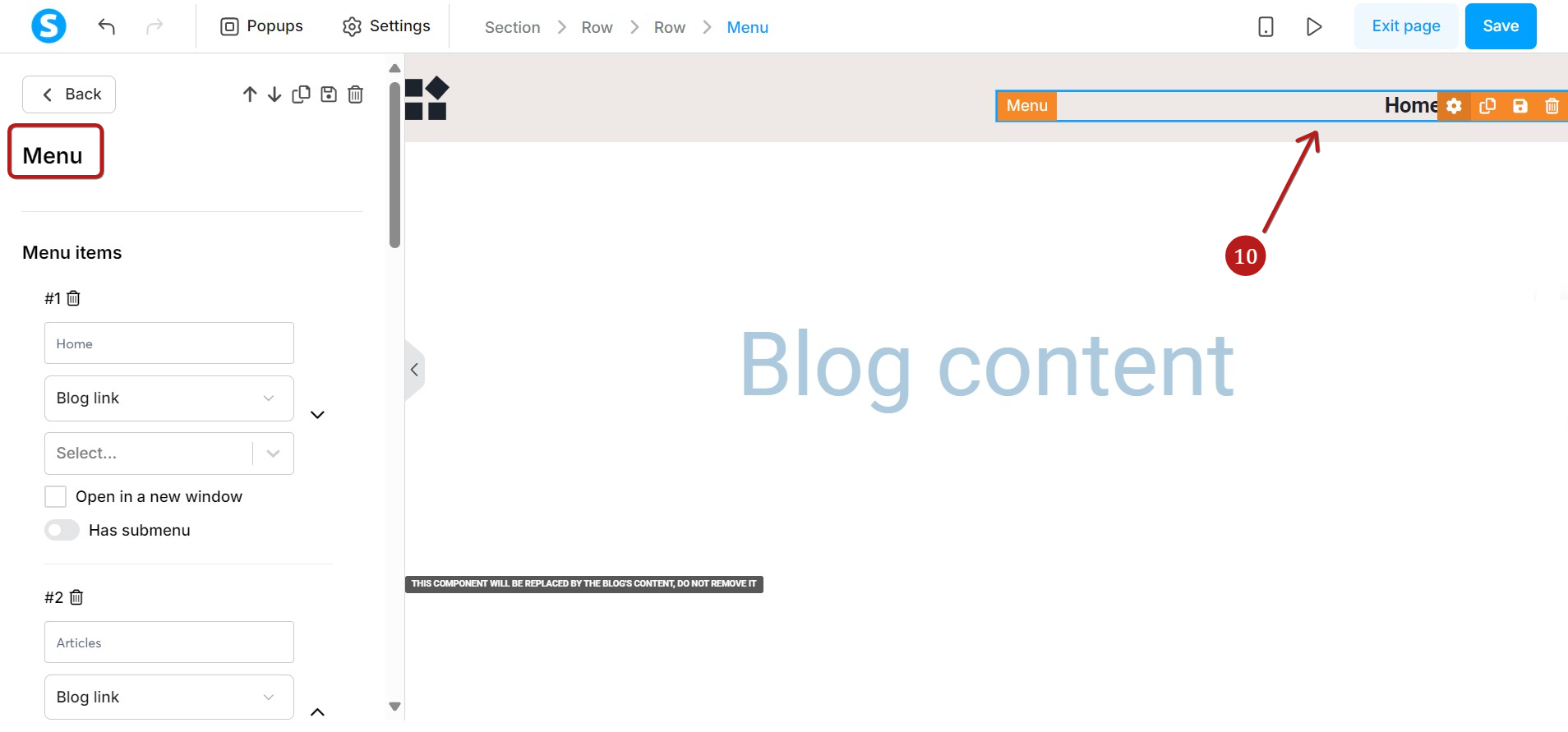
Коли відкриється редактор макета блогу, натисніть елемент Меню (10) на вашій сторінці, щоб відредагувати елементи меню за замовчуванням, видалити їх або додати нові (макет блогу дозволяє вам визначити елементи, які з'являтимуться за замовчуванням на всіх ваших сторінках блогу).
Нові елементи меню можуть бути сторінками блогу, публікаціями блогу або власними URL-адресами. Ми рекомендуємо додавати таку саму кількість елементів меню, як і ваші сторінки блогу, щоб відвідувачі могли легко отримати доступ до всіх сторінок вашого сайту з домашньої сторінки.
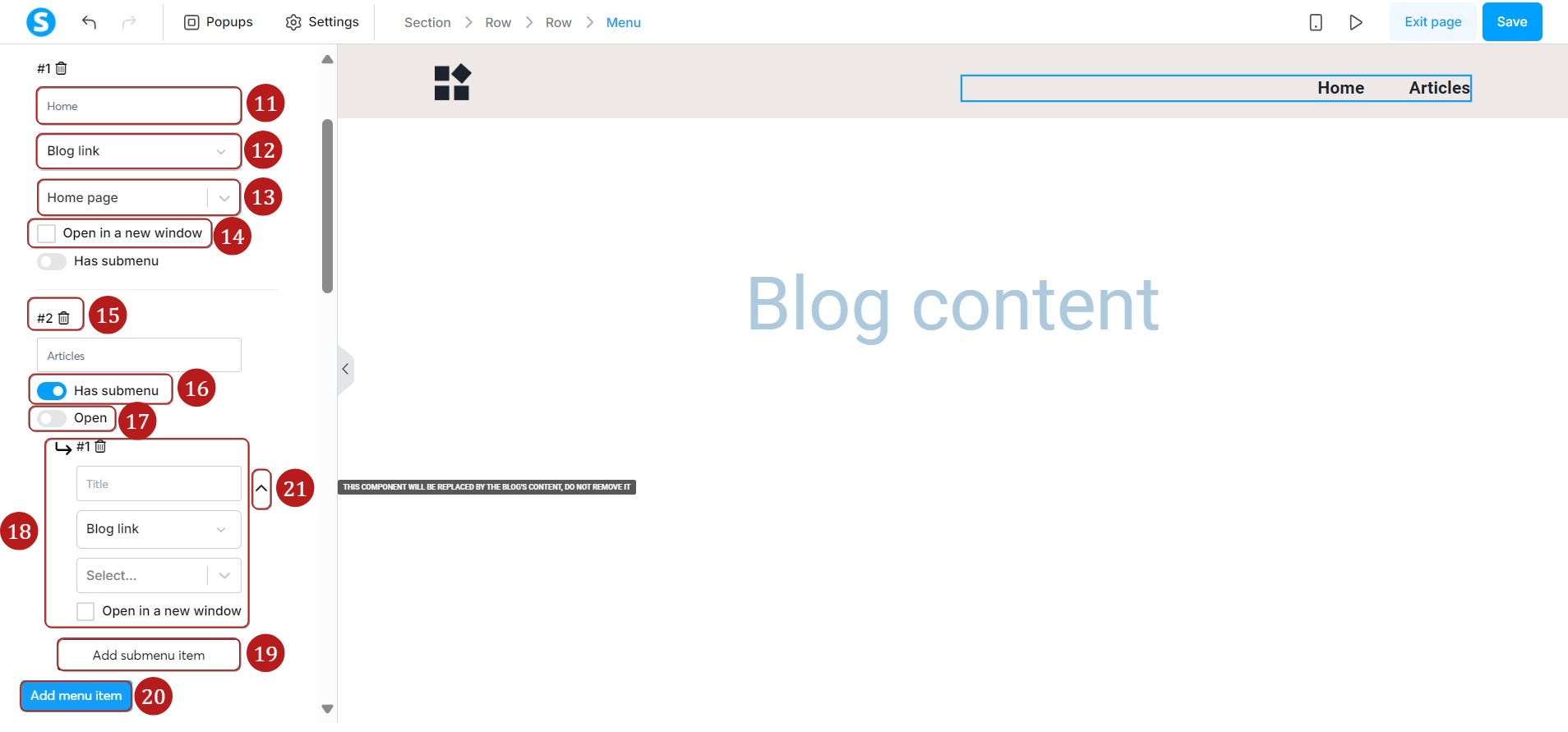
Ви можете додавати та налаштовувати елементи меню, використовуючи наступні опції:
- Назва (11): Введіть назву вашого елемента меню (наприклад, Домашня).
- Тип посилання (12): Виберіть між Посилання блогу або Власна URL-адреса.
- Посилання елемента меню (13):
- Якщо ви вибрали Посилання блогу, виберіть наявну сторінку блогу зі спадного списку.
- Якщо ви вибрали Власна URL-адреса, введіть URL-адресу безпосередньо в полі.
- Відкрити в новому вікні (14): Поставте галочку, якщо ви хочете, щоб посилання відкривалося в новій вкладці/вікні.
- Видалити (15): Видаляє елемент меню як з налаштувань, так і зі сторінки.
- Має підменю (16): Перемикач, який дозволяє вам увімкнути або вимкнути підменю для цього елемента.
- Відкрити (17): Відображає елементи підменю в редакторі, щоб ви могли переглянути та відредагувати, як вони виглядають.
- Налаштування підменю (18): Елементи підменю використовують ті самі опції, що й основні елементи меню.
- Додати елемент підменю (19): Використовуйте це, щоб додати нові елементи підменю.
- Додати елемент меню (20): Натисніть цю кнопку, щоб створити новий основний елемент меню.
- Перемістити елемент меню (21): Використовуйте стрілки, щоб змінити позицію елемента меню.
- Натискання стрілки вгору міняє місцями елемент з тим, що вище нього.
- Натискання стрілки вниз міняє місцями елемент з тим, що нижче нього.
Ви також можете зробити ваше меню липким (видимим на всій сторінці). Для цього:
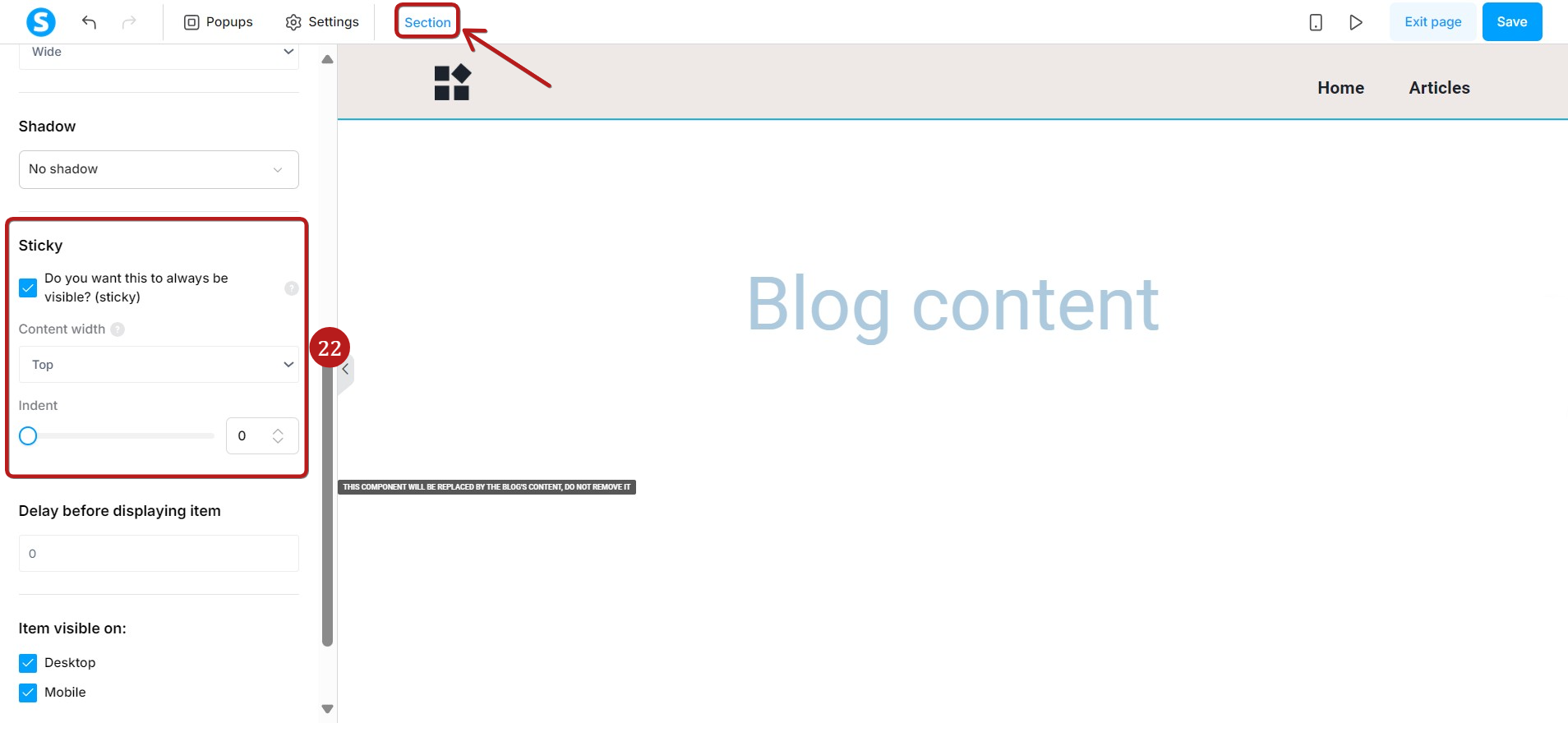
- Натисніть на секцію, що містить елемент Меню, потім прокрутіть вниз редактор на лівій стороні екрана, поки не досягнете розділу Липке (22).
- Поставте галочку Ви хочете, щоб це завжди було видимим (липким)?, потім виберіть, чи хочете ви, щоб секція прикріплювалася до верхньої або нижньої частини сторінки.
- Ви також можете налаштувати, наскільки далеко липке меню розміщене від краю, використовуючи опцію Відступ.
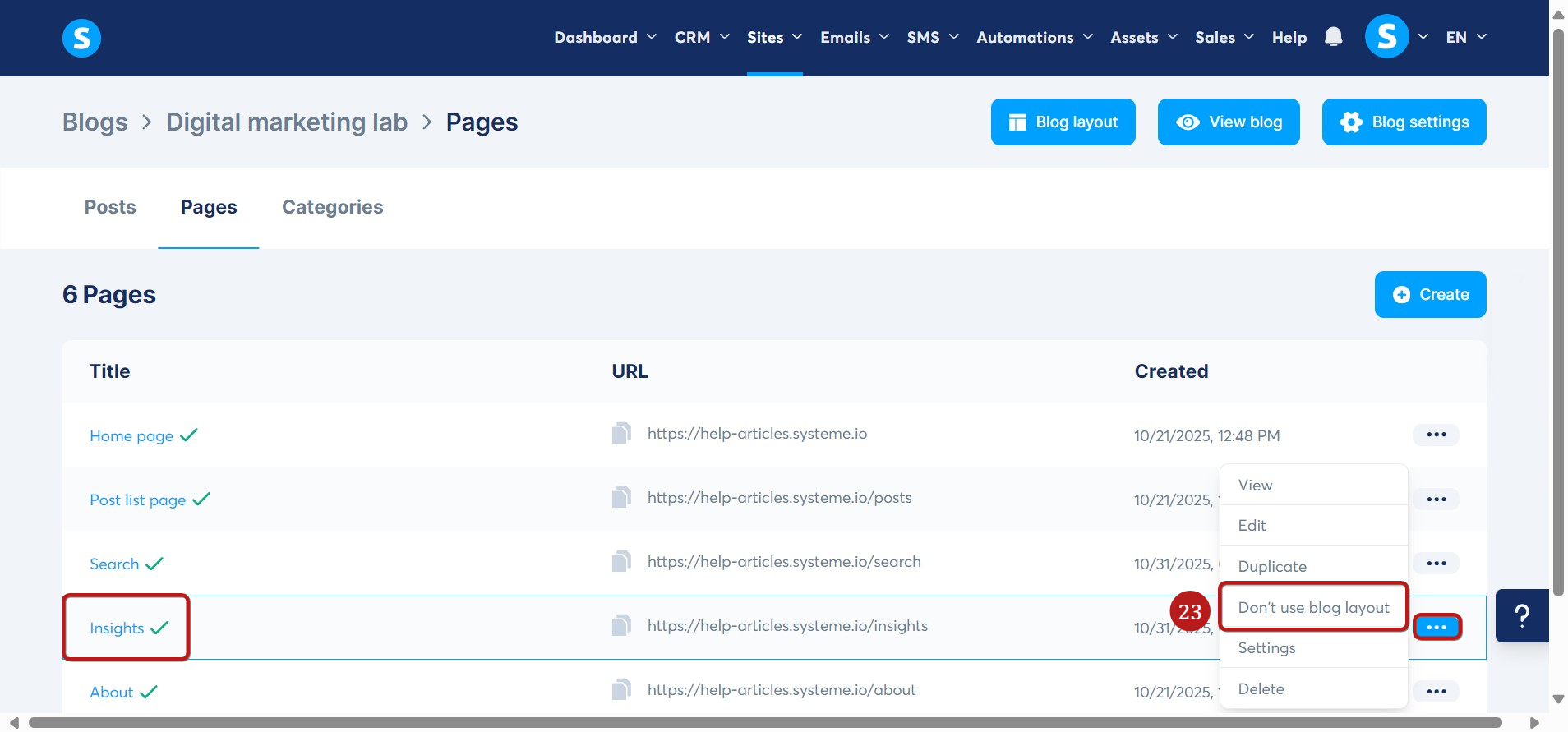
Примітка: меню вашого веб-сайту з'явиться на всіх ваших сторінках блогу.
Щоб видалити меню з однієї з ваших сторінок, натисніть Не використовувати макет блогу (23).
Для більш детальних інструкцій щодо налаштування меню блогу ознайомтеся з нашою сторінкою довідки: Як створити меню блогу.
Крок 4: Оформіть вашу домашню сторінку та решту сторінок вашого веб-сайту
Ви можете оформити сторінки вашого веб-сайту відповідно до ваших уподобань.
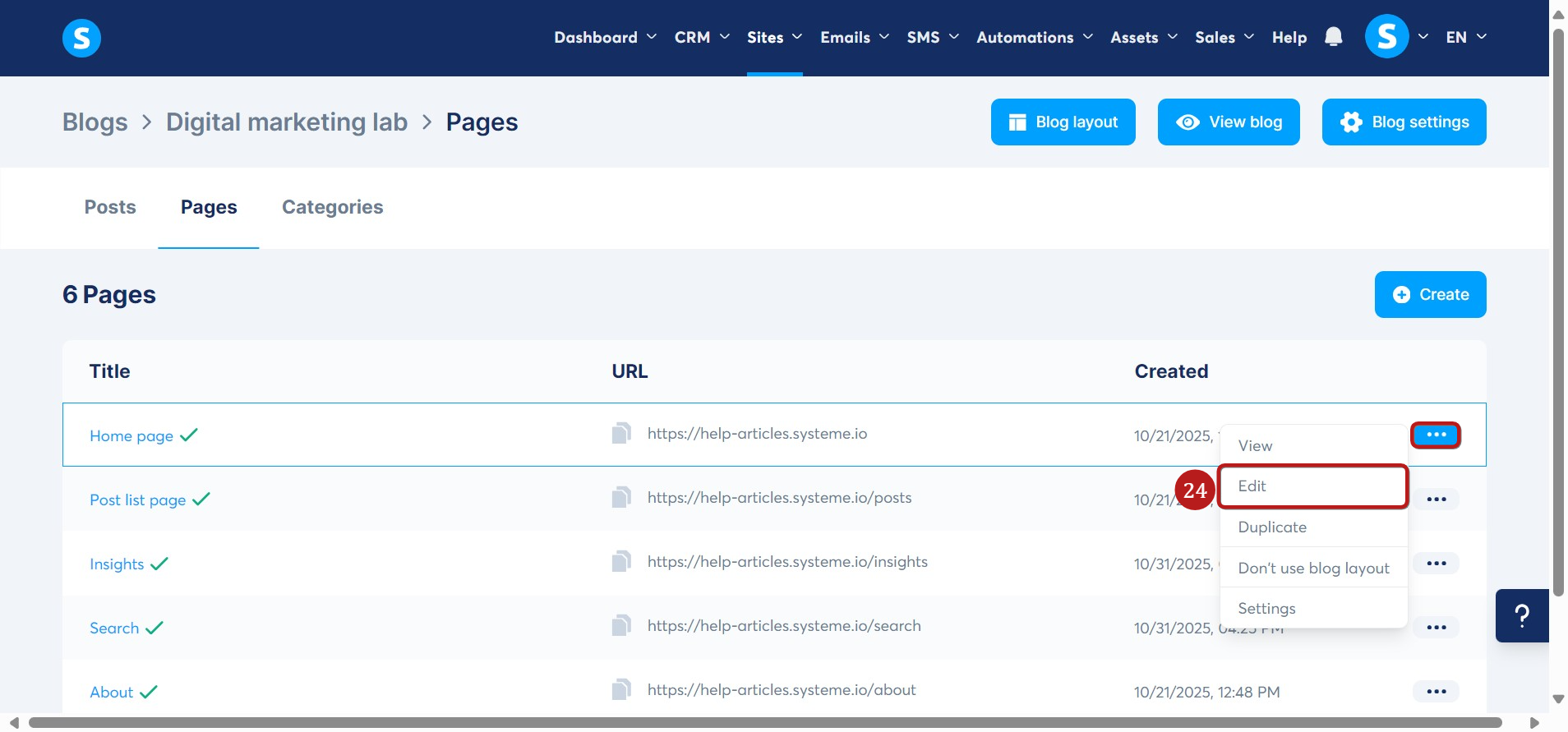
Для цього відкрийте редактор сторінки, яку ви хочете оформити, натиснувши Редагувати (24) або натиснувши безпосередньо на назву сторінки.
Після того, як ви відкрили вашу домашню сторінку в редакторі, ви можете видалити будь-які елементи, які ви не хочете зберігати, або ви можете зберегти наявні елементи та налаштувати їх відповідно до ваших потреб.
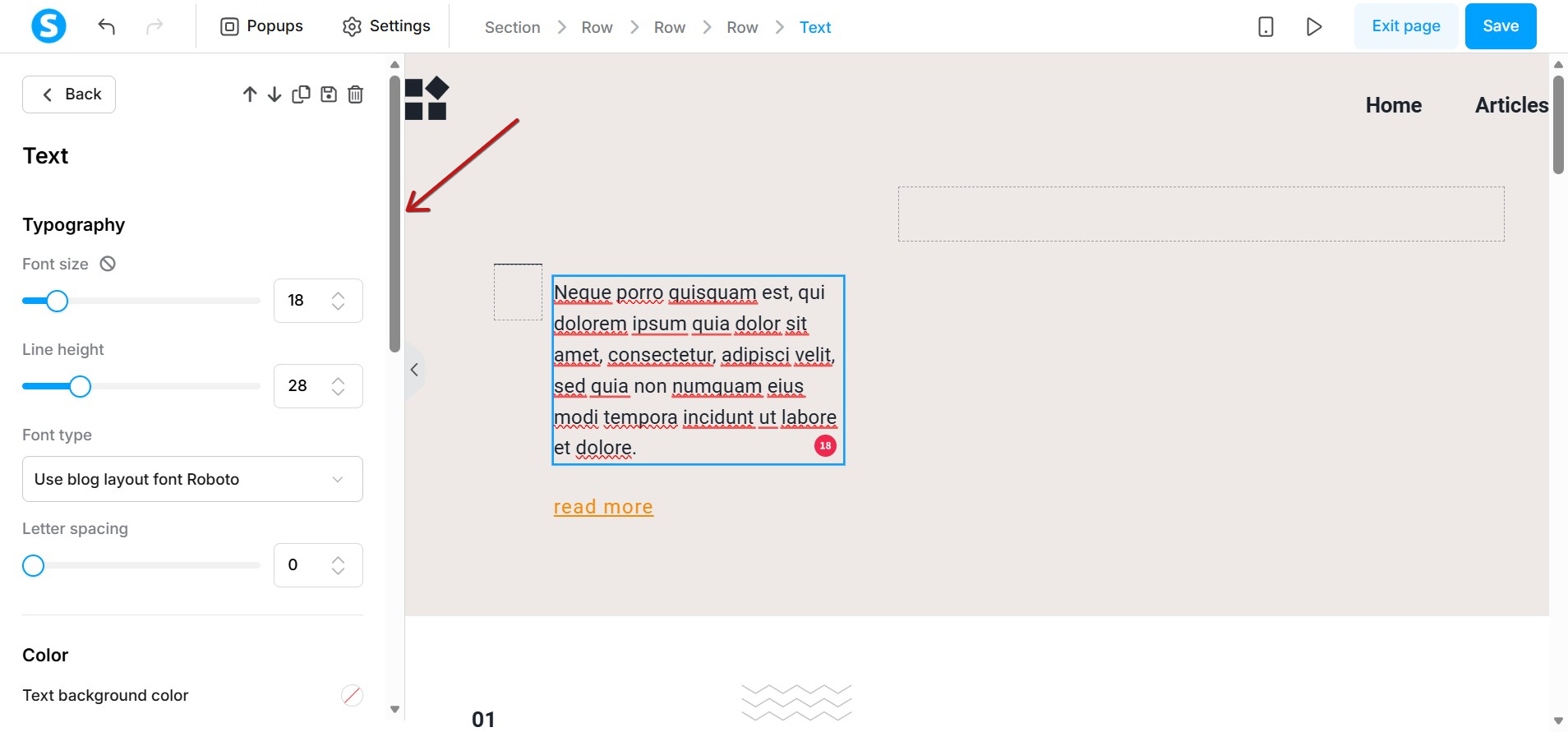
Натисніть на елемент, який ви хочете змінити, щоб відкрити його налаштування, потім використовуйте редактор на лівій стороні екрана, щоб налаштувати його.
У нашому прикладі ми змінимо елемент Текст:
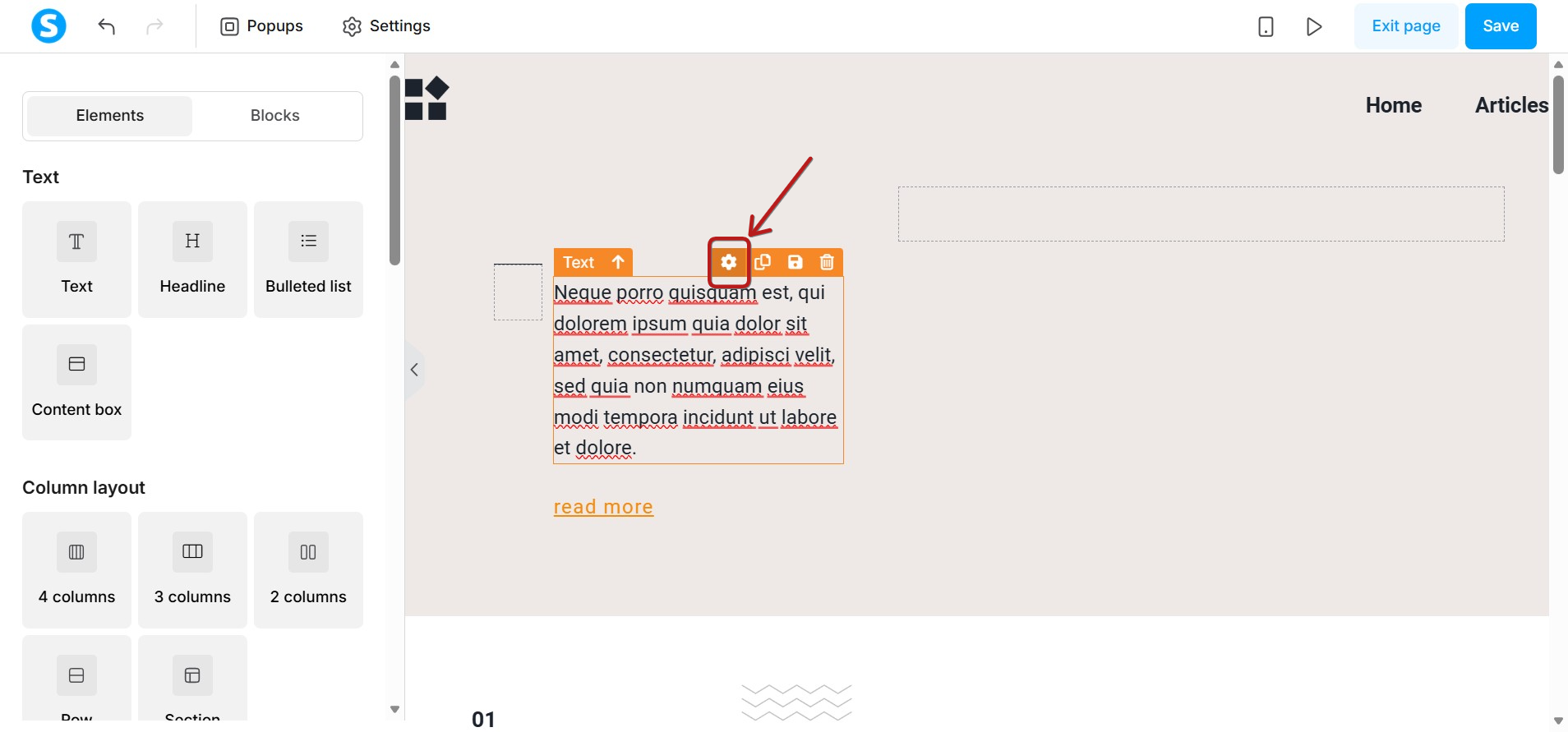
Після того, як ви виберете елемент, який хочете відредагувати, використовуйте редактор зліва, щоб внести ваші зміни. Ви можете змінити типографіку, колір, розмір і позицію.
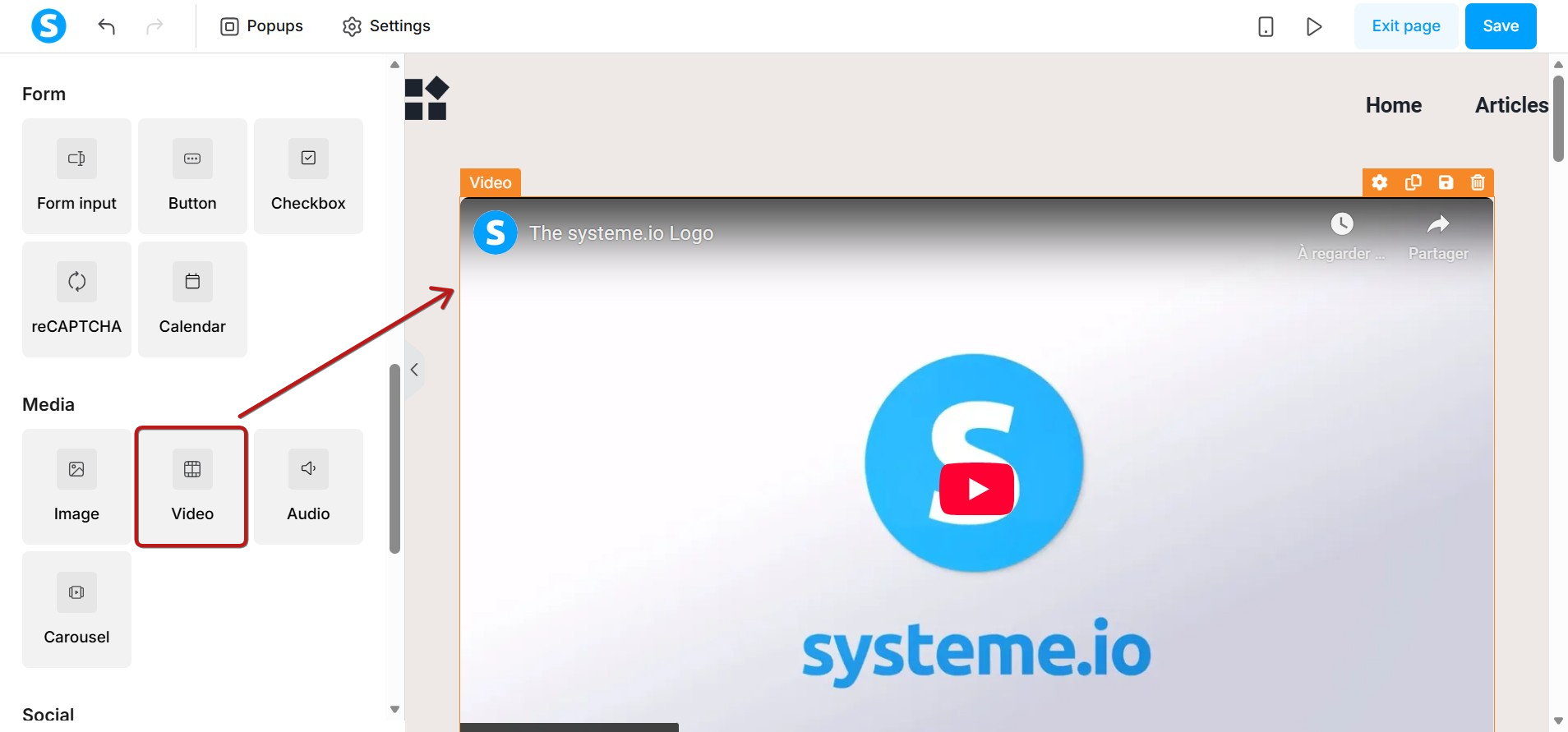
На додаток до редагування наявних елементів, ви можете додавати нові елементи на ваші сторінки, такі як елемент Зображення, елемент Аудіо або елемент Відео.
Натисніть на бажаний елемент, перетягніть його на вашу сторінку та помістіть у відповідне місце.
Тут ви можете побачити, як додати елемент відео на вашу сторінку, як приклад.
Примітка: Ми рекомендуємо шукати в нашій базі знань, де ви знайдете сторінки довідки, що пояснюють, як використовувати різні елементи в редакторі вашої сторінки.
2. Як створити веб-сайт за допомогою функції воронки продажів
Що вам знадобиться:
- Власне доменне ім'я, попередньо підключене до systeme.io (Як підключити ваш кореневий домен до systeme.io)
- Воронка, створена за допомогою systeme.io (Як створити воронку)
Після того, як ви створили вашу воронку, додайте нові сторінки воронки (або кроки) до неї; ці сторінки будуть діяти як сторінки вашого веб-сайту. Ми рекомендуємо додавати до п'яти сторінок до вашої воронки.
Крок 1: Створіть нові сторінки веб-сайту
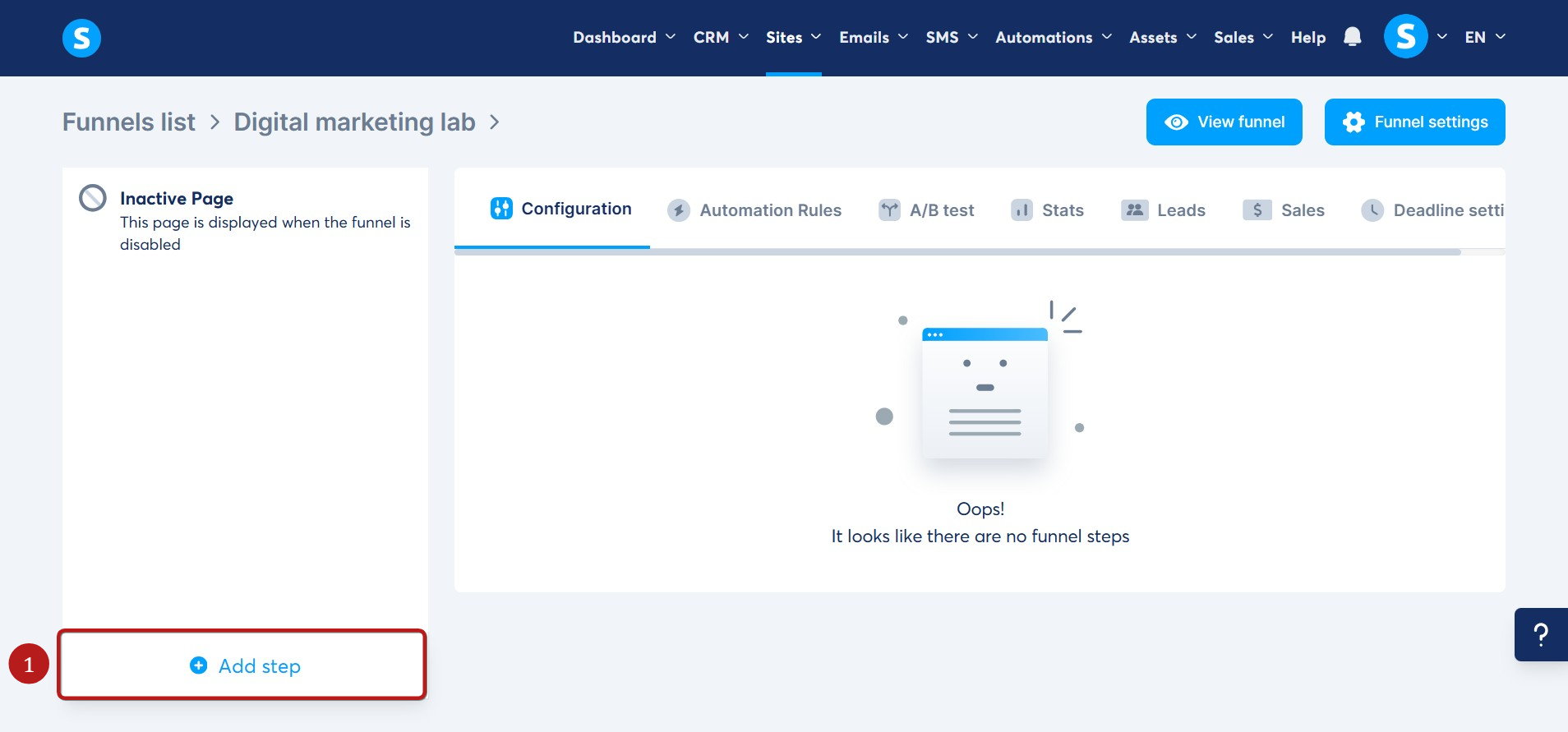
Відкрийте вашу воронку, потім натисніть Додати крок (1).
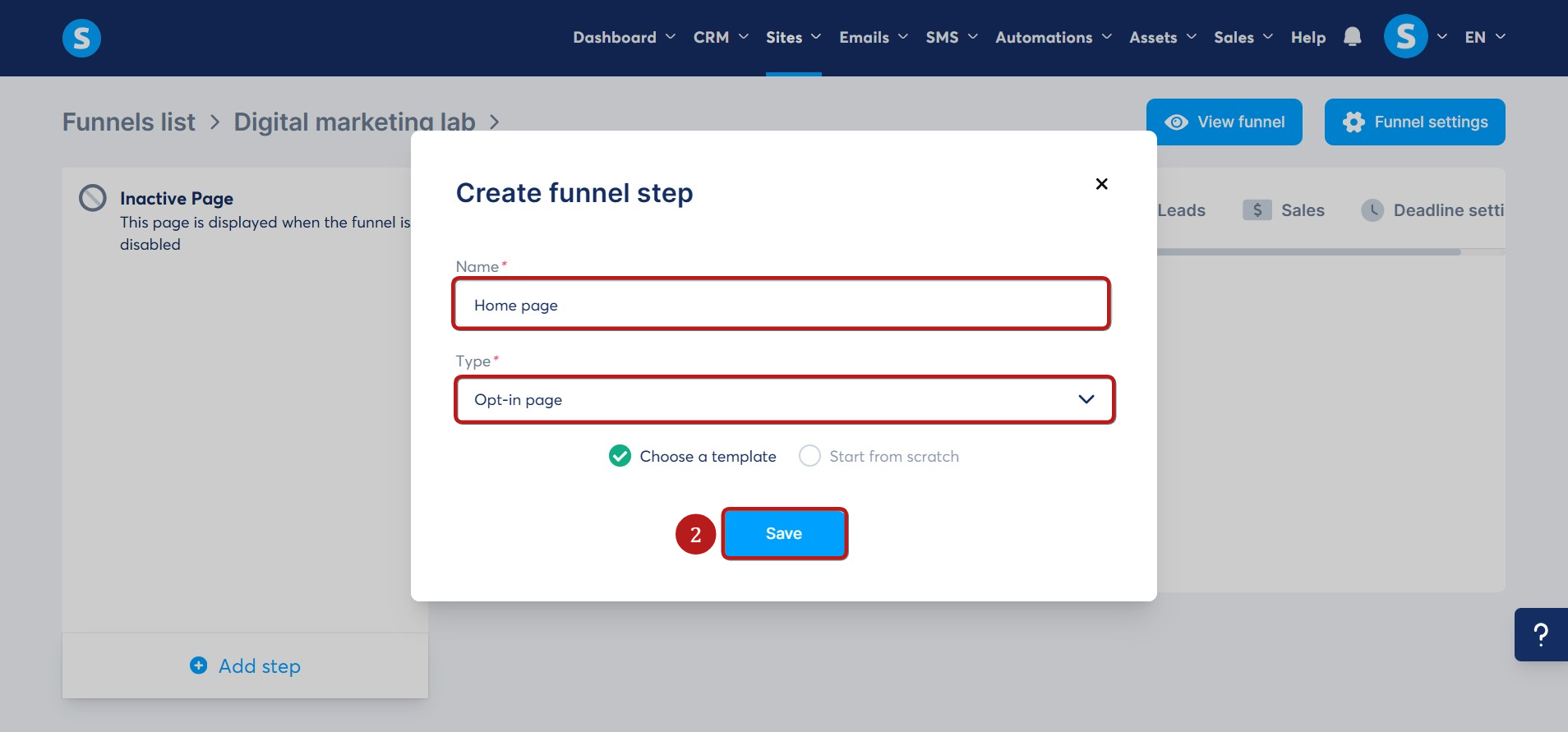
Запишіть назву вашої сторінки та виберіть тип, потім натисніть Зберегти (2).
Виберіть шаблон на ваш вибір, натиснувши Вибрати (3), та оформіть сторінку відповідно до ваших уподобань.
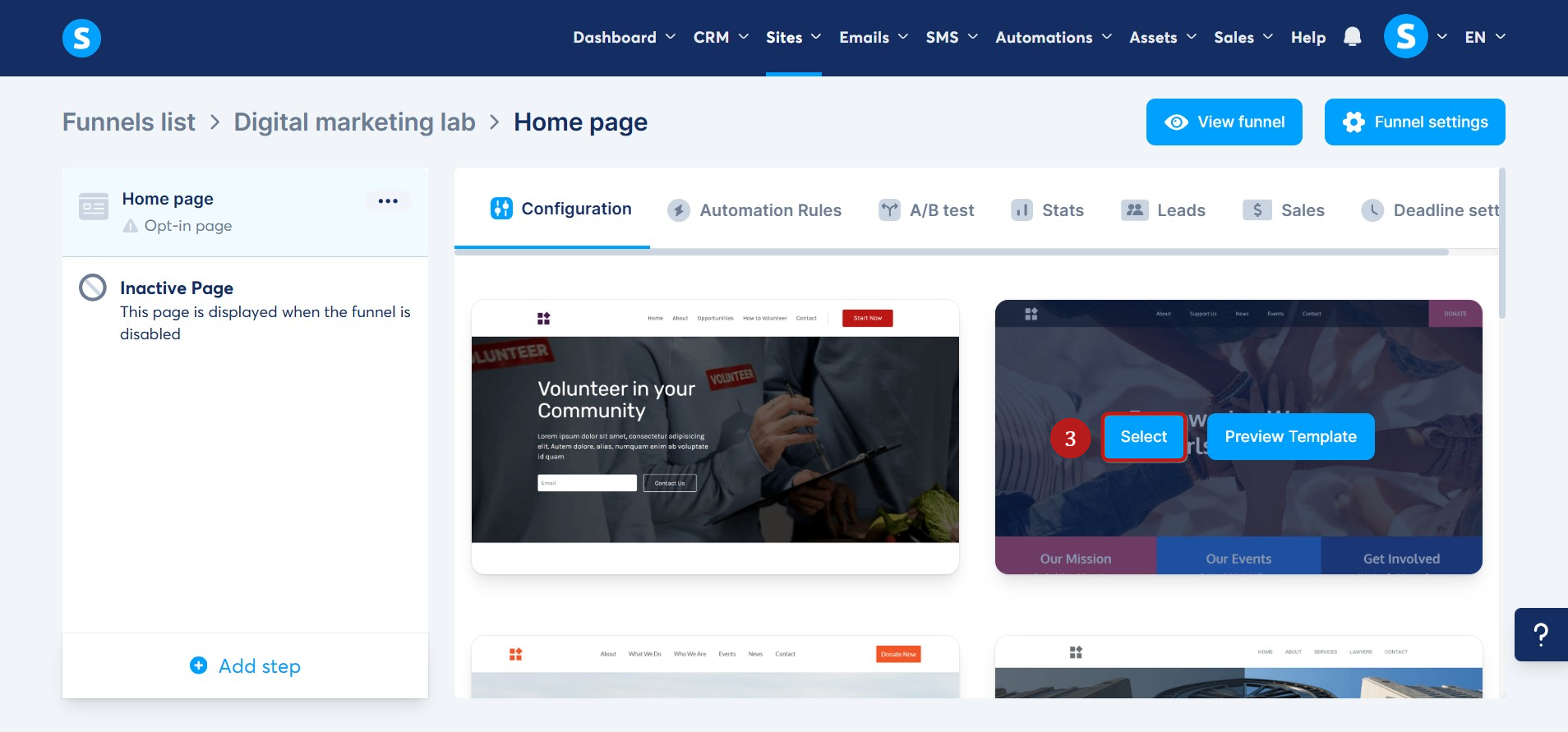
Дотримуйтесь цього процесу, щоб створити всі сторінки вашого веб-сайту (сторінки воронки).
Крок 2: Визначте сторінку з вашої воронки як домашню сторінку вашого веб-сайту
Відкрийте вашу воронку, натисніть на сторінку, яку ви хочете встановити як вашу домашню сторінку, та видаліть URL-шлях (4).
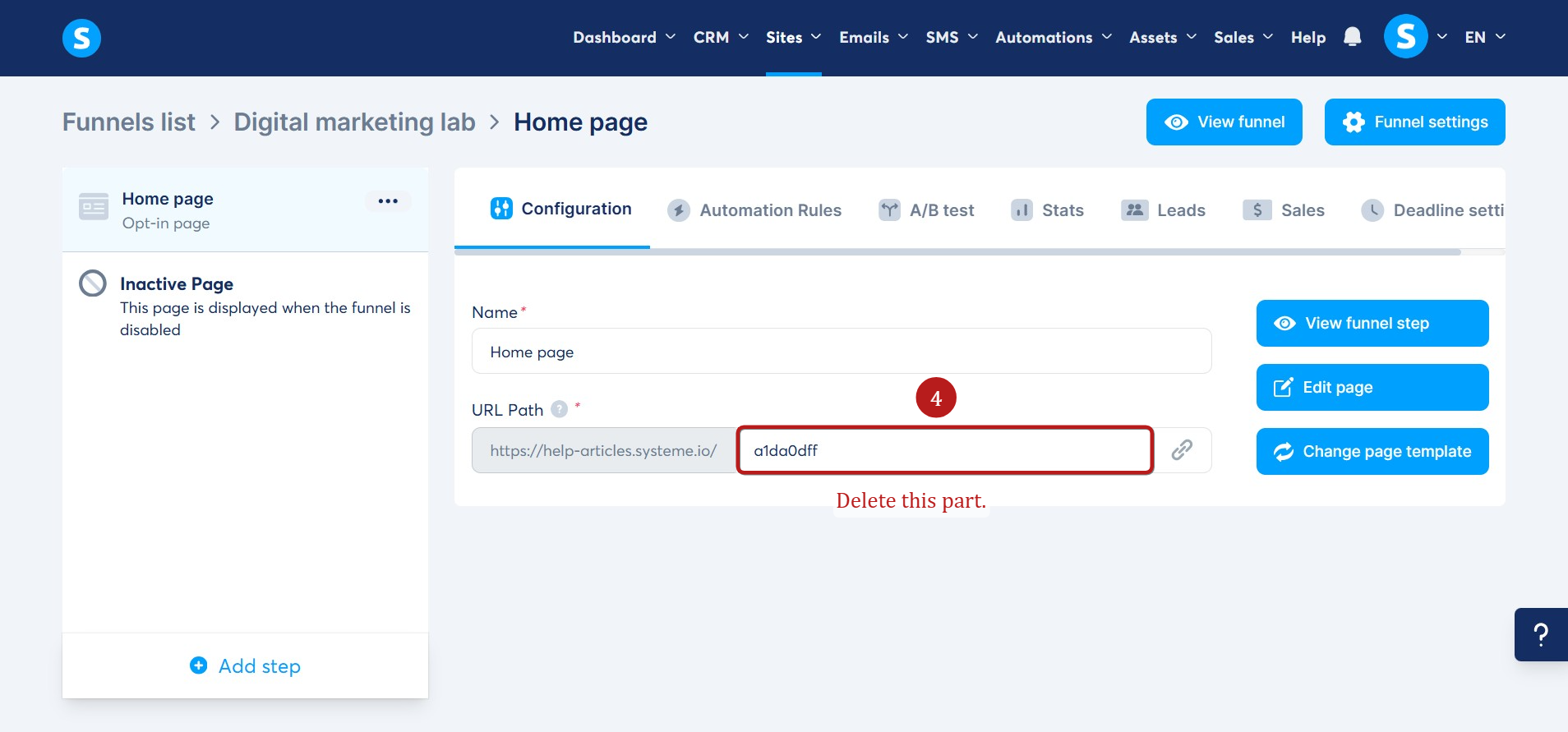
Результат:
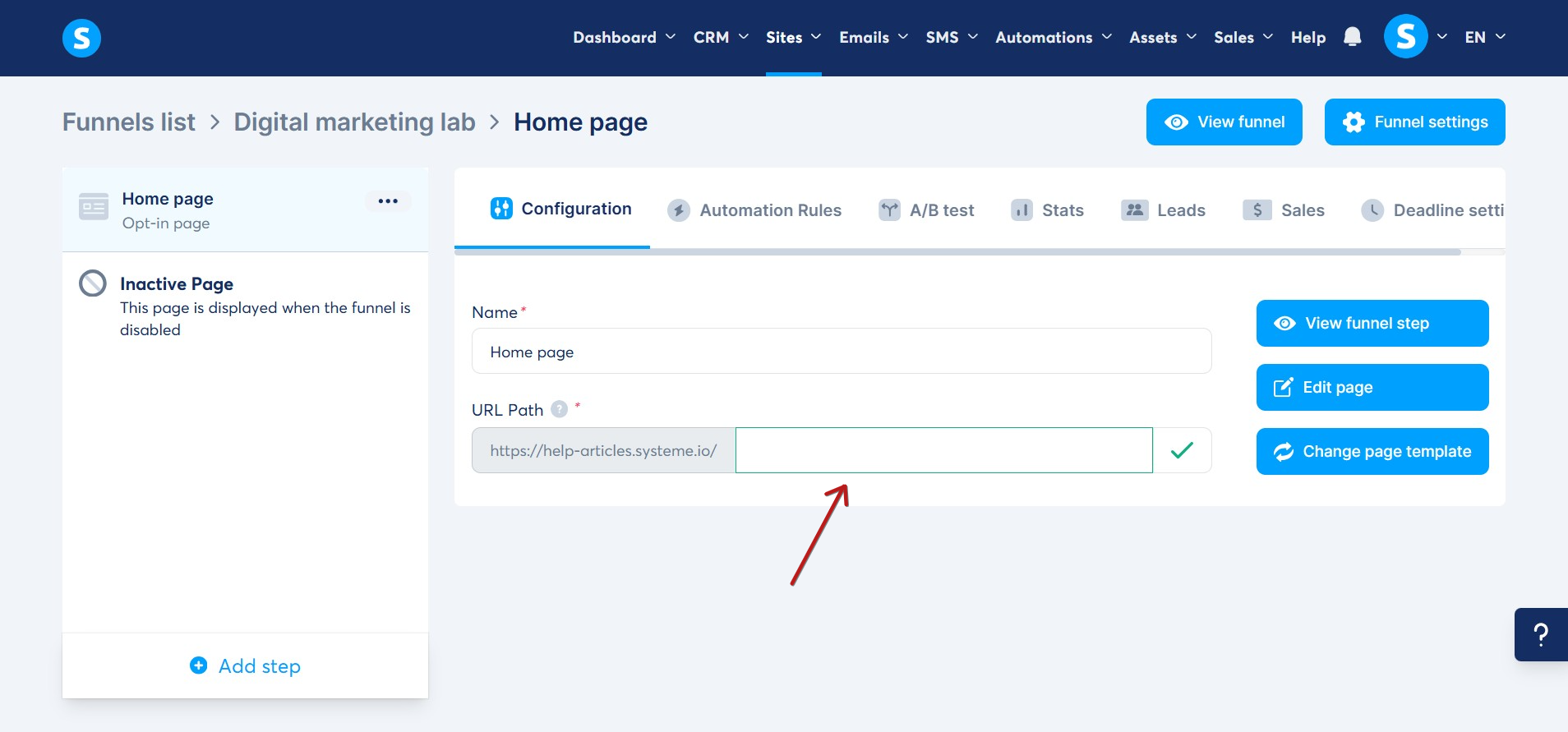
Примітка: Лише одна сторінка може бути встановлена як домашня сторінка, або одна з ваших сторінок блогу (як пояснювалося раніше), або сторінка воронки.
Крок 3: Додайте елемент "Меню" на домашню сторінку вашого веб-сайту
Після встановлення домашньої сторінки вашої воронки як головної домашньої сторінки вашого веб-сайту налаштуйте елемент Меню за замовчуванням на цій сторінці. Додайте таку саму кількість елементів меню, як і на вашій сторінці веб-сайту (кроки воронки). Це гарантує, що відвідувачі зможуть отримати доступ до кожної сторінки вашого веб-сайту з домашньої сторінки.
Відкрийте редактор вашої домашньої сторінки, перетягніть елемент Меню (3) та помістіть його на вашу сторінку.
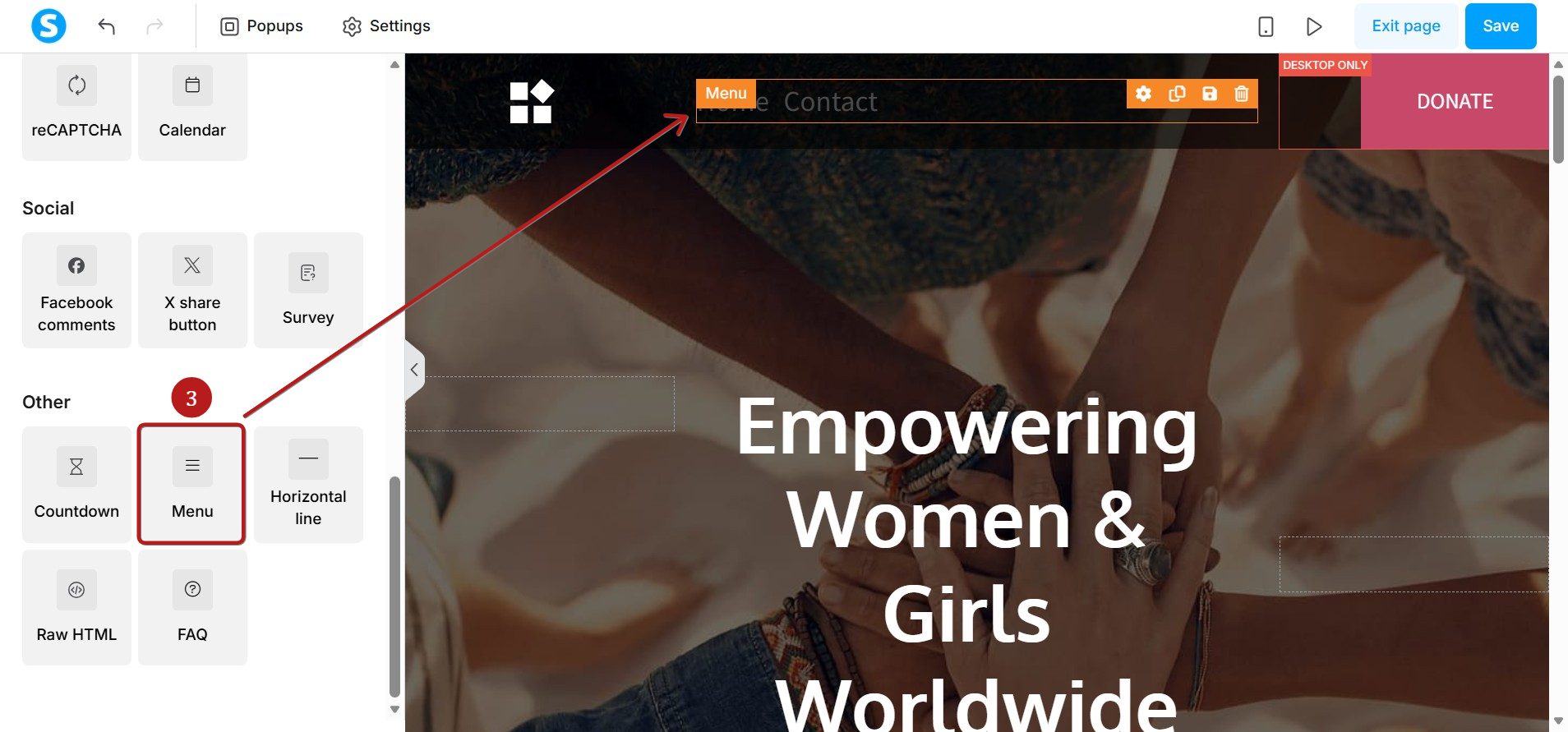
Примітка: Вам потрібно відредагувати обраний шаблон, видаливши небажані елементи або налаштувавши їх відповідно до ваших уподобань.
Ви можете додавати нові елементи меню та з'єднувати кожен елемент зі сторінкою з вашої воронки.
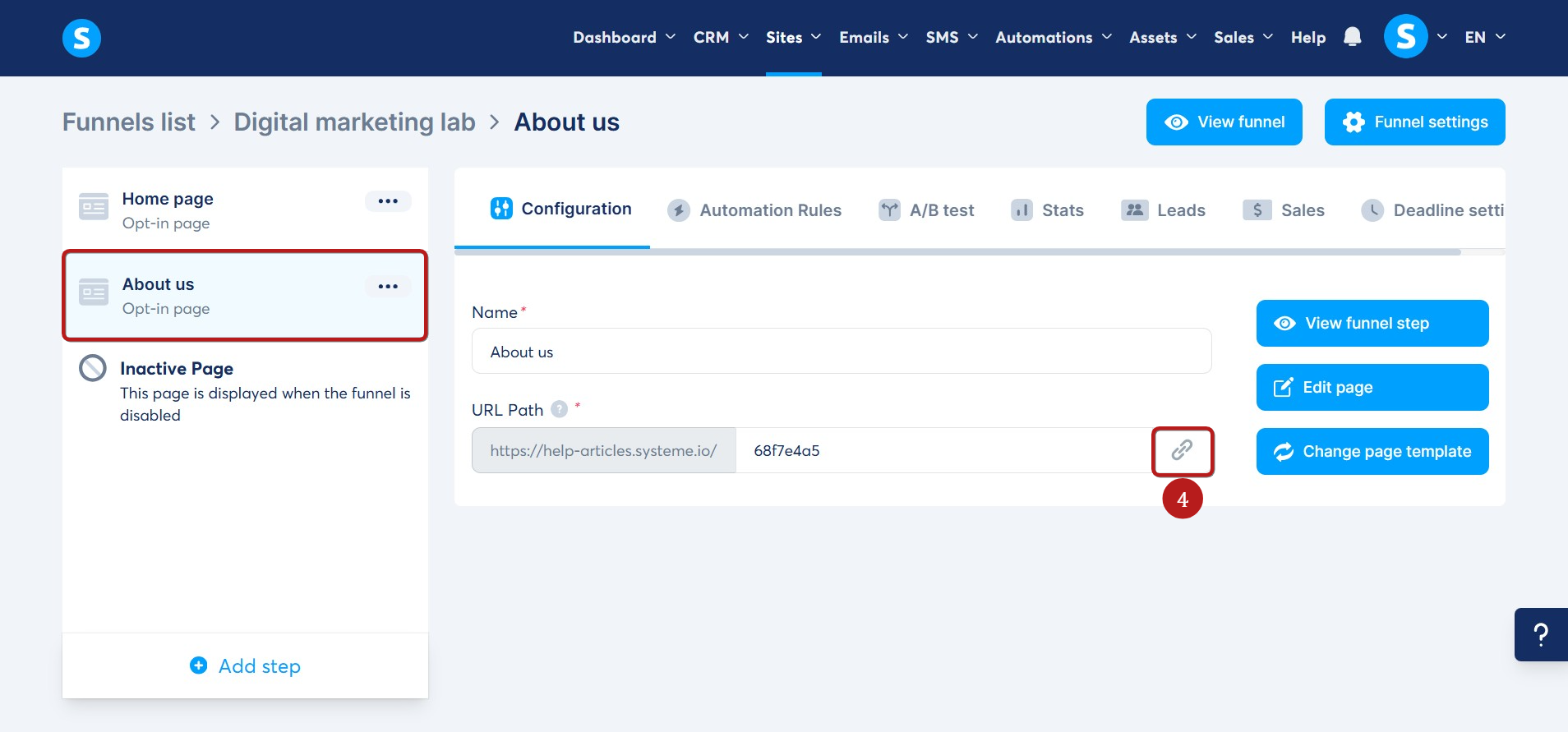
Для цього поверніться до вашої воронки, натисніть на сторінку, яку ви хочете з'єднати з елементом меню, та скопіюйте її URL (4).
У цьому прикладі ми створили ще один крок воронки (Про нас), щоб з'єднати його з нашим елементом меню Про нас.
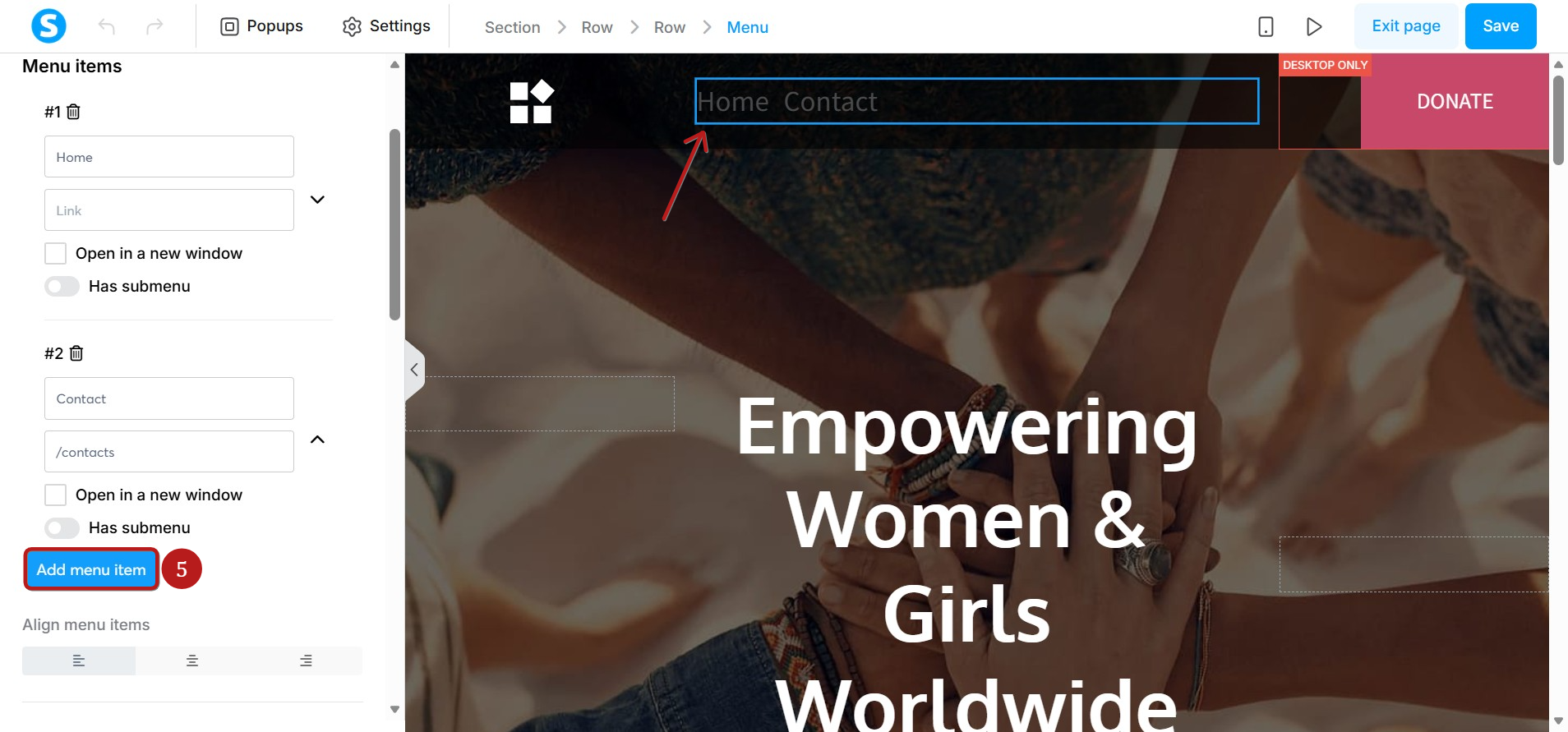
Поверніться до редактора вашої домашньої сторінки, натисніть на елемент Меню, щоб відкрити його налаштування, а потім натисніть Додати елемент меню (5).
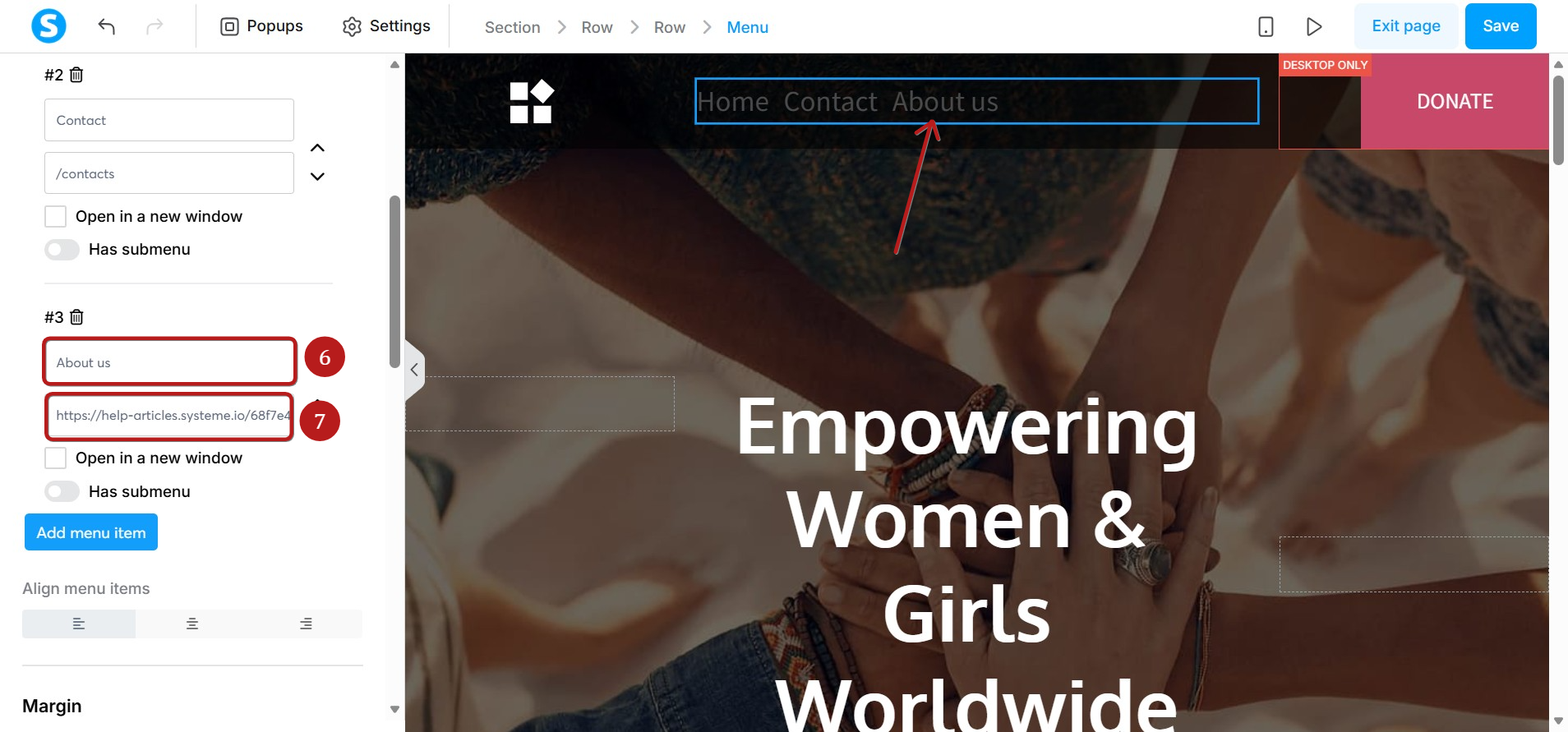
Запишіть назву елемента меню (6) та вставте URL-адресу сторінки, яку ви скопіювали (7).
Використовуйте той самий метод, щоб створити елементи меню для всіх сторінок вашого веб-сайту.
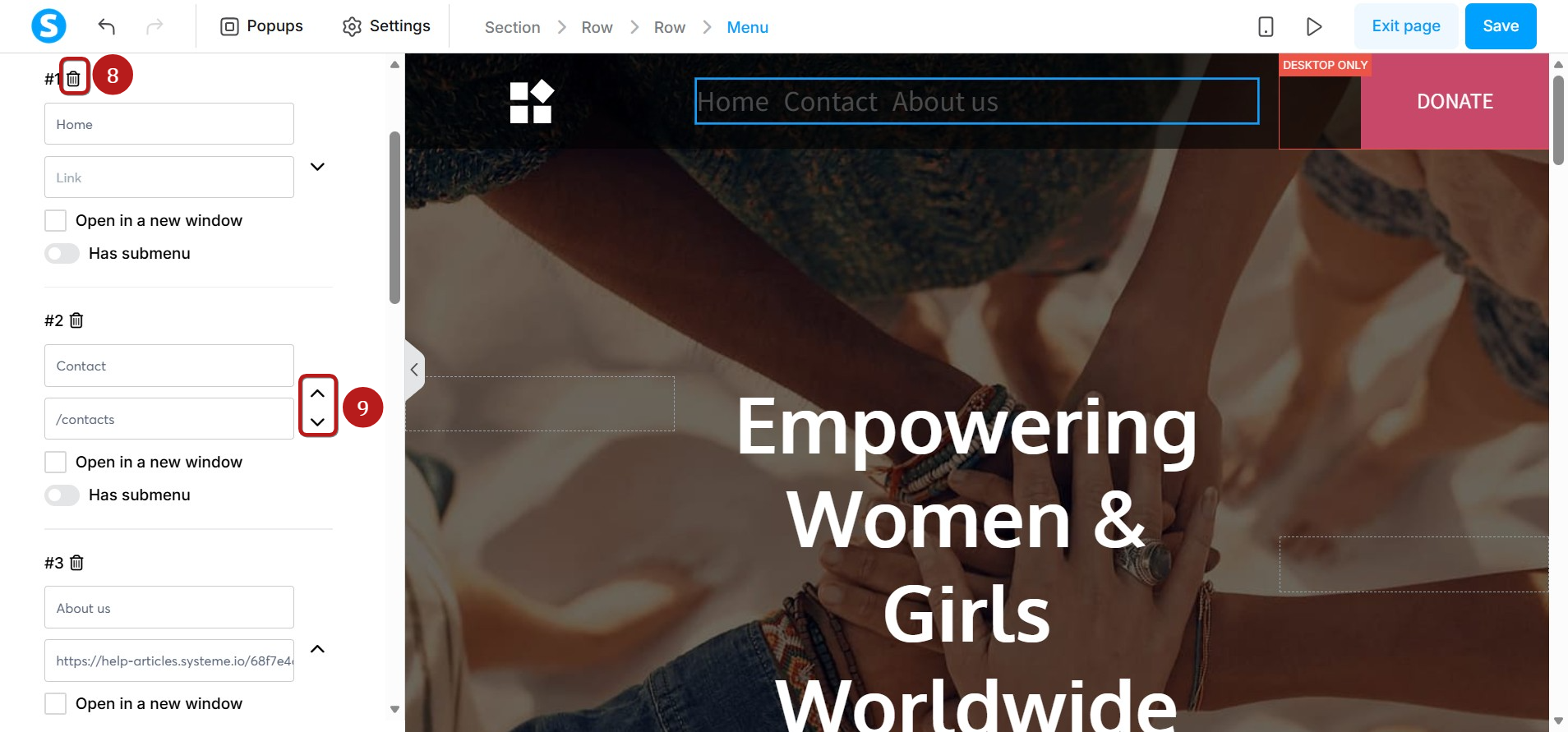
Ви можете видаляти елементи меню, натиснувши на іконку Кошика для сміття (8), та переставляти їх, натиснувши на стрілки (9).
Якщо ви хочете, щоб меню відображалося на кожній сторінці веб-сайту, ви можете зберегти його як головний блок і вставити його на решту сторінок вашого веб-сайту (Як створити головний блок).
Ви також можете використовувати функцію Веб-сайт безпосередньо, щоб дізнатися більше про те, як використовувати цю функцію, зверніться до наступної статті довідки: https://help-ua.systeme.io/article/7647-how-to-create-a-website