Як автентифікувати своє доменне ім'я на IONOS
У цій статті ми побачимо, як налаштувати автентифікацію для вашого доменного імені на IONOS.
Що вам знадобиться:
- обліковий запис systeme.io
- доменне ім'я на IONOS
Випадок номер 1: ви надсилаєте свої електронні листи за допомогою systeme.io
Крок #1: увійдіть у свій обліковий запис systeme.io
Наведіть курсор на зображення вашого профілю та натисніть Налаштування (1). У меню налаштувань натисніть Електронні листи (2).

Перейдіть до розділу Домени, потім натисніть Натисніть тут, щоб автентифікувати свій домен і відобразити його інформацію в заголовку вашого електронного листа, що допоможе вам покращити коефіцієнти доставлюваності електронної пошти (3).

З'явиться спливаюче вікно, де вам потрібно ввести своє доменне ім'я без трьох (3) "www" (4).
Після введення доменного імені натисніть Зберегти, щоб згенерувати три (3) записи CNAME + (1) запис TXT (5). Ці записи з'являться в новому спливаючому вікні.

Приклад: sio-demo.com
Потім, щоб відобразити список записів DNS, просто оновіть сторінку, на якій ви перебуваєте, потім натисніть на значок у формі ока.

Ви побачите 3 CNAME та один запис TXT, які потрібно ввести, щоб ваш домен був автентифікований. Щоб дізнатися більше про процедуру додавання DMARC, натисніть тут.

ВАЖЛИВО:
1) Автентифікація доменного імені є обов'язковою для надсилання електронних листів з systeme.io.
2) Доменне ім'я, яке ви хочете автентифікувати, повинно перенаправляти на функціональний сайт, тобто коли ви натискаєте на нього, вас буде перенаправлено на робочу сторінку, а не на сторінку помилки, інакше сервери одержувачів можуть заблокувати надсилання ваших електронних листів.
Приклад: Сайт sio-demo.com має бути працездатним; інакше, коли ви надсилаєте листи з адресою електронної пошти цього доменного імені (наприклад: info@sio-demo.com), ваші контакти можуть не отримувати ваші листи через блокування сервера.
3) Неможливо автентифікувати доменне ім'я з особистої адреси електронної пошти, такої як Gmail, Yahoo, Protonmail тощо; ви можете автентифікувати лише власне доменне ім'я.
Крок 2: У вашого доменного хоста
Спершу увійдіть у свій обліковий запис доменного хоста.
Далі додайте надані записи CNAME до DNS-зони вашого домену.
Примітка: Якщо у вас виникнуть труднощі, будь ласка, зверніться до служби підтримки вашого хостинг-провайдера.
Увійдіть у свій обліковий запис IONOS натиснувши тут.
- Після входу перейдіть до домену, який ви хочете автентифікувати, потім натисніть DNS і натисніть Додати запис.

- Виберіть опцію CNAME для додавання перших 3 записів.

Вам потрібно буде заповнити поля форми:
- Поверніться до записів CNAME, згенерованих у вашому обліковому записі systeme.io, щоб скопіювати те, що показано на скріншоті нижче.
- У полі Ім'я хоста вставте значення із systeme.io.
Важливо: Введіть лише частину перед вашим доменним іменем (наприклад, якщо значення si942517.sio-demo.com, введіть лише si942517).

- У полі Значення або Вказує на вашого хостинг-провайдера вставте значення, надане systeme.io.
Примітка: Додайте крапку (.) в кінці значення.
У нашому прикладі нам потрібно ввести "inbound.systeme.io."

Ось як виглядатиме кожен рядок, який потрібно додати до зони DNS вашого хостинг-провайдера (ці значення завжди є прикладами):
Назва (ім'я хоста): si942517 Значення (вказує на): inbound.systeme.io.
Назва (ім'я хоста): systemeio1._domainkey Значення (вказує на): key1.systeme.io.
Назва (ім'я хоста): systemeio2._domainkey Значення (вказує на): key2.systeme.io.
- Натисніть Зберегти, щоб підтвердити.

Примітка: Ви повинні повторити цей процес для всіх трьох записів CNAME.
- Виберіть опцію TXT для додавання DMARC.
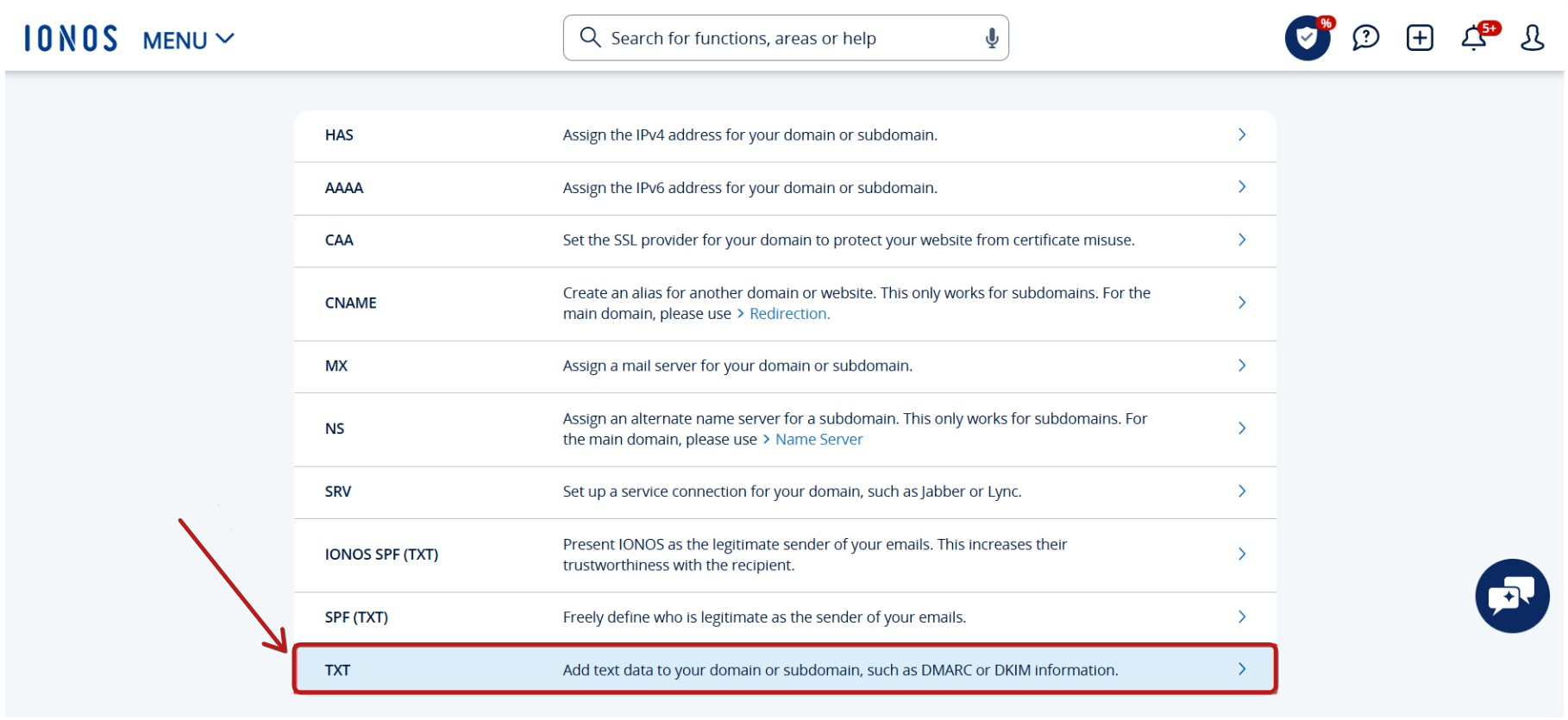
- Поверніться до списку записів, щоб додати згенерований TXT у свій обліковий запис systeme.io, скопіювавши те, що вказано на скріншоті нижче.
Ось як виглядатиме кожен рядок, який потрібно додати до DNS-зони вашого хоста (ці значення є прикладами):
Ім'я хоста: _dmarc
Значення (вказує на): v=DMARC1; p=none; rua=mailto:example@example.com
- Натисніть Зберегти, щоб підтвердити.

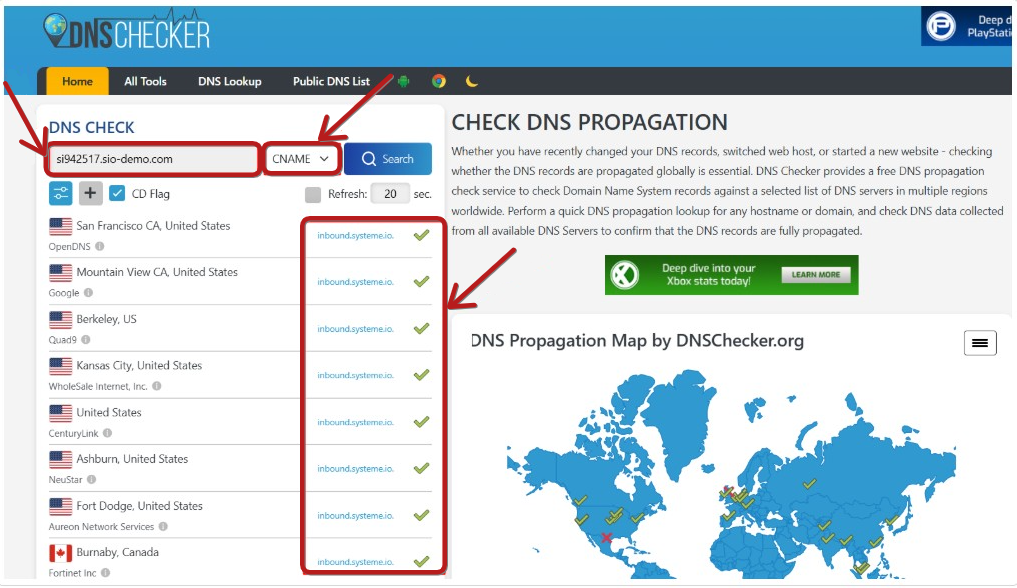
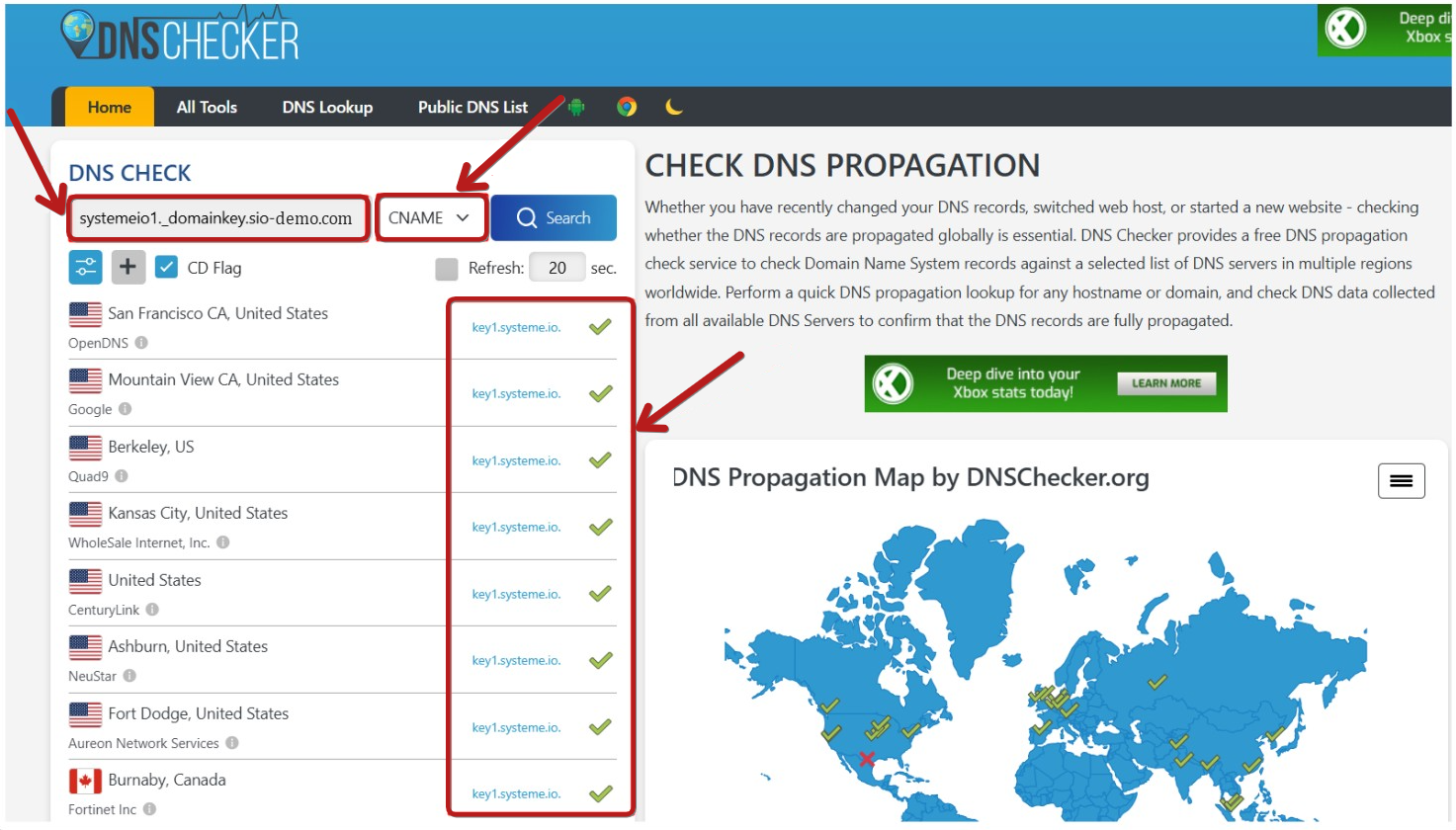
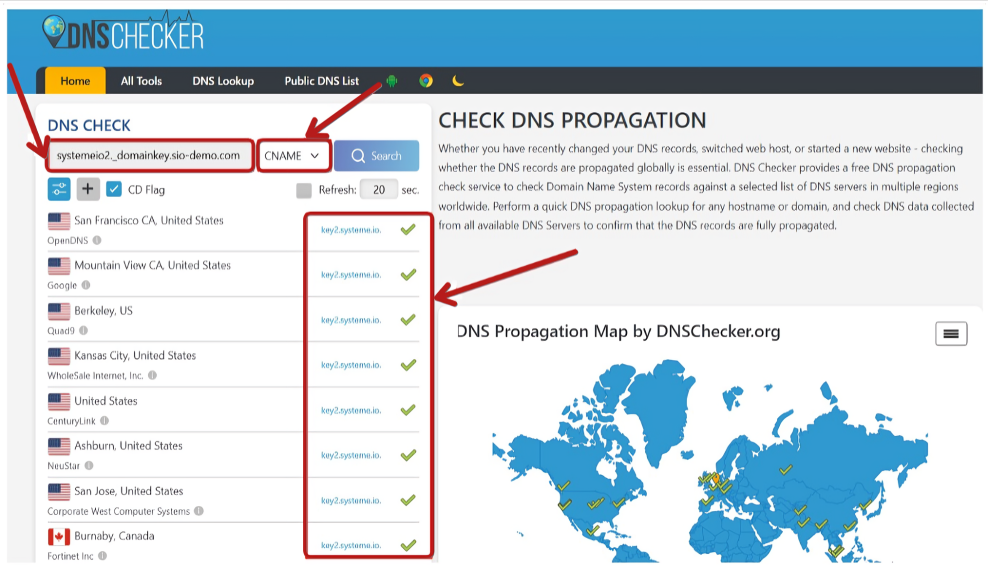
10. Перевірте, що ваші записи CNAME правильно налаштовані на цьому сайті: DNS checker
Якщо результат зелений для ваших трьох записів CNAME, це означає, що ваше доменне ім'я успішно автентифіковано, і вам потрібно лише Будь ласка, зверніться до служби підтримки тут для перевірки з їхнього боку.
Перевірка CNAME 01:
Перевірка CNAME 02:
Перевірка CNAME 03:
Якщо, навпаки, один або кілька ваших записів CNAME позначені червоним, вам потрібно переглянути процедуру та перевірити, чи немає помилок у ваших записах DNS у вашого хостинг-провайдера.
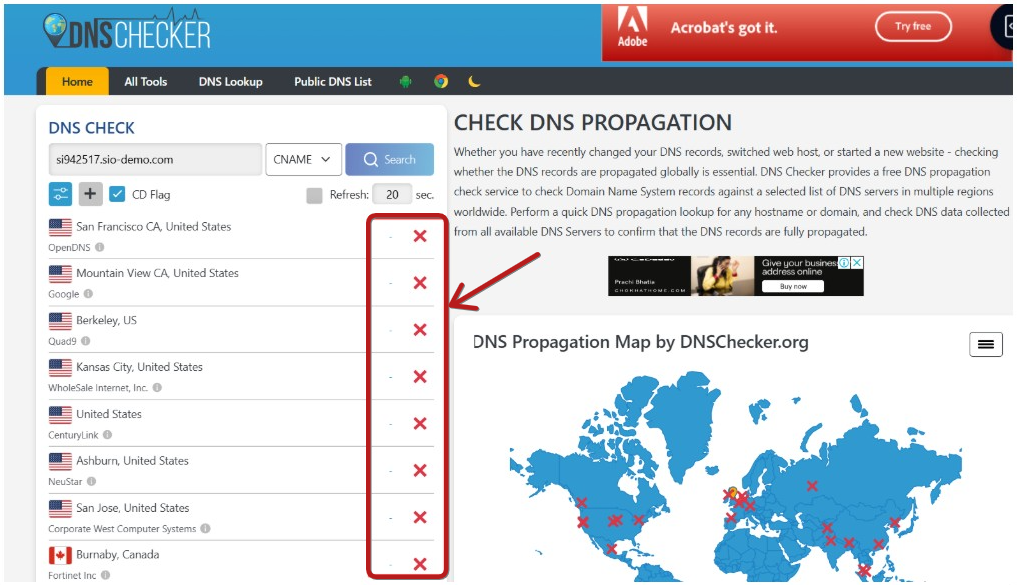
Примітка: У будь-якому випадку ви повинні зв'язатися з підтримкою тут після виконання дій.
- Переконайтеся, що ваш запис DMARC був доданий, виконавши пошук за вашим доменним іменем на цьому сайті: DMARC checker.
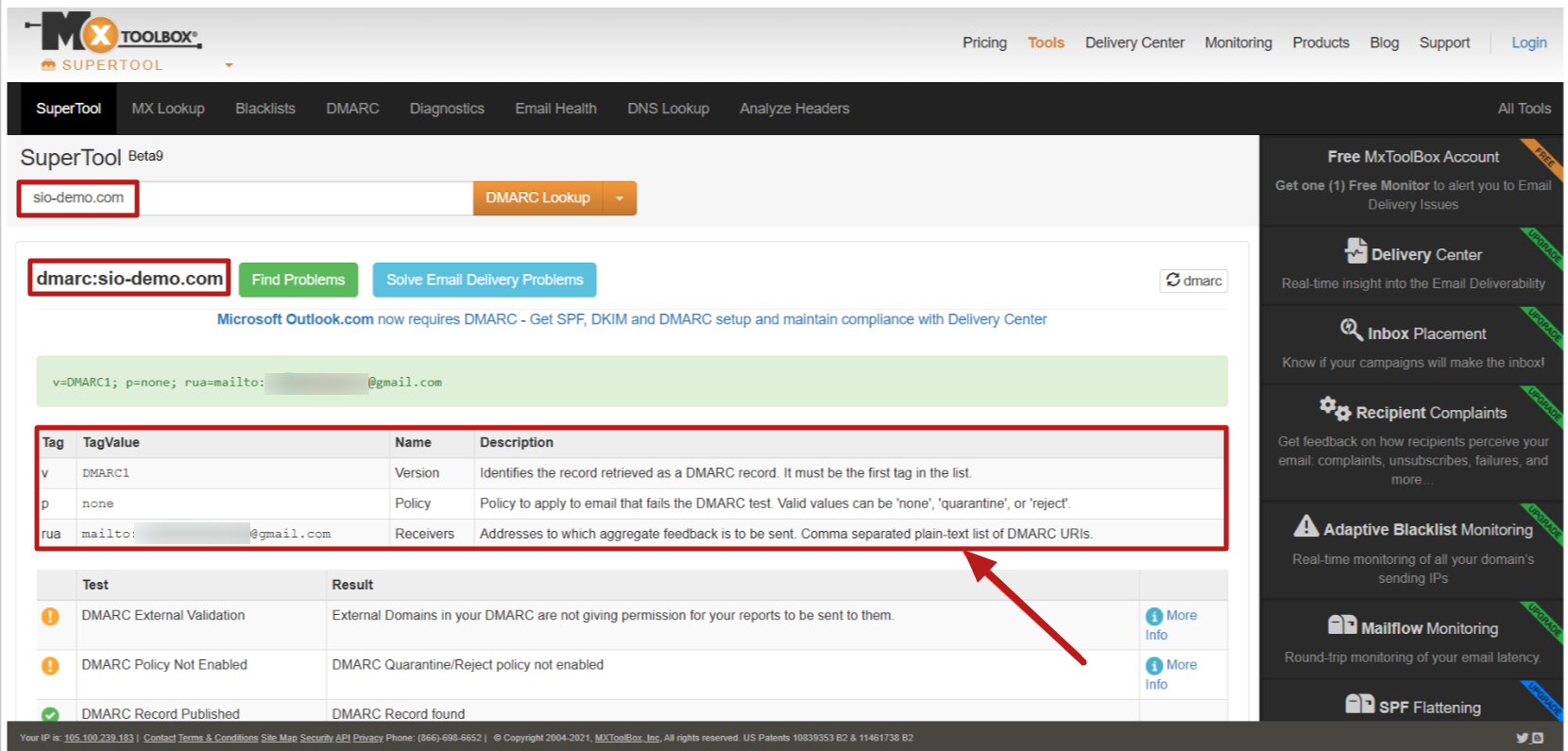
ВАЖЛИВО: Щоб надсилати електронні листи за допомогою автентифікованого домену, ви повинні підтвердити адресу електронної пошти відправника, пов'язану з цим доменом, дотримуючись кроків, описаних у статті «Як підтвердити адресу електронної пошти відправника».
Випадок №2: ви використовуєте власний обліковий запис SendGrid
Якщо ви використовуєте власний обліковий запис SendGrid для надсилання електронних листів і не використовуєте автовідповідач від systeme.io, ми рекомендуємо звернутися до служби підтримки SendGrid за інструкціями щодо автентифікації вашого домену IONOS для покращення доставлення листів.