Як автентифікувати ваше доменне ім'я на Namecheap
У цій статті пояснюється, як налаштувати автентифікацію для вашого доменного імені на Namecheap.
Що вам знадобиться:
- Обліковий запис systeme.io
- Доменне ім'я на Namecheap
Випадок 1: Надсилання email-повідомлень через systeme.io
Крок 1: увійдіть у свій обліковий запис systeme.io
Наведіть курсор на фото вашого профілю та клацніть Налаштування (1). У меню налаштувань клацніть Email (2).
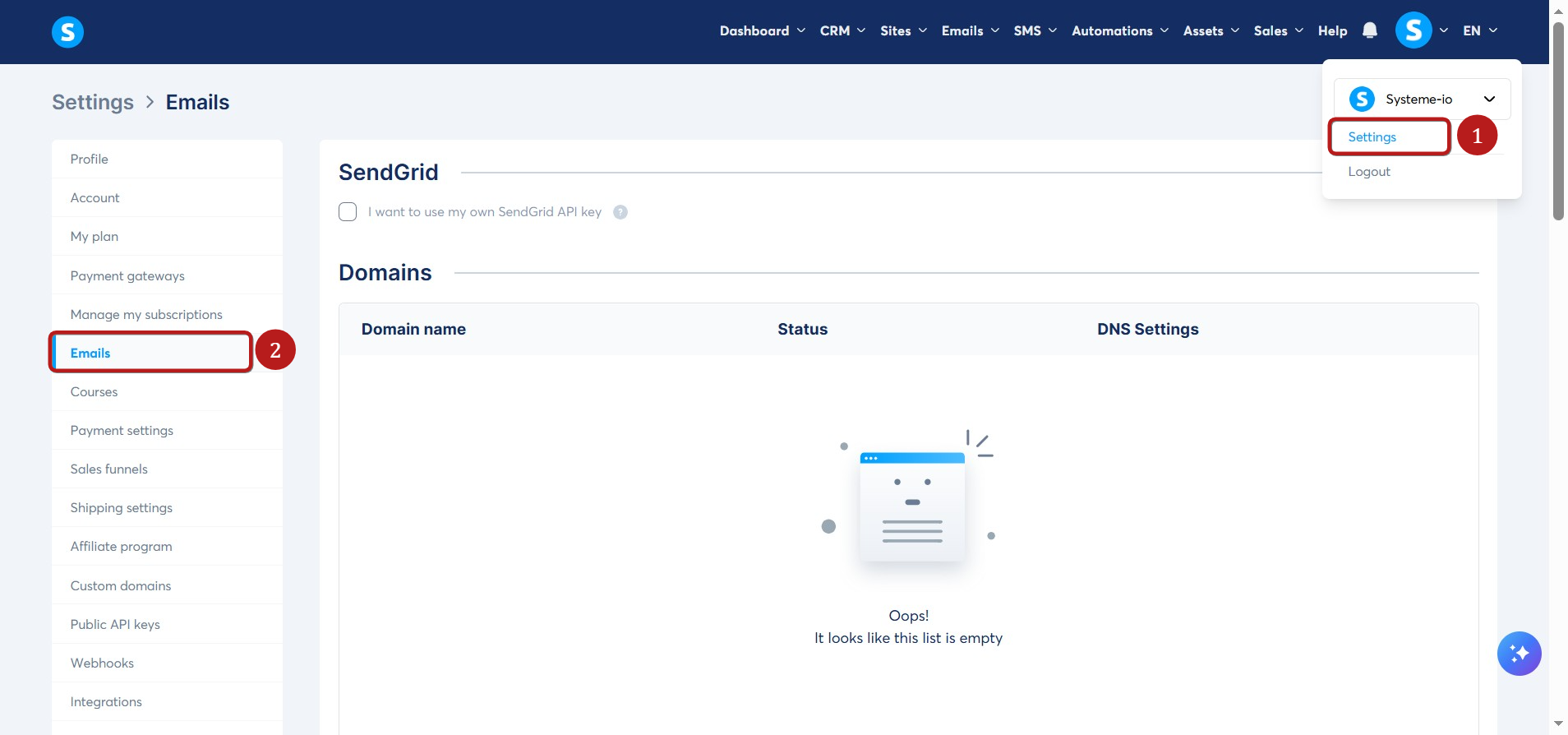
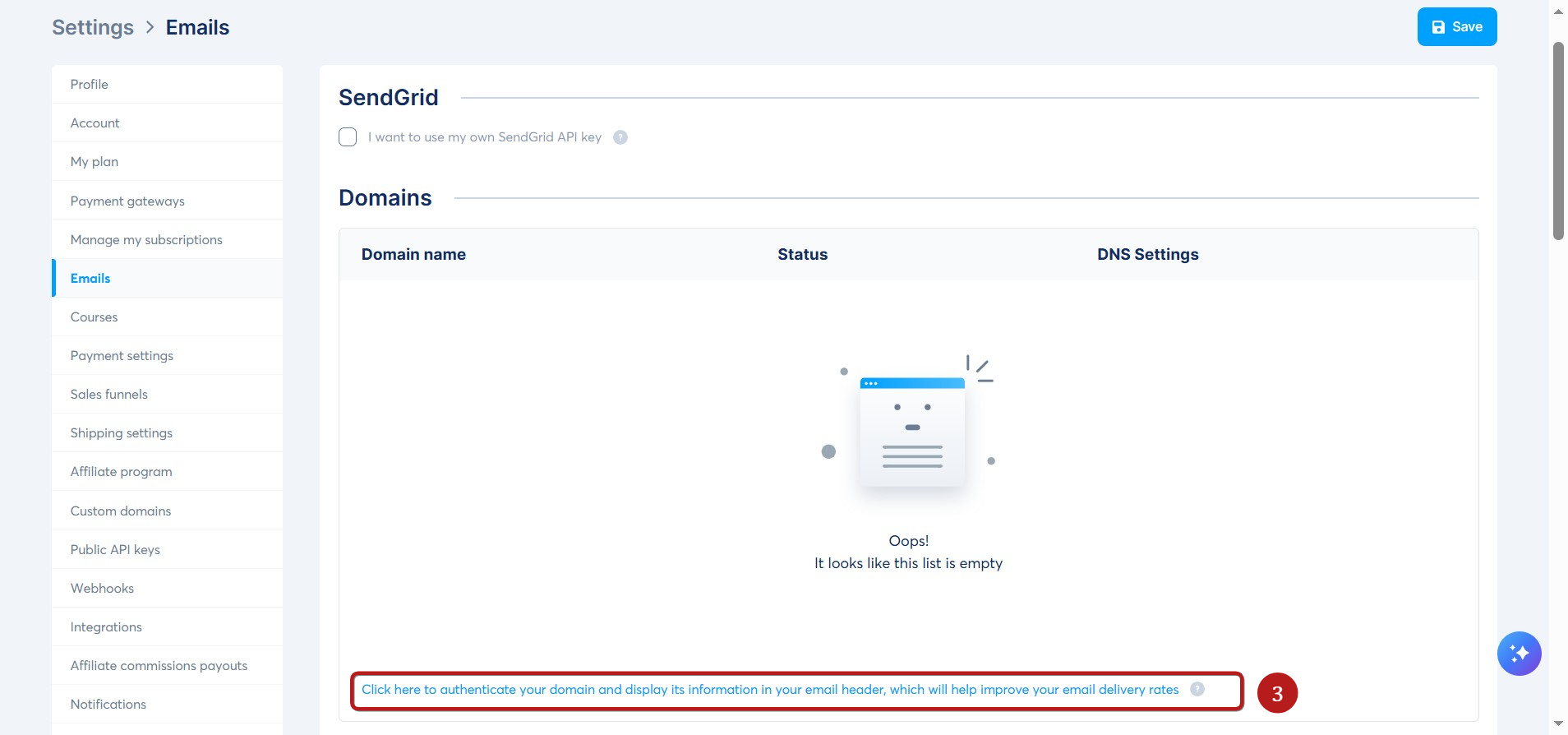
Перейдіть до розділу Домени, потім клацніть посилання з написом Клацніть тут, щоб автентифікувати ваш домен та відобразити його інформацію у заголовку вашого email, що допоможе покращити показники доставки email (3).
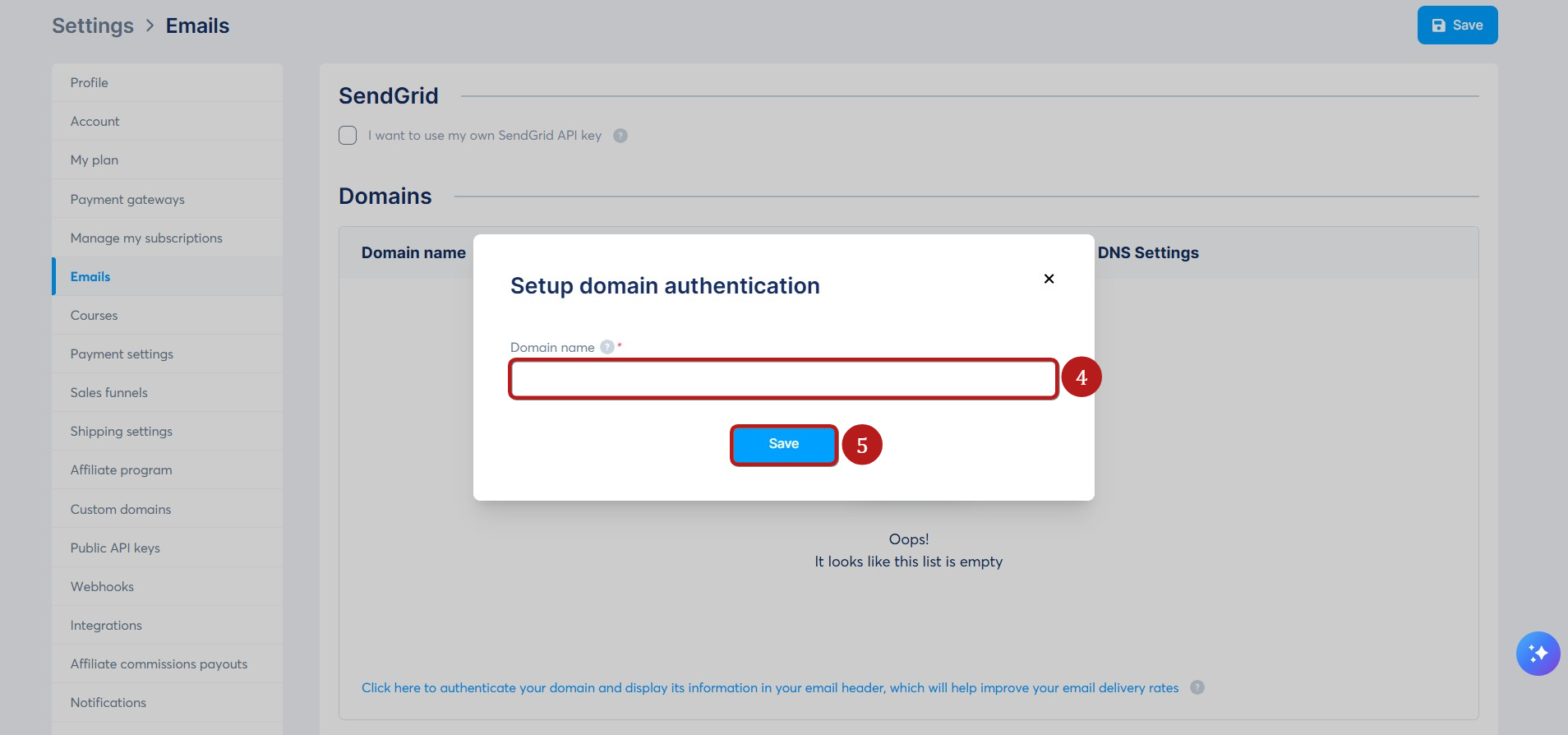
У вікні, що з'явиться, введіть ваше доменне ім'я (без "www") (4).
Приклад: sio-team.org
Після введення доменного імені клацніть Зберегти (5), щоб згенерувати три записи CNAME + один запис TXT.
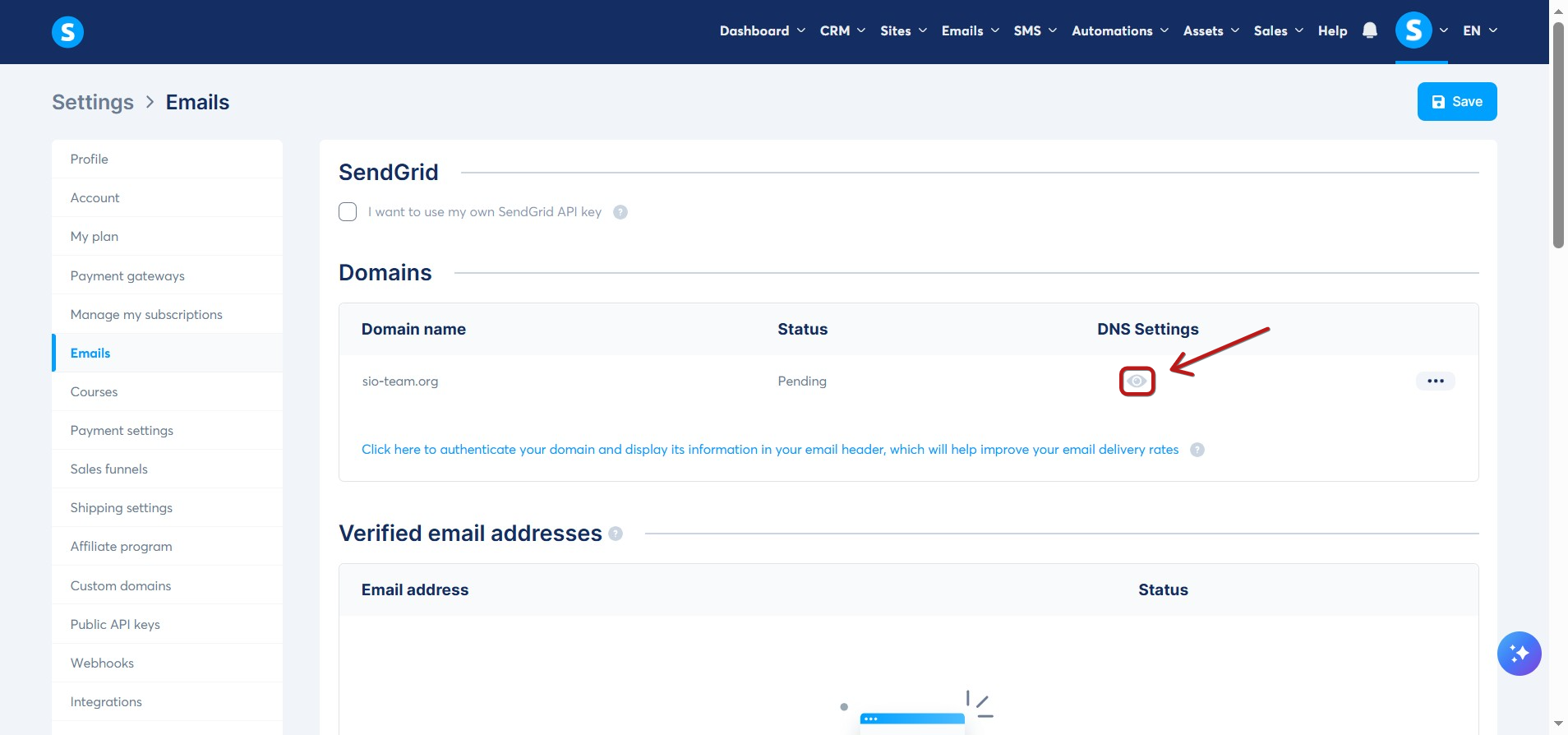
Потім, щоб відобразити список записів DNS, оновіть сторінку, а потім клацніть іконку ока.
Ви побачите три записи CNAME та один запис TXT, які необхідно ввести, щоб ваш домен був автентифікований.
Запис TXT є записом "DMARC". Щоб дізнатися більше про те, як додати запис DMARC, клацніть тут.
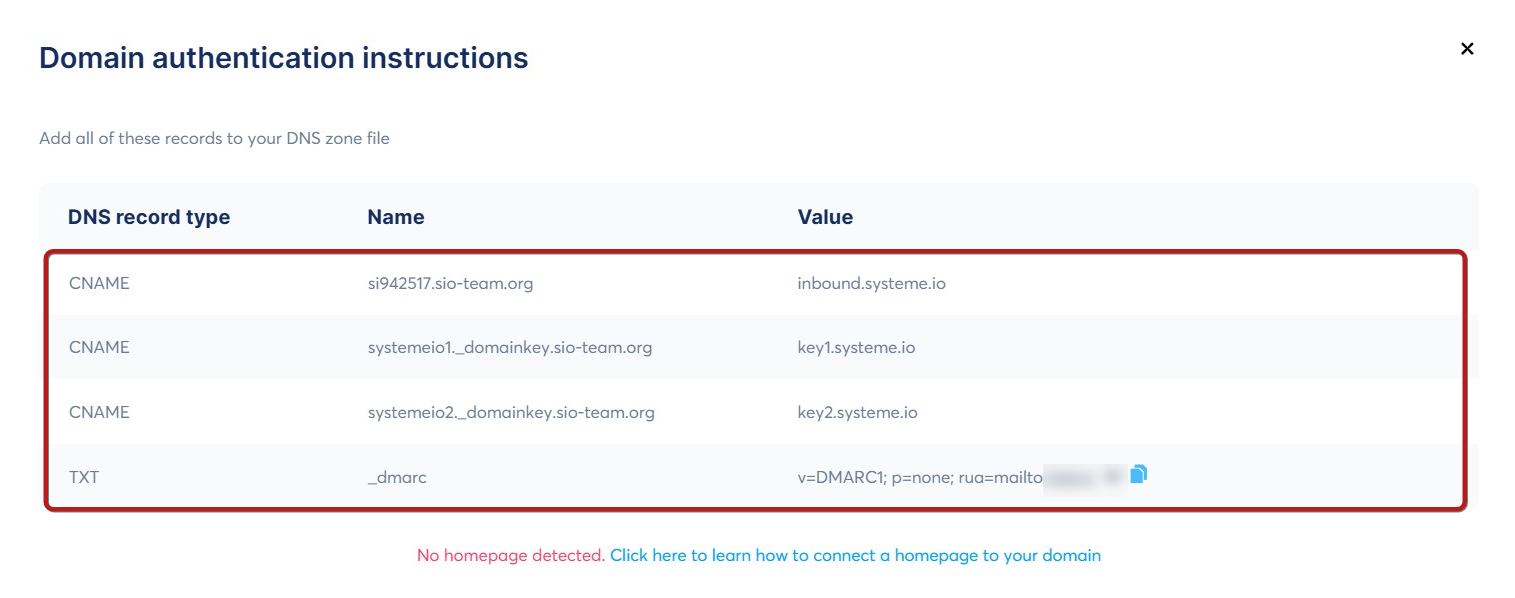
ВАЖЛИВО:
1) Автентифікація доменного імені є обов'язковою для надсилання email-повідомлень з systeme.io.
2) Домен, який ви хочете автентифікувати, повинен мати активний веб-сайт, пов'язаний з ним. Якщо домен веде до сторінки помилки 404, провайдери email можуть блокувати ваші email-повідомлення.
Приклад: Сайт sio-team.org повинен функціонувати; інакше, коли ви надсилаєте email-повідомлення з email-адресою цього доменного імені (приклад: info@sio-team.org), ваші контакти можуть не отримати ваші email-повідомлення через блокування сервера.
3) Ви не можете автентифікувати домени від провайдерів особистого email (наприклад, Gmail, Yahoo, ProtonMail). Лише власні домени можуть бути автентифіковані.
Крок 2: На Namecheap
Почніть з доступу до вашого облікового запису Namecheap.
Далі додайте надані записи CNAME до DNS-зони вашого домену.
Примітка: Якщо ви зіткнетеся з будь-якими труднощами, зв'яжіться з командою підтримки вашого хоста для отримання інструкцій.
Увійдіть у свій обліковий запис Namecheap, клацнувши тут.
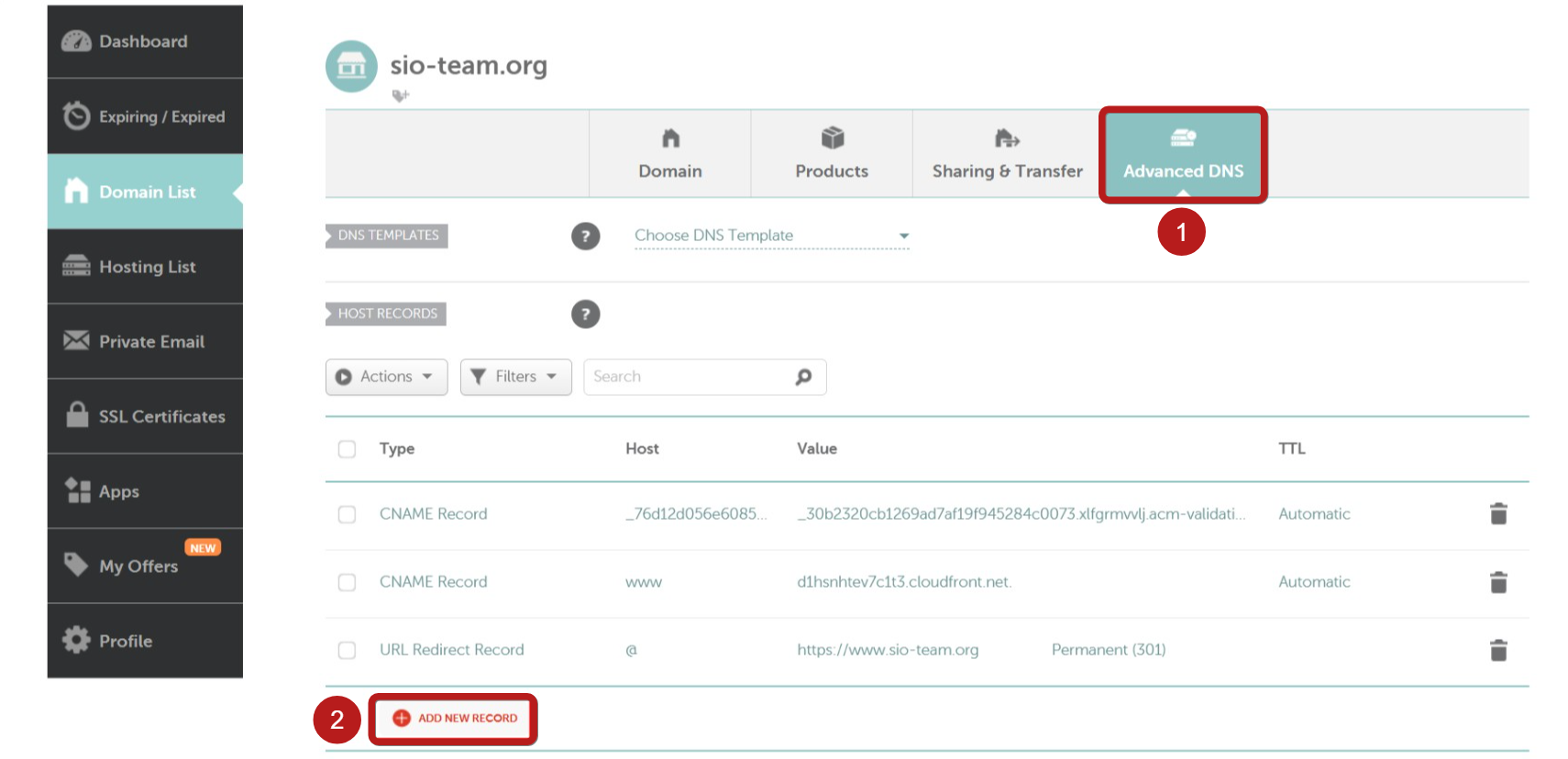
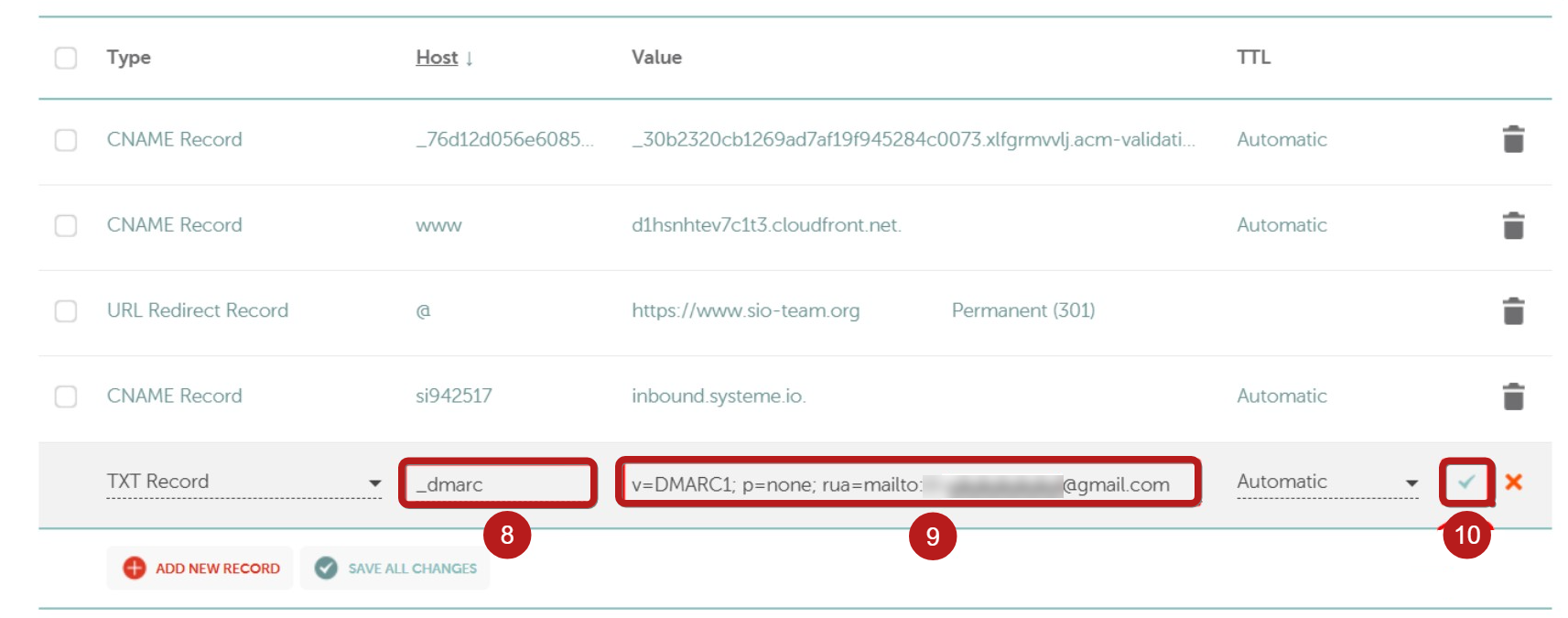
- Після входу виберіть домен, який хочете автентифікувати, потім натисніть Розширені налаштування DNS (1) та натисніть Додати новий запис (2).
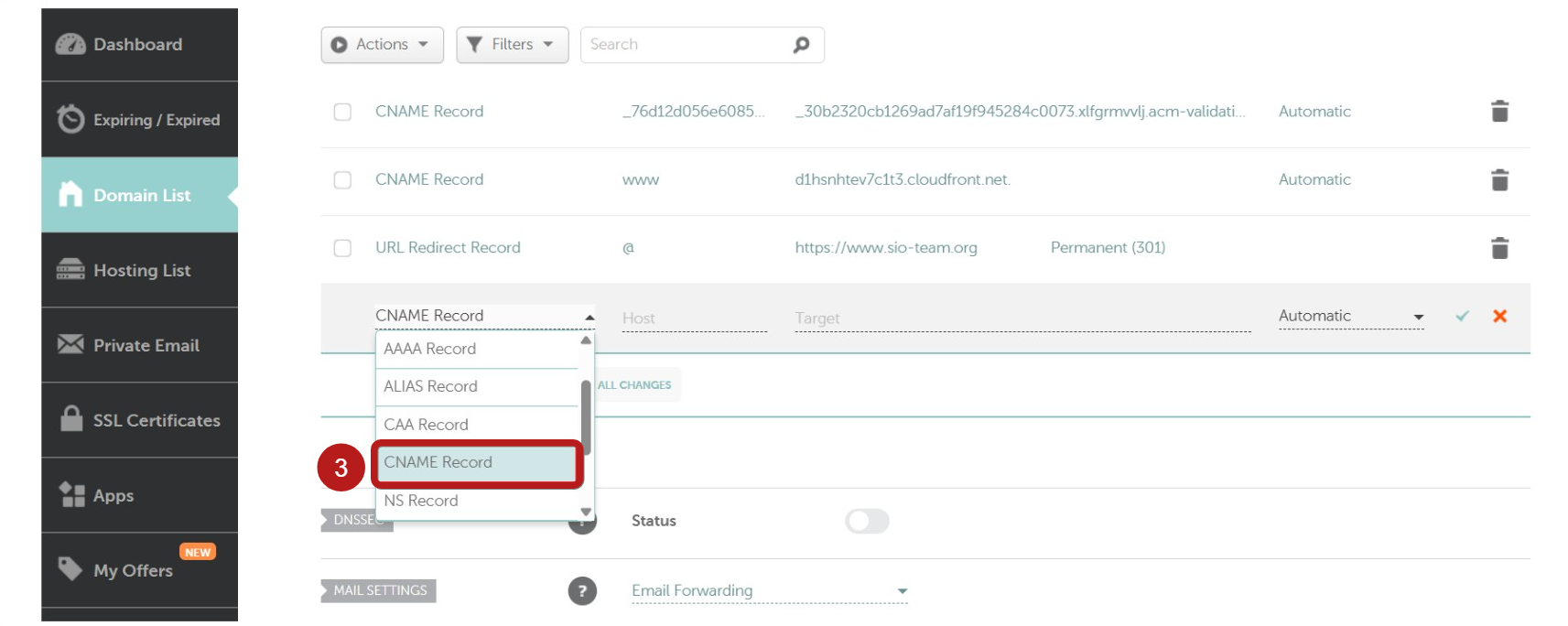
- Виберіть параметр CNAME для додавання перших трьох записів (3).
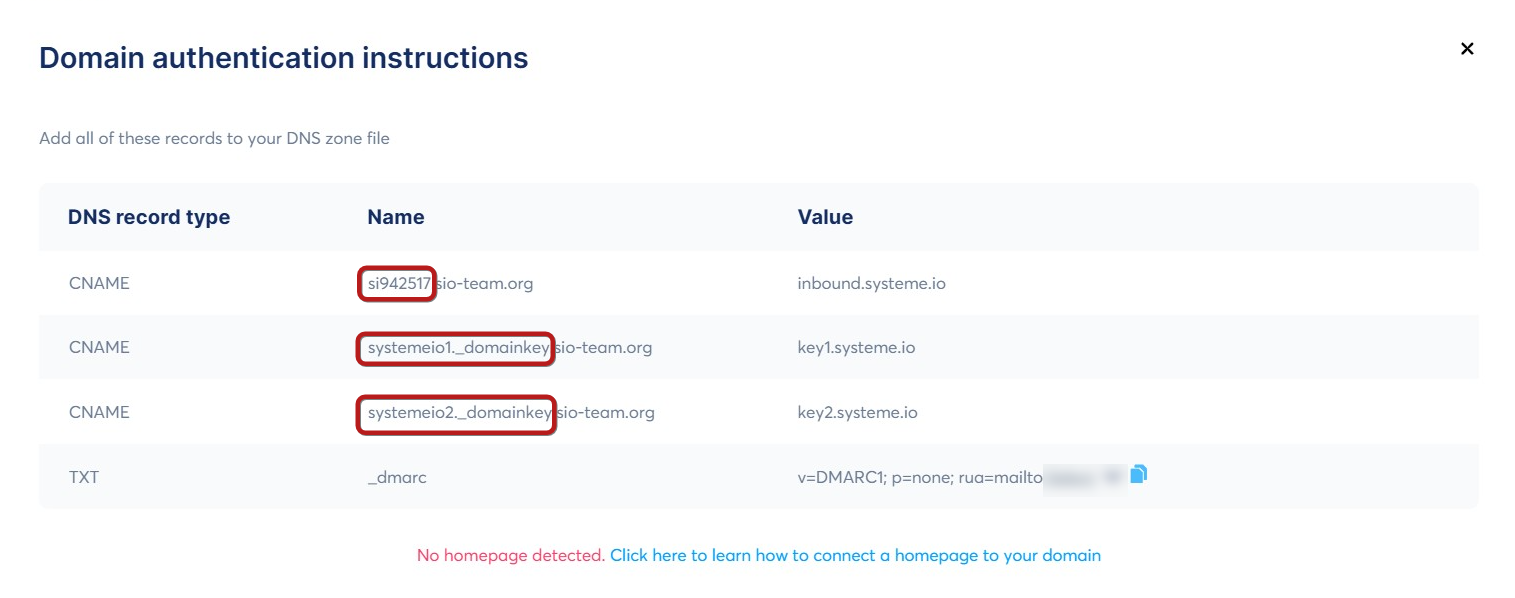
- Заповніть поля форми, скопіювавши записи CNAME, згенеровані у вашому обліковому записі systeme.io (показано нижче).
- У полі Хост (Host) вставте значення із systeme.io.
Важливо: Введіть лише частину перед вашим доменним іменем (наприклад, якщо значення — si942517.sio-team.org, введіть лише si942517).
У нашому прикладі нам потрібно скопіювати "si942517".
- У поле Value вставте значення, надане systeme.io, та додайте крапку (.) в кінець значення.
У нашому прикладі нам потрібно ввести "inbound.systeme.io."
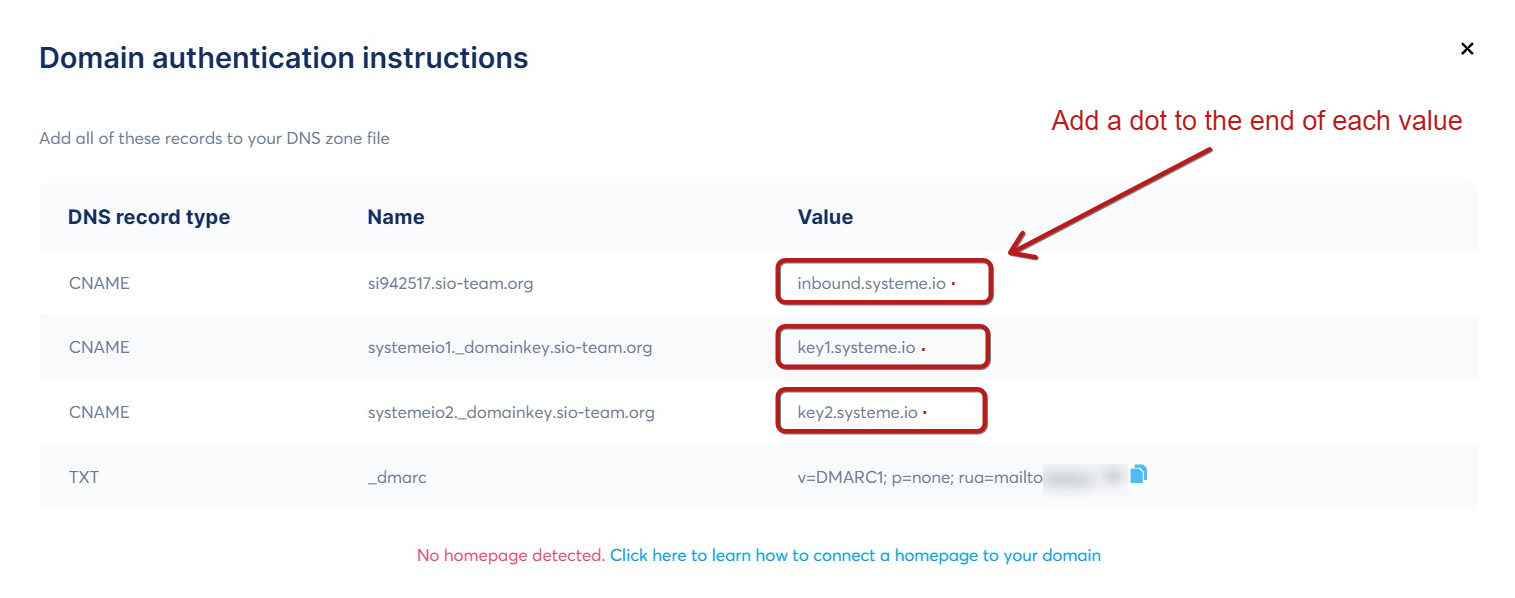
Ось як записи повинні виглядати в DNS-зоні вашого провайдера (ці значення є прикладами):
Ім'я (хост): si942517 (4) Значення: inbound.systeme.io. (5)
Ім'я (хост): systemeio1._domainkey Значення: key1.systeme.io.
Ім'я (хост): systemeio2._domainkey Значення: key2.systeme.io.
- Клацніть на зелену іконку підтвердження (6).
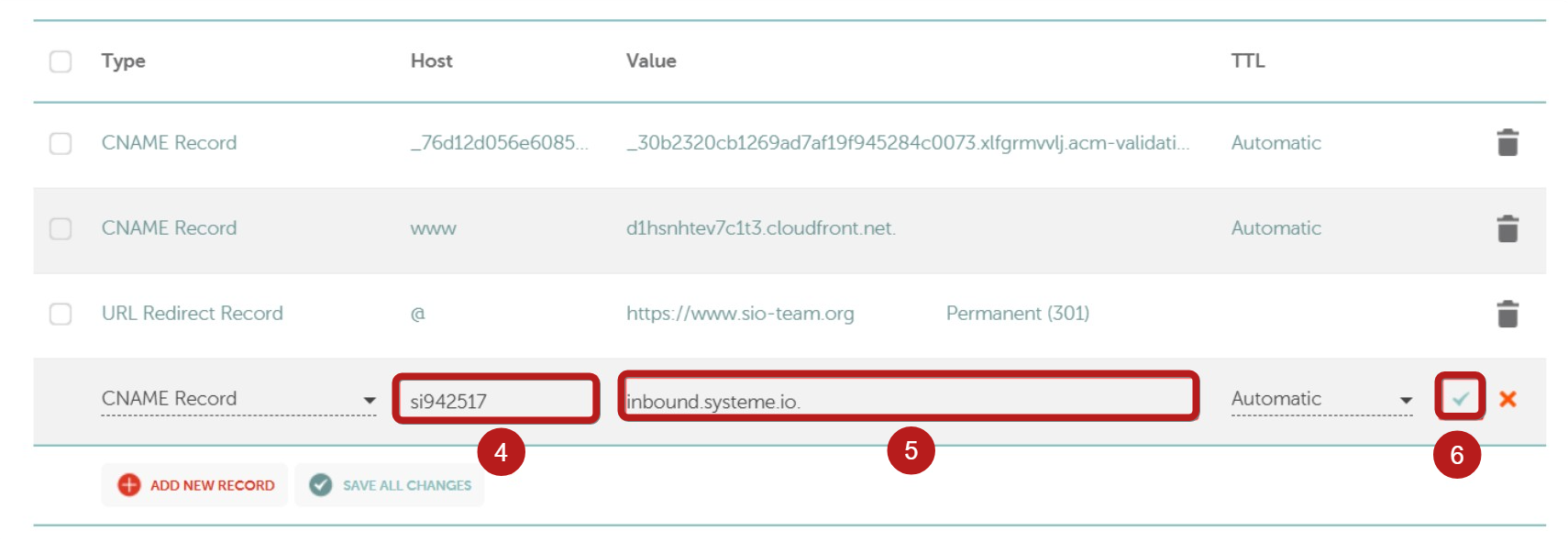
Примітка: Ви повинні повторити цей процес для всіх трьох записів CNAME.
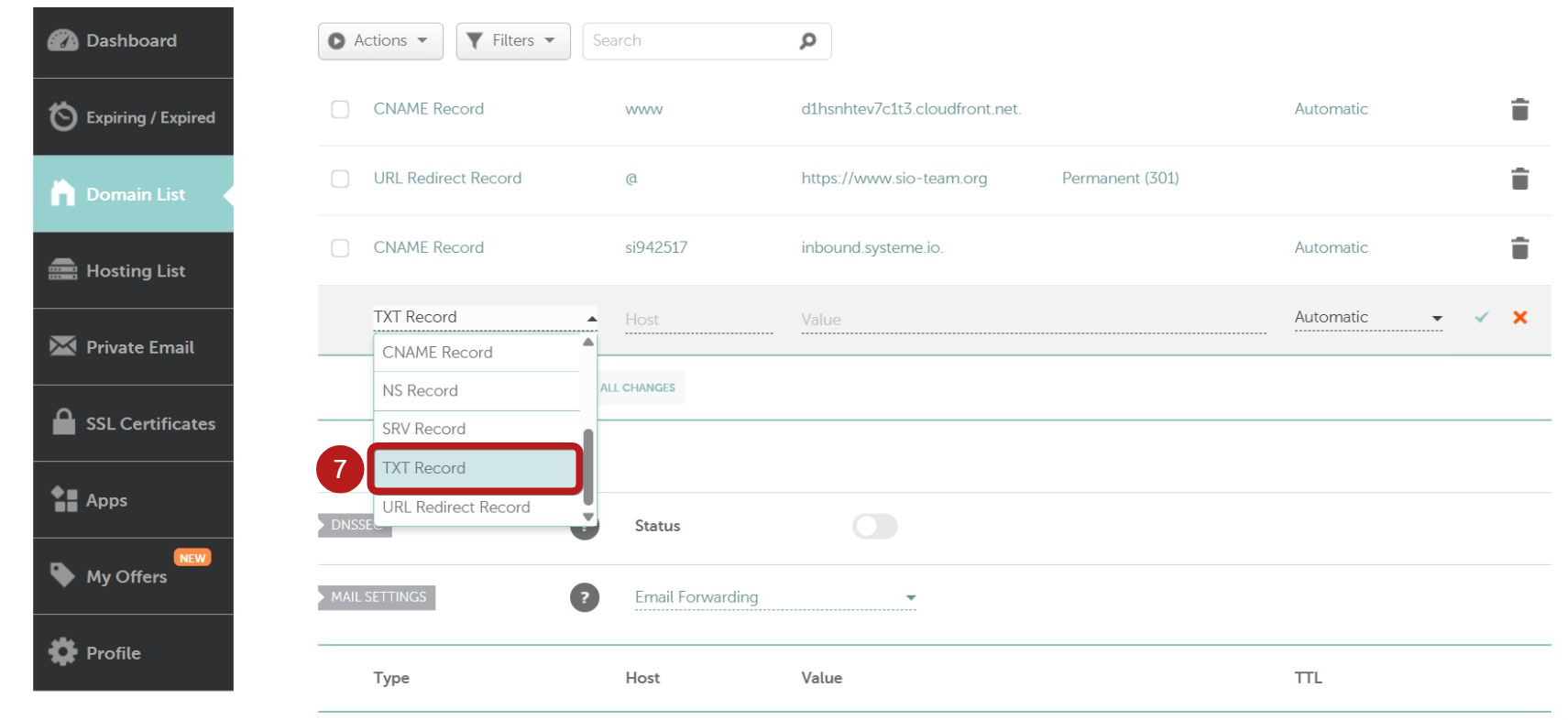
- Виберіть опцію TXT для додавання запису DMARC (7).
- Поверніться до списку записів у systeme.io, щоб скопіювати згенерований запис TXT.
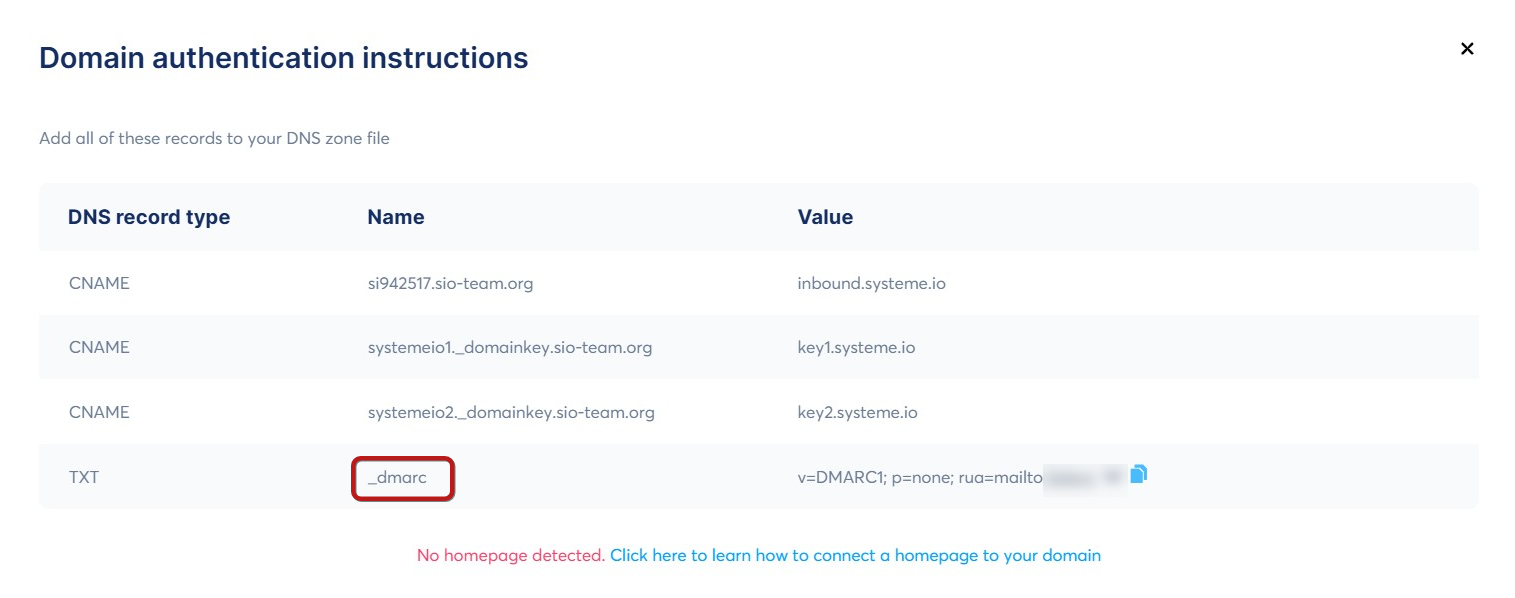
Ось як кожен рядок має бути доданий до DNS-зони вашого хоста (ці значення є прикладами):
Ім'я: _dmarc (8).
Значення: v=DMARC1; p=none; rua=mailto:example@gmail.com (9).
- Клацніть на зелену іконку підтвердження (10).
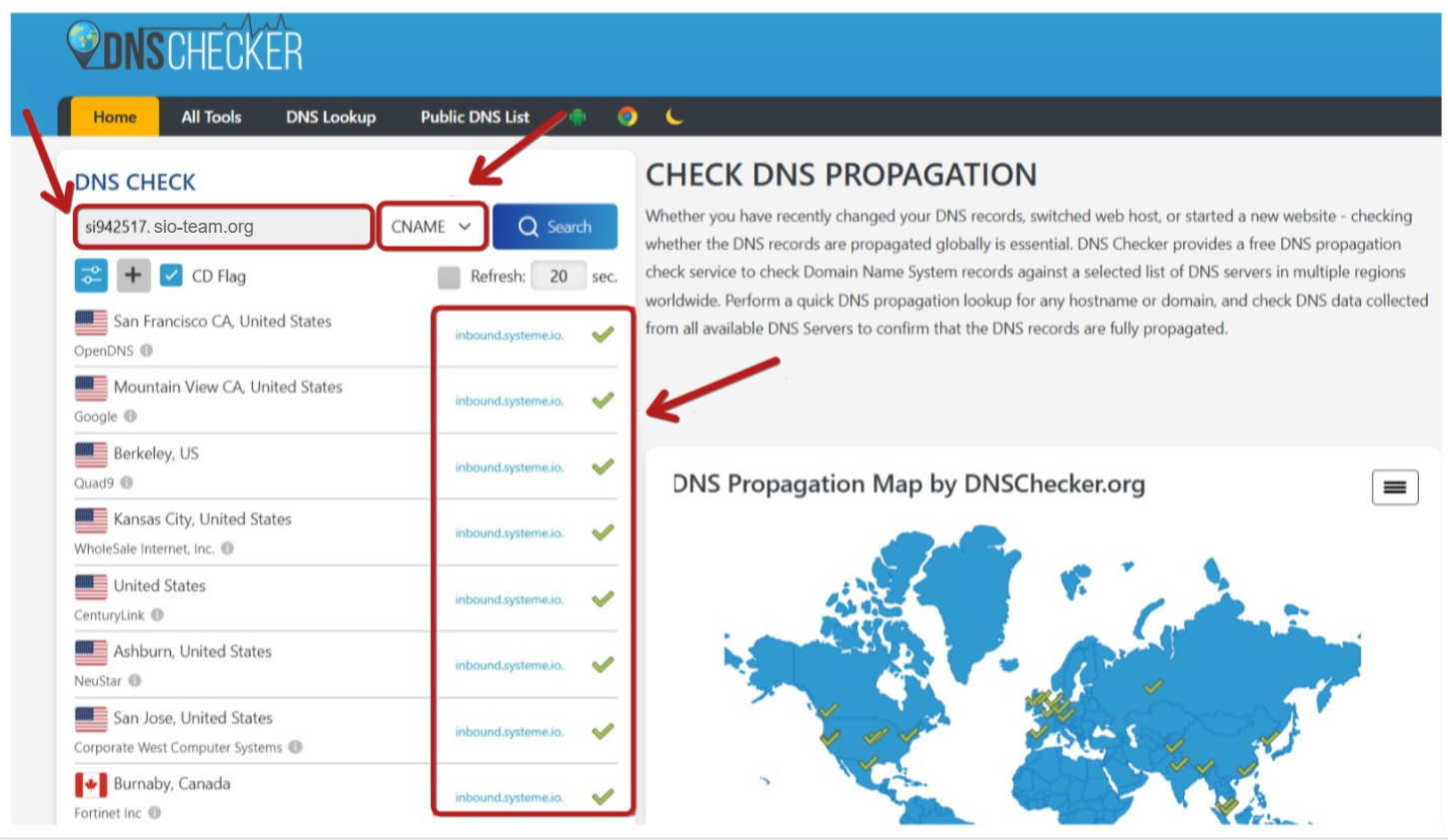
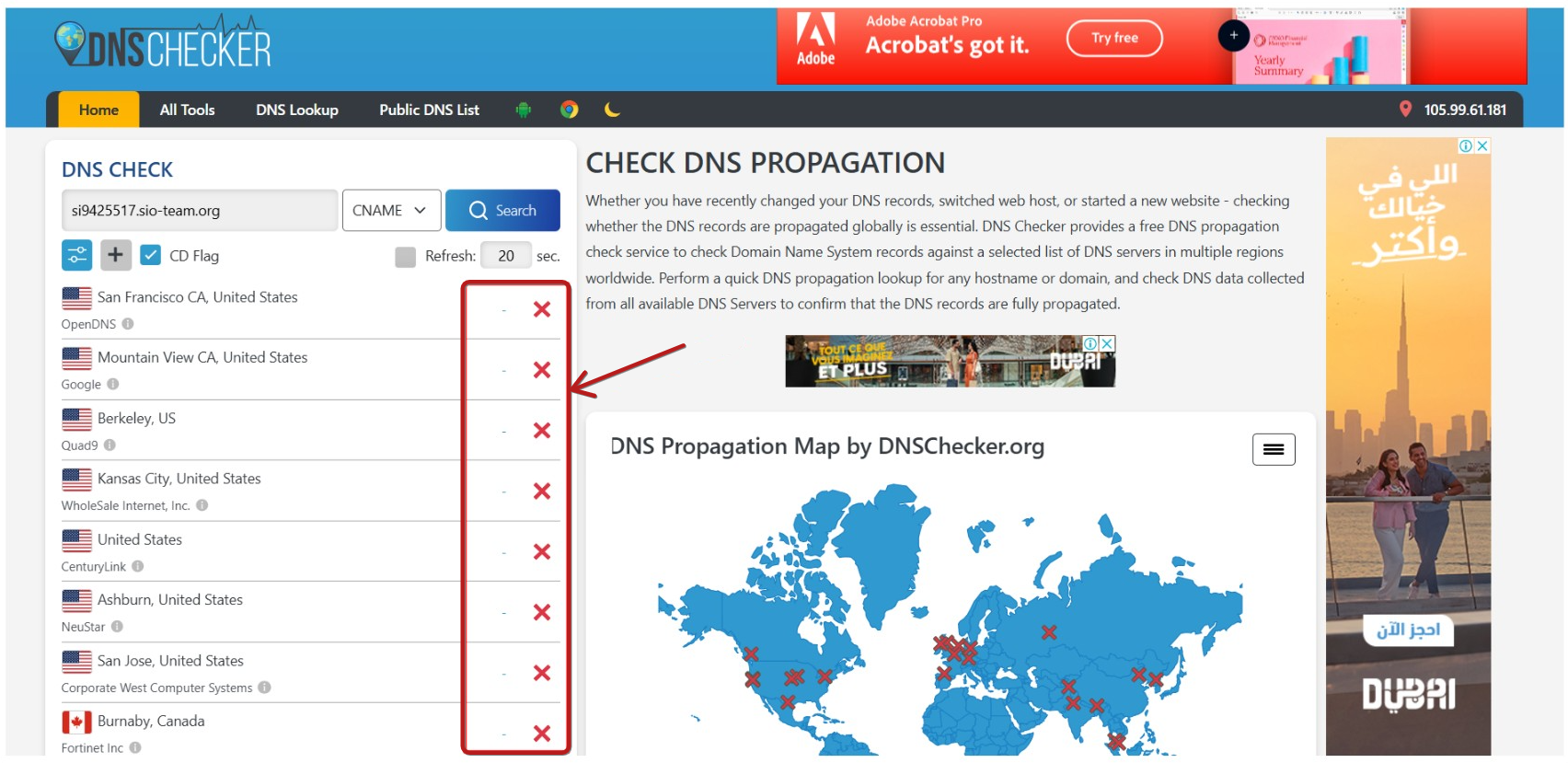
- Перевірте, що ваші записи CNAME налаштовані правильно, використовуючи цей сайт: DNS checker
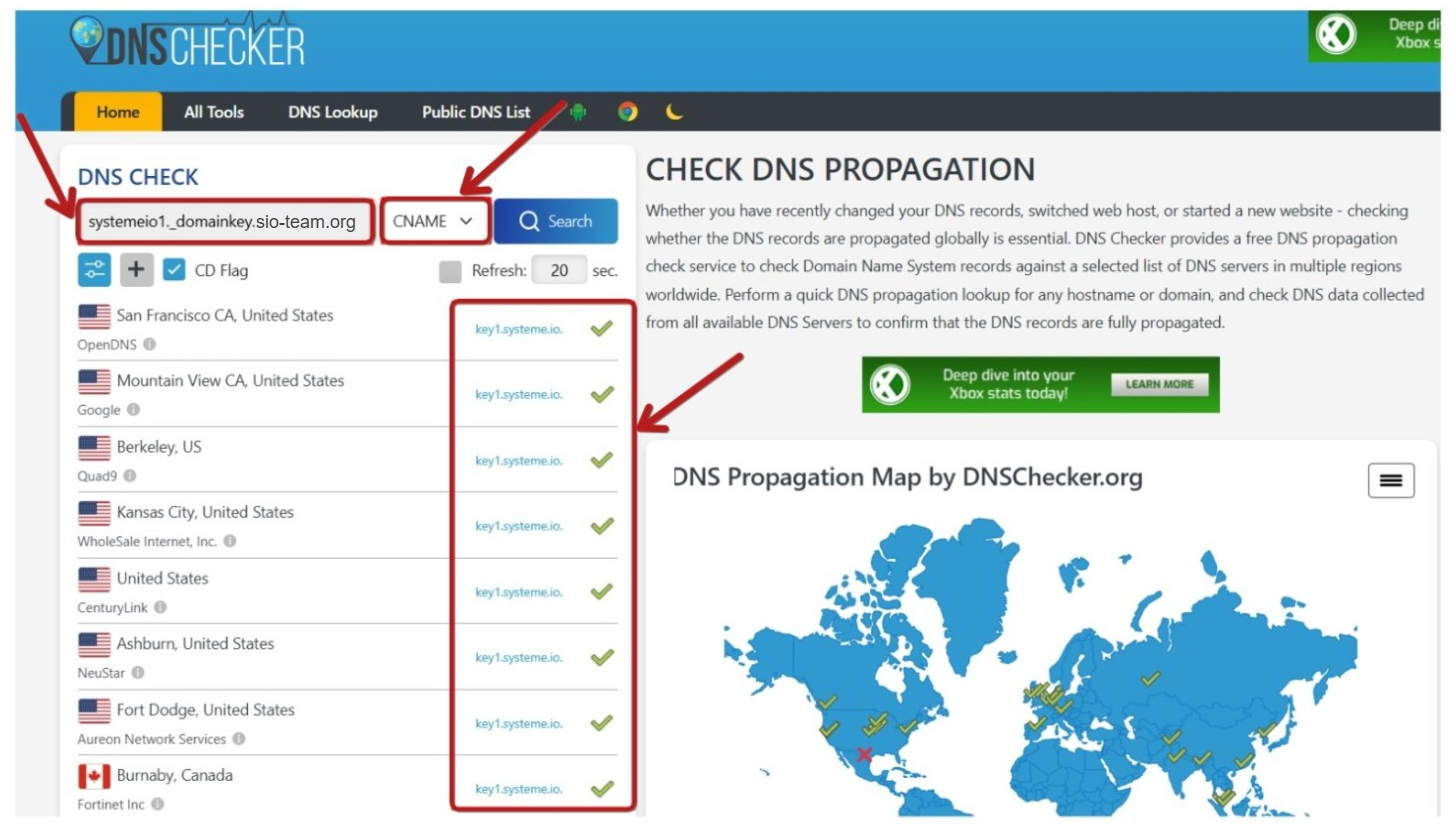
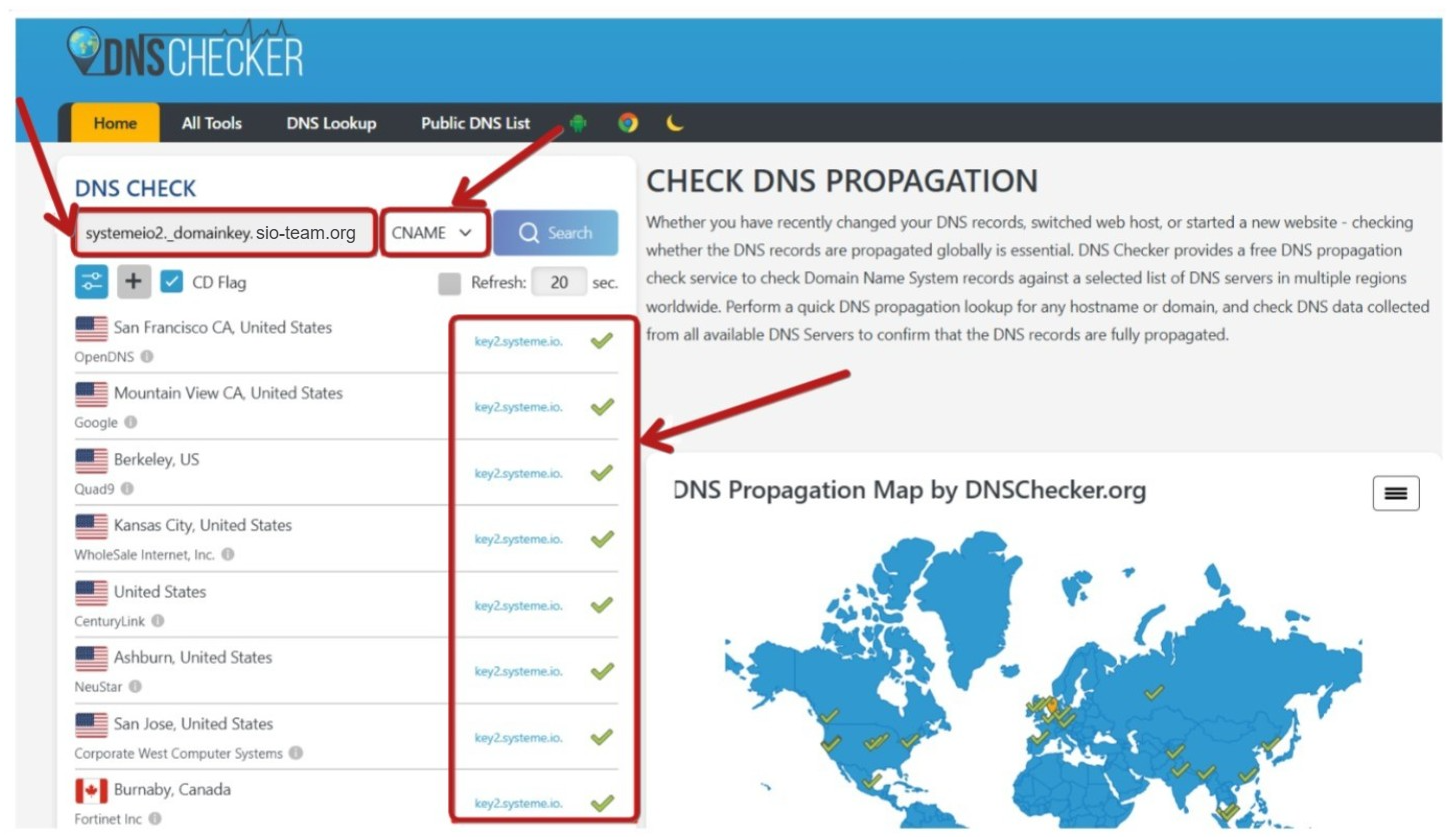
Якщо ви бачите зелену галочку біля точного значення для ваших трьох записів CNAME, це означає, що ваше доменне ім'я успішно автентифіковано. Ви також можете зв'язатися з нашою командою підтримки тут для перевірки з їхнього боку.
Перевірка CNAME 01:
Перевірка CNAME 02:
Перевірка CNAME 03:
Однак якщо будь-які записи CNAME з'являються червоними, перевірте налаштування DNS на помилки. Якщо ви не можете вирішити проблему, зв'яжіться з підтримкою та додайте скріншот ваших записів DNS.
Примітка: У будь-якому випадку ви повинні зв'язатися з підтримкою тут після виконання дії.
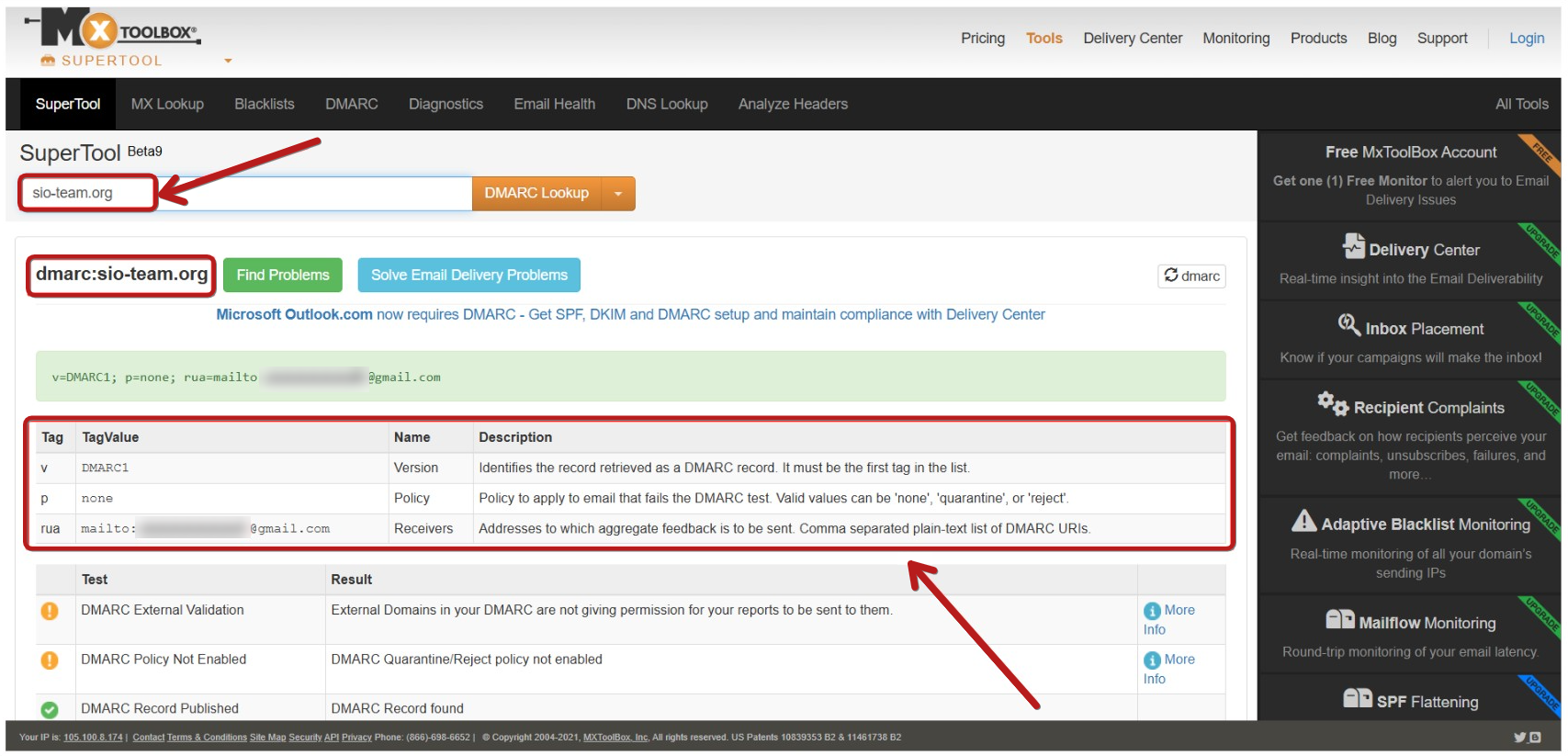
- Перевірте, що ваш запис DMARC було додано, шукаючи за вашим доменним іменем, використовуючи цей сайт: DMARC checker
ВАЖЛИВО: Щоб надсилати email-повідомлення, використовуючи ваш автентифікований домен, ви повинні підтвердити email-адресу відправника, пов'язану з цим доменом, дотримуючись кроків, викладених у статті "Як підтвердити вашу email-адресу відправника".
Випадок 2: Ви використовуєте власний обліковий запис SendGrid
Якщо ви використовуєте власний обліковий запис SendGrid для надсилання email-повідомлень і не використовуєте автореспондер від systeme.io, ми рекомендуємо зв'язатися з підтримкою SendGrid для отримання інструкцій про те, як автентифікувати ваш домен Namecheap для покращення доставності email.