Як автентифікувати ваше доменне ім'я на LWS
Ця стаття покаже вам, як налаштувати автентифікацію домену на LWS.
Що вам знадобиться:
- Обліковий запис systeme.io
- Доменне ім'я на LWS
Випадок 1: Ви надсилаєте свої email через systeme.io
Крок 1: Увійдіть до вашого облікового запису systeme.io
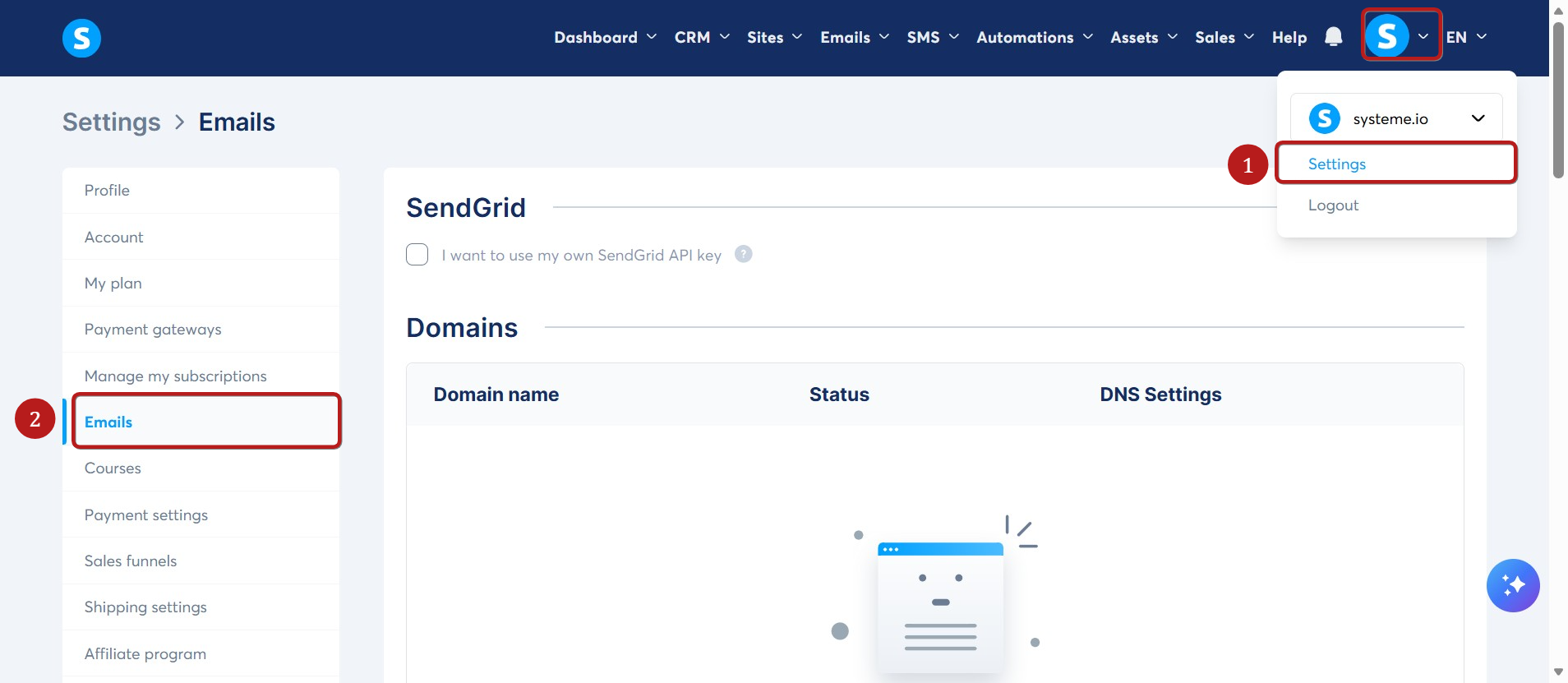
Перейдіть до вашого фотопрофілю та клацніть Settings (1), потім Emails (2).
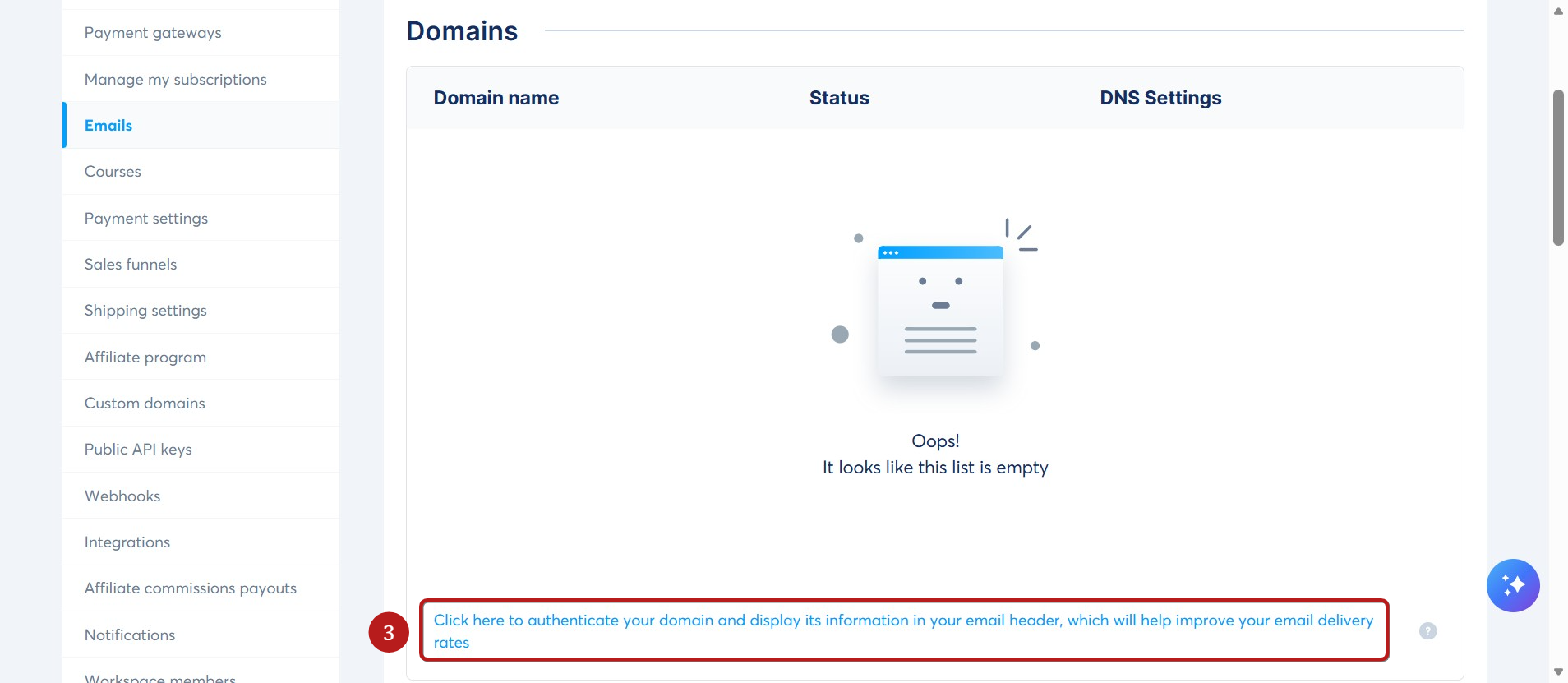
Перейдіть до розділу Domains, потім клацніть Click here to authenticate your domain name and display its information in your email header, which will help improve your email deliverability (3).
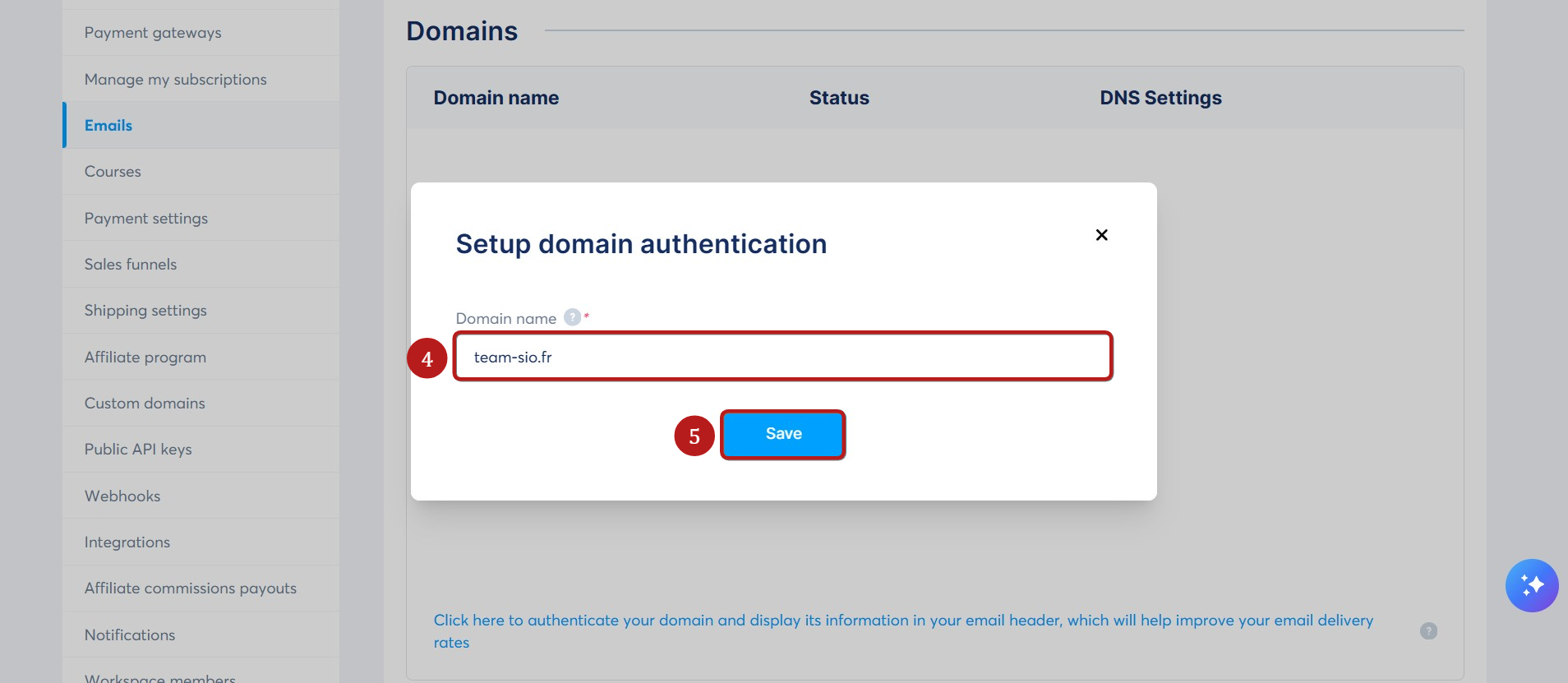
З'явиться спливаюче вікно. Введіть ваше доменне ім'я без www (наприклад, team-sio.fr) (4).
Після введення вашого доменного імені клацніть Save (5), щоб згенерувати три CNAME-записи. Ці CNAME-записи з'являться в новому спливаючому вікні.
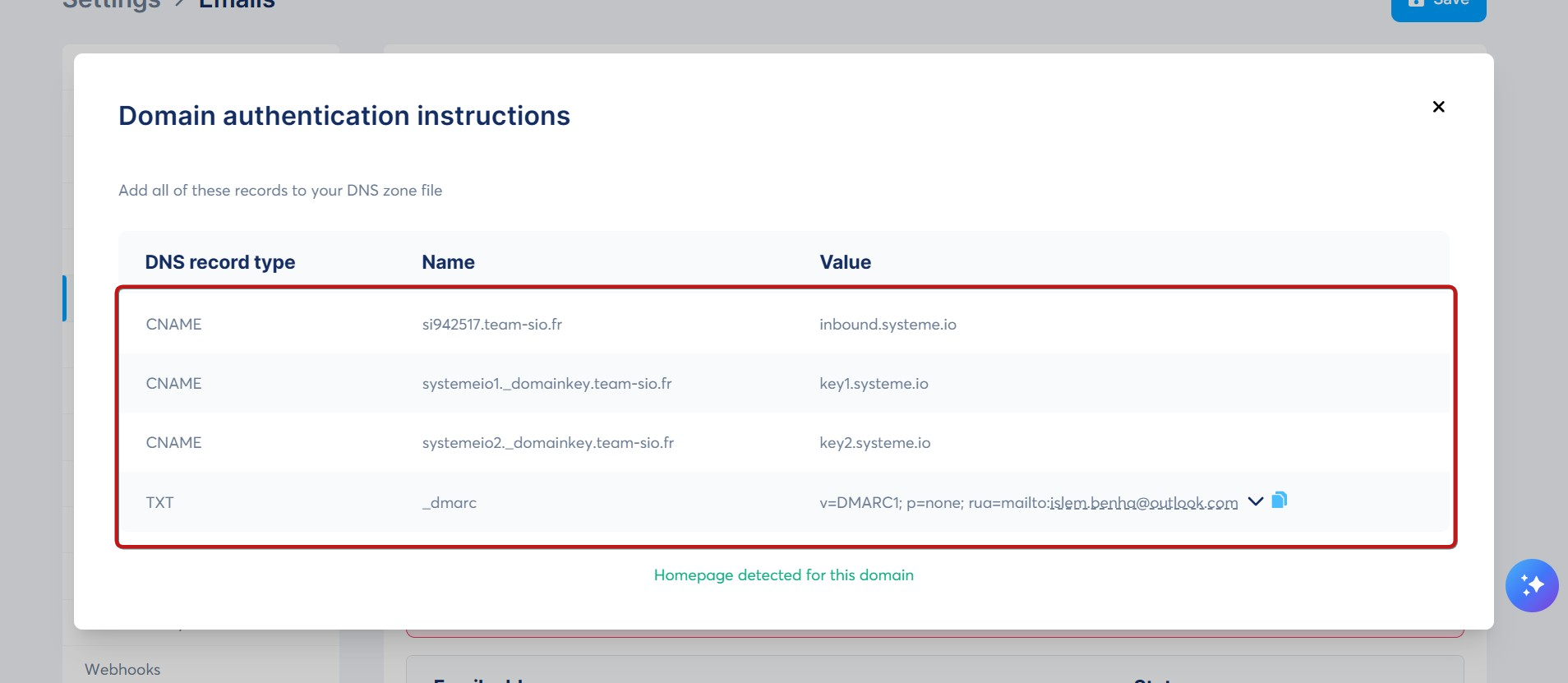
Ви побачите три CNAME-записи та один TXT-запис, які повинні бути додані для автентифікації вашого домену. Щоб дізнатися більше про додавання DMARC-записів, клацніть тут.
ВАЖЛИВО:
- Автентифікація домену необхідна для надсилання email з systeme.io.
- Доменне ім'я, яке ви хочете автентифікувати, має бути активним. Це означає, що введення URL у браузері має завантажити робочу веб-сторінку, а не сторінку з помилкою. В іншому випадку сервери-отримувачі можуть блокувати ваші email.
Приклад: веб-сайт sio-team.org має бути функціональним; коли ви надсилаєте email з email-адреси цього домену, ваші контакти можуть не отримувати ваші email через блокування сервером.
- Неможливо автентифікувати доменне ім'я з персональної email-адреси, як-от Gmail, Yahoo, Protonmail тощо. Ви можете автентифікувати лише власне доменне ім'я.
Крок 2: На вашому обліковому записі хостингу
Ви повинні додати ці CNAME-записи до налаштувань DNS вашого хостингу.
Для цього перейдіть до Налаштувань DNS, щоб відредагувати DNS-зону вашого доменного імені.
Примітка: Якщо ви не можете знайти ці налаштування, будь ласка, зверніться до служби підтримки вашого хостингу для отримання допомоги.
Увійдіть до вашого облікового запису LWS, клацнувши тут.
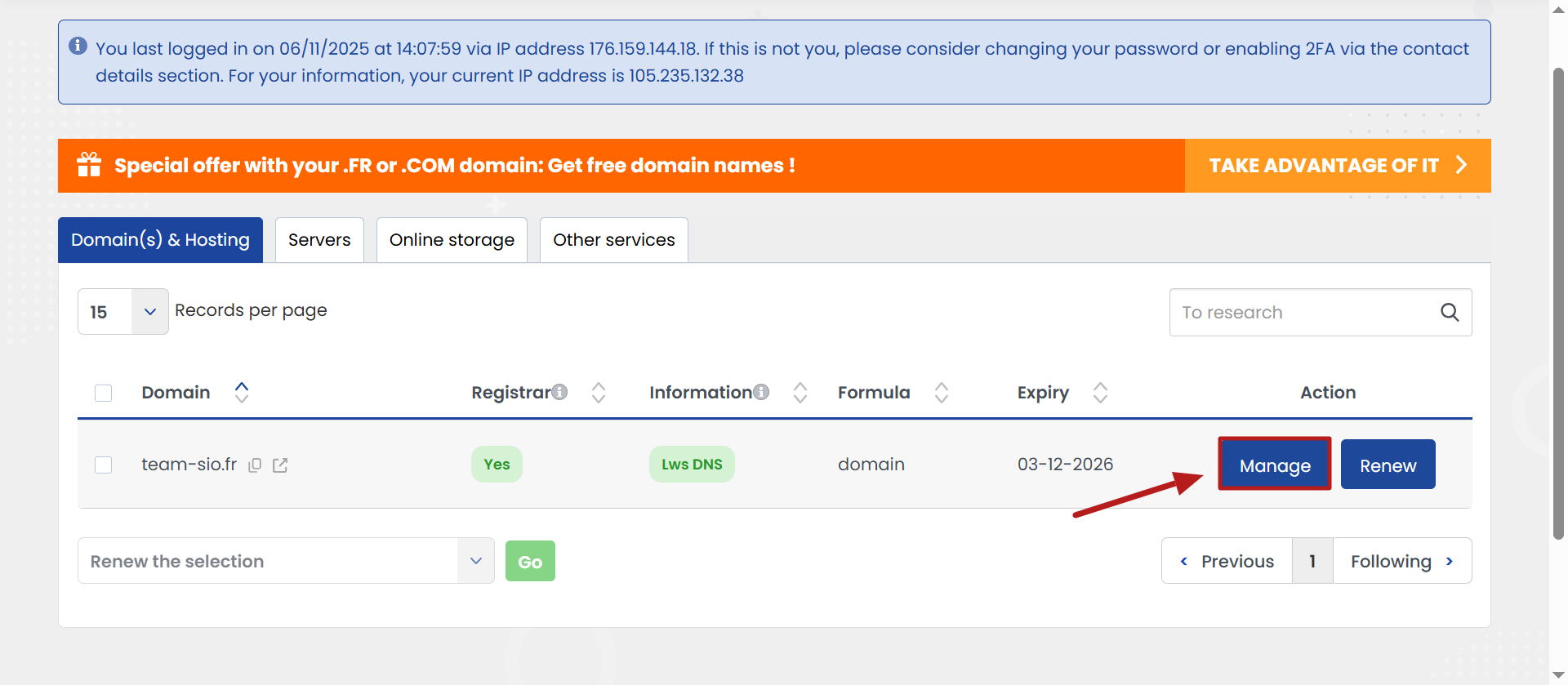
- Після входу клацніть Manage поруч з вашим доменом, щоб відкрити його налаштування.
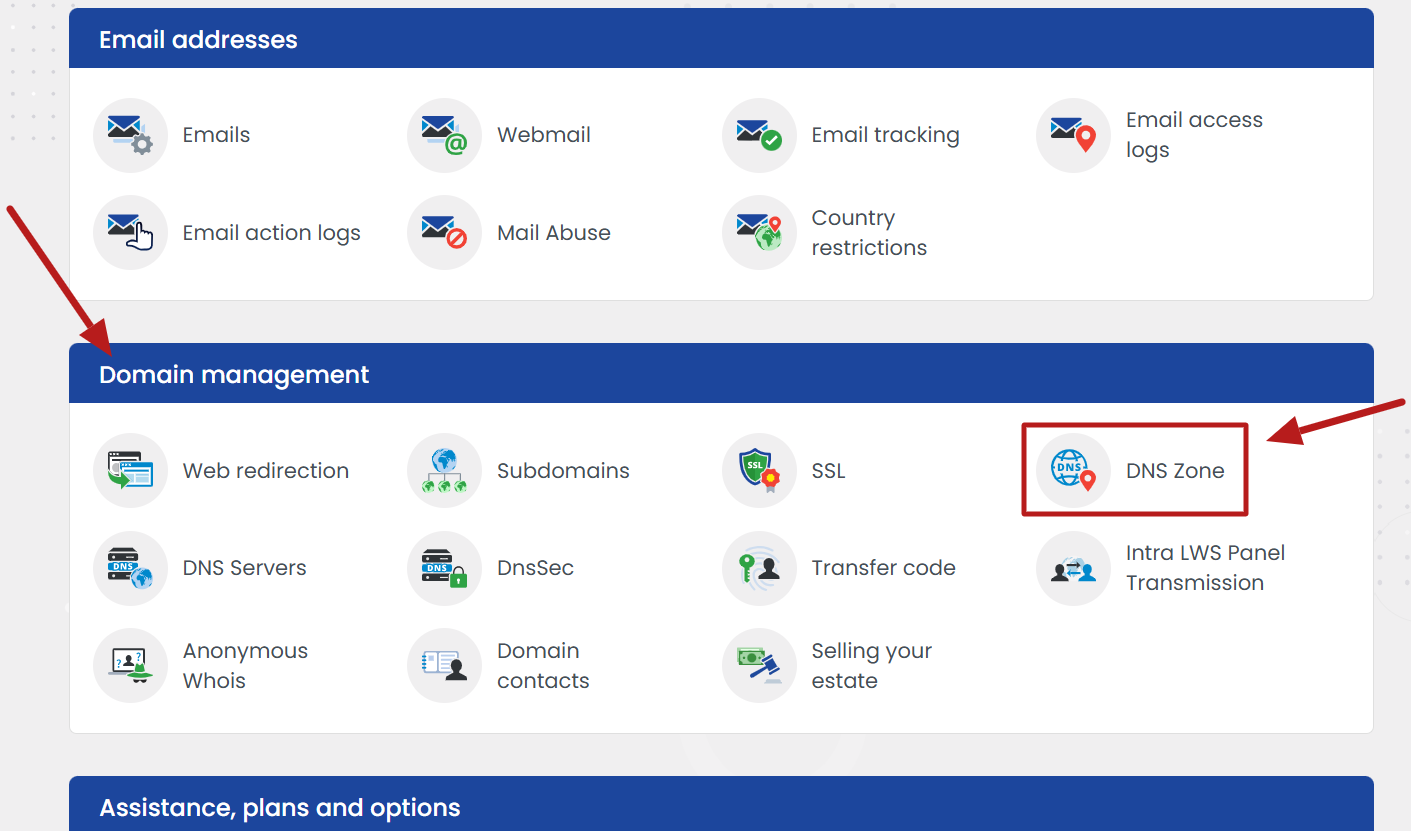
- Перейдіть до розділу Domain Management, потім до DNS Zone для вашого доменного імені.
- Виберіть опцію CNAME, щоб додати перші 3 записи.
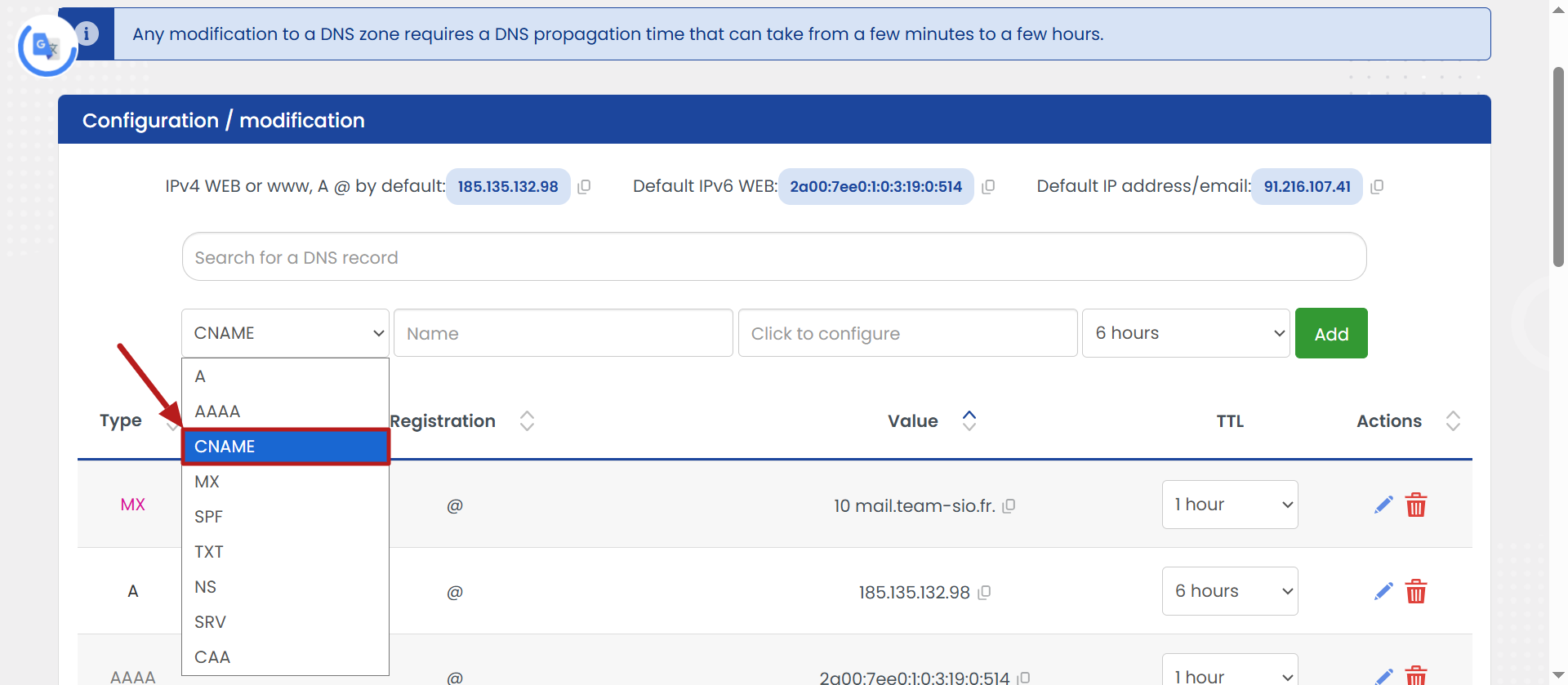
У вас будуть поля форми для заповнення:
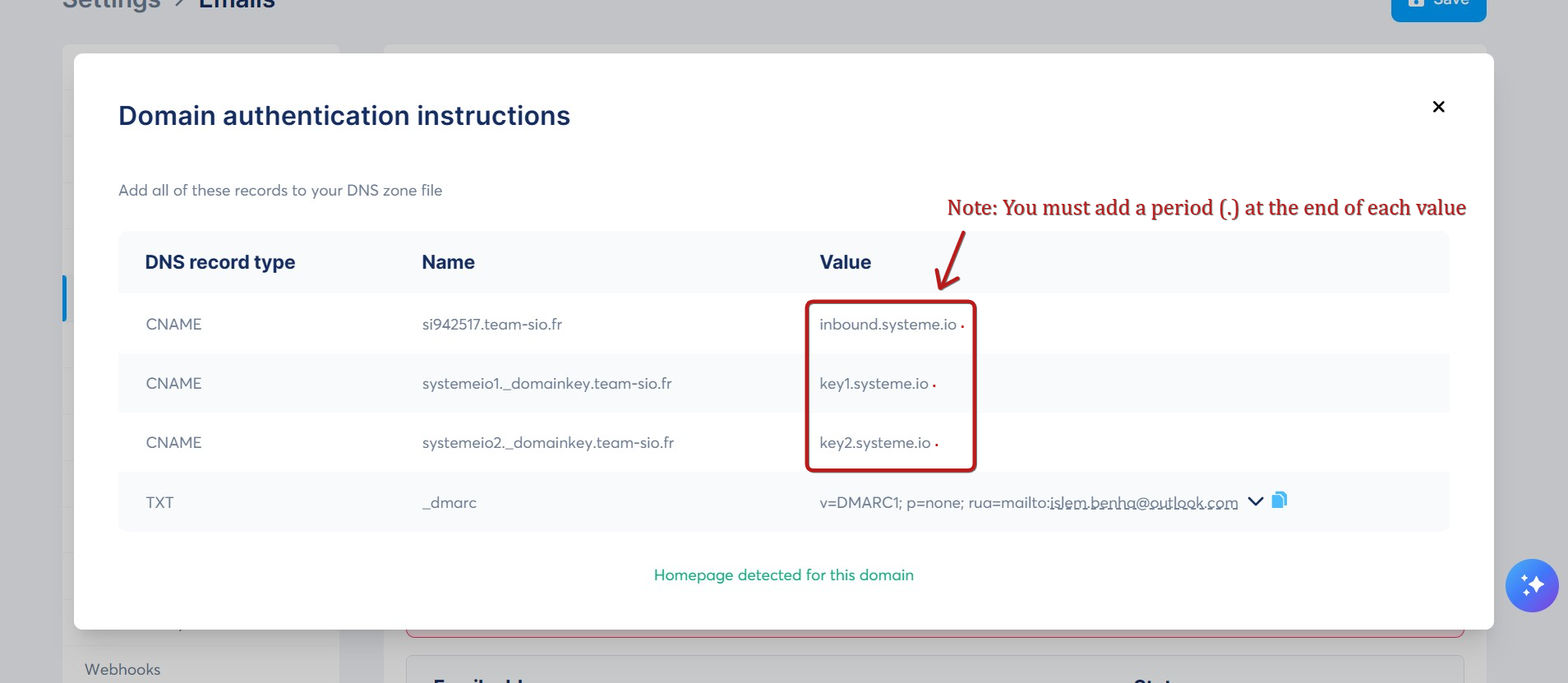
- Поверніться до списку CNAME-записів, які ви згенерували у вашому обліковому записі systeme.io, щоб скопіювати те, що показано на скріншоті нижче.
- У полі Ім'я вставте лише символи, які з'являються перед вашим доменним ім'ям (субдомен).
У нашому прикладі нам потрібно ввести si942517
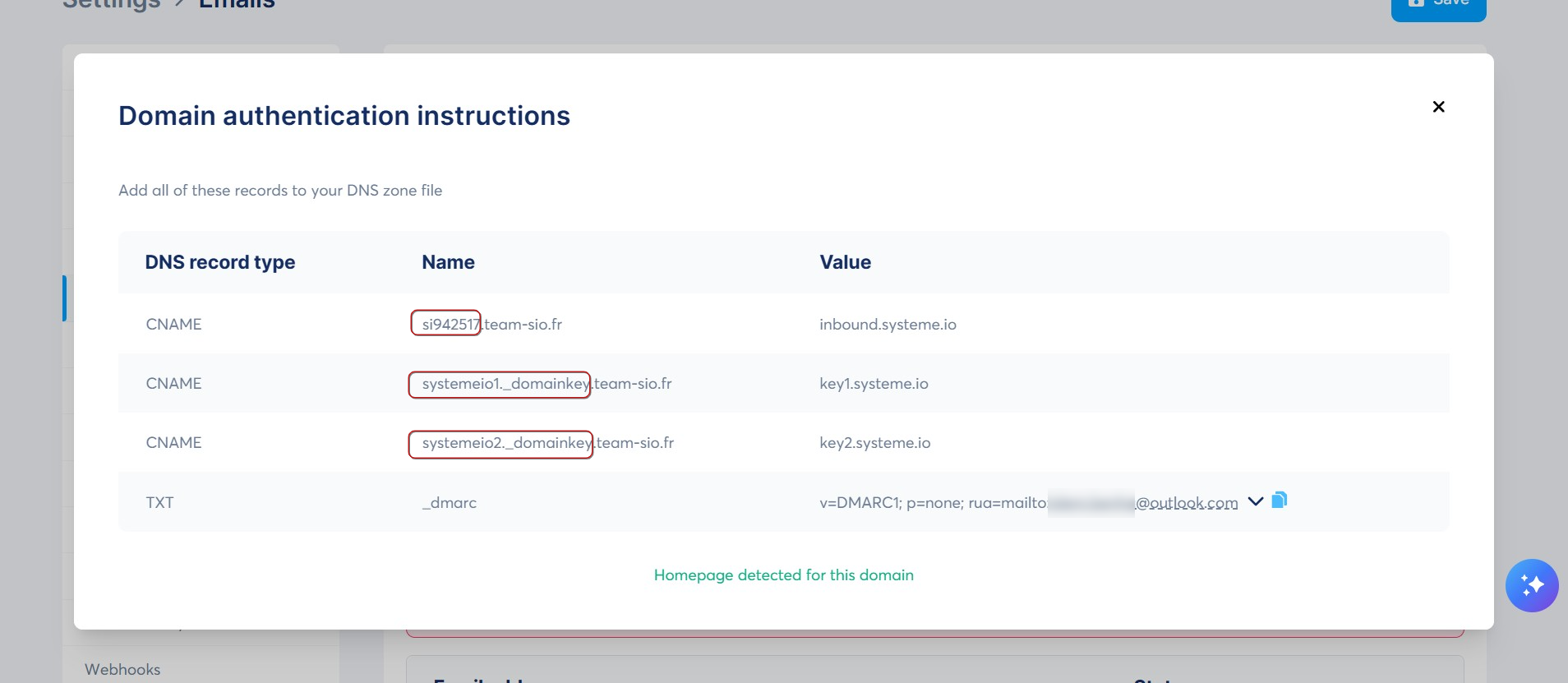
- У полі Значення вставте значення, надане systeme.io, та додайте крапку (.) в кінці.
У нашому прикладі нам потрібно ввести inbound.systeme.io.
Ваші записи в DNS-зоні повинні виглядати так (ці значення є прикладами):
| Ім'я: si942517 | Значення: inbound.systeme.io. |
| Ім'я: systemeio1._domainkey | Значення: key1.systeme.io. |
| Ім'я: systemeio2._domainkey | Значення: key2.systeme.io. |
- Клацніть кнопку Add, щоб зберегти.
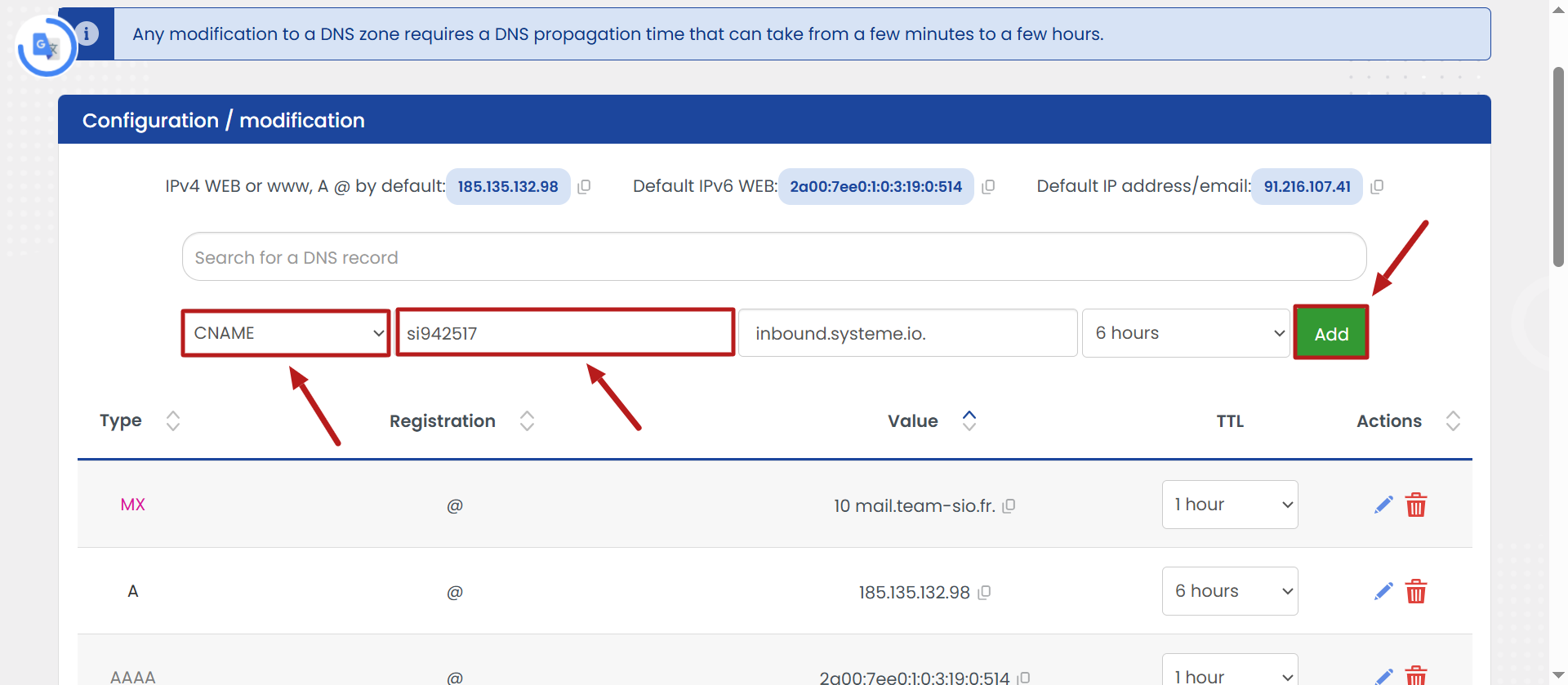
Примітка: У вас є три CNAME-записи, тому вам потрібно виконати цю операцію тричі, один раз для кожного CNAME.
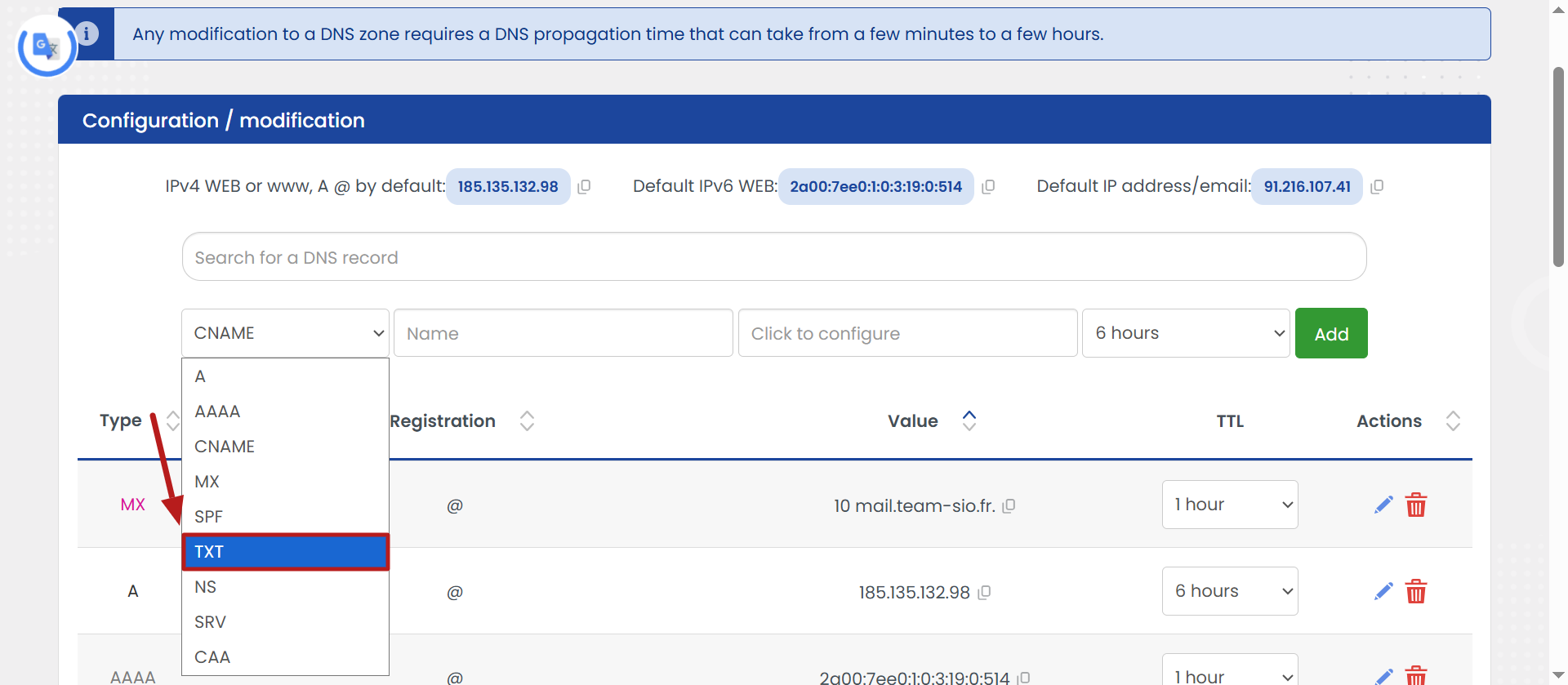
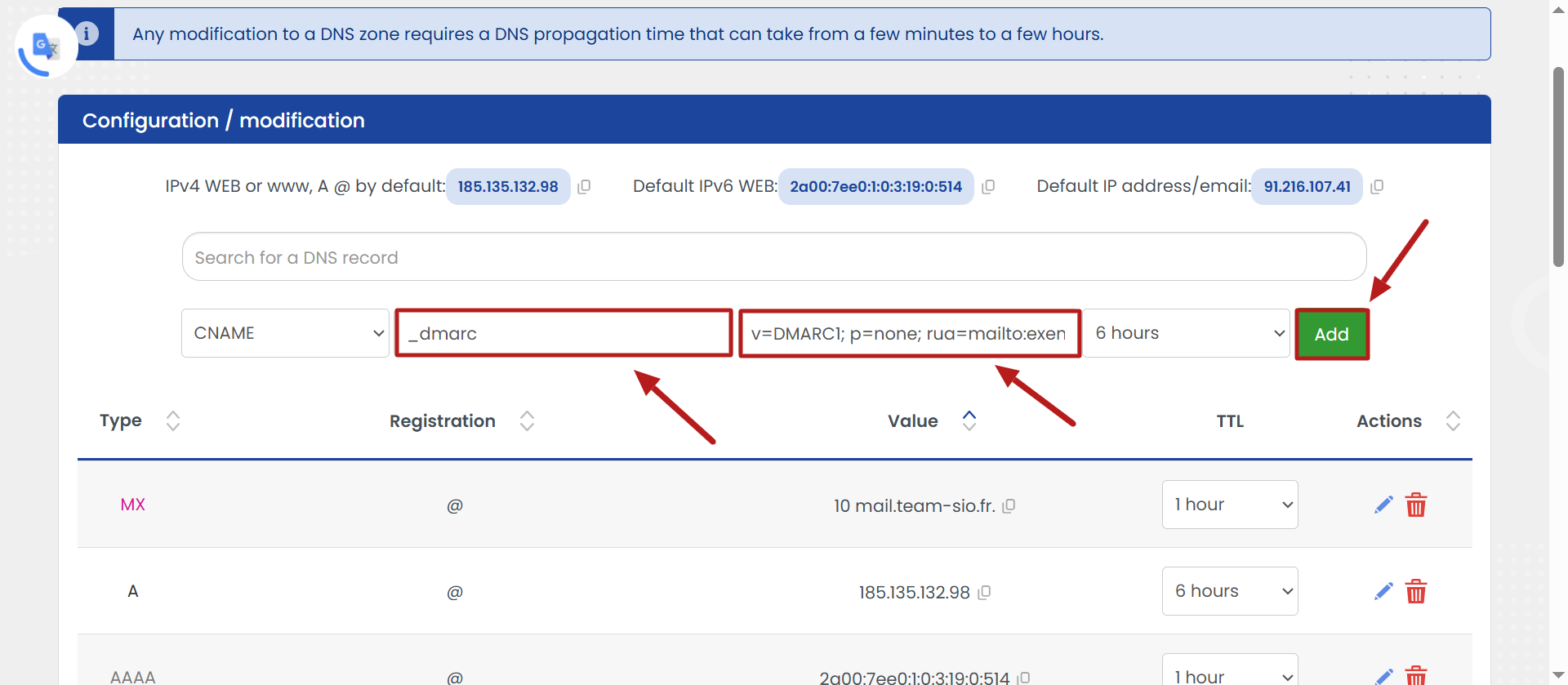
- Виберіть тип DNS-запису TXT, щоб додати DMARC-запис.
- Поверніться до списку записів, щоб додати TXT-запис, згенерований у вашому обліковому записі systeme.io, та скопіюйте те, що показано на зображенні нижче:
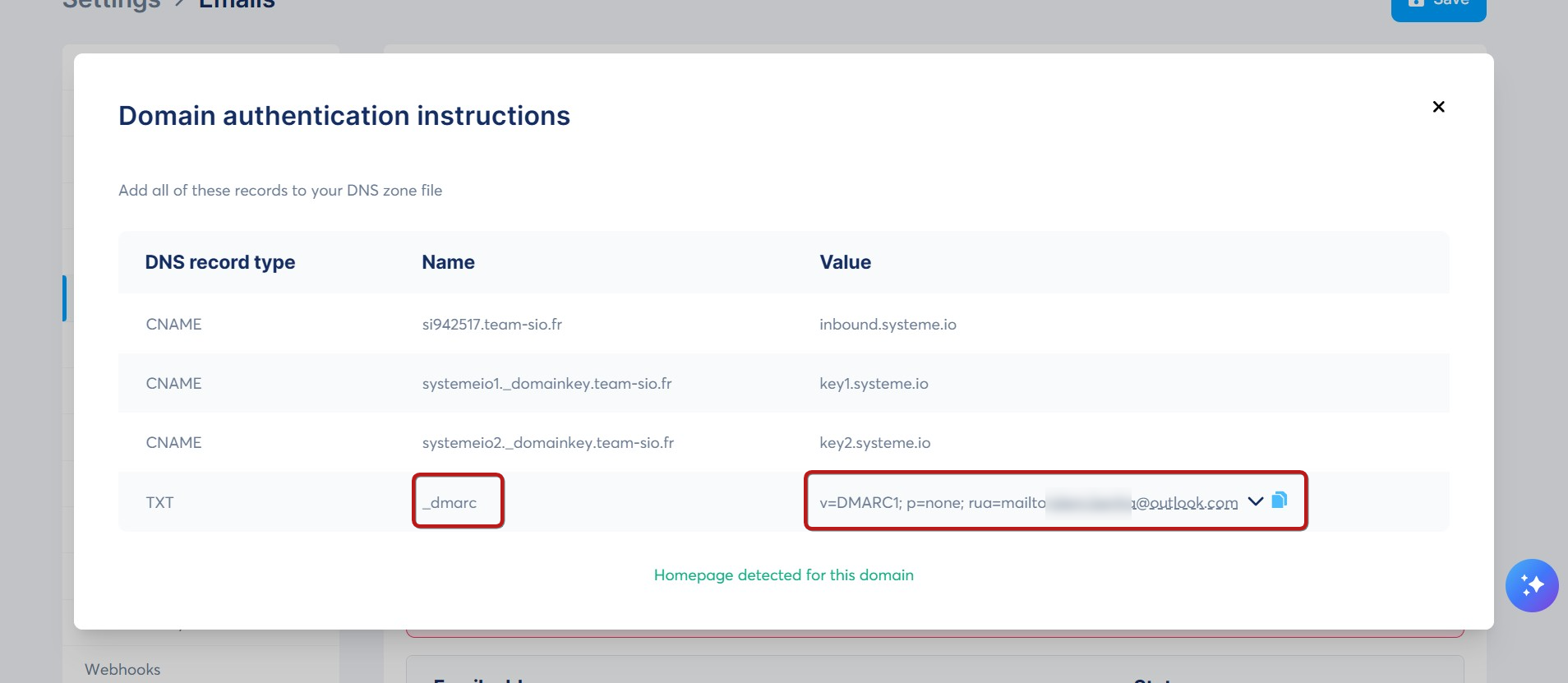
Ось як виглядатиме кожен рядок для додавання до DNS-зони вашого провайдера хостингу (ці значення є прикладами):
Ім'я: _dmarc
Значення: v=DMARC1; p=none; rua=mailto:exemple@gmail.com
- Клацніть кнопку Add, щоб зберегти.
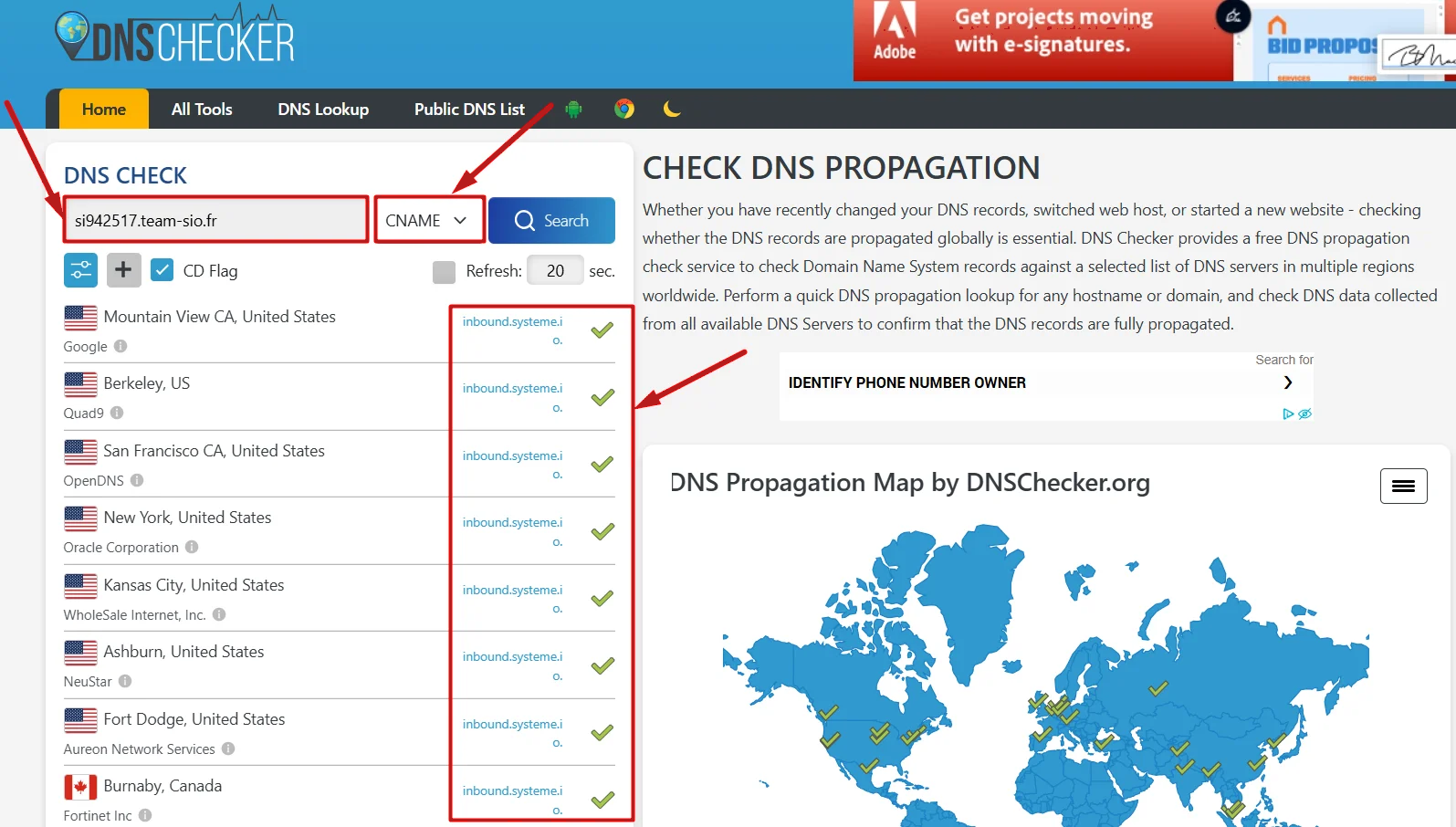
- Перевірте, що ваші CNAME-записи правильно налаштовані на цьому сайті: DNS checker
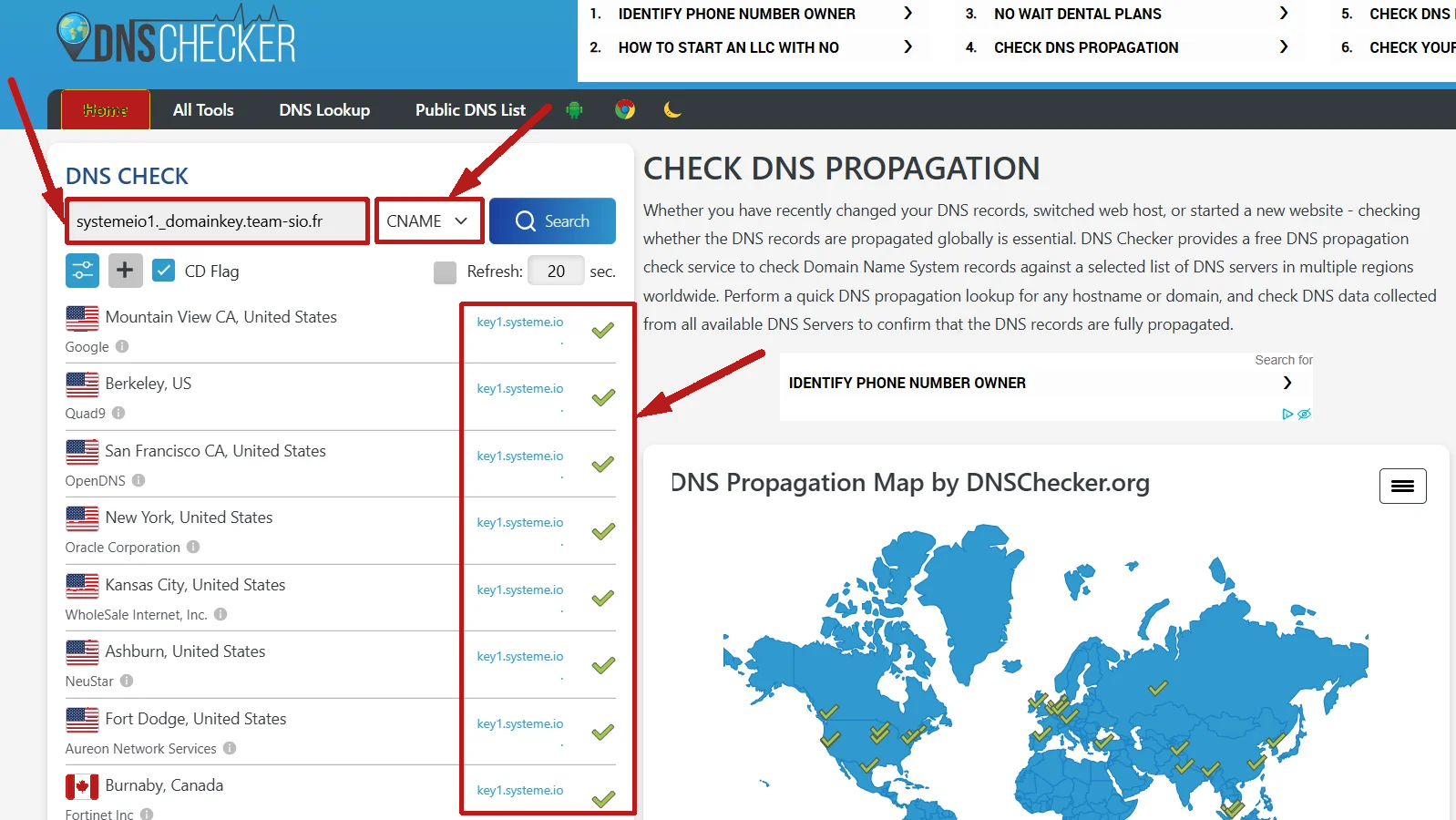
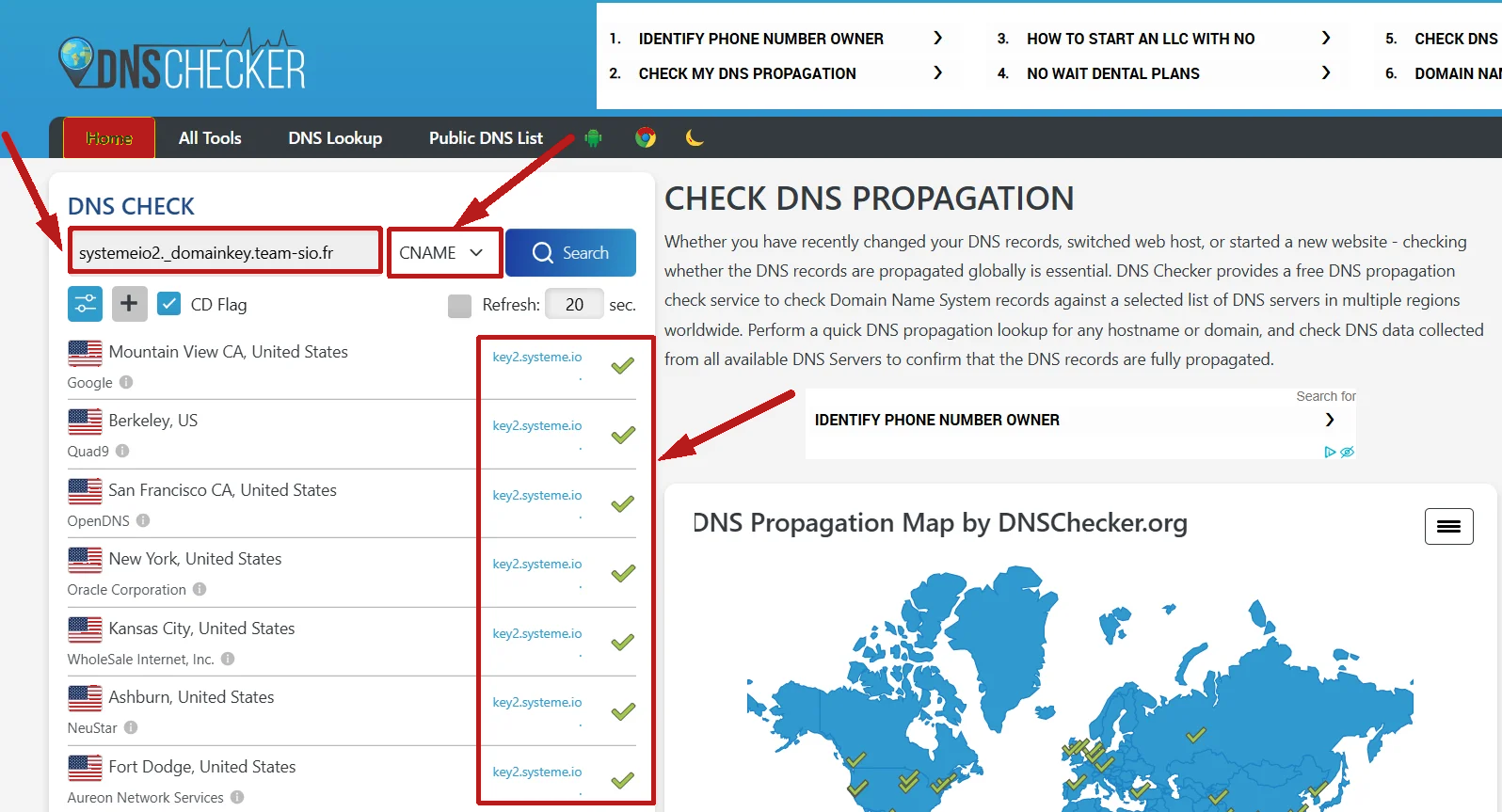
Якщо результат зелений для всіх трьох CNAME-записів, це означає, що ваш домен був успішно автентифікований. Будь ласка, зв'яжіться зі службою підтримки, щоб завершити перевірку.
Перевірка CNAME 01:
Перевірка CNAME 02:
Перевірка CNAME 03:
Однак, якщо будь-який з ваших CNAME-записів відображається червоним, будь ласка, перегляньте кроки вище та переконайтеся, що немає помилок у ваших DNS-записах у вашого провайдера хостингу.
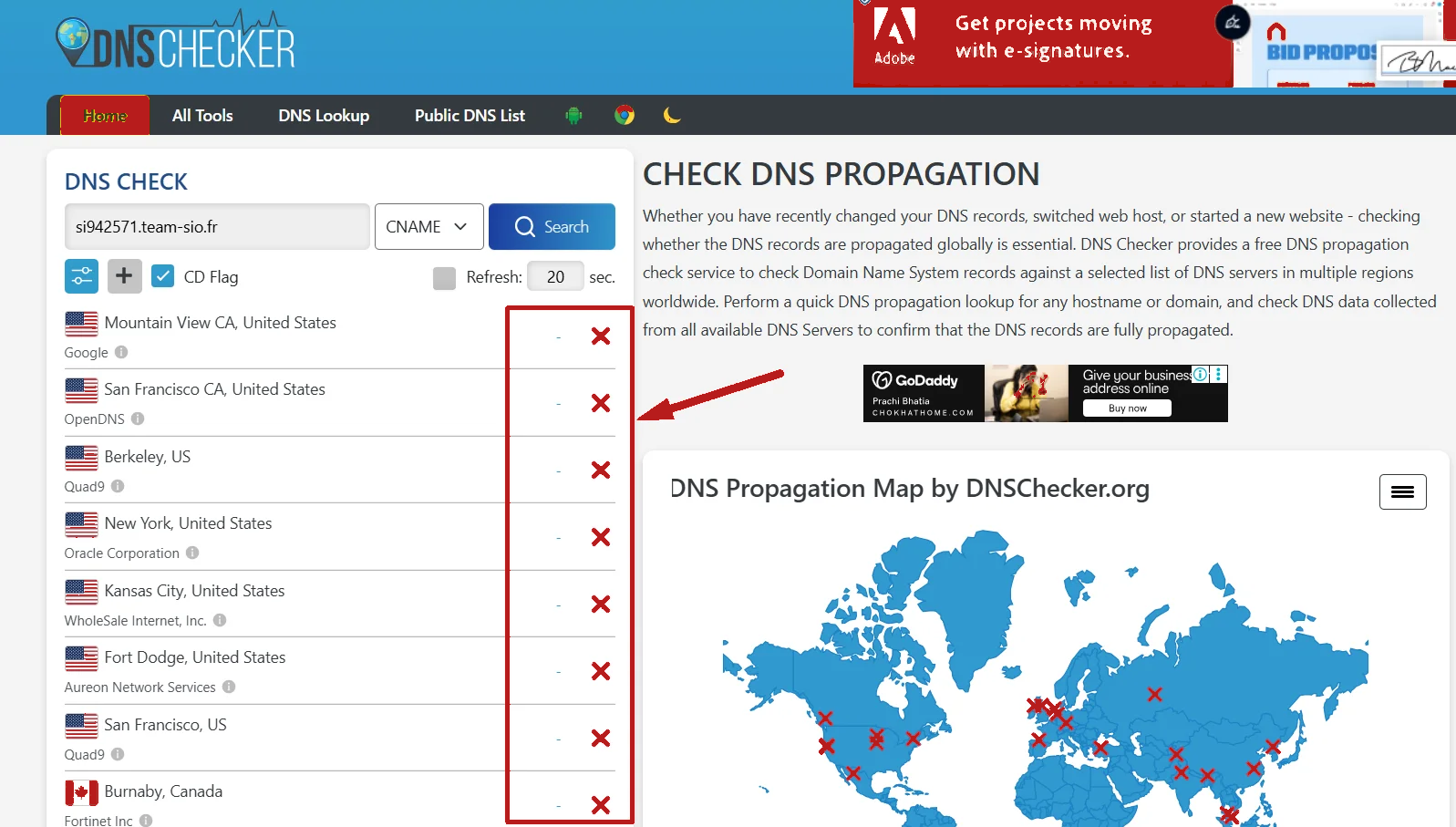
У цьому випадку, якщо ви не можете вирішити проблему самостійно, ви також повинні зв'язатися зі службою підтримки та включити скріншот ваших налаштувань DNS, щоб наша команда могла допомогти вам.
Примітка: У всіх випадках ви повинні зв'язатися зі службою підтримки після завершення налаштування.
- Перевірте, що ваш DMARC-запис був правильно доданий, здійснивши пошук з вашим доменним ім'ям на сайті https://mxtoolbox.com/dmarc.aspx
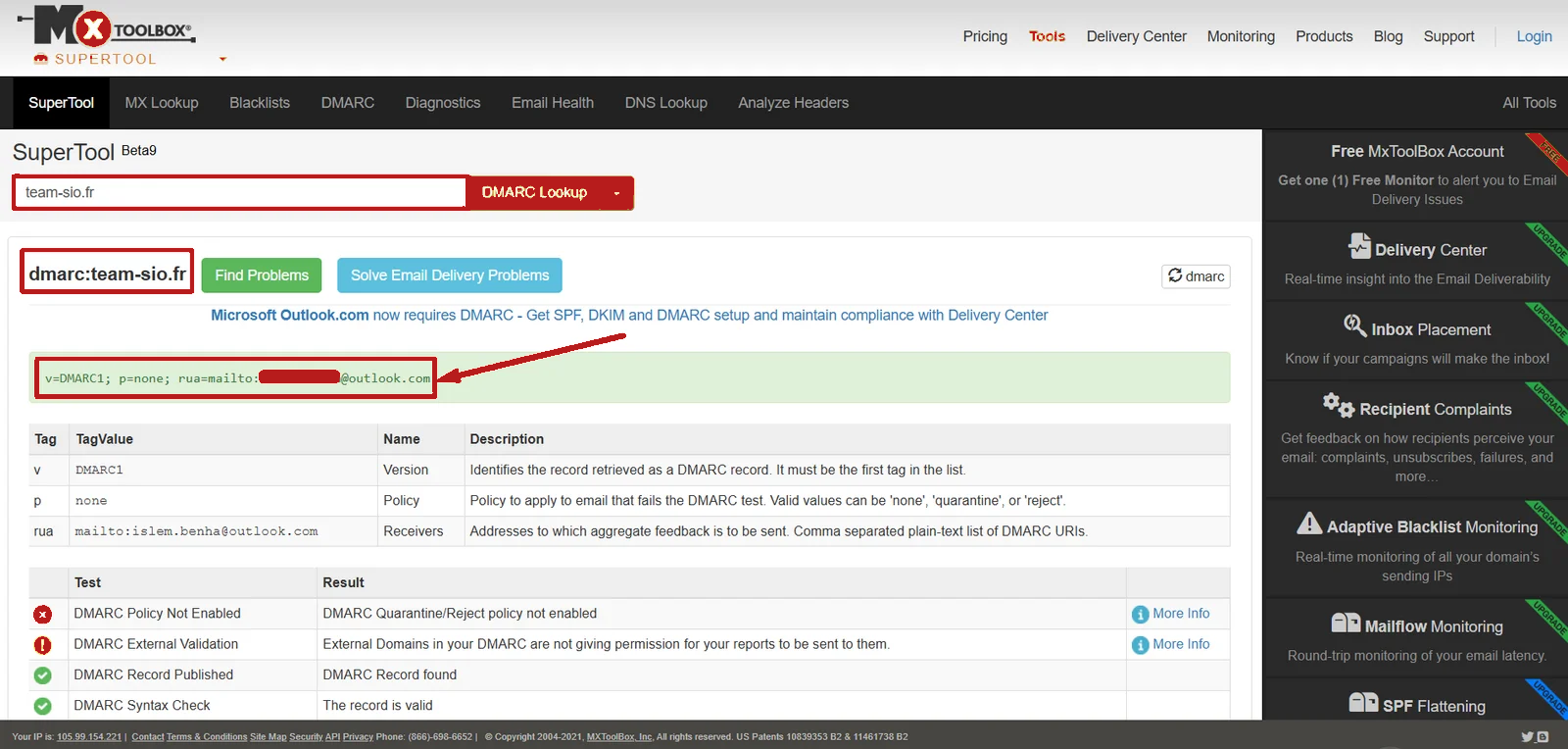
ВАЖЛИВА ПРИМІТКА: Щоб надсилати email з доменним ім'ям, яке ви щойно автентифікували, ви повинні підтвердити email-адресу відправника вашого домену, виконавши кроки, описані в статті Як підтвердити вашу email-адресу відправника.
Випадок 2: Використання власного облікового запису SendGrid
Якщо ви використовуєте власний обліковий запис SendGrid для надсилання email і не використовуєте автовідповідач systeme.io, ми рекомендуємо зв'язатися зі службою підтримки SendGrid для отримання інструкцій щодо автентифікації вашого домену з LWS для покращення доставності email.