Як автентифікувати ваше доменне ім'я на GoDaddy
У цій статті ми побачимо, як налаштувати автентифікацію для вашого доменного імені на GoDaddy.
Що вам знадобиться:
- обліковий запис systeme.io
- доменне ім'я на Godaddy
Випадок номер 1: ви надсилаєте свої email через systeme.io
Крок #1: увійдіть до вашого облікового запису systeme.io
Перейдіть на фото профілю і натисніть Налаштування (1), потім Електронні листи (2).

Перейдіть до розділу Домени, потім натисніть тут, щоб автентифікувати свій домен і відобразити його інформацію у заголовку вашої електронної пошти, що допоможе вам покращити рівень доставки електронної пошти (3).

У спливаючому вікні введіть своє доменне ім'я (без "www") (4).
Приклад: sio-team.live
Після введення доменного імені натисніть Save (5), щоб згенерувати три записи CNAME + один TXT-запис.

Потім, щоб відобразити список DNS-записів, оновіть сторінку і натисніть на іконку ока.

Ви побачите три CNAMES і один TXT-запис, які потрібно ввести для автентифікації домену.
Платівка TXT — це платівка DMARC. Щоб дізнатися більше про те, як додати запис DMARC, натисніть тут.

ВАЖЛИВО:
1) Автентифікація доменного імені є обов'язковою для надсилання листів від systeme.io.
2) Доменне ім'я, яке ви хочете автентифікувати, має перенаправляти на активний вебсайт, тобто при натисканні на нього ви будете перенаправлені на робочу сторінку замість сторінки з помилкою; інакше сервери-приймачі можуть заблокувати надсилання ваших листів.
Приклад: вебсайт sio-team.live має бути функціональним; інакше, коли ви надсилаєте листи з адресою цього домену (example@sio-team.live), ваші контакти можуть не отримати ваші листи через блокування сервера.
3) Неможливо автентифікувати доменне ім'я з особистої електронної адреси, такої як Gmail, Yahoo, ProtonMail тощо; Ви можете автентифікувати лише власне доменне ім'я.
Крок 2: На своєму акаунті GoDaddy:
Почніть з доступу до свого акаунта GoDaddy.
Далі додайте надані записи CNAME до DNS-зони вашого домену.
Примітка: Якщо виникнуть труднощі, будь ласка, зверніться до служби підтримки вашого хоста за порадою.
Увійдіть у свій акаунт GoDaddy, натиснувши тут
- Після входу оберіть домен, який хочете автентифікувати, потім натисніть DNS-записи (1) і додайте новий запис (2).

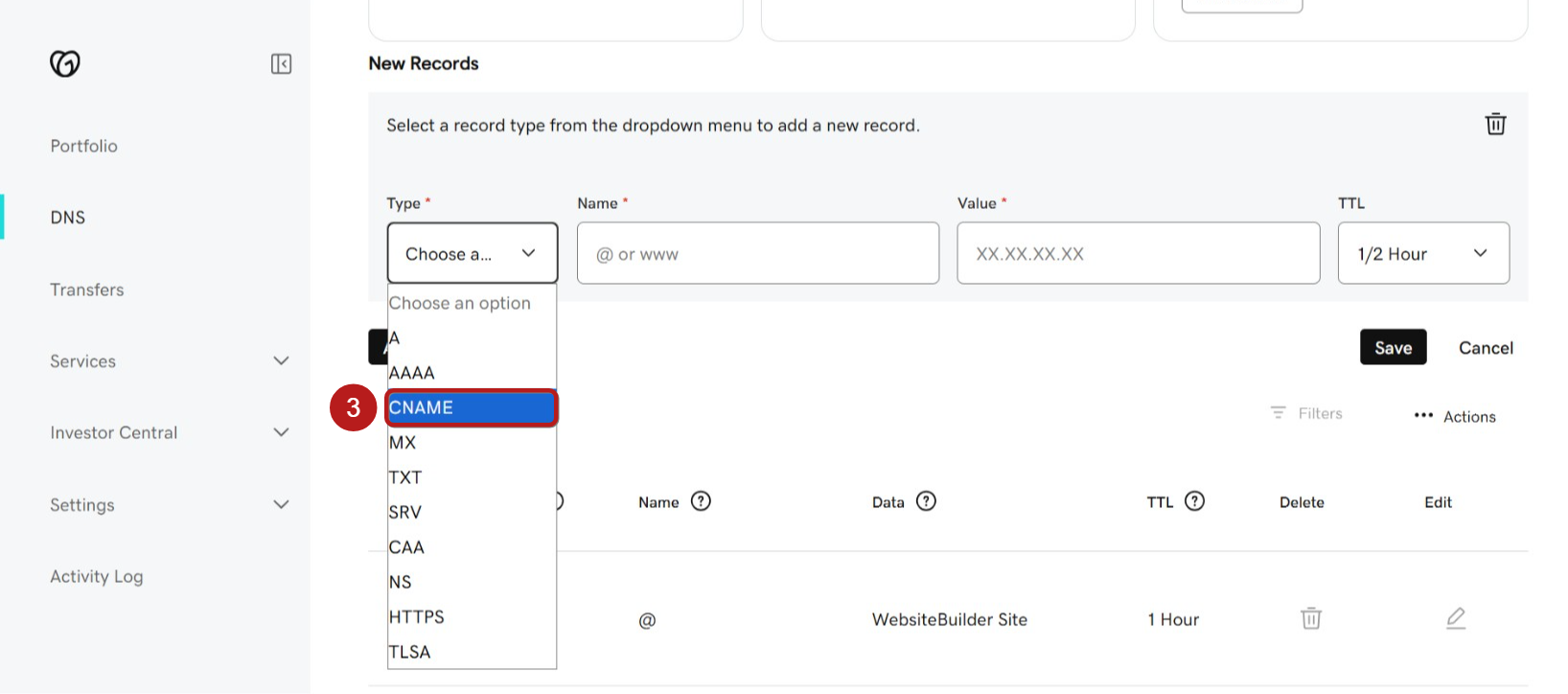
- Виберіть опцію CNAME для додавання перших трьох записів (3).
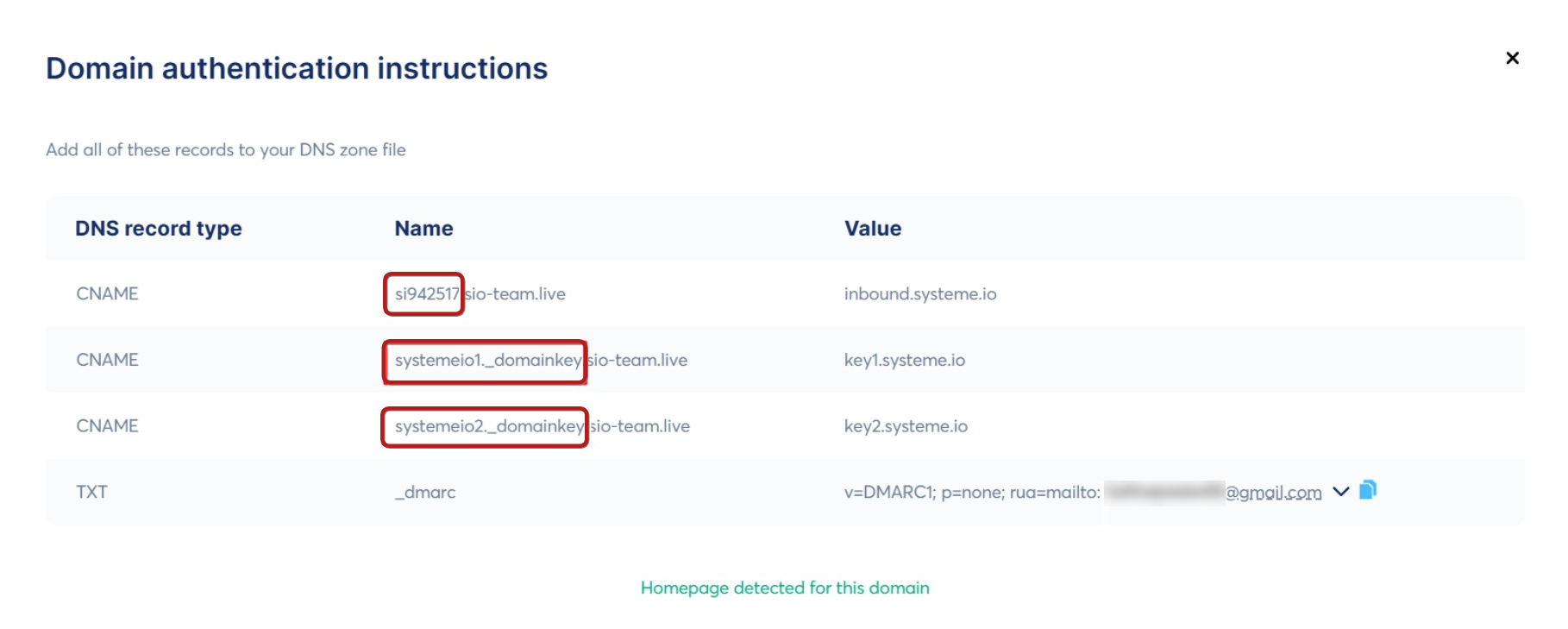
- Заповніть поля форми, скопіювавши записи CNAME, згенеровані у вашому акаунті systeme.io (показано нижче).
- У полі Ім'я вставте значення з systeme.io.
Важливо: введіть лише частину перед доменним ім'ям (наприклад, якщо значення — si942517.sio-team.live, введіть лише si942517).
У нашому прикладі потрібно скопіювати "si942517".
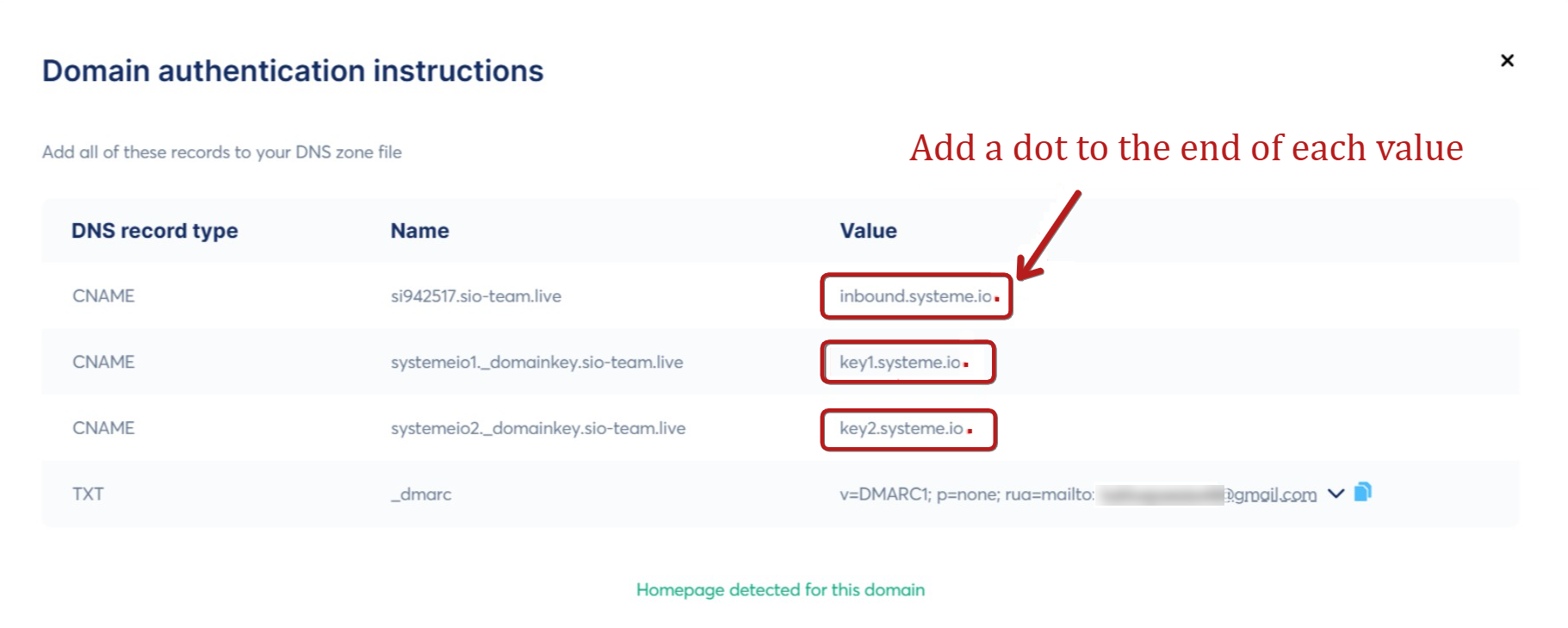
- У полі Value вставте значення, надане systeme.io, і додайте крапку (.) до кінця значення.
У нашому прикладі потрібно ввести «inbound.systeme.io».
Ось як мають виглядати записи в DNS-зоні вашого провайдера (ці значення — приклади):
ІМ'Я (хост): si942517 (4) ЗНАЧЕННЯ: inbound.systeme.io. 5)
ІМ'я (хост): systemeio1._domainkey ЗНАЧЕННЯ: key1.systeme.io.
ІМ'Я (хост): systemeio2._domainkey ЗНАЧЕННЯ: key2.systeme.io.
- Натисніть на Зберегти, щоб подати (6)
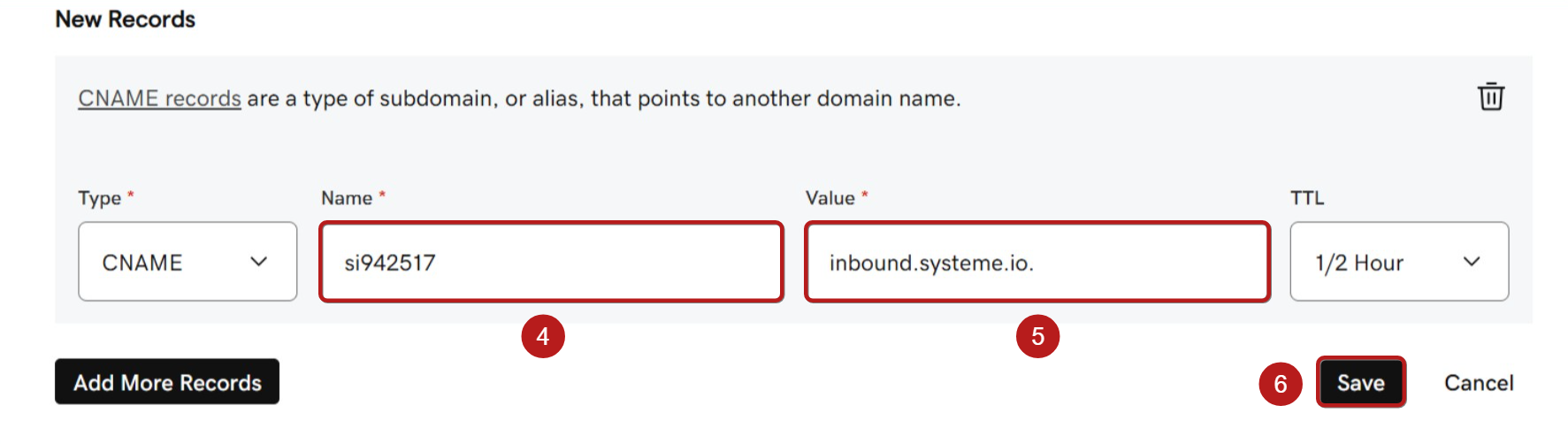
Примітка: Ви повинні повторити цей процес для всіх трьох записів CNAME.
- Виберіть опцію TXT для додавання DMARC.
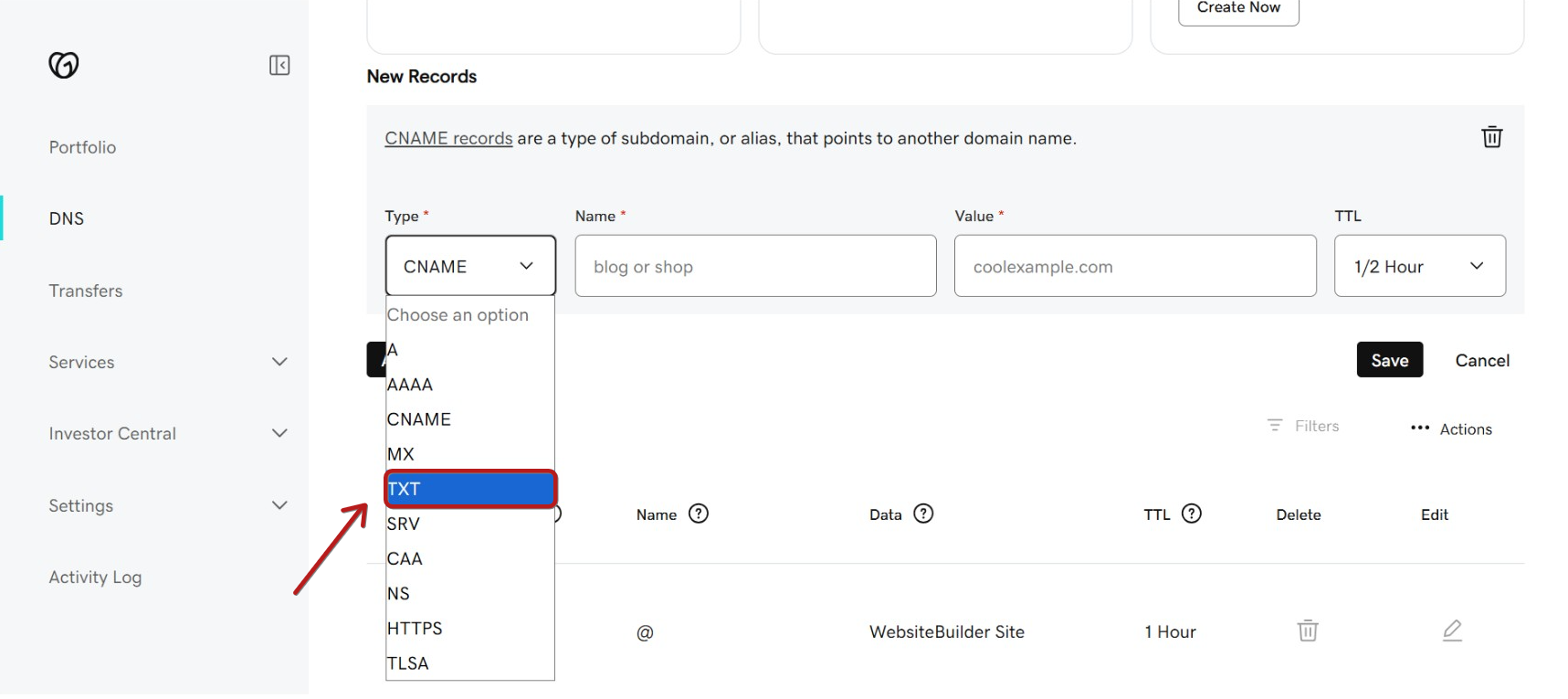
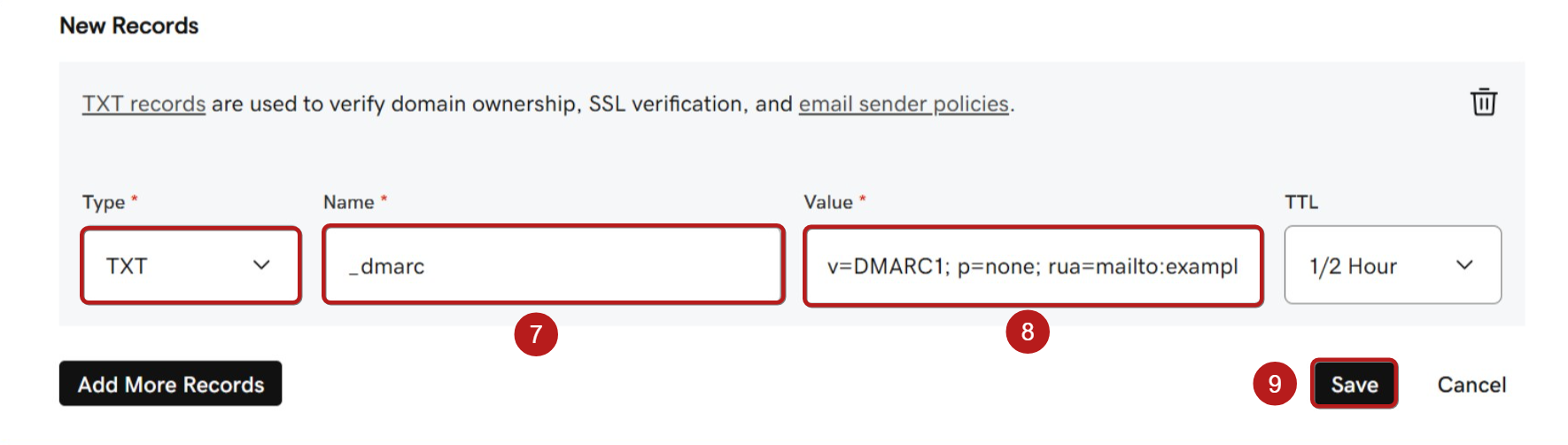
- Return to the list of records in systeme.io to copy the generated TXT record.

Here is how each line must be added to your host's DNS zone (these values are examples):
Name: _dmarc
TXT value: v=DMARC1; p=none; rua=mailto:example@gmail.com
- Click save to validate.
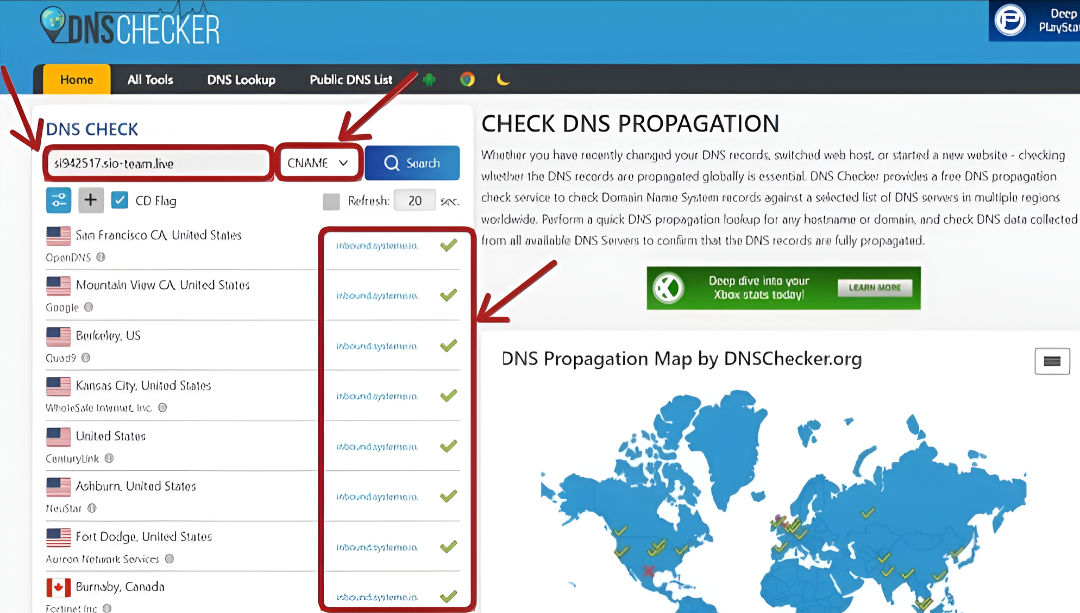
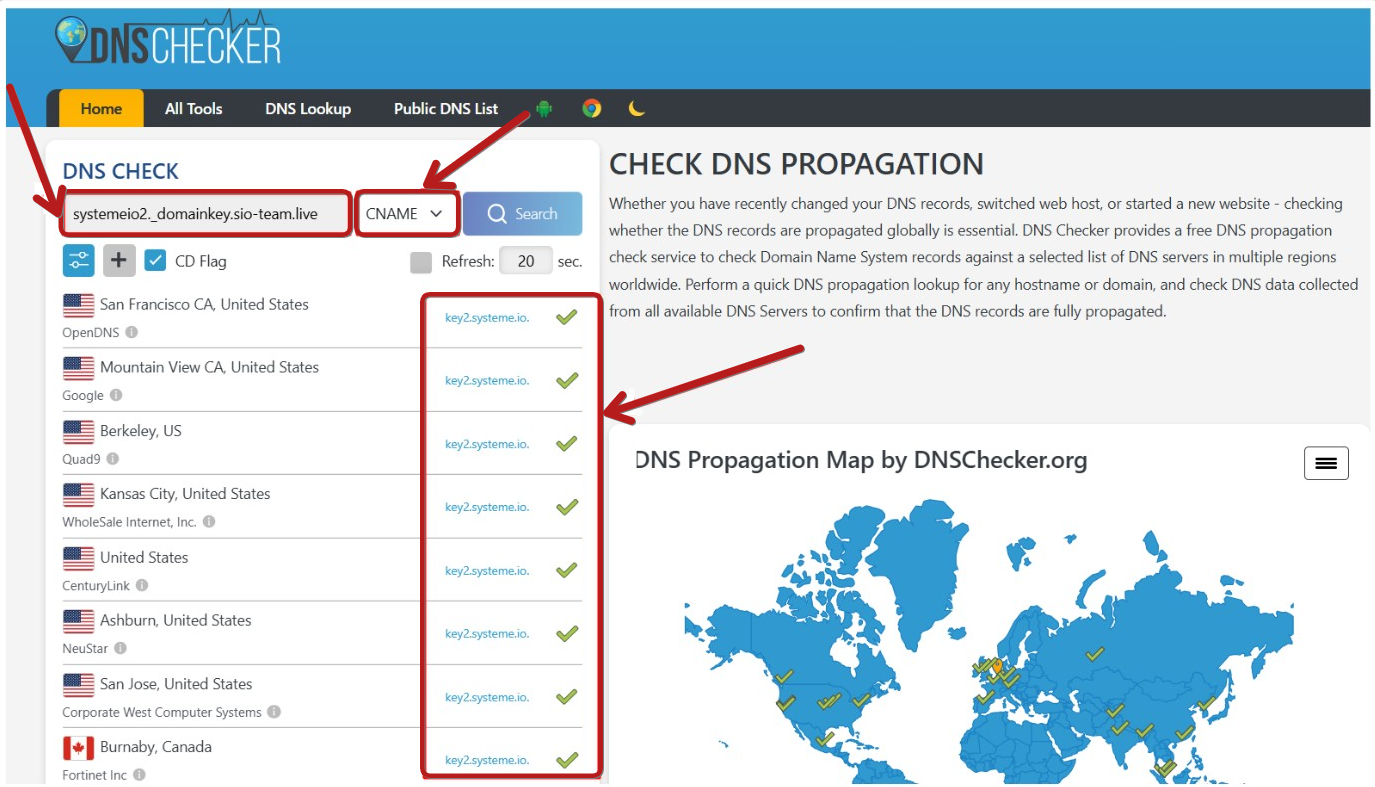
- Check that your CNAME records are correctly configured using this site: DNS checker
If you see a green check next to the exact value for your three CNAME records, it means that your domain name has been successfully authenticated. You can also contact our support team here for a verification on their end.
CNAME verification 01:
CNAME verification 02:
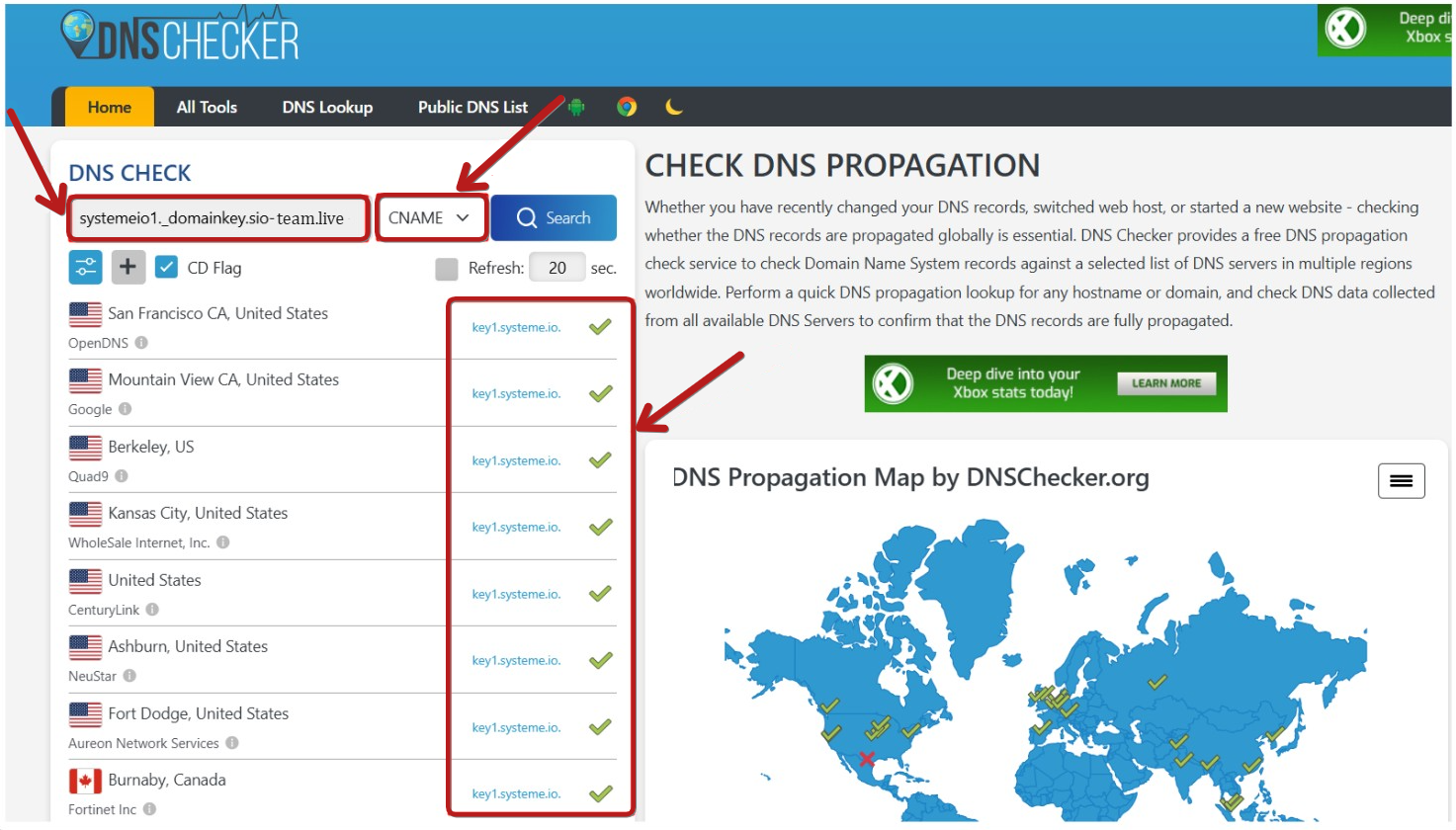
CNAME verification 03:
However, if any CNAME records appear in red, check your DNS settings for errors. If you cannot resolve the issue, please contact support and include a screenshot of your DNS records.
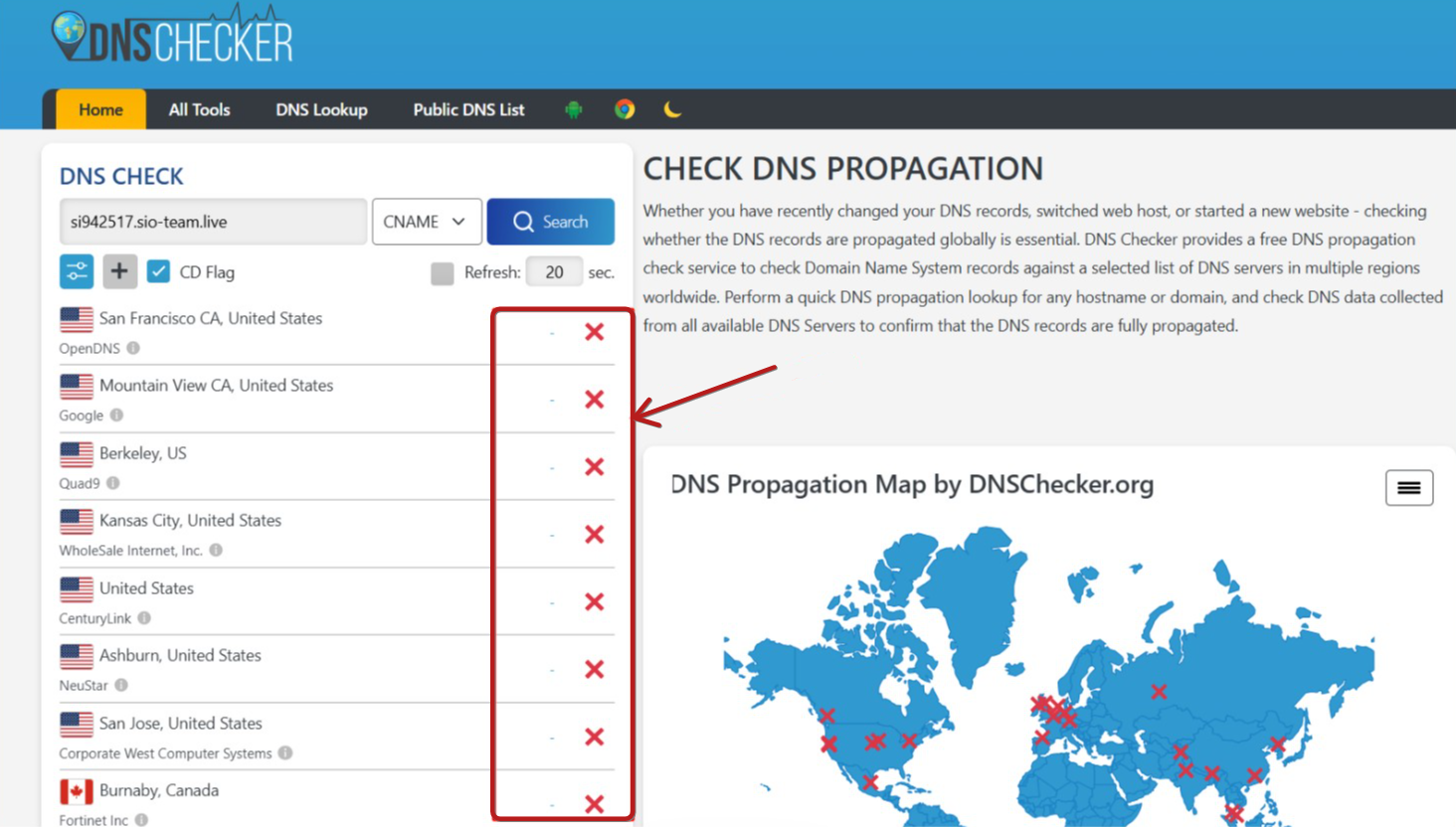
Note: In any case, you must contact support here after performing the action.
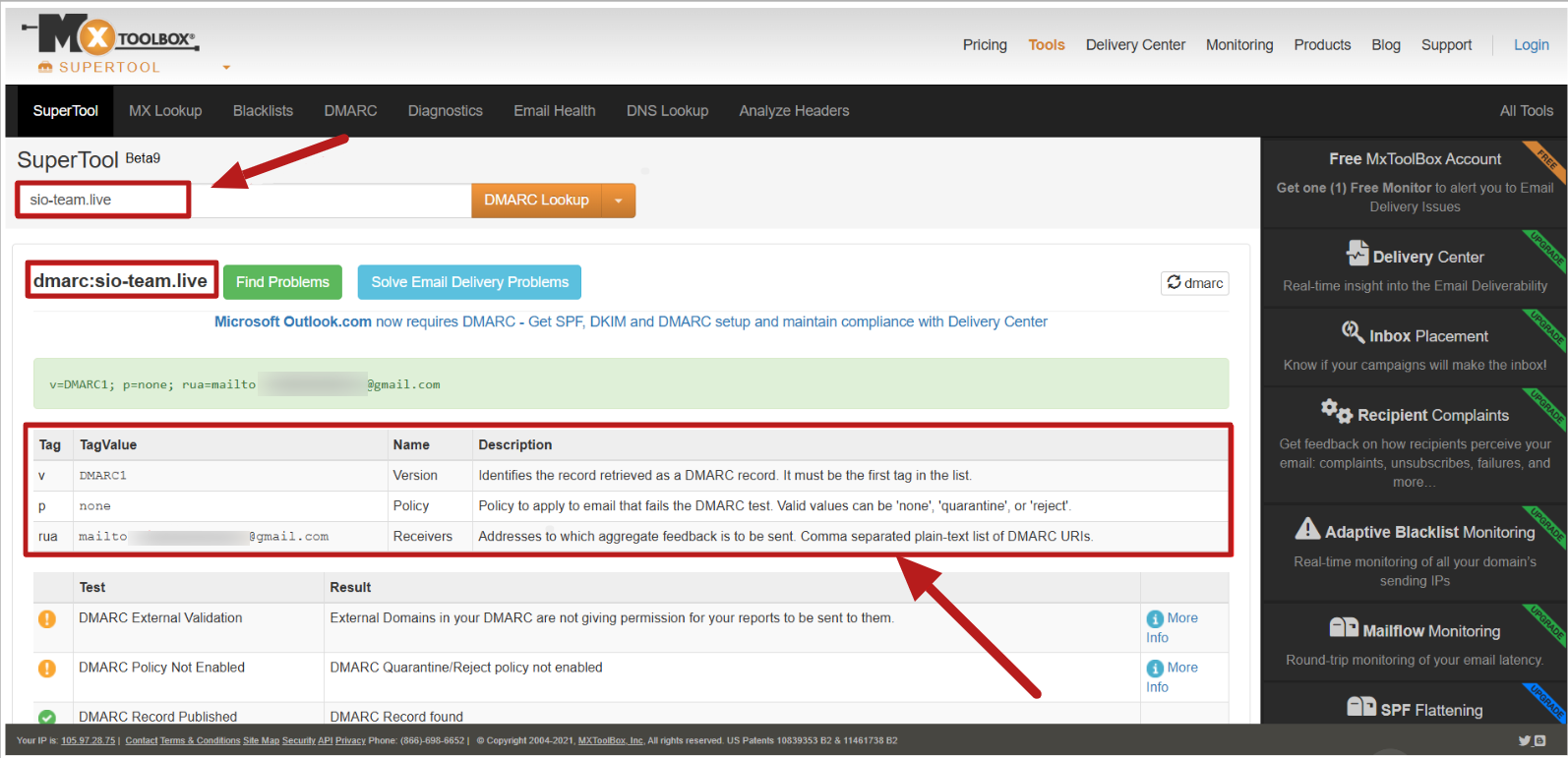
- Check that your DMARC record has been added by searching with your domain name using this site: DMARC checker
IMPORTANT: To send emails using your authenticated domain, you must confirm the sender email address associated with that domain following the steps outlined in the article "How to confirm your email sender address".
Випадок 2: Ви використовуєте власний акаунт SendGrid
Якщо ви використовуєте власний обліковий запис SendGrid для надсилання листів і не використовуєте автовідповідач від systeme.io, ми рекомендуємо звернутися до підтримки SendGrid за інструкціями щодо автентифікації домену GoDaddy для покращення доставки листів.